Comment compresser un PDF sur Mac sans perdre trop de qualité
Comment compresser un PDF sur Mac sans perdre trop de qualité
Pour compresser un PDF sur Mac sans perdre trop de qualité, ouvrez une copie dans Aperçu, choisissez Fichier > Exporter, puis le filtre Quartz « Réduire la taille du fichier ». Vérifiez ensuite le poids, le texte, les images et l’impression. Si le résultat est trop dégradé, reprenez l’original avec un réglage plus doux ou un logiciel spécialisé.
La compression PDF dépend surtout du contenu du document : un formulaire textuel, un scan et un catalogue riche en photos ne réagissent pas de la même façon. Ce guide présente la méthode gratuite intégrée à macOS, les contrôles à effectuer, les alternatives réelles et les erreurs à éviter avant d’envoyer un PDF volumineux.
Sommaire
En bref
🧭 Aperçu permet de réduire gratuitement la taille d’un PDF sur Mac grâce au filtre Quartz « Réduire la taille du fichier ». La procédure s’effectue localement, sans envoyer le document sur un serveur.
🔍 La compression peut diminuer la qualité des images, surtout dans les scans et les documents illustrés. Conservez toujours le fichier original avant d’exporter une copie allégée.
⚖️ Le bon réglage dépend de l’usage final : lecture à l’écran, impression, formulaire administratif ou archivage. Un PDF plus léger n’est pas forcément préférable s’il devient difficile à lire.
🔒 Les logiciels spécialisés offrent davantage de contrôle, tandis que les services en ligne présentent un risque supplémentaire pour les documents confidentiels.
Pourquoi un PDF est-il volumineux sur Mac ?
Un PDF devient souvent lourd lorsque le document contient des images, des pages numérisées ou des éléments graphiques peu optimisés. La compression agit alors surtout sur ces images, leur taille, leur échantillonnage et leur niveau de compression. Le texte peut rester lisible, mais les photographies et les petits détails perdent parfois en précision.
La différence peut être importante, mais elle n’est jamais garantie pour tous les fichiers. Dans un exemple publié par MacGeneration en 2014, un PDF richement illustré de 40 pages passait de 7 Mo à environ 1,1 Mo avec Aperçu et le filtre Quartz. Ce résultat correspond à un document précis et ne constitue pas une promesse valable pour chaque PDF.
Un PDF créé à partir de texte simple peut déjà être relativement compact. À l’inverse, un scan couleur ou un dossier rempli de photos conserve de nombreuses données visuelles, ce qui explique pourquoi le fichier reste parfois lourd après une première compression.
La compression PDF ne doit pas être confondue avec une archive ZIP. Une archive sert à regrouper ou transporter des fichiers, alors que la compression PDF cherche à réduire le contenu interne du document. Pour préparer plusieurs fichiers à une sauvegarde, consultez aussi cette méthode pour compresser un dossier sur Mac.
Un PDF allégé n’est utile que si le texte reste lisible et si les images importantes conservent assez de détail.
Comment compresser un PDF sur Mac avec Aperçu ?
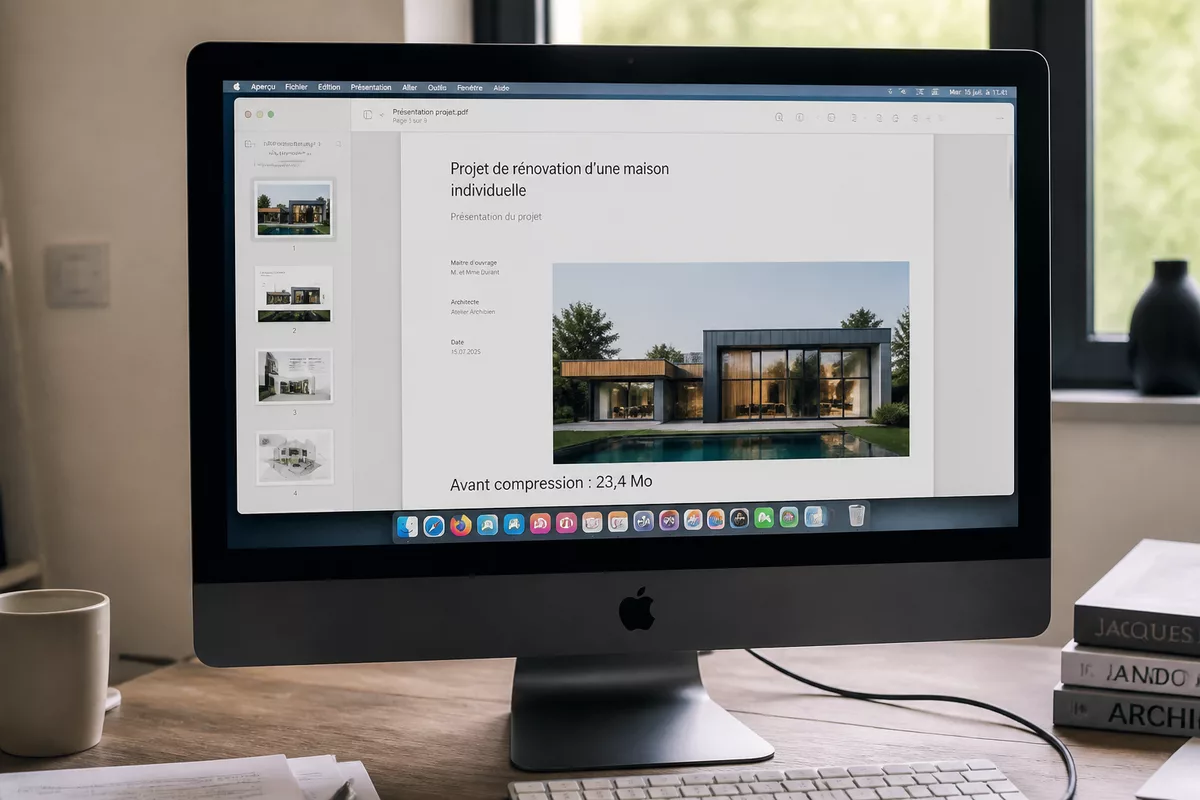
La méthode la plus accessible consiste à utiliser Aperçu, l’application intégrée à macOS. Ouvrez une copie du PDF, exportez-la avec le filtre Quartz « Réduire la taille du fichier », puis comparez le fichier obtenu avec l’original. Les intitulés peuvent légèrement varier selon la version de macOS installée.
Prérequis avant la compression
La préparation prend peu de temps, mais elle évite la principale erreur : écraser le document original avec une version trop dégradée. Travaillez dans un dossier où vous retrouverez facilement les deux fichiers.
- Un Mac équipé d’Aperçu et le fichier PDF à réduire.
- Une copie du document original, conservée sous un autre nom.
- Quelques minutes pour exporter et contrôler le résultat.
- Le document original ouvert à nouveau en cas de compression excessive.
Étape 1 : ouvrir une copie du PDF
Ouvrez le document dans Aperçu, puis créez une copie avec la commande de duplication disponible dans le menu Fichier. Donnez à la copie un nom explicite, par exemple « dossier-compressé.pdf », afin de ne pas la confondre avec la version source.
Le résultat attendu est un second fichier indépendant. L’original doit rester intact pour permettre une nouvelle tentative avec un autre outil ou un niveau de compression différent.
Étape 2 : appliquer le filtre Quartz
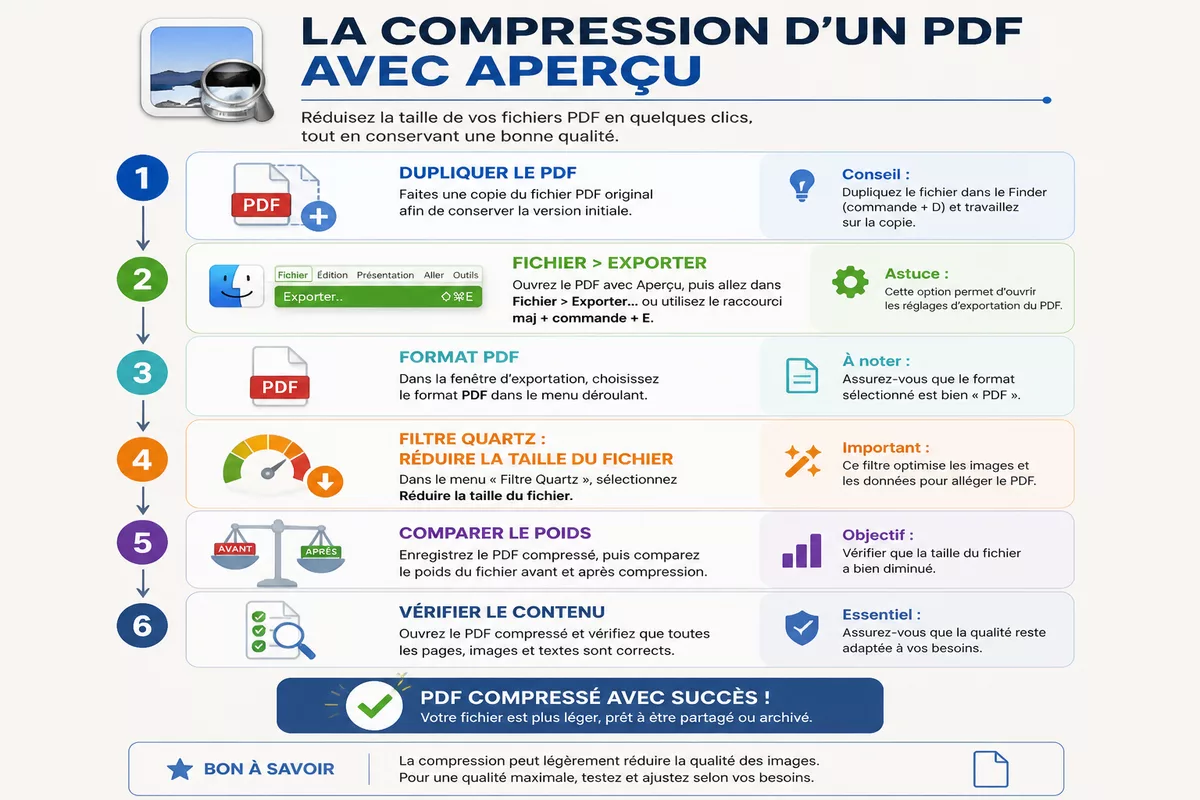
Dans Aperçu, ouvrez le menu Fichier et choisissez Exporter. Sélectionnez le format PDF, puis ouvrez le menu Filtre Quartz et choisissez « Réduire la taille du fichier ». Enregistrez l’export dans le même dossier, avec un nom différent.
La procédure Fichier > Exporter avec le filtre Quartz est également décrite par MacGeneration dans son article consacré à la réduction de taille des PDF. Le filtre intégré privilégie la simplicité, mais il ne fournit pas toujours un réglage détaillé de la qualité.
Étape 3 : comparer le poids du fichier
Dans le Finder, sélectionnez le PDF original et la copie compressée, puis affichez leurs informations pour comparer leur taille. Un exemple rapporté par MacGeneration en 2014 montre un passage de 7 Mo à environ 1,1 Mo pour un document illustré de 40 pages.
Le résultat attendu est une réduction visible du poids, mais une baisse faible ou nulle reste possible selon la structure du PDF. Dans certains cas, Aperçu peut même produire un fichier plus lourd, ce qui justifie la comparaison avant tout envoi.
Étape 4 : vérifier le contenu
Ouvrez la version compressée et parcourez toutes les pages, en portant une attention particulière aux petits caractères, aux signatures, aux tableaux et aux photographies. Zoomez sur les zones importantes, puis imprimez une page si le destinataire attend une version papier.
Un PDF prêt à envoyer doit conserver toutes ses pages, ses annotations utiles et une lecture confortable. Si une image devient floue ou si un texte fin disparaît, supprimez la copie compressée et repartez du fichier original.
Comment conserver la qualité d’un PDF après compression ?
Pour conserver la qualité d’un PDF, commencez par identifier ce que le document doit préserver : le texte, les images, les signatures ou l’impression. Utilisez Aperçu pour un besoin simple, puis vérifiez les pages sensibles. Un PDF numérisé demande généralement plus de vigilance qu’un document composé principalement de texte.
Adapter la compression au contenu
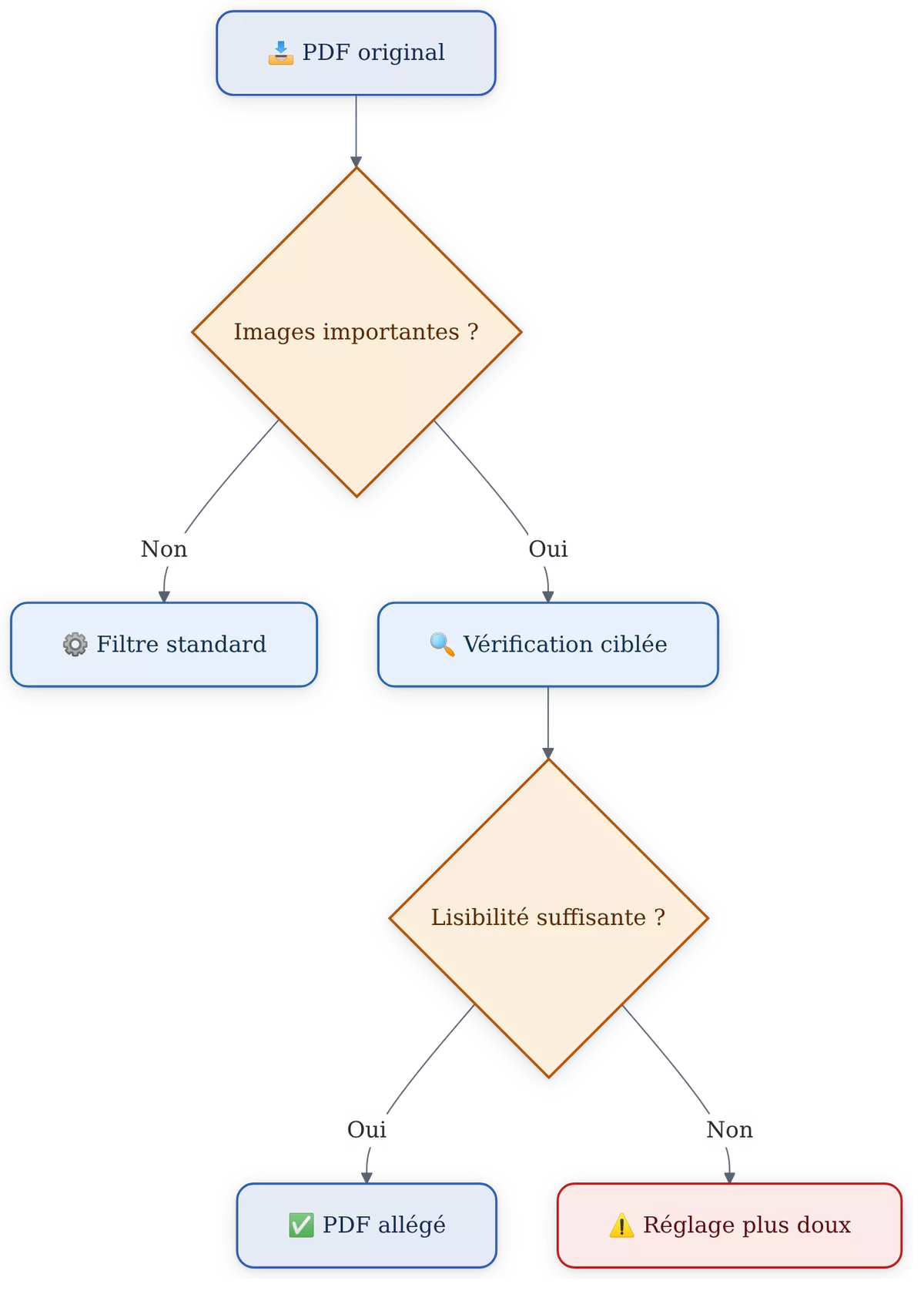
Le filtre Quartz réduit principalement le poids des images intégrées en intervenant sur leur taille, leur échantillonnage et leur compression. Un document contenant des photographies peut donc perdre davantage de qualité qu’un formulaire textuel.
Un PDF contenant surtout du texte supporte souvent mieux une réduction standard. Un scan administratif, un plan ou un catalogue nécessite en revanche une vérification visuelle page par page, car les détails fins peuvent disparaître avant que le poids devienne réellement acceptable.
- Document textuel : contrôlez surtout les caractères fins, les tableaux et les annotations.
- Document numérisé : vérifiez les lettres, les signatures, les tampons et les zones grisées.
- Document illustré : inspectez les photographies, les graphiques et les aplats de couleur.
- Document destiné à l’impression : testez au moins une page sur papier avant l’envoi.
Éviter les compressions répétées
Chaque nouvel export peut modifier davantage les images déjà réduites. Conservez donc l’original comme point de départ et ne compressez pas successivement la même copie.
Une méthode simple consiste à créer plusieurs versions à partir du fichier source : une version destinée à l’écran, une version destinée à l’impression et, si nécessaire, une version très légère pour un envoi limité en taille.
Avant de réduire le poids, décidez ce que le destinataire doit pouvoir lire, vérifier ou imprimer.
Que faire si Aperçu donne un mauvais résultat ?
Lorsque le filtre « Réduire la taille du fichier » rend les images trop floues, revenez à l’original. Testez ensuite un logiciel proposant plusieurs niveaux de compression ou un réglage de qualité plus progressif.
Un fichier qui ne diminue presque pas peut aussi être déjà optimisé, contenir principalement du texte ou utiliser une structure particulière. Dans ce cas, changer d’outil ne garantit pas une forte réduction, mais peut offrir un meilleur contrôle sur les images et le traitement par lots.
Quelles autres méthodes utiliser pour compresser un PDF sur Mac ?
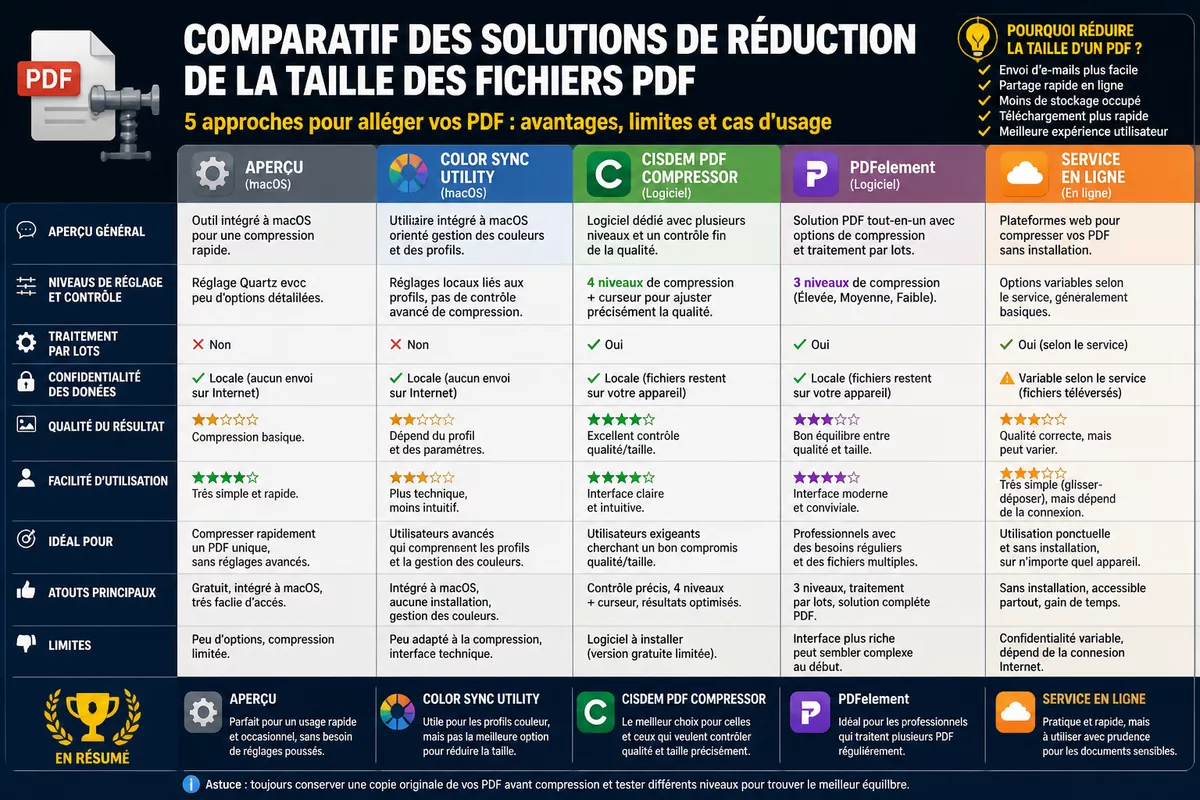
Les alternatives à Aperçu se répartissent entre outils macOS, logiciels spécialisés et services en ligne. ColorSync reste local et gratuit, tandis que Cisdem PDF Compressor, PDFelement ou Adobe Acrobat Pro proposent davantage de réglages. Les services en ligne sont rapides, mais leur usage est moins prudent pour un document confidentiel.

| Méthode | Atout principal | Limite à prévoir | Usage conseillé |
|---|---|---|---|
| Aperçu | Gratuit et intégré à macOS | Réglage Quartz peu détaillé | Réduire rapidement un PDF individuel |
| ColorSync | Traitement local avec un filtre macOS | Qualité facilement sacrifiée et absence de compression par lots | Tester une autre méthode native |
| Cisdem PDF Compressor | Quatre niveaux de compression et curseur de qualité | Logiciel tiers et conditions de licence à vérifier | Ajuster plus finement le compromis poids-qualité |
| PDFelement | Trois niveaux de compression et traitement par lots | Fonctions et conditions commerciales évolutives | Traiter plusieurs PDF |
| Service en ligne | Aucune installation locale | Confidentialité, publicités, limites et qualité variables | Document non sensible et usage ponctuel |
Utiliser ColorSync pour rester sur le Mac
ColorSync Utility permet également d’appliquer le filtre Quartz « Réduire la taille du fichier ». Cette solution reste locale, mais les limites sont proches de celles d’Aperçu : la qualité peut être sacrifiée rapidement et la compression par lots n’est pas disponible.
ColorSync peut servir de solution de dépannage lorsque vous souhaitez essayer un utilitaire macOS différent. La vérification visuelle reste obligatoire, car le filtre peut produire une image trop dégradée sans proposer le contrôle détaillé attendu.
Choisir un logiciel spécialisé
La page officielle de Cisdem présente quatre niveaux de compression ainsi qu’un curseur permettant d’ajuster la qualité. PDFelement propose de son côté trois niveaux — élevé, moyen et bas — et un traitement par lots selon la documentation présentée par Wondershare.
Adobe Acrobat Pro dispose de l’outil « Optimiser le PDF », destiné à réduire et contrôler la taille du document. Adobe Reader gratuit ne doit pas être confondu avec Acrobat Pro : le lecteur gratuit ne propose pas la même fonction d’optimisation.
Un logiciel spécialisé devient pertinent lorsque la compression d’Aperçu est trop brutale, lorsque plusieurs fichiers doivent être traités ou lorsque le document nécessite un réglage plus précis. Vérifiez toujours la version de macOS compatible, le mode de licence et la provenance du téléchargement avant l’installation.
Utiliser un service en ligne avec prudence
Des services comme PDFCompressor ou Smallpdf peuvent compresser un PDF depuis un navigateur, sans installer de logiciel. Cette facilité ne compense pas toujours les risques liés au téléversement d’un contrat, d’un justificatif d’identité, d’un dossier professionnel ou d’un document administratif.
Pour un document non sensible, contrôlez les conditions de suppression des fichiers, la taille maximale autorisée et les éventuelles limites du compte gratuit. Pour un PDF confidentiel, privilégiez Aperçu, ColorSync ou une application installée localement.
Automatiser une compression répétitive avec Automator
Automator peut servir à créer un service macOS appliquant un filtre Quartz personnalisé à des PDF. Le service peut ensuite être lancé depuis le Finder et associé à un raccourci clavier, selon la configuration retenue.
Cette solution s’adresse surtout aux traitements répétitifs. Elle demande davantage de préparation qu’un export dans Aperçu, et chaque réglage doit être testé sur des copies avant d’être utilisé sur un dossier complet.
Si votre objectif est uniquement de regrouper des fichiers pour les transmettre, une archive ZIP peut être plus adaptée qu’une compression interne du PDF. La méthode pour créer une archive ZIP sur Mac répond à ce besoin différent.
Quelles erreurs éviter en compressant un PDF sur Mac ?
Les erreurs les plus courantes concernent la sauvegarde de l’original, le choix d’un réglage trop agressif et la vérification incomplète du document. Une compression réussie ne se mesure pas uniquement au nombre de mégaoctets économisés : le contenu doit rester utilisable par la personne qui le reçoit.
- Remplacer l’original. Une compression irréversible peut supprimer des détails importants. Travaillez sur une copie et conservez le fichier source dans un dossier séparé.
- Choisir la réduction la plus forte sans contrôle. Les images peuvent devenir floues et les petits caractères difficiles à lire. Ouvrez plusieurs pages après l’export, notamment les pages les plus chargées.
- Vérifier uniquement le poids. Un fichier plus léger n’est pas nécessairement meilleur. Contrôlez la mise en page, les annotations, les liens, les signatures et l’impression.
- Compresser plusieurs fois la même copie. Les images déjà réduites peuvent perdre davantage de qualité à chaque export. Recommencez toujours depuis le PDF original.
- Téléverser un document confidentiel sans vérifier le service. Un service en ligne ajoute un transfert vers un serveur et des conditions de conservation à examiner. Utilisez une solution locale pour les données sensibles.
La confusion entre archive et PDF compressé provoque aussi des envois inutiles. Une archive ZIP peut regrouper plusieurs fichiers, mais le destinataire devra l’ouvrir avant d’accéder au document. Pour organiser les fichiers après téléchargement, ce guide explique comment gérer ses archives au quotidien.
Sources utiles à consulter
Apple explique la compression des fichiers et des dossiers dans le Guide d’utilisation de macOS. Cette documentation aide à distinguer une archive de la réduction interne d’un PDF : guide Apple sur la compression des fichiers.
MacGeneration décrit l’utilisation d’Aperçu, du filtre Quartz et d’un service Automator personnalisé. L’article contient aussi l’exemple chiffré d’un PDF de 40 pages passant de 7 Mo à environ 1,1 Mo en 2014 : méthode de réduction des PDF avec Aperçu.
Cisdem présente les niveaux de compression de son logiciel et compare plusieurs méthodes disponibles sur Mac. Les fonctions commerciales et les compatibilités pouvant évoluer, vérifiez les informations affichées au moment du téléchargement : comparatif des méthodes de compression PDF.
Wondershare détaille l’utilisation d’Aperçu et les options de compression proposées par PDFelement. Cette page constitue une source complémentaire pour les fonctions du logiciel tiers : compression PDF avec Aperçu et PDFelement.
À retenir
- 🧭 Aperçu réduit gratuitement un PDF grâce au filtre Quartz intégré à macOS.
- 🔒 Conservez toujours l’original avant de créer une version compressée.
- 🔍 Vérifiez le texte, les images, les annotations et l’impression après export.
- ⚖️ Les logiciels spécialisés offrent plus de contrôle que le filtre standard.
- 🚫 Évitez les services en ligne pour les documents personnels ou confidentiels.
Pour un besoin ponctuel, Aperçu reste le choix le plus simple et le plus sûr, à condition de contrôler le résultat. Si la qualité devient insuffisante ou si plusieurs fichiers doivent être traités, comparez un logiciel spécialisé avec la conservation locale des documents.
Questions fréquentes
Comment compresser gratuitement un PDF sur Mac ?
Aperçu permet de réduire gratuitement la taille d’un PDF avec le filtre Quartz « Réduire la taille du fichier ». La fonction est intégrée à macOS et évite d’envoyer le document vers un service en ligne.
La compression d’un PDF réduit-elle toujours la qualité ?
La compression peut réduire la qualité des images, surtout dans les scans et les PDF richement illustrés. Le texte reste souvent lisible, mais chaque document doit être contrôlé après l’export.
Pourquoi mon PDF reste-t-il trop lourd après compression ?
Un PDF peut rester volumineux lorsqu’il contient beaucoup d’images, des pages numérisées ou une structure déjà optimisée. Aperçu peut aussi produire une réduction faible, stable ou parfois un fichier plus lourd selon le contenu.
Comment garder un PDF lisible après compression ?
Conservez l’original, exportez une copie et vérifiez les pages contenant de petits caractères, des signatures ou des photographies. Pour un document destiné à l’impression, testez au moins une page sur papier.
Peut-on compresser un PDF confidentiel en ligne ?
Un service en ligne peut traiter un PDF confidentiel, mais le fichier doit être téléversé sur une plateforme externe. Pour limiter le risque lié au transfert et à la conservation des données, préférez Aperçu, ColorSync ou un logiciel installé localement.