Compresser des fichiers ZIP sur Mac : la méthode simple pour créer une archive en quelques secondes

Compresser des fichiers ZIP sur Mac : la méthode simple pour créer une archive en quelques secondes
Sur Mac, la façon la plus rapide de créer une archive ZIP consiste à sélectionner vos fichiers dans le Finder, puis à choisir Compresser dans le menu contextuel. macOS génère alors un fichier .zip dans le même dossier, sans logiciel supplémentaire.
Ce guide montre comment compresser fichiers ZIP Mac pas à pas, que vous vouliez regrouper plusieurs documents, un dossier entier ou quelques éléments dispersés. Vous verrez aussi où se trouve l’archive créée, comment la vérifier et quoi faire si l’option de compression n’apparaît pas.
Sommaire
En bref
🟢 La méthode la plus simple passe par le Finder : sélectionnez vos fichiers, puis cliquez sur Compresser.
📁 Le ZIP est créé dans le même dossier que les éléments sélectionnés, avec un nom proche de l’élément d’origine.
⚠️ Un ZIP ne réduit pas toujours beaucoup la taille : les photos, vidéos et fichiers déjà compressés gagnent peu.
🔒 Pour un mot de passe, la voie native du Finder est limitée ; le Terminal ou un outil fiable devient alors plus adapté.
Comprendre ce que fait la compression ZIP sur Mac
Un fichier ZIP sert à regrouper plusieurs fichiers dans une seule archive, parfois avec un gain de place, parfois surtout avec un gain de simplicité. C’est utile pour envoyer un dossier par e-mail, déposer des documents en une seule pièce jointe ou garder une copie plus propre d’un ensemble de fichiers.
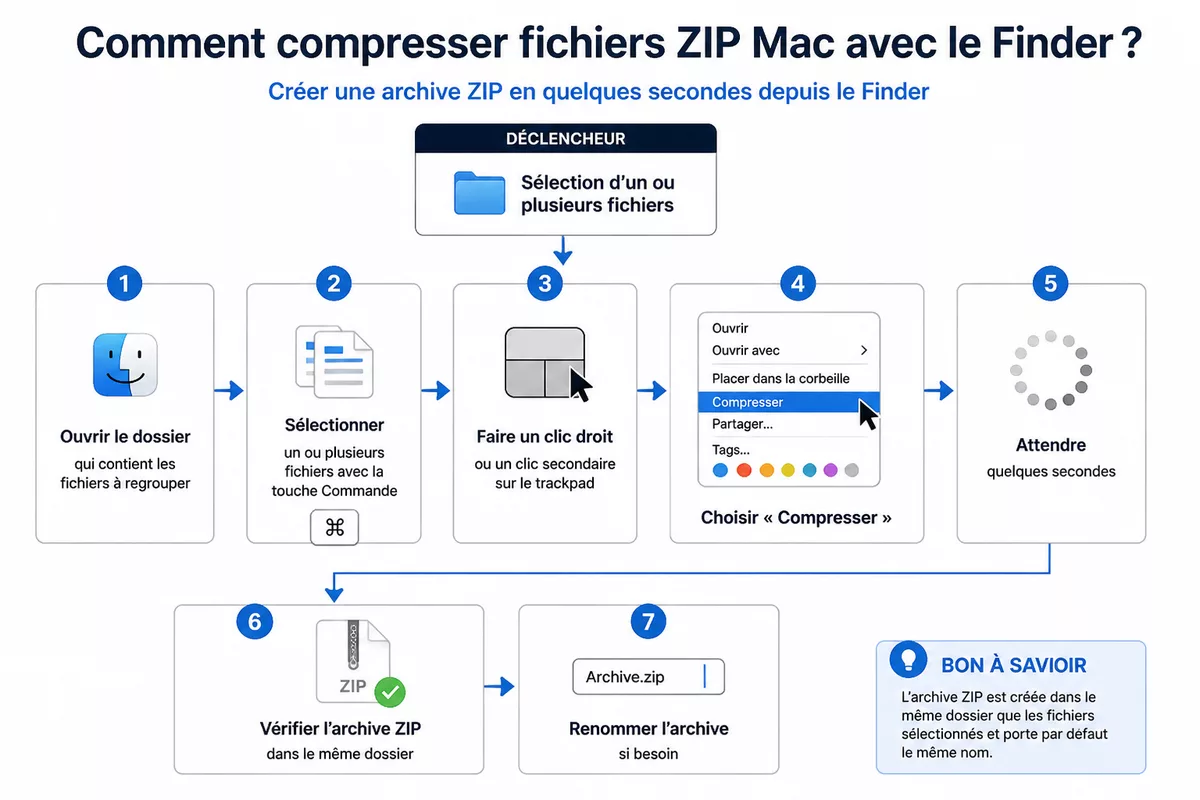
Sur Mac, la compression native fonctionne sans réglage compliqué. Vous sélectionnez les éléments voulus, macOS crée l’archive, puis vous pouvez la renommer ou la déplacer comme n’importe quel autre fichier.
| Méthode | Quand l’utiliser | Atout principal | Limite à connaître |
|---|---|---|---|
| Finder | Usage courant, rapide | Simple, natif, sans installation | Pas pensé pour l’automatisation |
| Dossier entier | Beaucoup de fichiers à regrouper | Conserve l’arborescence | Le ZIP peut rester volumineux |
| Terminal | Besoin avancé ou répétitif | Plus de contrôle | Demande des commandes précises |
Pour retenir l’essentiel : compresser sert d’abord à simplifier le partage. La réduction de taille existe parfois, mais elle n’est pas garantie. Si vos fichiers sont déjà très compressés, le ZIP changera surtout le format, pas la taille.
Comment compresser fichiers ZIP Mac avec le Finder ?
La méthode la plus rapide est celle du Finder. Vous sélectionnez un ou plusieurs éléments, vous ouvrez le menu contextuel, puis vous lancez la compression. macOS s’occupe du reste et crée le fichier ZIP automatiquement.
- Ouvrez le dossier qui contient les fichiers à regrouper.
- Sélectionnez un ou plusieurs fichiers avec la touche Commande pour ajouter plusieurs éléments.
- Faites un clic droit, ou un clic secondaire sur le trackpad.
- Choisissez Compresser.
- Attendez quelques secondes : l’archive ZIP apparaît dans le même dossier.
Le bon réflexe consiste à vérifier tout de suite le résultat. Le nouveau fichier porte souvent un nom proche de l’élément sélectionné, puis l’extension .zip. Vous pouvez ensuite le renommer avec un titre plus clair avant l’envoi.
Le plus sûr, c’est le Finder : sélectionnez, cliquez droit, choisissez Compresser, puis vérifiez l’archive dans le même dossier.
Compresser un dossier complet ou plusieurs fichiers dispersés ?
Si vous devez regrouper beaucoup d’éléments, compresser le dossier entier est souvent plus propre que sélectionner chaque fichier un par un. Vous gardez la structure interne du dossier, ce qui évite de perdre des sous-dossiers ou des fichiers oubliés.

Pour des fichiers répartis dans plusieurs emplacements, la solution la plus simple reste de les copier d’abord dans un dossier temporaire, puis de compresser ce dossier. Cela évite de rater un élément et rend l’archive plus lisible.
- Cas 1 : quelques fichiers du même dossier, compression directe dans le Finder.
- Cas 2 : fichiers dispersés, regroupement dans un dossier temporaire avant compression.
- Cas 3 : grand ensemble de documents, compression du dossier principal pour conserver les sous-dossiers.
Exemple simple : si votre projet contient un dossier principal avec des sous-dossiers Images, PDF et Notes, compresser le dossier principal garde tout ensemble. Vous obtenez une archive plus facile à vérifier et à rouvrir plus tard.
Pour envoyer un ensemble de documents, compresser le dossier lui-même est souvent plus propre que de zipper des fichiers éparpillés.
Quand utiliser le Terminal pour créer une archive ZIP ?
Le Terminal n’est pas la voie la plus simple, mais il devient utile si vous voulez automatiser la création d’archives ou répéter l’opération souvent. Il donne aussi plus de contrôle sur le nom de sortie et sur les chemins contenant des espaces.
La logique reste basique : vous vous placez dans le bon dossier, puis vous lancez la commande de compression. Si vous débutez, gardez cette solution en réserve. Pour un usage courant, le Finder reste plus rapide et moins risqué.
cd '/chemin/vers/le/dossier'
zip -r 'Archive.zip' 'Mon dossier'- Le premier mot-clé cd sert à vous placer dans le bon répertoire.
- L’option -r permet de compresser un dossier avec tout son contenu.
- Si un chemin contient des espaces, gardez les guillemets.
- Vérifiez toujours le nom du fichier de sortie avant de valider.
Cette méthode peut être pratique, mais elle demande plus d’attention. Une faute de chemin suffit à créer une archive au mauvais endroit ou à déclencher un message d’erreur. Pour un besoin ponctuel, le Finder reste plus serein.
Comment vérifier, ouvrir et décompresser un ZIP sur Mac ?
Une fois l’archive créée, vous pouvez la tester immédiatement. Un double-clic suffit en général pour lancer l’extraction automatique. macOS ouvre alors l’archive et place les fichiers décompressés dans le même dossier, sauf choix particulier.
- Vérifiez que le ZIP porte le bon nom.
- Contrôlez qu’il se trouve bien à l’emplacement attendu.
- Double-cliquez dessus pour lancer la décompression.
- Comparez rapidement le contenu extrait avec les fichiers de départ.
Si le dossier d’origine contenait cinq fichiers, vous devez retrouver ces cinq éléments après extraction. C’est la vérification la plus simple avant un envoi par mail ou un dépôt sur une plateforme.
Que faire si l’option Compresser n’apparaît pas ?
Quand l’option Compresser manque dans le menu, la cause la plus fréquente est une sélection incomplète. Le Finder doit savoir clairement quels éléments vous voulez archiver. Un clic sur un espace vide ne suffit pas.
- Assurez-vous qu’au moins un fichier ou un dossier est sélectionné.
- Utilisez un clic secondaire sur l’élément sélectionné, pas dans le vide.
- Essayez de fermer puis rouvrir le dossier si le menu semble bloqué.
- Si le problème persiste, relancez le Finder.
Autre cas fréquent : l’archive reste presque aussi lourde que les fichiers d’origine. C’est normal si vous compressez des photos, des vidéos, des PDF ou des archives déjà compressées. Dans ce cas, le ZIP sert surtout à regrouper les fichiers, pas à réduire fortement le poids.
Pour ajouter un mot de passe, la solution native du Finder est limitée. Si la protection est indispensable, passez par une méthode fiable et vérifiée, puis testez toujours l’ouverture de l’archive avant de l’envoyer.
Sources utiles à consulter
- Apple Assistance : comportement du Finder, compression native et ouverture d’archives.
- Aide macOS : extraction automatique des fichiers ZIP sur Mac.
- Documentation de la commande zip : options avancées si vous utilisez le Terminal.
- Support du service de messagerie : limites de taille des pièces jointes avant l’envoi.
À retenir
- 🧭 Le Finder suffit dans la plupart des cas pour compresser des fichiers sur Mac.
- 📦 Un ZIP se crée dans le même dossier que la sélection d’origine.
- ⚙️ Le Terminal sert surtout pour les usages répétés ou plus techniques.
- 🔎 Vérifiez l’archive juste après sa création, avant de l’envoyer ou de l’archiver.
- 🔐 Le mot de passe n’est pas le point fort de la compression native du Finder.
FAQ
Peut-on compresser plusieurs fichiers en un seul ZIP sur Mac ?
Oui. Dans le Finder, sélectionnez plusieurs fichiers, puis choisissez Compresser. macOS crée une seule archive ZIP qui regroupe tous les éléments sélectionnés.
Où se trouve le fichier ZIP créé sur Mac ?
En général, l’archive apparaît dans le même dossier que les fichiers d’origine. C’est le point à vérifier en premier si vous ne la voyez pas tout de suite.
Peut-on compresser des fichiers situés dans des dossiers différents ?
Oui, mais le plus simple est de les regrouper d’abord dans un dossier temporaire. Vous compressez ensuite ce dossier, ce qui évite d’oublier un élément dispersé ailleurs.
Comment savoir si tous les fichiers ont bien été inclus ?
Le plus simple est d’ouvrir le ZIP après sa création et de comparer son contenu avec la sélection de départ. Vous pouvez aussi vérifier le nombre de fichiers avant et après extraction.
Peut-on protéger un ZIP par mot de passe sur Mac ?
Le Finder ne propose pas toujours cette option de façon native. Si la protection est indispensable, il faut passer par une méthode plus adaptée et la tester avant l’envoi.