Compresser un dossier sur Mac pour le sauvegarder en ligne : méthode simple et fiable
Compresser un dossier sur Mac pour le sauvegarder en ligne : méthode simple et fiable
Quand on veut sauvegarder un dossier en ligne, le plus pratique est souvent de compresser un dossier Mac avant l’envoi. Cette étape permet de regrouper plusieurs fichiers dans une seule archive, de faciliter le transfert et, dans certains cas, de réduire le poids total du contenu. Sur macOS, la manipulation est très simple et ne demande aucun logiciel supplémentaire dans la plupart des situations. Dans cet article, vous allez découvrir une méthode claire, fiable et adaptée à une sauvegarde en ligne, avec les bons réflexes à adopter pour éviter les erreurs courantes.
Sommaire
Pourquoi compresser un dossier avant l’envoi
Compresser un dossier n’est pas une obligation dans tous les cas, mais c’est souvent une excellente idée quand on souhaite stocker ou envoyer des fichiers de manière plus propre. Une archive unique est plus facile à gérer qu’un ensemble de documents dispersés, surtout si le dossier contient beaucoup d’éléments.
Réduire le poids et regrouper les fichiers
Le premier avantage est évident : une archive permet de centraliser tous les fichiers dans un seul élément. Au lieu de téléverser dix, vingt ou cinquante fichiers séparés, vous n’en envoyez qu’un seul. Cela simplifie le classement, le partage et la sauvegarde.
- Une archive unique est plus simple à déplacer.
- Elle se partage plus facilement par e-mail ou via un service cloud.
- Le dossier peut occuper moins d’espace, surtout s’il contient beaucoup de petits fichiers.
- La structure d’origine est conservée, ce qui évite les oublis.
Dans certains cas, la réduction de taille est réelle. C’est particulièrement utile pour les documents texte, les feuilles de calcul ou les lots de petits fichiers. En revanche, les vidéos, les photos déjà compressées ou les fichiers audio gagnent souvent peu en taille. Même dans ce cas, le regroupement reste très pratique.
Dans quels cas cette étape est vraiment utile
La compression est particulièrement intéressante si vous souhaitez préparer une sauvegarde en ligne sans vous compliquer la vie. Elle convient très bien aux dossiers de travail, aux archives personnelles et aux envois ponctuels vers un collaborateur ou un client.
- Archiver un projet de travail avec ses sous-dossiers et ses pièces jointes.
- Envoyer un dossier complet à une autre personne en une seule pièce jointe.
- Stocker temporairement un ensemble de documents avant classement.
- Préparer une sauvegarde plus propre dans un service de stockage en ligne.
Si votre objectif est de retrouver facilement vos fichiers plus tard, la compression apporte aussi un bénéfice d’organisation. Tout reste regroupé, ce qui limite les erreurs de manipulation et les dossiers incomplets.
Créer une archive compressée sur Mac
Sur Mac, la création d’une archive est intégrée au système. Cela signifie qu’il est possible de compresser un dossier sans installer d’outil externe. La méthode native est rapide, fiable et suffisante pour la plupart des usages quotidiens.
Utiliser la méthode native du système
La procédure est très simple. Elle fonctionne depuis le Finder et prend seulement quelques secondes.
- Sélectionnez le dossier que vous souhaitez compresser.
- Effectuez un clic secondaire, par exemple avec le bouton droit de la souris ou en maintenant la touche Contrôle enfoncée.
- Cliquez sur l’option Compresser ou Compresser “Nom du dossier”.
- macOS crée alors une archive au format ZIP.
Selon le contexte, l’archive apparaît au même emplacement que le dossier d’origine. Son nom reprend généralement celui du dossier compressé, avec l’extension .zip. C’est un format très courant, reconnu par la plupart des systèmes et services de stockage en ligne.
Ce qu’il faut savoir sur le format ZIP
Le ZIP est le format le plus simple à utiliser pour une sauvegarde classique. Il est compatible avec Mac, Windows, Linux et la majorité des espaces cloud. C’est un excellent choix si vous voulez éviter les problèmes de lecture ou de décompression.
Le principal avantage du ZIP est sa compatibilité universelle. Si vous partagez l’archive avec quelqu’un ou si vous la stockez en ligne pour la récupérer plus tard, vous réduisez le risque d’incompatibilité. C’est une bonne solution pour compresser un dossier Mac sans se poser trop de questions.
Vérifier que tout s’est bien passé
Après la compression, il est utile de faire un contrôle rapide. Cette étape évite les mauvaises surprises au moment de la sauvegarde en ligne.
- Vérifiez que le nom de l’archive est correct et identifiable.
- Comparez la taille du dossier d’origine avec celle de l’archive.
- Ouvrez l’archive si besoin pour confirmer que les fichiers sont présents.
- Assurez-vous que la structure des sous-dossiers a été conservée.
Si vous constatez une taille quasi identique, ce n’est pas forcément un problème. Certains contenus se compressent peu. L’important est surtout que l’archive soit complète et utilisable.
Ajouter une protection si le dossier contient des données sensibles
Lorsqu’un dossier contient des données personnelles, des documents professionnels ou des informations confidentielles, il peut être judicieux d’ajouter une couche de protection. Compresser ne signifie pas sécuriser automatiquement. Il faut donc réfléchir au niveau de confidentialité attendu avant l’envoi en ligne.
Sécuriser l’archive avec un mot de passe
Le mot de passe apporte une barrière supplémentaire en cas d’accès non autorisé à l’archive. C’est particulièrement utile si vous utilisez un service de stockage en ligne partagé ou si vous devez transmettre des documents sensibles à distance.
- Choisissez un mot de passe robuste et difficile à deviner.
- Conservez-le dans un endroit sûr, séparé de l’archive.
- Évitez les mots trop simples ou les informations personnelles évidentes.
- Prévenez le destinataire par un canal différent si vous devez le partager.
Attention toutefois : tous les services de stockage en ligne ne gèrent pas les archives protégées de la même façon. Avant d’envoyer un fichier important, il est préférable de tester l’ouverture et la lecture de l’archive pour vérifier que votre méthode est bien adaptée.
Limites à connaître avant de protéger le fichier
Protéger une archive peut être utile, mais cette option a aussi quelques limites. Certains outils de synchronisation traitent mal les archives un peu particulières, notamment si elles proviennent d’outils tiers ou si elles utilisent des paramètres spécifiques. De plus, un mot de passe oublié rend la récupération du contenu très compliquée.
Pour une sauvegarde en ligne simple et fiable, la règle est claire : n’ajoutez une protection que si elle est réellement nécessaire. Si les fichiers sont publics ou non sensibles, une archive ZIP standard est souvent suffisante.
Envoyer l’archive vers un service de stockage en ligne
Une fois le dossier compressé, la sauvegarde en ligne devient beaucoup plus simple. Il suffit de transférer le fichier ZIP vers votre espace cloud habituel, comme iCloud Drive, Dropbox, Google Drive ou un autre service de synchronisation.
Déposer le fichier dans le bon emplacement
Le plus souvent, le transfert se fait par glisser-déposer dans le dossier de synchronisation du service choisi. C’est la méthode la plus rapide et la plus intuitive.
- Ouvrez le dossier local de synchronisation du service cloud.
- Glissez l’archive compressée dedans.
- Attendez la fin de l’envoi et de la synchronisation.
Si le fichier est volumineux, laissez le Mac allumé jusqu’à la fin de la transmission. Il est aussi préférable de rester connecté à un réseau stable pour éviter une interruption. Si votre connexion est lente, mieux vaut planifier l’envoi à un moment calme.
Contrôler la sauvegarde
Une sauvegarde en ligne n’est fiable que si vous vérifiez qu’elle est bien terminée. Le fichier peut sembler copié localement alors que la synchronisation n’est pas encore achevée dans le cloud.
- Vérifiez l’état de synchronisation dans l’icône du service concerné.
- Confirmez que l’archive apparaît bien dans l’interface web en ligne.
- Téléchargez le fichier de test si le dossier est important.
- Contrôlez que la taille affichée correspond à celle de votre archive locale.
Pour un dossier vraiment essentiel, faire un test de restauration est une excellente habitude. Cela permet de confirmer que l’archive peut être récupérée et ouverte sans problème.
Que faire si le dossier reste trop lourd
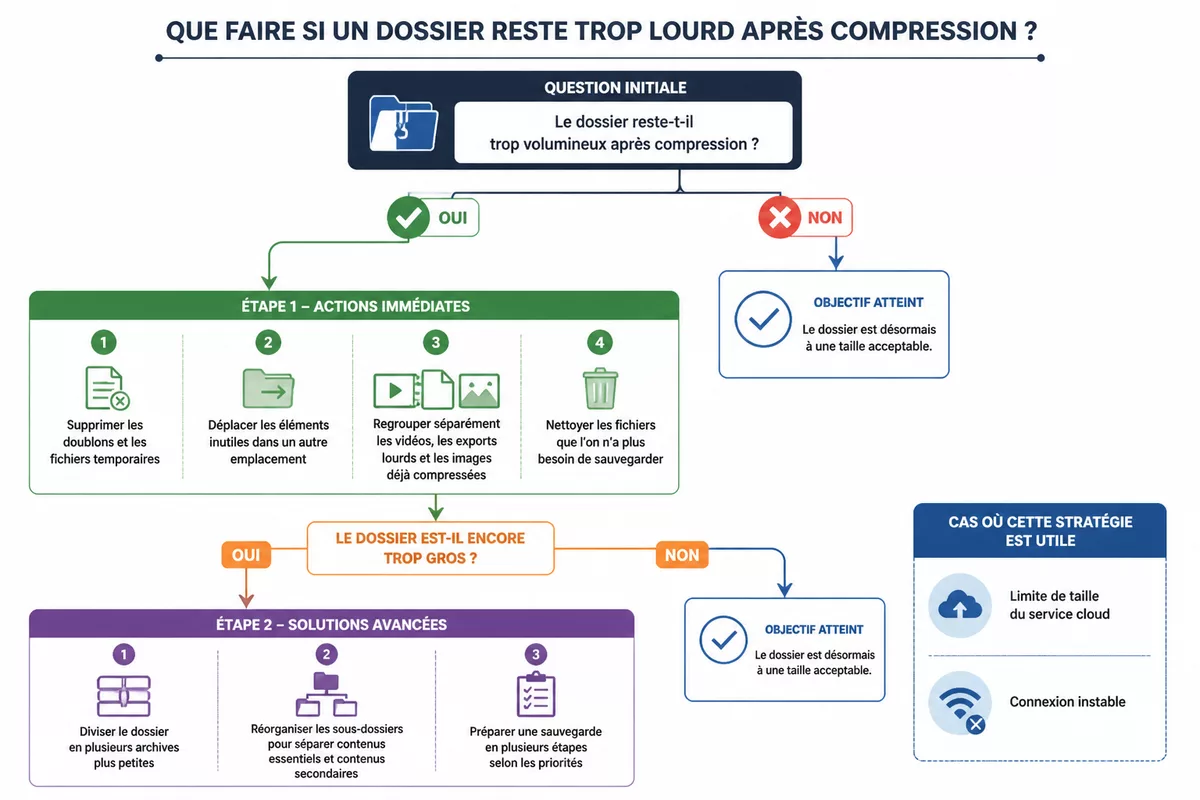
Il arrive qu’un dossier soit encore trop volumineux, même après compression. C’est fréquent avec les fichiers multimédias, les projets contenant de nombreuses images ou les archives déjà existantes. Dans ce cas, il vaut mieux optimiser le contenu avant de relancer l’opération.
Réduire le contenu avant la compression
Avant de compresser, prenez quelques minutes pour alléger le dossier. Une petite préparation peut faire une grande différence sur le temps d’envoi et la facilité de stockage.
- Supprimez les doublons et les fichiers temporaires.
- Déplacez les éléments inutiles dans un autre emplacement.
- Regroupez séparément les vidéos, les exports lourds ou les images déjà compressées.
- Nettoyez les fichiers que vous n’avez plus besoin de sauvegarder.
Cette étape est simple, mais elle améliore souvent beaucoup le résultat final. Plus le dossier est propre, plus la sauvegarde est rapide et fiable.
Choisir une autre stratégie si besoin
Si le dossier reste trop gros, vous pouvez aussi modifier votre stratégie de sauvegarde. Il n’est pas toujours nécessaire de tout envoyer en un seul bloc.
- Divisez le dossier en plusieurs archives plus petites.
- Réorganisez les sous-dossiers pour séparer les contenus essentiels des contenus secondaires.
- Préparez une sauvegarde en plusieurs étapes selon les priorités.
Cette approche est utile si votre service cloud a une limite de taille ou si votre connexion est instable. En fragmentant le travail, vous réduisez le risque d’échec complet.
Erreurs fréquentes et solutions
La compression sur Mac est généralement simple, mais quelques problèmes peuvent survenir. La bonne nouvelle, c’est qu’ils sont souvent faciles à résoudre. Voici les cas les plus courants lorsque l’on veut compresser un dossier Mac puis le sauvegarder en ligne.
L’archive ne se crée pas
Si la compression ne démarre pas, commencez par vérifier les droits d’accès. Certains dossiers protégés, partagés ou situés à un emplacement particulier peuvent poser problème. Il peut aussi s’agir d’un nom de fichier contenant des caractères inhabituels.
- Vérifiez que vous avez les autorisations nécessaires.
- Renommez le dossier avec un nom simple si besoin.
- Essayez de compresser un autre dossier pour confirmer que le problème est isolé.
Dans la majorité des cas, un nom plus propre ou un déplacement temporaire du dossier suffit à résoudre la difficulté.
La taille ne baisse presque pas
Il est normal que certains fichiers soient peu compressibles. Les images JPEG, les vidéos MP4, les fichiers audio et beaucoup d’archives existantes sont déjà fortement optimisés. La compression ZIP n’a alors presque aucun effet visible sur la taille finale.
Si vous souhaitez alléger davantage le dossier, identifiez le type de contenu. Un dossier composé surtout de documents texte, d’exports ou de fichiers de bureau bénéficiera davantage de la compression qu’un dossier de médias.
L’envoi en ligne échoue
Quand le transfert échoue, la cause est souvent liée à la connexion ou à l’espace disponible dans le service de stockage en ligne. Parfois, le fichier est simplement trop lourd pour le mode d’envoi utilisé.
- Contrôlez votre connexion Internet.
- Vérifiez l’espace restant dans votre stockage cloud.
- Essayez de transférer l’archive en plusieurs morceaux si nécessaire.
- Relancez la synchronisation après avoir fermé les applications trop gourmandes en bande passante.
Si les blocages persistent, il peut être utile de tester un autre service ou de réduire encore le contenu avant de recommencer.
FAQ : compresser un dossier sur Mac et le sauvegarder en ligne
Voici quelques réponses rapides aux questions les plus fréquentes sur la compression d’un dossier sur Mac avant un envoi ou une sauvegarde dans le cloud.
Comment compresser plusieurs dossiers à la fois ?
Le plus simple est souvent de regrouper les éléments dans un dossier principal, puis de compresser ce dossier unique. Vous pouvez aussi sélectionner plusieurs dossiers en même temps, mais le résultat dépend parfois de l’organisation souhaitée.
Peut-on garder les fichiers d’origine ?
Oui. La compression crée une archive séparée et ne supprime pas automatiquement les fichiers d’origine. Vous conservez donc toujours la version source, ce qui est pratique pour vérifier le contenu ou refaire une archive plus tard.
Comment ouvrir l’archive après la sauvegarde ?
Sur Mac, il suffit généralement de double-cliquer sur le fichier ZIP pour lancer l’extraction. Le contenu réapparaît alors dans un dossier décompressé, prêt à être consulté.
Quel format choisir pour partager facilement ?
Pour un usage classique, le ZIP reste le meilleur choix. Il est simple, rapide et compatible avec la plupart des appareils. C’est le format idéal si vous voulez compresser un dossier Mac sans créer de souci de lecture chez le destinataire.
Faut-il compresser avant chaque envoi ?
Pas forcément. La compression est utile quand elle facilite la taille, l’organisation ou la sécurité du dossier. Pour un petit ensemble de fichiers déjà légers, elle peut être optionnelle. En revanche, dès qu’il y a beaucoup d’éléments ou un besoin de stockage en ligne propre, elle devient très intéressante.
Conclusion
Compresser un dossier Mac avant de le sauvegarder en ligne est une méthode simple, rapide et fiable. Grâce à l’outil natif de macOS, vous pouvez créer une archive ZIP en quelques clics, vérifier son contenu, puis la transférer vers votre service cloud habituel. Cette approche est particulièrement efficace pour regrouper plusieurs fichiers, gagner en organisation et sécuriser certains documents sensibles.

Si vous retenez une seule idée, gardez celle-ci : une bonne sauvegarde en ligne commence par un dossier propre, une archive claire et une vérification rapide après l’envoi. Avec ces réflexes, vous évitez la plupart des problèmes et vous gagnez un temps précieux au quotidien.