Comment convertir une image HEIC en JPG sur Mac : méthodes simples et rapides
Comment convertir une image HEIC en JPG sur Mac : méthodes simples et rapides
Pour convertir HEIC en JPG sur Mac, ouvrez l’image dans Aperçu, choisissez Fichier > Exporter, sélectionnez le format JPEG, puis enregistrez une copie. Cette méthode ne demande aucun logiciel supplémentaire. Pour plusieurs photos, le Finder, Photos ou Automator permettent aussi une conversion par lot, selon la version de macOS.
Le format HEIC est un format d’image utilisé par Apple pour réduire le poids des photos, tandis que le JPG reste accepté par de nombreux sites, appareils et logiciels. Ce guide présente les méthodes intégrées au Mac, les réglages de qualité, les erreurs fréquentes et le moyen de prendre directement de futures photos en JPG avec un iPhone.
Sommaire
En bref
🧭 Aperçu est la méthode la plus simple pour convertir une image HEIC en JPG sans installer de logiciel. Le fichier original reste intact si vous exportez une copie.
📂 Le Finder permet de convertir plusieurs images HEIC avec l’action rapide « Convertir l’image ». Les intitulés peuvent varier légèrement selon la version de macOS.
🔒 Pour des photos personnelles, privilégiez une conversion locale plutôt qu’un téléversement vers un service en ligne. Une conversion JPG peut modifier la qualité ou certaines métadonnées de l’image.
Pourquoi convertir une image HEIC en JPG sur Mac ?
Convertir une image HEIC en JPG sur Mac devient utile lorsque le destinataire, le site web ou l’appareil utilisé ne reconnaît pas le format HEIC. Le JPG est plus largement pris en charge. La conversion crée généralement un nouveau fichier et ne modifie pas l’original si vous choisissez une exportation séparée.
Le format HEIC est un format d’image qui privilégie un poids réduit et une bonne qualité visuelle. Le format JPG est davantage orienté vers la compatibilité. Le choix dépend donc du besoin concret : conserver une photothèque légère ou partager une image avec un service ancien qui refuse les fichiers HEIC.
« Convertir le format ne retouche pas la photo : la conversion change le type de fichier, pas le contenu de l’image. »
Le format HEIC est devenu le format photo par défaut sur iPhone et iPad à partir d’iOS 11, lancé en septembre 2017, d’après les informations générales publiées par Convertio. Le JPG reste pertinent pour les formulaires, les plateformes anciennes et certains appareils qui ne gèrent pas correctement HEIC.
Comment convertir une image HEIC en JPG avec Aperçu ?
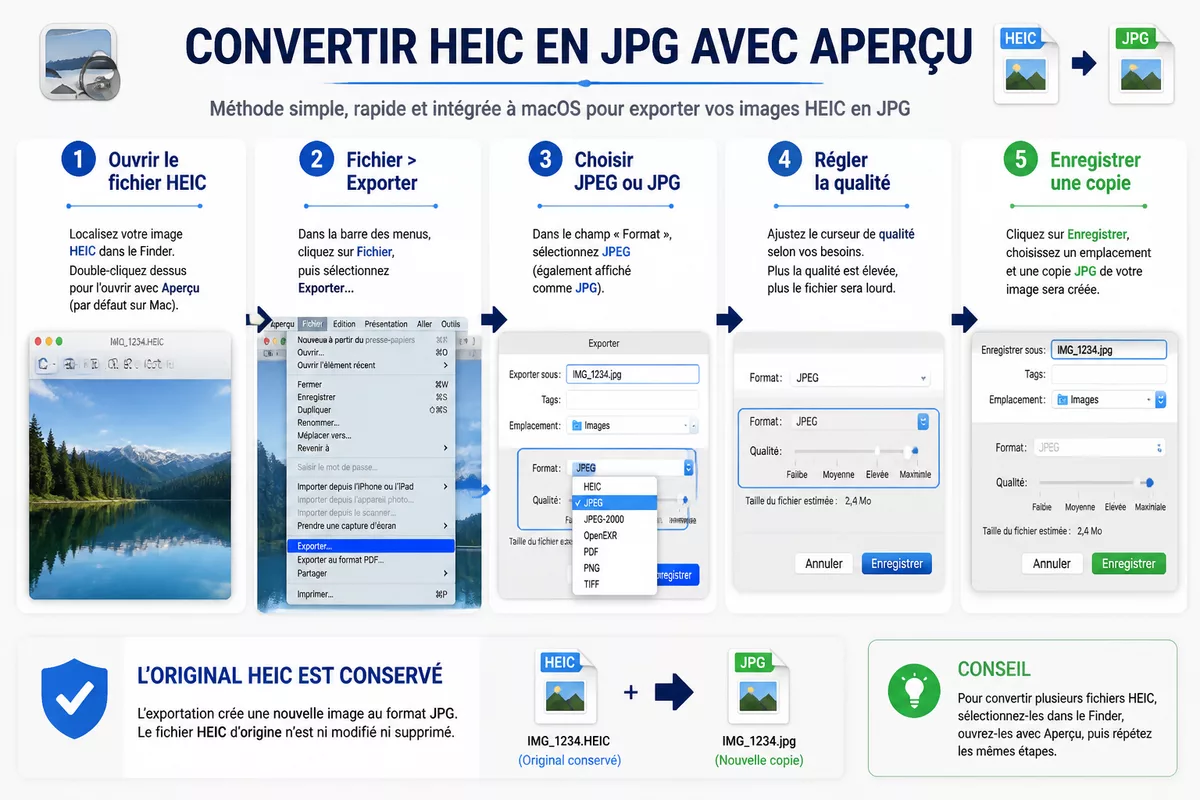
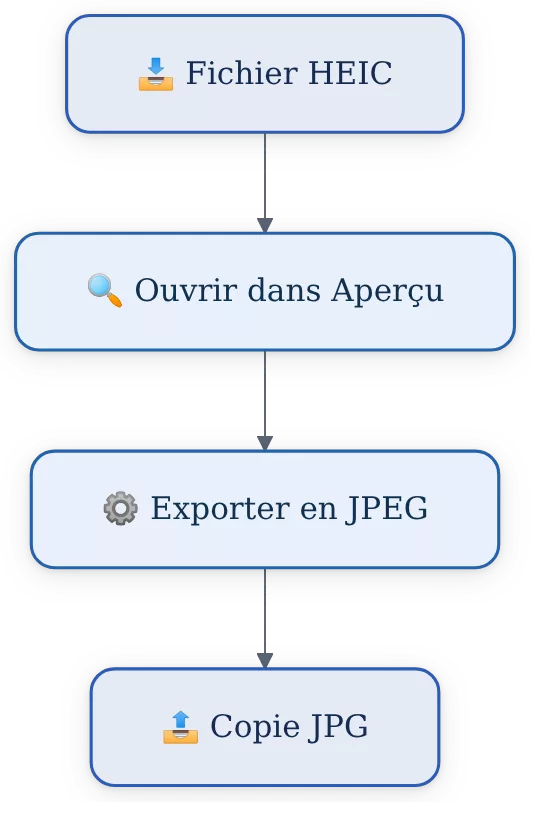
Pour une seule image, Aperçu fournit le parcours le plus court : ouvrez le fichier HEIC, lancez l’exportation, choisissez JPEG et réglez la qualité si l’option apparaît. La conversion se fait directement sur le Mac. Les menus peuvent présenter de petites différences selon la version de macOS.
Étape 1 : ouvrir l’image HEIC dans Aperçu
Localisez l’image dans le Finder, puis double-cliquez sur le fichier HEIC. Si une autre application s’ouvre par défaut, utilisez un clic secondaire, choisissez Ouvrir avec, puis sélectionnez Aperçu. Vérifiez que la photo affichée correspond bien au fichier à convertir.
L’ouverture dans Aperçu permet de vérifier l’image avant de créer le fichier JPG. Cette vérification évite de convertir une mauvaise version ou une image déjà compressée.
Étape 2 : lancer l’exportation
Dans la barre de menus, ouvrez Fichier, puis sélectionnez Exporter. Une fenêtre d’enregistrement apparaît. Choisissez un dossier de destination différent si vous voulez séparer les fichiers convertis des originaux HEIC.
Dans le champ de format, sélectionnez JPEG ou JPG selon l’intitulé affiché par macOS. Le choix JPEG correspond au même format que JPG. Ne sélectionnez pas PNG si le destinataire demande précisément un fichier JPG.
Étape 3 : régler la qualité et enregistrer
Déplacez le curseur de qualité si Aperçu en affiche un, puis cliquez sur Enregistrer. Une qualité élevée limite la perte visible, mais produit un fichier plus lourd. Une qualité plus basse réduit le poids et peut suffire pour une image destinée à un formulaire ou à un aperçu.
Ouvrez ensuite le dossier de destination et vérifiez l’extension du nouveau fichier. Le fichier HEIC original doit rester disponible, sauf si vous décidez de le supprimer après contrôle.
Comment convertir plusieurs images HEIC en JPG ?
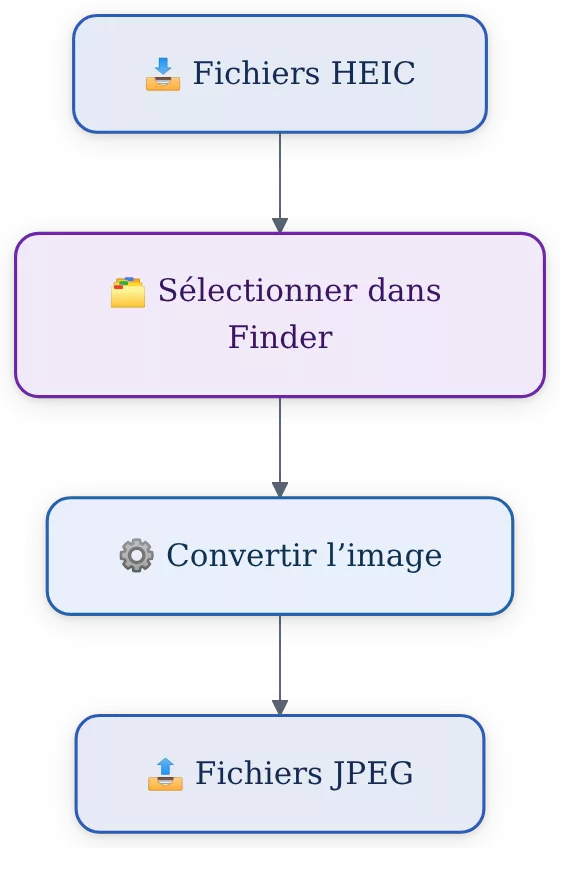
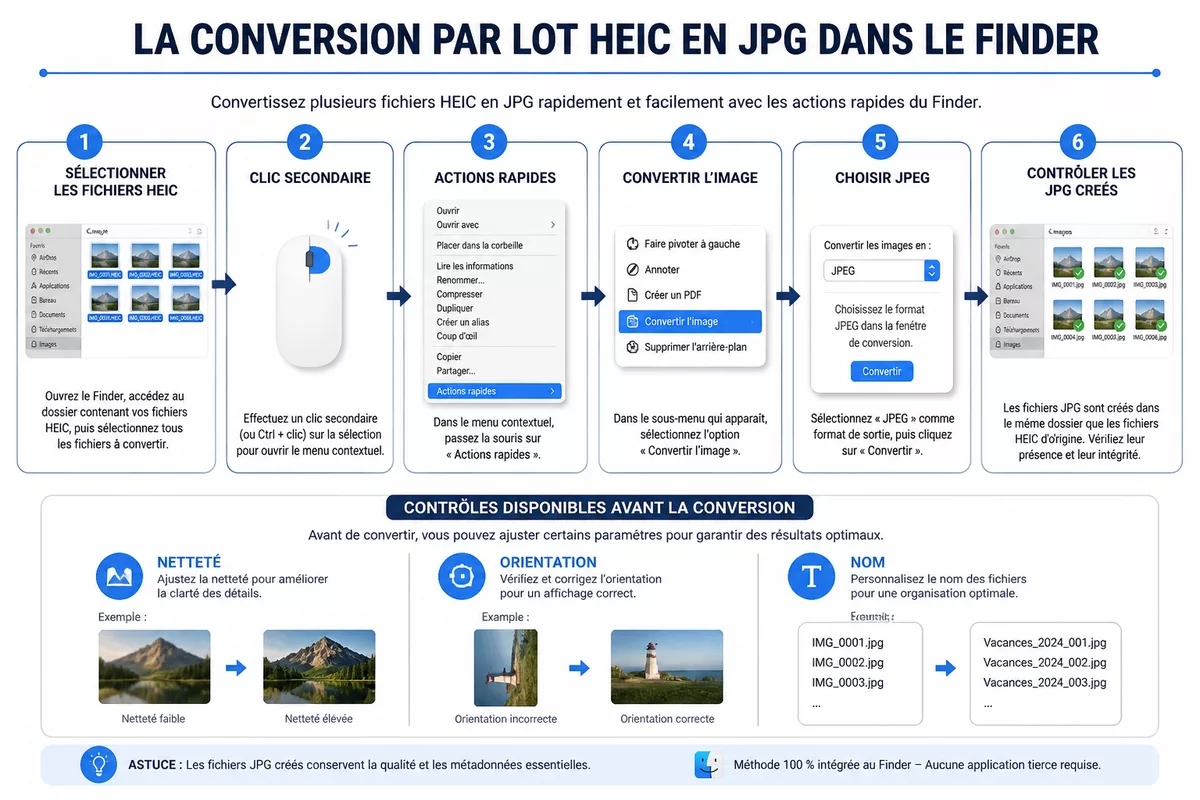
Pour plusieurs photos, sélectionnez les fichiers HEIC dans le Finder, ouvrez le menu contextuel et utilisez l’action rapide de conversion d’image si elle est disponible. Choisissez JPEG, validez, puis contrôlez le dossier de sortie. Cette méthode évite d’ouvrir et d’exporter chaque photo séparément.
Étape 1 : sélectionner les fichiers HEIC dans le Finder
Ouvrez le dossier contenant les photos. Maintenez la touche Commande pour sélectionner des fichiers séparés, ou utilisez la sélection continue si les images sont regroupées. Évitez de sélectionner les originaux présents dans plusieurs dossiers tant que vous n’avez pas vérifié la destination de sortie.
Étape 2 : lancer « Convertir l’image »
Effectuez un clic secondaire sur la sélection, ouvrez Actions rapides, puis choisissez Convertir l’image. Sélectionnez le format JPEG et confirmez. Si l’action n’apparaît pas, la version de macOS ou le contexte de sélection peut ne pas proposer cette fonction directement.
Une action rapide est adaptée lorsque le besoin consiste à convertir un groupe de fichiers sans créer de procédure personnalisée. Le Finder place généralement les nouvelles copies à proximité des fichiers d’origine ou dans l’emplacement indiqué par la fenêtre de conversion.
Étape 3 : contrôler le nombre de fichiers créés
Comparez la sélection de départ avec les fichiers JPG obtenus. Ouvrez au moins une image et vérifiez sa netteté, son orientation et son nom. Conservez les HEIC tant que la conversion n’est pas validée, notamment pour les photos importantes.
Quelles autres solutions intégrées au Mac peut-on utiliser ?
Photos convient aux images déjà importées dans une photothèque, tandis qu’Automator sert à construire une action rapide réutilisable. Ces méthodes sont utiles pour des habitudes de travail régulières. Elles demandent davantage de préparation qu’Aperçu, mais évitent aussi l’envoi des photos vers un service distant.
Utiliser Photos pour exporter une photo en JPG
Importez les images HEIC dans l’application Photos si elles ne s’y trouvent pas déjà. Sélectionnez une ou plusieurs photos, puis faites-les glisser vers un dossier du Finder. macOS crée alors des copies exploitables dans le dossier choisi, selon le format d’exportation configuré par l’application.
Cette méthode est pratique lorsque les photos sont déjà classées dans Photos. Elle est moins directe pour un fichier HEIC isolé qui se trouve simplement dans le dossier Téléchargements.
Créer une action avec Automator
Automator, intégré à macOS, peut servir à créer une action rapide destinée à modifier le type d’image des fichiers sélectionnés. La construction demande plusieurs réglages. Une fois l’action enregistrée, elle peut être réutilisée depuis le Finder pour traiter régulièrement des images.
Utilisez Automator seulement si la conversion par lot revient souvent. Pour quelques photos, Aperçu ou les actions rapides du Finder restent plus faciles à contrôler.
Quelle méthode choisir pour convertir HEIC en JPG sur Mac ?
Choisissez Aperçu pour une image isolée, les actions rapides pour un lot ponctuel, Photos pour des images déjà classées dans une photothèque et Automator pour une automatisation récurrente. Un convertisseur en ligne ne devient pertinent que si les outils locaux ne peuvent pas ouvrir le fichier et si la confidentialité de la photo est acceptable.
| Méthode | Usage adapté | Avantage | Limite |
|---|---|---|---|
| Aperçu | Une image ou quelques fichiers | Déjà intégré au Mac | Manipulation répétée pour un grand lot |
| Actions rapides du Finder | Conversion de plusieurs fichiers | Parcours court depuis le dossier | Disponibilité variable selon macOS |
| Photos | Images déjà importées | Classement dans la photothèque | Moins direct pour un fichier isolé |
| Automator | Conversion répétée | Action réutilisable | Configuration initiale nécessaire |
| Convertio ou service en ligne | Mac incapable d’ouvrir le fichier | Aucune installation locale | Photo envoyée sur un service distant |
Une application dédiée peut aussi exister sur le Mac App Store. La fiche officielle de HEIC Converter indique une disponibilité gratuite et une compatibilité à partir de macOS 26.0 ; vérifiez la configuration demandée avant toute installation. Cette option reste généralement inutile si Aperçu ou le Finder répondent au besoin.
Un convertisseur en ligne est-il une bonne idée ?
Un convertisseur en ligne peut transformer rapidement un fichier HEIC en JPG depuis un navigateur, mais la photo doit être téléversée sur un service externe. Cette solution convient mieux à une image non sensible et à un dépannage ponctuel. Pour des photos privées, administratives ou professionnelles, la conversion locale est plus prudente.
Convertio indique que les fichiers sont supprimés après traitement, mais cette information ne supprime pas le principe du téléversement. Lisez toujours la politique du service, vérifiez l’adresse du site et refusez les installateurs ou extensions proposés en dehors de la conversion.
Les pages gratuites peuvent afficher des publicités trompeuses ou des boutons de téléchargement qui ne correspondent pas au fichier converti. Ne téléchargez jamais un programme présenté comme obligatoire pour récupérer un JPG. Fermez la page si le service réclame une extension inhabituelle, un profil de configuration ou des permissions sans rapport avec la tâche.
« Pour une photo personnelle, l’absence d’installation ne suffit pas à rendre une méthode sûre : il faut aussi regarder où le fichier est envoyé. »
Comment préserver la qualité d’une image après conversion ?
Pour préserver au mieux la qualité JPG après conversion, choisissez une qualité élevée dans Aperçu ou dans l’outil utilisé, puis évitez de convertir plusieurs fois la même image. Le HEIC et le JPG utilisent une compression avec perte. Une conversion peut donc modifier légèrement les détails, surtout sur une image déjà recompressée.

Choisir le bon niveau de qualité
Une qualité élevée est adaptée à l’impression, à l’archivage de partage ou à une photo qui doit rester détaillée. Une qualité moyenne peut convenir à une pièce jointe ou à un formulaire dont la taille maximale est limitée. Ne réduisez pas la qualité avant d’avoir vérifié la contrainte réelle du site destinataire.
Vérifier le résultat avant de supprimer l’original
- Ouvrez le JPG et comparez les détails fins avec le fichier HEIC.
- Vérifiez l’orientation, les dimensions et les couleurs générales.
- Contrôlez la taille du fichier dans le Finder avec Lire les informations.
- Conservez l’HEIC si la photo doit être retouchée ou archivée dans sa version d’origine.
Le changement de format ne constitue pas une retouche photo. Une image sombre, floue ou mal cadrée restera sombre, floue ou mal cadrée après l’exportation en JPG.
Comment éviter le format HEIC sur les prochaines photos d’iPhone ?
Pour enregistrer les prochaines photos en JPG, ouvrez les réglages de l’iPhone, allez dans Appareil photo > Formats, puis sélectionnez Le plus compatible. Le réglage s’applique aux nouvelles prises de vue. Les photos HEIC déjà présentes sur l’iPhone ou le Mac ne sont pas converties automatiquement.
Le réglage « Le plus compatible » facilite le partage avec des appareils anciens et certains services qui refusent HEIC. En contrepartie, le JPG peut occuper davantage d’espace qu’un fichier HEIC à qualité visuelle comparable. Le choix dépend donc de la priorité entre compatibilité et poids de stockage.
Que faire si la conversion HEIC en JPG ne fonctionne pas ?
Un échec de conversion provient souvent d’un fichier incomplet, d’une application qui ne reconnaît pas le format ou d’un emplacement de sortie mal identifié. Commencez par vérifier l’extension réelle du fichier, puis essayez Aperçu avant d’installer un outil tiers. Les menus et les compatibilités peuvent varier selon la version de macOS.
Erreurs fréquentes et solutions
- L’image ne s’ouvre pas dans Aperçu : copiez le fichier sur le Mac, vérifiez qu’il se termine bien par .heic et essayez une autre application intégrée comme Photos. Si l’extension semble incohérente, consultez notre méthode pour reconnaître un fichier inconnu sans lancer un programme douteux.
- Le fichier JPG est introuvable : recherchez le nom de l’image dans le Finder et vérifiez le dossier choisi dans la fenêtre d’exportation. Aperçu ne remplace pas forcément le fichier original ; il crée souvent une nouvelle copie.
- La photo convertie est moins nette : recommencez l’exportation avec une qualité plus élevée et évitez de convertir une copie JPG déjà compressée.
- Le lot ne se convertit pas : testez d’abord deux fichiers seulement. Un fichier endommagé ou une sélection située sur un emplacement distant peut bloquer le traitement de plusieurs images.
- Un logiciel demande une installation inhabituelle : annulez l’opération et privilégiez Aperçu, Photos, le Finder ou Automator. Un convertisseur n’a pas besoin d’un profil de configuration pour produire un simple JPG.
Sources utiles à consulter
Assistance Apple : les réglages de l’appareil photo et les fonctions d’Aperçu permettent de vérifier les intitulés propres à la version de macOS ou d’iOS utilisée.
App Store d’Apple : la fiche de HEIC Converter indique la disponibilité de l’application, son format de sortie et sa compatibilité système. Contrôlez toujours la version de macOS avant l’installation.
Convertio : la page du convertisseur HEIC vers JPG décrit le traitement en ligne et sa politique de suppression des fichiers. Cette source ne remplace pas une vérification de confidentialité adaptée à vos photos.
À retenir
- 🧭 Aperçu convertit une image HEIC en JPG sans installation ni téléversement.
- 📂 Les actions rapides du Finder traitent plusieurs images en une seule sélection.
- 🔒 Une conversion locale protège mieux les photos personnelles qu’un service en ligne.
- ⚙️ Une qualité JPG élevée limite la perte visible, sans garantir une conservation parfaite.
- 📱 Le réglage « Le plus compatible » produit des JPG pour les prochaines photos d’iPhone.
Pour une image isolée, commencez par Aperçu. Pour un lot, essayez les actions rapides du Finder. Gardez le fichier HEIC jusqu’à la vérification du JPG et n’installez pas d’outil tiers si macOS suffit.
Questions fréquentes
Peut-on convertir un fichier HEIC sans installer de logiciel ?
Oui. Aperçu, le Finder, Photos et Automator sont intégrés à macOS et peuvent convertir des images HEIC en JPG. Aperçu reste le choix le plus direct pour un fichier isolé.
Peut-on convertir plusieurs fichiers HEIC simultanément ?
Oui. Sélectionnez plusieurs images dans le Finder, puis utilisez l’action rapide « Convertir l’image » si elle est disponible. Photos et Automator peuvent également traiter plusieurs fichiers selon l’organisation de votre photothèque et votre version de macOS.
La conversion HEIC en JPG fait-elle perdre de la qualité ?
Une perte est possible, car le HEIC et le JPG utilisent une compression avec perte. Choisissez une qualité élevée et évitez les conversions successives pour limiter les dégradations visibles.
Quelle est la différence entre HEIC et JPG ?
HEIC vise généralement un poids réduit avec une bonne qualité visuelle, tandis que JPG bénéficie d’une compatibilité plus large. HEIC convient à une photothèque Apple, alors que JPG reste pratique pour les appareils et services anciens.
Faut-il conserver le fichier HEIC après conversion ?
Conservez-le si la photo est importante, si elle doit être retouchée ou si vous voulez garder l’original. Supprimez-le seulement après avoir vérifié le JPG et sauvegardé la version nécessaire.