Reconnaître un fichier inconnu sur Mac sans erreur

Reconnaître un fichier inconnu sur Mac sans erreur
Quand un fichier semble inconnu sur Mac, le piège est souvent le même : le nom ne dit pas tout, l’extension peut être masquée et le format réel peut être différent de ce que l’icône laisse croire. Pour identifier type fichier Mac sans prendre de risque, partez toujours du plus simple : extension visible, informations du Finder, aperçu rapide, puis signature du fichier si le doute reste entier.
Cette méthode évite les renames au hasard et les ouvertures inutiles. Elle permet aussi de distinguer un document classique, une archive, une image, un fichier sans extension ou un fichier trompeur, puis de choisir le bon logiciel. Vous gardez ainsi une approche rapide, prudente et fiable, sans toucher au fichier avant d’avoir de vrais indices.
Sommaire
En bref
🧭 Commencez par l’extension, puis vérifiez le type affiché dans le Finder. C’est le premier tri utile.
🔎 Aperçu rapide permet souvent d’identifier un document, une image ou une archive sans ouvrir le fichier.
🧪 Si le doute persiste, la signature de fichier et la commande file donnent une lecture plus fiable que le nom.
⚠️ Renommer une extension ne change pas le format réel. Cela peut seulement masquer le problème.
Comment reconnaître rapidement un fichier inconnu sur Mac ?
La méthode la plus rapide consiste à suivre un ordre simple : regarder le nom complet, afficher les informations du fichier, tester l’aperçu rapide, puis confirmer le format avec la signature si nécessaire. Pour un fichier téléchargé, cette chaîne de vérification suffit souvent à identifier un document normal, une archive compressée ou un fichier qui a été mal nommé.
- Afficher le nom complet pour voir si une extension est visible.
- Ouvrir les informations dans le Finder pour lire les indices fournis par macOS.
- Lancer Aperçu rapide pour voir si le contenu correspond au type attendu.
- Vérifier la signature si l’extension ne colle pas au contenu.
- Choisir le bon logiciel seulement après cette lecture.
Le bon réflexe n’est pas d’ouvrir au hasard. C’est d’abord d’observer, puis de confirmer, puis seulement d’agir.
Pourquoi l’extension ne suffit-elle pas pour identifier le type d’un fichier ?
L’extension aide, mais elle ne prouve rien à elle seule. Un fichier peut avoir une extension masquée, erronée ou changée par erreur. Le format réel, lui, dépend du contenu interne du fichier. C’est pour cela qu’un .jpg peut parfois cacher autre chose, et qu’un fichier sans extension reste parfois parfaitement lisible par macOS.
| Indice | Ce qu’il montre | Fiabilité | Ce qu’il faut en faire |
|---|---|---|---|
| Nom du fichier | Ce que l’utilisateur a choisi | Faible | Le lire, mais ne pas en déduire le format réel |
| Extension | Une piste sur le format attendu | Moyenne | La vérifier, surtout si elle semble incohérente |
| Type dans le Finder | Une indication fournie par macOS | Bonne | La comparer au contenu et à l’application associée |
| Aperçu rapide | Le contenu visible sans modification | Bonne | Le tester avant toute ouverture complète |
| Signature du fichier | L’empreinte interne du format | Très bonne | La consulter si les indices visibles se contredisent |
Dans les cas courants, le nom et l’extension donnent une première hypothèse. Mais si le fichier a été renommé, téléchargé depuis un autre système ou exporté par un logiciel atypique, seule la lecture du contenu interne permet de trancher proprement. C’est là que la signature du fichier devient utile.
Comment vérifier les indices visibles dans le Finder ?
Le Finder donne souvent assez d’indices pour reconnaître un fichier sans aller plus loin. En pratique, il faut afficher les informations du fichier, vérifier l’extension visible, observer l’application proposée et tester l’aperçu rapide. Cette étape est sûre, rapide et suffisante pour beaucoup de documents, d’images et d’archives courantes.

Étape 1 : afficher le nom complet du fichier
Commencez par vérifier si l’extension apparaît vraiment. Sur macOS, elle peut être masquée, ce qui donne l’impression qu’un fichier n’a pas de format. Si le nom se termine par .pdf, .docx, .zip ou .png, vous avez déjà un indice sérieux, mais pas encore une preuve absolue du contenu réel.
Étape 2 : ouvrir la fenêtre d’informations
Un clic droit puis l’option d’informations permet de lire ce que macOS sait déjà du fichier : taille, type apparent, parfois application par défaut, et autres métadonnées utiles. Cette fenêtre aide beaucoup quand un fichier porte un nom vague, qu’il a été téléchargé, ou qu’il semble avoir été mal exporté.
Étape 3 : tester Aperçu rapide
Aperçu rapide est utile parce qu’il ne modifie pas le fichier. Il permet de voir si le contenu ressemble vraiment à un document, une image ou une archive. Si le contenu affiché n’a rien à voir avec l’extension, il faut arrêter là et passer à une vérification plus précise.
Si Aperçu rapide contredit l’extension, considérez le fichier comme suspect jusqu’à preuve du contraire.
Comment lire la signature d’un fichier quand le doute persiste ?
Quand le Finder ne suffit plus, la signature du fichier est la vérification la plus utile. Elle lit les premiers octets du contenu pour reconnaître le format réel, même si le nom a été modifié. C’est plus fiable que l’extension, surtout pour un fichier sans extension, un téléchargement douteux ou un document renommé à la main.
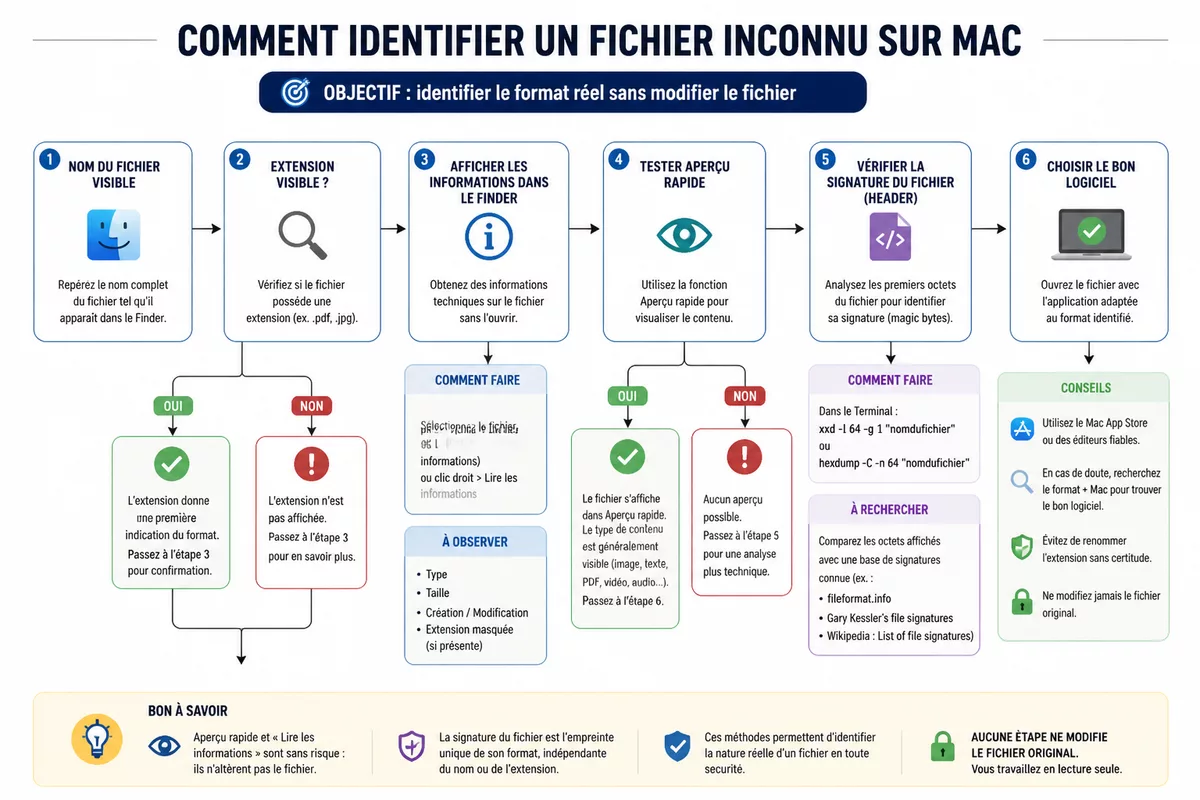
Étape 1 : partir du fichier sans le modifier
Avant toute commande, gardez une copie si le fichier est important. L’idée est d’observer, pas de réparer dans la précipitation. Un simple renommage peut suffire à cacher le vrai problème, mais il ne transforme jamais le contenu interne du fichier.
Étape 2 : utiliser la commande file dans le Terminal
Sur macOS, la commande file donne une identification plus technique du type de fichier. Elle est utile quand l’extension ne correspond pas au contenu, ou quand le système affiche un fichier comme inconnu. Le résultat reste lisible : il indique souvent si le fichier est un texte, une image, une archive ou autre chose.
Étape 3 : comparer le résultat avec le nom affiché
Si la signature annonce une image alors que le fichier se termine par .txt, vous tenez une incohérence claire. Dans ce cas, il faut éviter l’ouverture au hasard et chercher le logiciel adapté au contenu réel. C’est la meilleure manière de détecter un fichier trompeur sans le dégrader.
Étape 4 : décider s’il faut ouvrir, décompresser ou arrêter
Une archive doit être décompressée avant d’accéder à son contenu. Un document bureautique doit être ouvert avec l’application adaptée. Un fichier exécutable ou un fichier système inconnu mérite plus de prudence, surtout s’il provient d’un téléchargement non vérifié.
Que faire selon le type détecté ?
Une fois le format réel identifié, le bon choix consiste à utiliser l’application prévue pour ce type de fichier, ou à le décompresser si c’est une archive. Cette étape évite les erreurs d’ouverture et les faux diagnostics. Elle est simple dès lors qu’on sépare bien document, image, archive, média et fichier sensible.
| Type détecté | Action sûre | Logiciel ou outil adapté | Point de vigilance |
|---|---|---|---|
| Document PDF | L’ouvrir normalement | Aperçu | Vérifier qu’il ne s’agit pas d’un document renommé |
| Image | La visualiser avant d’éditer | Aperçu | Contrôler la résolution et le format réel |
| Archive ZIP, TAR, GZ | La décompresser | Utilitaire d’archivage | Ne pas ouvrir comme un document simple |
| Vidéo ou son | Tester la lecture | QuickTime Player ou lecteur compatible | Un conteneur vidéo n’est pas toujours lisible par défaut |
| Fichier inconnu ou exécutable | Stopper la manipulation | Vérification supplémentaire | Contrôler la source avant toute ouverture |
Si le fichier vient d’un collègue, demandez l’application d’origine avant d’essayer d’improviser. Si le fichier vient d’un téléchargement, vérifiez la source et l’intégrité du fichier avant d’ouvrir quoi que ce soit. Dans le doute, le meilleur choix reste souvent de ne rien exécuter tant que le format n’est pas confirmé.
Quelles erreurs faut-il éviter avant d’ouvrir ou de renommer le fichier ?
Le piège classique consiste à changer l’extension au hasard dans l’espoir de forcer l’ouverture. Cela ne règle rien si le contenu réel ne correspond pas. Il faut aussi éviter de confondre une icône familière avec une preuve de format, ou de lancer un fichier douteux sans lecture préalable.
- Ne pas renommer l’extension avant d’avoir vérifié la signature.
- Ne pas croire qu’une icône suffit à identifier un format réel.
- Ne pas ouvrir un fichier suspect sans l’avoir observé dans le Finder.
- Ne pas supposer qu’un fichier sans extension est forcément cassé.
- Ne pas ignorer l’application proposée par macOS si elle semble cohérente.
La bonne logique est simple : regarder, comparer, confirmer, puis ouvrir. Cette discipline évite les fausses manips et réduit le risque d’abîmer un fichier important. Elle est particulièrement utile pour les archives, les documents récupérés en ligne et les fichiers échangés entre systèmes différents.
Sources utiles à consulter
Pour vérifier une règle, lire l’aide d’Apple reste le meilleur point de départ. Pour un doute technique plus avancé, la commande file du Terminal permet aussi de confirmer le format réel d’un fichier sans modifier son contenu.
| Source | Donnée utile | Usage concret | Vigilance |
|---|---|---|---|
| Apple Support — Obtenir des informations sur un fichier, un dossier ou un disque | Fonctions du Finder pour lire les informations d’un élément | Vérifier le type apparent, la taille et l’application associée | Les menus peuvent varier selon la version de macOS |
| Apple Support — Convertir des types de fichiers d’image dans Aperçu sur Mac | Formats pris en charge par Aperçu | Confirmer qu’un fichier image peut être lu ou converti | Les options dépendent du format d’origine |
Aide intégrée du Terminal — commande file |
Lecture de la signature et du type réel | Diagnostiquer un fichier sans se fier au nom | À utiliser avec prudence si le fichier est sensible |
Liens utiles : Apple Support — Obtenir des informations sur un fichier, un dossier ou un disque ; Apple Support — Convertir des types de fichiers d’image dans Aperçu sur Mac.
À retenir
- 🧩 L’extension donne une piste, mais pas la preuve du format réel.
- 🔍 Le Finder et Aperçu rapide suffisent souvent pour un premier tri sûr.
- 🛠️ La signature du fichier confirme le type quand le nom trompe.
- 📦 Une archive doit être décompressée avant d’être jugée comme document.
- 🛡️ En cas de doute, mieux vaut vérifier que renommer ou ouvrir trop vite.
FAQ
Comment reconnaître un fichier sans extension sur Mac ?
Commencez par lire les informations du fichier dans le Finder et testez Aperçu rapide. Si le contenu reste ambigu, la commande file dans le Terminal peut révéler le format réel. Un fichier sans extension n’est pas forcément impossible à identifier.
Peut-on changer le nom d’un fichier pour changer son format ?
Non. Renommer un fichier change son nom visible, pas son contenu interne. Si vous remplacez seulement l’extension, vous risquez surtout de masquer le vrai type et de rendre l’ouverture plus confuse.
Pourquoi Mac indique parfois « type de fichier inconnu » ?
Le fichier peut être incomplet, mal nommé, issu d’un autre système ou dans un format peu courant. Cela arrive aussi quand l’extension ne correspond pas au contenu. Dans ce cas, il faut vérifier la signature avant d’essayer plusieurs logiciels au hasard.
Que faire si aucun logiciel ne l’ouvre ?
Vérifiez d’abord le type réel, puis cherchez l’application adaptée à ce format. Si le fichier est une archive, décompressez-la. S’il s’agit d’un fichier suspect ou exécutable, ne forcez pas l’ouverture tant que la source n’est pas claire.
La commande file est-elle utile pour tous les fichiers ?
Elle est surtout utile quand le nom ou l’extension mentent, ou quand le Finder ne suffit pas. Elle ne remplace pas le bon sens ni la prudence, mais elle donne un indice technique souvent décisif pour reconnaître un format réel.