Bluetooth Mac ne fonctionne plus : le guide complet pour rétablir la connexion
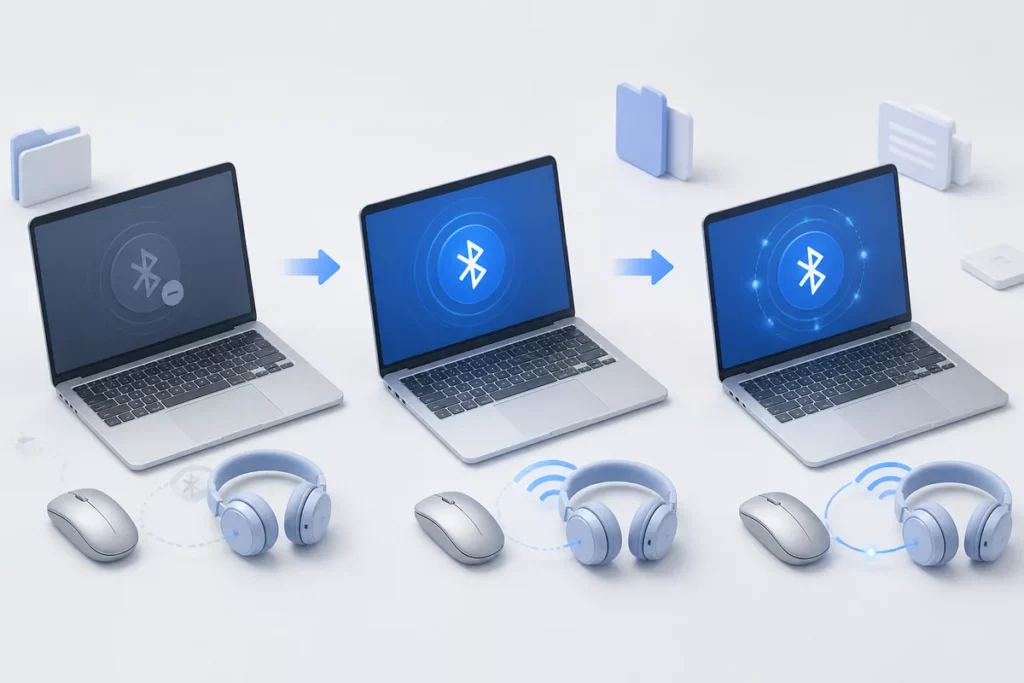
Bluetooth Mac ne fonctionne plus : le guide complet pour rétablir la connexion
Bluetooth Mac ne fonctionne plus ? Commencez par désactiver puis réactiver le Bluetooth, redémarrer le Mac et l’accessoire, puis supprimer l’appareil avant de l’appairer à nouveau. Ces actions réversibles résolvent les blocages courants sans modifier vos fichiers ni installer d’outil supplémentaire.
Le diagnostic doit ensuite s’adapter au symptôme : appareil invisible, connexion refusée, déconnexions ou clavier inutilisable. Ce guide avance des vérifications simples vers les manipulations avancées, avec une méthode prudente pour macOS récent, les Mac Intel et les Mac Apple Silicon.
Sommaire
En bref
🔧 Commencez par couper puis réactiver le Bluetooth. Cette action reste réversible et ne supprime aucune donnée personnelle.
🔁 Redémarrez le Mac et l’accessoire avant de modifier les réglages. Un nouvel appairage devient utile si l’appareil apparaît mais refuse la connexion.
🔒 Réservez Terminal et la suppression des préférences Bluetooth aux derniers recours. Sauvegardez votre travail et n’installez aucun logiciel de réparation trouvé au hasard.
Pourquoi le Bluetooth du Mac ne fonctionne-t-il plus ?
Un problème Bluetooth sur Mac est un dysfonctionnement de communication entre macOS, le module sans fil et l’accessoire. Une batterie faible, un mode d’appairage absent, une préférence corrompue, une mise à jour incomplète ou des interférences peuvent produire des symptômes similaires. Le symptôme observé indique donc la première vérification à effectuer.
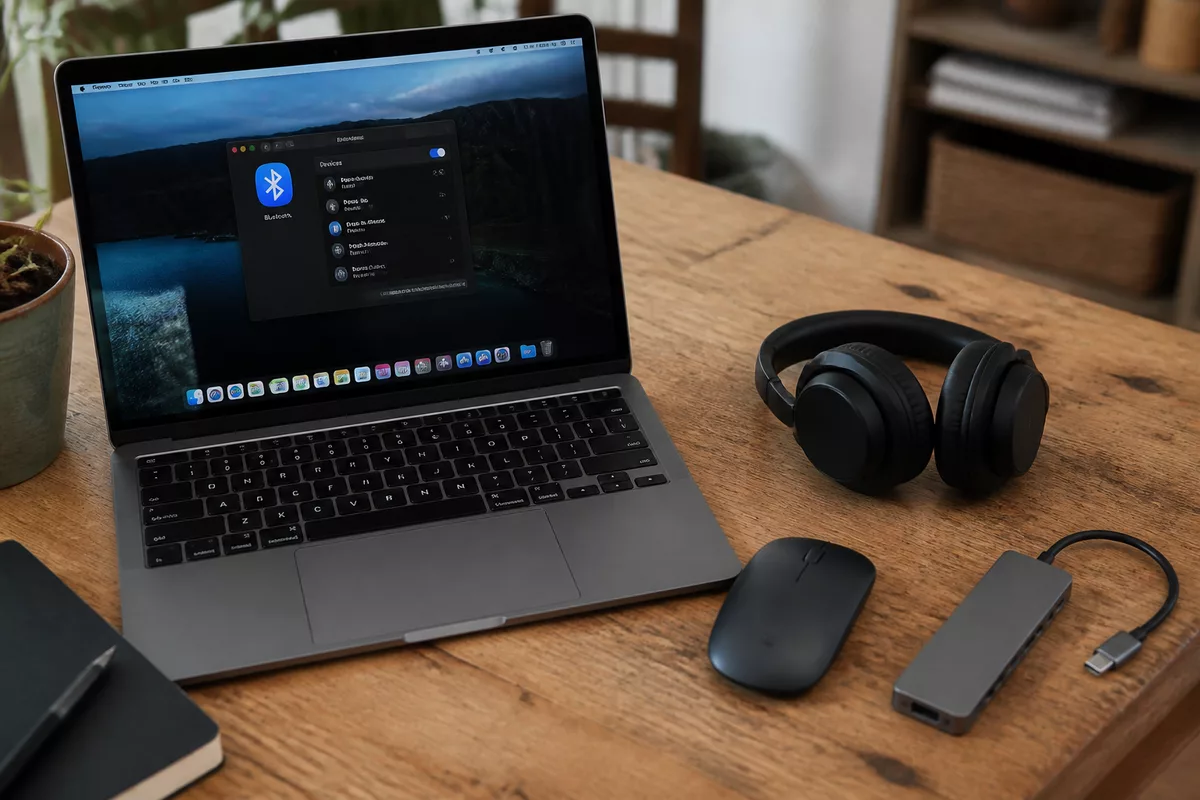
Le Bluetooth peut être activé mais ne détecter aucun appareil. L’icône peut aussi disparaître ou devenir indisponible lorsque macOS ne communique plus correctement avec le module Bluetooth. Les Mac Apple Silicon, notamment les modèles équipés de puces M1, M2, M3 ou M4, peuvent également rencontrer des blocages logiciels ; l’architecture récente ne permet pas d’écarter automatiquement cette piste.
« La bonne méthode consiste à progresser du réglage réversible vers le diagnostic matériel. »
Comment vérifier rapidement le Mac et l’accessoire Bluetooth ?
Pour vérifier rapidement une connexion Bluetooth, contrôlez d’abord l’interrupteur Bluetooth dans le Centre de contrôle ou dans Réglages Système, puis examinez l’accessoire. Un périphérique doit être allumé, suffisamment chargé et placé en mode détection. Rapprochez le matériel du Mac et éloignez les hubs USB-C ou sources radio susceptibles de perturber la connexion.

- Vérifiez que le Bluetooth est activé dans le Centre de contrôle ou dans les Réglages Système.
- Rechargez la souris, le clavier, les écouteurs ou l’enceinte avant un nouvel essai.
- Activez le mode détection ou appairage prévu par le fabricant.
- Éloignez temporairement les hubs USB-C non blindés, les routeurs et les autres sources radio.
- Testez l’accessoire à proximité immédiate du Mac, sans obstacle entre les deux appareils.
Le Bluetooth et certains réseaux Wi-Fi utilisent la bande 2,4 GHz. La documentation Logitech sur les problèmes de connexion sans fil signale que cette coexistence peut dégrader la stabilité dans un environnement chargé ; un test éloigné du routeur permet de vérifier cette hypothèse sans modifier définitivement la configuration.
La compatibilité ne dépend pas uniquement de la version Bluetooth affichée par le Mac ou l’accessoire. Les profils pris en charge, le logiciel du fabricant et les fonctions recherchées, comme le réglage audio ou les gestes d’une souris, peuvent aussi limiter le fonctionnement.
Comment rétablir la connexion Bluetooth du Mac étape par étape ?
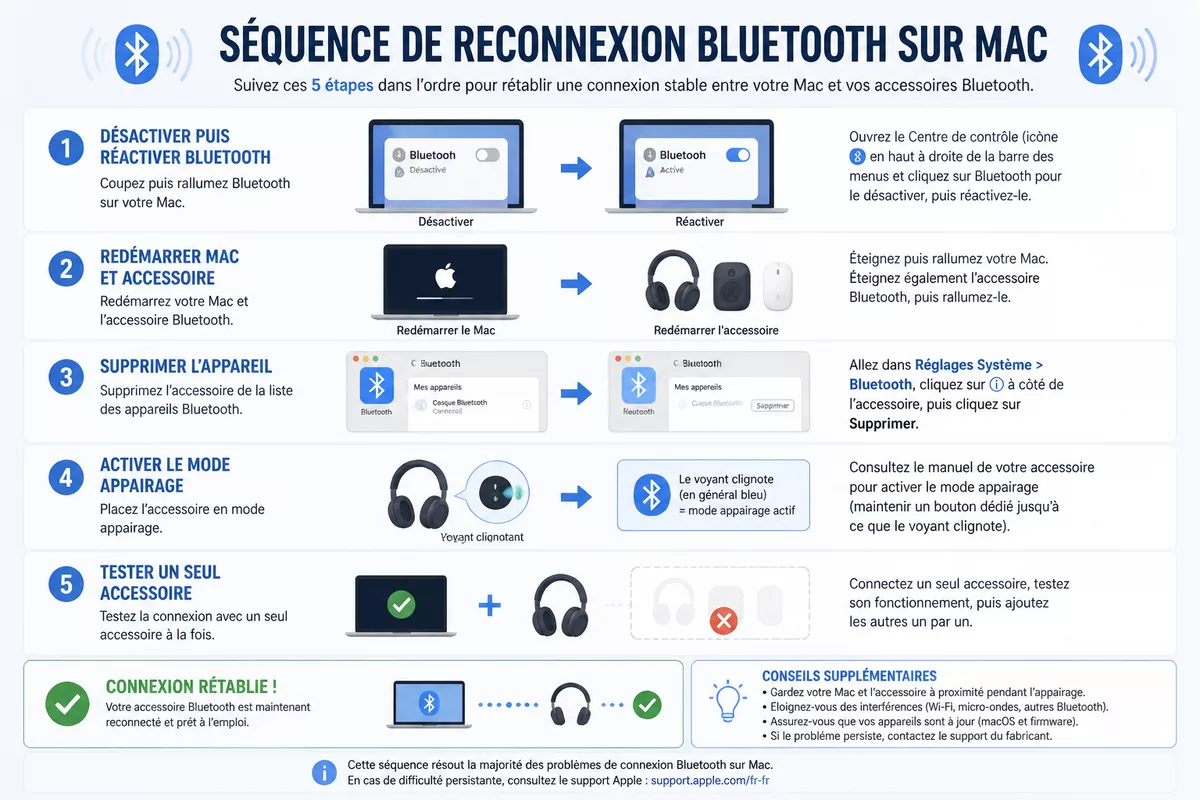
Pour rétablir une connexion Bluetooth sur Mac, suivez une progression courte : réactivez le Bluetooth, redémarrez les deux appareils, oubliez l’accessoire dans macOS, puis lancez un nouvel appairage. Testez la connexion après chaque étape afin d’identifier l’action réellement utile et d’éviter une manipulation avancée inutile.
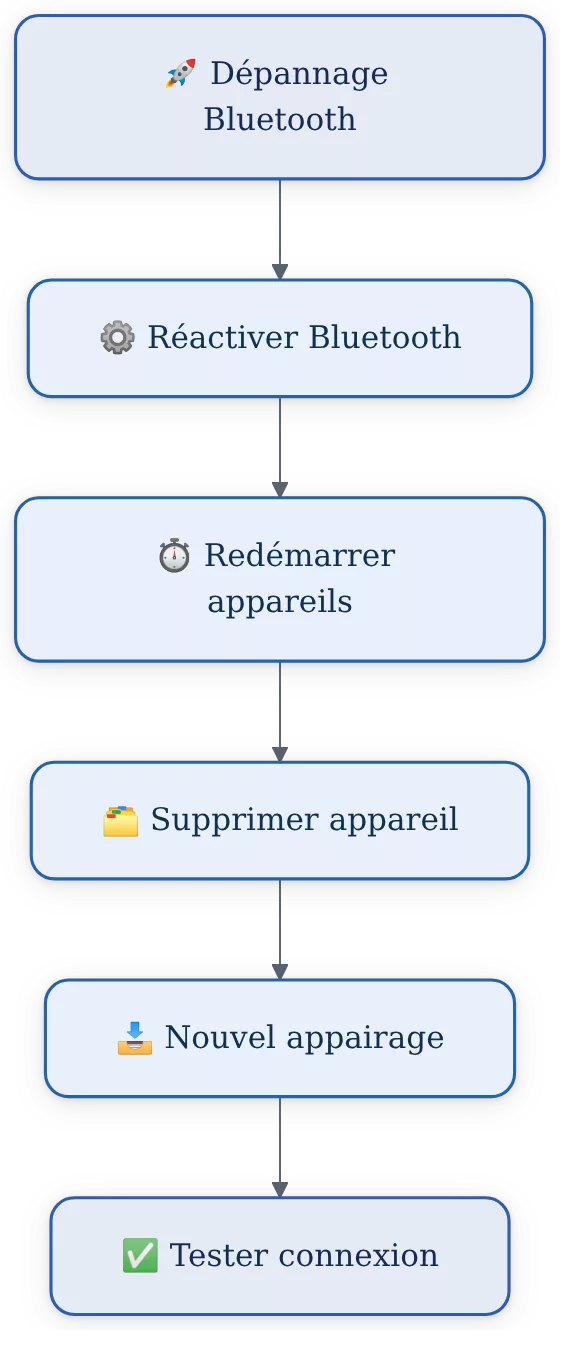
Étape 1 : désactiver puis réactiver le Bluetooth
Ouvrez le Centre de contrôle ou les Réglages Système, affichez la rubrique Bluetooth et désactivez la connexion. Attendez quelques secondes, puis activez-la de nouveau. Les intitulés et l’emplacement des commandes peuvent varier selon la version de macOS ; utilisez la recherche des Réglages Système si la rubrique n’est pas visible.
Le chiffre de 60 % parfois avancé pour cette action vient de guides pratiques et ne constitue pas une mesure officielle Apple. Retenez surtout le caractère simple et réversible de la manipulation : si le Bluetooth reste grisé ou absent, passez au redémarrage plutôt que de multiplier les clics.
Étape 2 : redémarrer le Mac et l’appareil Bluetooth
Enregistrez vos documents, éteignez le Mac depuis le menu Apple, puis éteignez l’accessoire. Rallumez d’abord le Mac et attendez l’ouverture complète de macOS avant de remettre la souris, le clavier, les écouteurs ou l’enceinte en mode détection. Un redémarrage simultané peut conserver un ancien état de connexion ; cette séquence limite ce risque.
Un MacBook dispose généralement de son clavier et de son trackpad intégrés pour effectuer l’opération. Un Mac de bureau sans périphérique utilisable nécessite plutôt un clavier ou une souris USB. Après le redémarrage, testez une saisie, un déplacement du pointeur ou la lecture d’un son avant de passer à l’étape suivante.
Si le Mac reste bloqué au démarrage après une extinction forcée, consultez notre méthode pour Mac bloqué sur la pomme afin de séparer le problème de démarrage du problème Bluetooth.
Étape 3 : supprimer puis réappairer l’appareil
Dans les Réglages Système, ouvrez la rubrique Bluetooth, repérez l’accessoire, puis utilisez son bouton d’informations ou son menu d’options. Choisissez la commande qui retire, oublie ou déconnecte l’appareil selon l’interface affichée. Cette opération supprime l’association enregistrée dans macOS, pas les fichiers stockés sur le Mac.
Placez ensuite l’accessoire en mode appairage et sélectionnez son nom dans la liste des appareils disponibles. Acceptez le code demandé si macOS en affiche un, puis vérifiez la fonction principale : frappe pour un clavier, déplacement pour une souris ou lecture audio pour des écouteurs.
Étape 4 : tester avec un seul accessoire
Éteignez temporairement les autres périphériques Bluetooth proches et testez un seul appareil. Cette vérification distingue un problème général du Mac d’un défaut limité à une souris, un clavier ou des écouteurs. Un accessoire qui fonctionne sur un autre ordinateur n’est pas forcément exempt de problème, mais le résultat aide à orienter le diagnostic.
Comment supprimer un appareil Bluetooth qui refuse de se reconnecter ?
Un appareil visible mais impossible à reconnecter conserve souvent une ancienne association ou tente de rejoindre un autre équipement. La solution consiste à couper le Bluetooth de l’autre équipement, retirer l’accessoire des appareils connus du Mac, redémarrer l’accessoire, puis effectuer un nouvel appairage depuis macOS.
Cette situation concerne fréquemment les écouteurs qui basculent entre un Mac et un téléphone, ainsi que les souris déjà associées à un autre ordinateur. Désactivez temporairement le Bluetooth de ces appareils concurrents. Le Mac doit être le seul équipement disponible pendant le nouvel appairage.
Pour des écouteurs, replacez les deux éléments dans leur boîtier si le fabricant le prévoit, rechargez-les et activez leur mode d’association selon la notice. Pour une Magic Mouse ou un Magic Keyboard, vérifiez l’interrupteur et la charge. Les procédures exactes peuvent différer entre les générations ; la documentation du fabricant reste la référence.
Que faire selon le symptôme rencontré ?
Le bon dépannage dépend du symptôme observé. Un Mac qui ne détecte aucun appareil demande une vérification du module Bluetooth et de l’environnement radio. Un accessoire visible mais refusé nécessite plutôt un nouvel appairage. Des déconnexions régulières orientent vers la charge, la distance, les interférences, le logiciel ou un défaut matériel à confirmer.
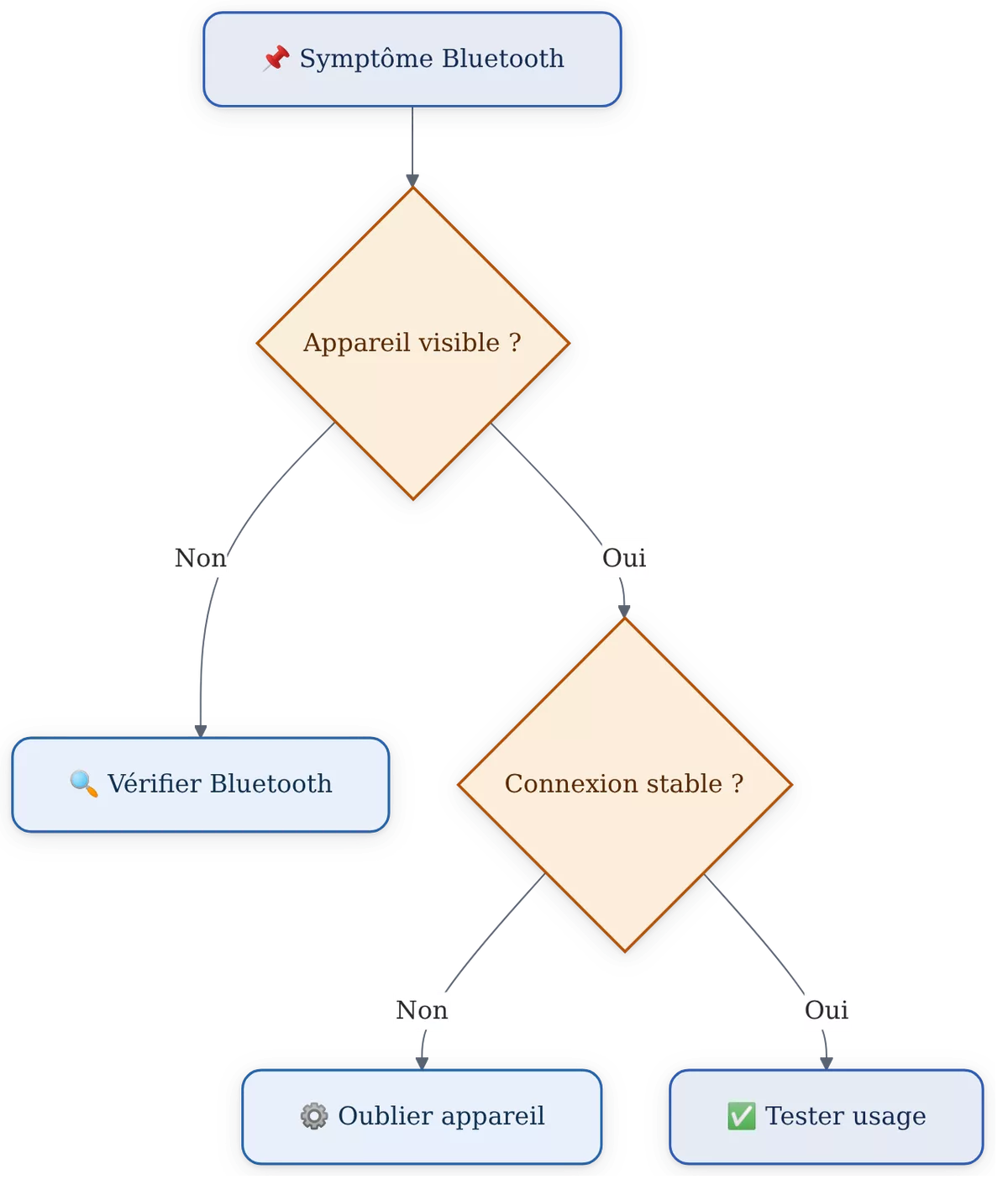
| Symptôme | Première action | Si le problème continue |
|---|---|---|
| Bluetooth absent ou grisé | Redémarrer le Mac et vérifier les Réglages Système | Tester une mise à jour et contacter Apple si le module reste indisponible |
| Mac ne détecte aucun appareil | Activer le mode détection et rapprocher l’accessoire | Éloigner les sources radio puis tester un autre accessoire |
| Appareil visible mais connexion refusée | Retirer l’appareil des réglages Bluetooth | Redémarrer l’accessoire et effectuer un nouvel appairage |
| Écouteurs ou souris se déconnectent | Recharger, rapprocher et isoler l’accessoire | Mettre à jour macOS et le logiciel du fabricant |
| Clavier ou souris Bluetooth inutilisable | Utiliser le clavier intégré, le trackpad ou un périphérique USB | Réparer la connexion avec un contrôle filaire temporaire |
Un clavier ou une souris qui cesse de répondre ne signifie pas automatiquement que le Mac est bloqué. Utilisez une entrée filaire pour ouvrir les Réglages Système et terminer le diagnostic. Cette solution de secours est plus fiable qu’un téléchargement d’application de réparation présenté comme automatique.
« Un périphérique détecté mais refusé n’appelle pas le même traitement qu’un Bluetooth absent. »
Comment mettre à jour macOS et l’accessoire Bluetooth ?
Une mise à jour peut corriger un défaut de communication entre macOS et le périphérique, mais elle ne doit pas être installée à l’aveugle. Vérifiez d’abord le modèle du Mac, sauvegardez les documents ouverts, installez les mises à jour proposées par macOS, puis consultez le fabricant de l’accessoire pour son logiciel ou son firmware.
Ouvrez les Réglages Système, recherchez la rubrique de mise à jour logicielle et suivez uniquement les propositions affichées par Apple. Les noms de menus évoluent selon la version du système. Pour des écouteurs, une souris ou un clavier d’une autre marque, utilisez l’application officielle du fabricant lorsque cette application est nécessaire ; ne téléchargez pas d’outil de mise à jour depuis une publicité ou un site inconnu.
Une mise à jour ne garantit pas la disparition d’un problème Bluetooth. Si le dysfonctionnement a commencé juste après une mise à niveau de macOS, notez la version installée, le modèle du Mac et le modèle de l’accessoire. Ces informations seront utiles à l’assistance Apple ou au constructeur.
Quand faut-il réinitialiser les réglages Bluetooth du Mac ?
Une réinitialisation Bluetooth devient pertinente après les vérifications simples, le redémarrage, le nouvel appairage et les mises à jour. La commande Terminal documentée pour macOS 12 Monterey et les versions ultérieures est sudo pkill bluetoothd. Cette action redémarre le service Bluetooth ; elle peut faire disparaître temporairement les appareils enregistrés de l’interface.
Avant d’ouvrir Terminal, enregistrez votre travail et prévoyez un clavier ou une souris USB si l’accessoire sans fil est indispensable. Saisissez la commande exactement, sans ajouter de logiciel. macOS peut demander le mot de passe d’un compte administrateur ; les caractères saisis peuvent ne pas apparaître à l’écran, ce qui est normal dans Terminal.
Les menus de débogage graphique décrits pour d’anciennes versions de macOS ne sont pas forcément disponibles sur Monterey, Sonoma ou une version ultérieure. Évitez donc les raccourcis copiés depuis un ancien tutoriel. La suppression manuelle de fichiers de préférences Bluetooth, notamment des fichiers portant l’extension .plist, doit rester une intervention avancée : sauvegardez d’abord le fichier et demandez une procédure adaptée à votre version.
Le SMC concerne uniquement les Mac Intel. Les Mac Apple Silicon ne suivent pas la même procédure de réinitialisation ; une extinction complète et un redémarrage sont généralement préférables à l’application d’une combinaison de touches destinée à un autre modèle.
Quelles solutions comparer avant de modifier le système ?
Trois approches existent pour résoudre un Bluetooth Mac qui ne fonctionne plus : les réglages intégrés, une réinitialisation ciblée du service et l’assistance professionnelle. Les réglages natifs conviennent à la majorité des blocages temporaires. Terminal intervient plus tard. Apple ou un réparateur devient nécessaire lorsque plusieurs accessoires échouent malgré ces tests.
| Approche | Usage adapté | Limite |
|---|---|---|
| Réglages Système | Activer, retirer et reconnecter un accessoire | Ne corrige pas forcément une préférence corrompue ou une panne du module |
| Terminal | Redémarrer le service Bluetooth sur macOS 12 et versions ultérieures | Commande avancée à utiliser après sauvegarde et vérification |
| Assistance Apple | Diagnostiquer un module indisponible ou un problème persistant | Un examen du modèle et de l’historique est nécessaire avant toute réparation |
La meilleure alternative au Bluetooth pour continuer à travailler est une connexion filaire temporaire. Une souris USB, un clavier USB ou le trackpad intégré permettent d’utiliser le Mac sans installer de pilote tiers. Un adaptateur Bluetooth externe n’est pas une solution universelle : sa compatibilité avec macOS et ses pilotes doit être vérifiée auprès de son fabricant.
Que faire si le Bluetooth ne fonctionne toujours pas ?
Si aucun accessoire Bluetooth ne fonctionne après les vérifications, essayez un autre compte utilisateur ou un second accessoire compatible. Un seul appareil défaillant oriente vers l’accessoire. Plusieurs appareils défaillants, un Bluetooth grisé et un Wi-Fi instable peuvent justifier un diagnostic du module sans fil partagé, sans permettre de conclure immédiatement à une panne matérielle.
Notez les éléments suivants avant de contacter Apple : modèle exact du Mac, version de macOS, symptômes précis, accessoires testés, date d’apparition du problème et résultat de chaque étape. L’assistance Apple peut alors distinguer un réglage, une incompatibilité, un bug logiciel ou une défaillance matérielle.
Une réparation peut concerner le module Wi-Fi/Bluetooth ou, selon la conception du modèle, une partie de la carte logique. Le prix varie fortement selon le Mac, la pièce et la main-d’œuvre ; un ordre de grandeur parfois cité pour une carte AirPort commence autour de 20 €, mais ce montant ne constitue ni un tarif Apple ni un devis valable pour votre machine.
Un diagnostic professionnel est préférable à l’ouverture du Mac lorsque le Bluetooth reste indisponible après une réinstallation logicielle ou lorsque le Wi-Fi présente simultanément des anomalies. Conservez les preuves d’achat et les sauvegardes avant tout dépôt en réparation.
Quelles erreurs fréquentes faut-il éviter ?
Les erreurs de dépannage Bluetooth viennent souvent d’une action trop rapide ou d’une information copiée depuis une autre version de macOS. Une méthode fiable commence par isoler le symptôme, puis augmente progressivement le niveau d’intervention.
- Supprimer immédiatement des fichiers système : une préférence mal ciblée peut créer un nouveau problème. Sauvegardez le fichier et utilisez une procédure adaptée à la version de macOS.
- Réappairer sans couper les autres appareils : des écouteurs ou une souris peuvent tenter de rejoindre un téléphone ou un autre ordinateur. Désactivez temporairement les connexions concurrentes.
- Installer un nettoyeur Bluetooth : ces outils ajoutent un risque de téléchargement et ne remplacent pas le diagnostic Apple. Les réglages natifs doivent être privilégiés.
- Conclure à une panne matérielle après un seul test : essayez un second accessoire et, si possible, un autre compte utilisateur avant de demander une réparation.
- Appliquer une commande d’une ancienne version : les menus et options Bluetooth ont changé depuis macOS Monterey. Vérifiez la version du système avant toute manipulation.
Une autre erreur consiste à confondre un problème Bluetooth avec un problème de fichiers ou de démarrage. Lorsque le Mac affiche aussi une erreur lors de l’ouverture d’une archive, consultez ce guide sur l’erreur d’extraction sur macOS plutôt que de modifier les réglages sans rapport.
Sources utiles à consulter
Assistance Apple : la rubrique d’assistance Mac explique les vérifications liées aux réglages, aux mises à jour et au diagnostic matériel. Consultez l’assistance Apple pour Mac avec le modèle et la version de macOS affichés dans « À propos de ce Mac ».
Documentation du fabricant : les procédures de mise en mode appairage, de réinitialisation et de mise à jour du firmware varient selon l’accessoire. La documentation Logitech sur les problèmes sans fil décrit les contrôles propres aux périphériques de la marque ; elle ne remplace pas la documentation Apple pour le système.
Assistance professionnelle : un Apple Store, un centre de services agréé ou un réparateur capable d’identifier précisément le modèle peut confirmer une panne du module Wi-Fi/Bluetooth. Demandez un diagnostic avant d’accepter le remplacement d’une pièce et comparez le coût avec la valeur actuelle du Mac.
À retenir
- 🔧 Désactivez puis réactivez le Bluetooth avant toute manipulation avancée.
- 🔁 Redémarrez le Mac et l’accessoire, puis testez une seule connexion.
- 📄 Supprimez l’appareil des réglages avant de lancer un nouvel appairage.
- 🔒 Utilisez Terminal uniquement après sauvegarde et vérification de la version macOS.
- ✅ Faites diagnostiquer le Mac si plusieurs accessoires échouent durablement.
La démarche la plus sûre consiste donc à isoler le symptôme, tester les actions réversibles et conserver une solution filaire de secours. Une panne matérielle ne doit être envisagée qu’après ces vérifications et un diagnostic adapté au modèle du Mac.
Questions fréquentes sur le Bluetooth du Mac
Pourquoi mon Mac ne trouve-t-il plus mon appareil Bluetooth ?
Le Mac peut ne pas trouver un appareil parce que celui-ci est éteint, déchargé, déjà connecté ailleurs ou absent du mode détection. Rapprochez l’accessoire, désactivez temporairement le Bluetooth des autres appareils et redémarrez le Mac avant de relancer la recherche.
Comment activer le Bluetooth sans souris ?
Sur un MacBook, utilisez le clavier et le trackpad intégrés pour ouvrir le Centre de contrôle ou les Réglages Système. Sur un Mac de bureau, branchez temporairement un clavier ou une souris USB. Les raccourcis et intitulés pouvant varier, la navigation par la recherche des Réglages Système reste la méthode la plus stable.
Pourquoi le Bluetooth se déconnecte-t-il tout seul ?
Les déconnexions peuvent venir d’une batterie faible, d’une distance importante, d’interférences sur la bande 2,4 GHz, d’un logiciel obsolète ou d’une préférence Bluetooth instable. Testez l’accessoire près du Mac, éloignez les hubs USB-C et mettez à jour macOS ainsi que le logiciel officiel du fabricant.
Comment reconnecter des écouteurs Bluetooth à un Mac ?
Retirez les écouteurs de la liste Bluetooth du Mac, désactivez leur connexion sur les autres appareils, puis activez leur mode appairage. Sélectionnez leur nom dans les Réglages Système et testez la lecture audio. La procédure de remise en mode détection dépend du fabricant et du modèle.
Quand faut-il contacter Apple ?
Contactez Apple ou un centre agréé lorsque le Bluetooth reste grisé ou absent, lorsque plusieurs accessoires échouent après les tests, ou lorsque le Wi-Fi présente aussi des anomalies. Préparez le modèle du Mac, la version de macOS et la liste des manipulations déjà effectuées.