Erreur d’extraction de fichiers sur macOS : comment décompresser sans blocage
Erreur d’extraction de fichiers sur macOS : comment décompresser sans blocage
Une erreur d’extraction fichiers macOS vient le plus souvent d’un fichier incomplet, d’une archive corrompue, d’un mot de passe erroné ou d’un simple souci de destination. Avant d’installer un logiciel de plus, il faut vérifier le fichier, l’emplacement où vous l’ouvrez et l’outil utilisé.
Dans la plupart des cas, la solution est simple : recopier l’archive sur le disque interne, relancer l’extraction avec l’Utilitaire d’archive macOS, puis essayer un autre outil seulement si le format n’est pas pris en charge. Ce guide suit cet ordre logique pour vous faire gagner du temps et éviter les manipulations inutiles.
Sommaire
En bref
⚠️ Si macOS bloque l’extraction, commencez par vérifier si l’archive est complète, lisible et bien téléchargée.
🛠️ L’outil natif de Mac suffit souvent pour un ZIP. Pour un RAR ou une archive spéciale, testez un outil compatible, mais seulement après les vérifications de base.
📁 Beaucoup d’échecs viennent du dossier de destination, d’un support externe instable ou d’un fichier encore dans iCloud Drive.
🔐 Si le message parle de mot de passe, ne forcez pas : un caractère oublié suffit à bloquer l’ouverture.
Pourquoi l’extraction échoue-t-elle sur Mac ?
Quand une archive refuse de s’ouvrir, le problème n’est pas toujours macOS. Le plus souvent, le fichier est incomplet, le format n’est pas reconnu par l’outil natif, ou le dossier de destination empêche l’écriture. La bonne méthode consiste à identifier le symptôme exact avant d’essayer plusieurs solutions au hasard.
Les causes les plus fréquentes
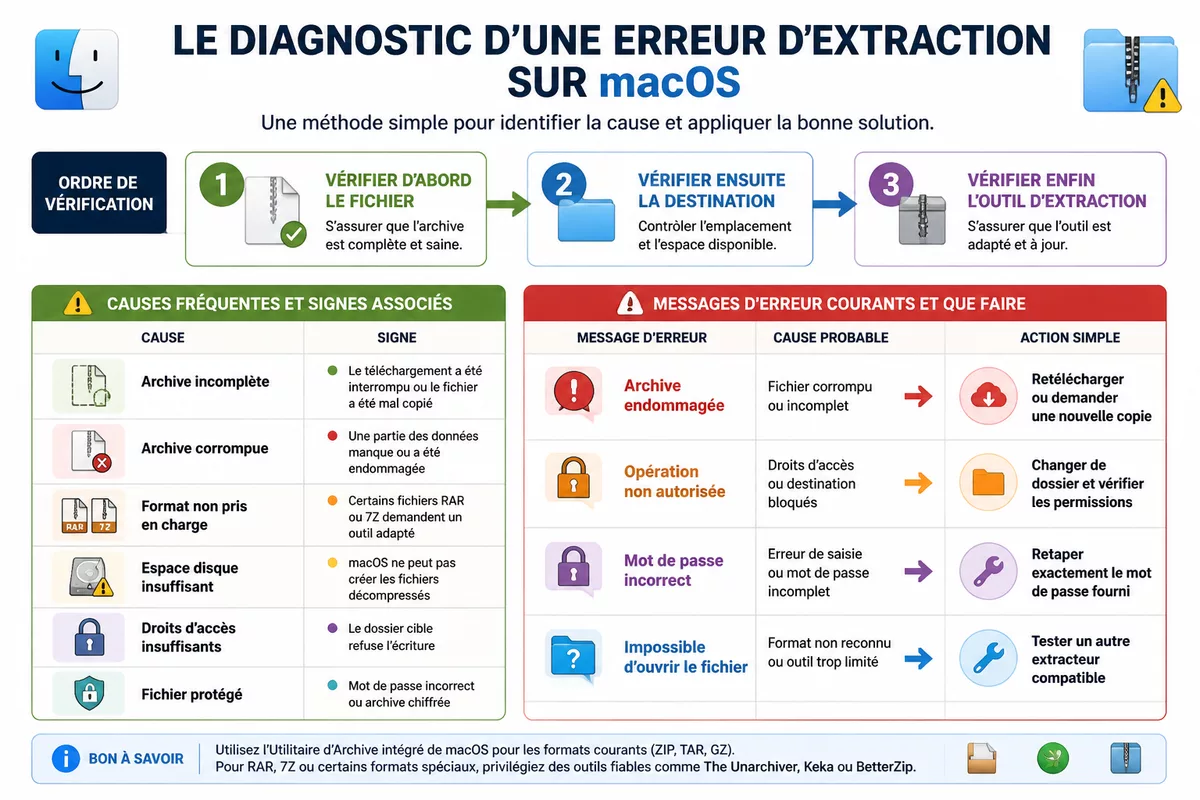
- Archive incomplète : le téléchargement a été interrompu ou le fichier a été mal copié.
- Archive corrompue : une partie des données manque ou a été endommagée.
- Format non pris en charge : certains fichiers RAR ou 7Z demandent un outil adapté.
- Espace disque insuffisant : l’extraction échoue si macOS ne peut pas créer les fichiers décompressés.
- Droits d’accès insuffisants : le dossier cible refuse l’écriture.
- Fichier protégé : mot de passe incorrect ou archive chiffrée.
Les messages qui doivent vous alerter
| Message affiché | Cause probable | Action simple |
|---|---|---|
| Archive endommagée | Fichier corrompu ou incomplet | Retélécharger ou demander une nouvelle copie |
| Opération non autorisée | Droits d’accès ou destination bloqués | Changer de dossier et vérifier les permissions |
| Mot de passe incorrect | Erreur de saisie ou mot de passe incomplet | Retaper exactement le mot de passe fourni |
| Impossible d’ouvrir le fichier | Format non reconnu ou outil trop limité | Tester un autre extracteur compatible |
Avant d’accuser macOS, partez du plus simple : un fichier sain, copié localement, s’extrait souvent sans difficulté.
Comment décompresser un fichier sur Mac sans installer un logiciel inutile ?
Dans beaucoup de cas, vous n’avez rien à ajouter. Le plus sûr est de tester l’archive avec l’outil intégré de macOS, depuis un dossier local simple comme le Bureau ou Téléchargements. Si l’extraction échoue encore, vous saurez au moins que le problème vient du fichier ou du format, pas de l’emplacement.

Étape 1 : copiez l’archive sur le disque interne
Si le fichier vient d’une clé USB, d’un disque externe ou d’iCloud, copiez-le d’abord sur le disque interne du Mac. Les supports externes et les synchronisations en cours créent parfois des blocages évitables. Une copie locale limite les erreurs d’accès et simplifie le diagnostic.
Étape 2 : essayez l’Utilitaire d’archive de macOS
Double-cliquez sur l’archive pour lancer l’extraction native. Pour un décompresser fichier Mac classique en .zip, c’est souvent suffisant. Si rien ne se passe ou si le message d’erreur revient, notez le texte exact : il oriente la suite du dépannage.
Étape 3 : changez de dossier de destination
Essayez un dossier local sans espaces compliqués ni accès limité. Le Bureau ou un dossier dans votre espace utilisateur sont de bons points de test. Évitez d’extraire directement dans un dossier partagé, un volume réseau ou un emplacement synchronisé tant que le problème n’est pas réglé.
Étape 4 : testez un autre outil seulement si le format l’exige
Si vous devez ouvrir fichier rar sur Mac ou traiter une archive plus rare, choisissez un outil connu pour ce format précis. N’installez pas une application par réflexe. Le bon choix dépend du format, pas du nombre de fonctions promises.
Si l’archive est saine, un changement de dossier ou d’outil suffit souvent. Si elle est corrompue, aucun extracteur ne peut recréer les morceaux manquants.
Que faire si l’archive est corrompue ou incomplète ?
Quand le fichier est abîmé, les solutions rapides ont des limites. Le bon réflexe est de vérifier la taille du téléchargement, de comparer le fichier avec l’envoi d’origine et de repartir d’une copie propre. C’est le cas le plus fréquent derrière une archive zip corrompue ou un fichier endommagé à l’extraction.
Les vérifications à faire tout de suite
- Retéléchargez l’archive depuis la source d’origine.
- Demandez une nouvelle copie si le fichier vous a été envoyé par messagerie.
- Vérifiez si l’expéditeur a indiqué une taille attendue.
- Essayez d’ouvrir l’archive depuis un autre dossier local.
- Assurez-vous que le téléchargement est terminé si le fichier vient d’iCloud Drive.
Si l’archive vient d’un navigateur ou d’une messagerie
Les fichiers reçus par navigateur, Mail ou Messages peuvent sembler présents alors qu’ils ne sont pas encore complètement écrits sur le disque. Attendez la fin du téléchargement, puis copiez le fichier avant de le rouvrir. C’est un geste simple, mais il évite beaucoup de faux blocages.
Pourquoi macOS affiche-t-il « opération non autorisée » ?
Ce message signale souvent un problème de droits sur le dossier où vous voulez extraire l’archive, ou un blocage lié à l’emplacement choisi. Avant d’accuser le fichier, changez de destination, testez un dossier local simple et vérifiez que vous avez bien l’autorisation d’écrire à cet endroit.
Les bons réflexes
- Évitez les dossiers système et les emplacements verrouillés.
- Ne décompressez pas directement dans un dossier synchronisé si ce n’est pas nécessaire.
- Essayez un dossier vide dans votre espace utilisateur.
- Si le message persiste, relisez l’erreur exacte pour distinguer droit, mot de passe ou corruption.
Quand faut-il essayer un outil tiers ?
Un outil tiers devient utile si le format est mal pris en charge par macOS, si l’archive est fractionnée ou si vous devez ouvrir un fichier protégé de façon plus spécifique. Pour une archive ZIP standard, l’outil natif suffit le plus souvent. Pour un RAR ou un 7Z, il faut surtout la bonne compatibilité, pas un logiciel plus “puissant”.
| Situation | Outil à tester | Vigilance |
|---|---|---|
| ZIP simple | Utilitaire d’archive macOS | Commencer par le dossier local |
| RAR | Extracteur compatible RAR | Choisir un outil connu et stable |
| 7Z | Extracteur compatible 7Z | Vérifier la prise en charge du mot de passe si besoin |
| Archive suspecte ou cassée | Pas d’outil miracle | Demander une nouvelle copie |
Le bon critère n’est pas la promesse marketing. C’est la compatibilité réelle avec le format, la stabilité de l’application et le respect de la source de téléchargement.
Comment éviter que le problème revienne ?
Pour réduire les blocages à l’avenir, gardez une règle simple : source fiable, copie locale, extraction dans un dossier clair, puis vérification immédiate du résultat. Cette routine évite de confondre un fichier réellement abîmé avec un simple souci d’emplacement ou de synchronisation.
Les bonnes pratiques qui marchent
- Téléchargez l’archive depuis une source fiable.
- Attendez la fin complète du transfert avant d’ouvrir le fichier.
- Copiez l’archive sur le disque interne du Mac.
- Extrayez d’abord dans un dossier local simple.
- Conservez toujours la copie originale avant toute manipulation.
Dans un cas de mot de passe, demandez toujours la version exacte à l’expéditeur. Une seule erreur de saisie suffit à faire croire à une panne alors qu’il s’agit seulement d’un blocage d’accès.
Sources utiles à consulter
- Apple Support : pour les principes de base de macOS, les mises à jour et les comportements natifs de l’outil d’archive.
- Documentation macOS sur l’Utilitaire d’archive : utile pour comprendre l’extraction intégrée et ses limites.
- Retours d’utilisateurs sur forums Mac : pratiques pour repérer les messages d’erreur réels, notamment « opération non autorisée ».
À retenir
- 🧭 Commencez par le fichier, pas par l’installation d’un nouvel outil.
- 📁 Copiez l’archive sur le disque interne avant de relancer l’extraction.
- 🔍 Un message de droit, de mot de passe ou de corruption n’appelle pas la même solution.
- 🧪 Pour un ZIP standard, l’outil natif de macOS suffit souvent.
- 🔐 Si l’archive est vraiment corrompue, il faut une nouvelle copie.
FAQ
Pourquoi mon Mac ouvre l’archive mais aucun fichier n’apparaît ?
Le dossier d’extraction peut être vide si le fichier est incomplet, si l’extraction a échoué en arrière-plan ou si le résultat a été envoyé vers un autre emplacement. Vérifiez d’abord le dossier de destination, puis retentez l’ouverture depuis un dossier local simple.
Comment extraire un fichier RAR sur Mac sans erreur ?
Un RAR n’est pas toujours géré par l’outil natif de macOS. Utilisez un extracteur compatible avec ce format, puis testez l’archive depuis le disque interne. Si le fichier demande un mot de passe, la moindre erreur de saisie bloque l’ouverture.
Que faire si macOS indique que l’archive est endommagée ?
Commencez par retélécharger le fichier ou demander une nouvelle copie à l’expéditeur. Si le message revient sur plusieurs emplacements, le fichier est probablement corrompu. Dans ce cas, changer d’outil ne suffira pas à réparer les données manquantes.
Faut-il installer un logiciel spécial pour décompresser sur Mac ?
Pas forcément. Pour un ZIP classique, l’outil intégré de macOS suffit souvent. N’installez une application supplémentaire que si le format l’exige, par exemple pour un RAR ou une archive plus rare.
Pourquoi l’extraction échoue depuis iCloud Drive ou un disque externe ?
Le fichier peut ne pas être totalement disponible localement, ou le support peut créer un blocage d’accès. La solution la plus simple consiste à copier l’archive sur le disque interne du Mac, puis à recommencer l’extraction depuis un dossier local.