Webmail Normandie : se connecter à sa messagerie et résoudre les problèmes courants
Webmail Normandie : se connecter à sa messagerie et résoudre les problèmes courants
Webmail Normandie est le point d’accès en ligne à la messagerie académique de Normandie. Pour aller vite, le plus sûr est de passer par le portail officiel de l’académie, puis de saisir l’identifiant et le mot de passe fournis par votre service, sans repartir d’une adresse trouvée au hasard.
Le vrai sujet n’est pas seulement d’ouvrir la boîte mail, mais aussi d’éviter les faux sites, de comprendre les erreurs de connexion et de savoir quoi faire quand l’accès bloque. Un bon guide doit donc faire trois choses à la suite : trouver le bon portail, valider l’authentification, puis traiter les blocages les plus fréquents.
| 📌 | Définition : Webmail Normandie désigne l’accès en ligne à la messagerie professionnelle de l’académie. |
| 🔐 | Point d’entrée sûr : partez du site officiel de l’Académie de Normandie, pas d’un lien recopié ailleurs. |
| 🛠️ | Blocages fréquents : identifiant, mot de passe, navigateur, ou boîte de réception saturée. |
| 📱 | Accès mobile : possible via navigateur, et parfois via un client de messagerie si les réglages sont confirmés. |
| 📨 | Réglages utiles : IMAP pour consulter sur plusieurs appareils, SMTP pour l’envoi, à vérifier dans l’aide officielle. |
| 🚨 | Vigilance : ne saisissez jamais vos identifiants sur une page qui ne vient pas du domaine officiel. |
Sommaire
En bref
Le point d’entrée le plus sûr reste le portail officiel de l’Académie de Normandie, pas une URL copiée dans un message.
La plupart des blocages viennent d’une erreur d’identifiant, d’un mot de passe refusé ou d’un navigateur mal configuré.
Pour un usage simple, le webmail suffit souvent. Pour plusieurs appareils, un client de messagerie peut aider, à condition de suivre les réglages officiels.
Comprendre à quoi sert Webmail Normandie
Webmail Normandie est l’interface en ligne qui permet de consulter, envoyer et organiser les messages professionnels liés à l’académie. La logique est simple : un navigateur suffit pour ouvrir la boîte, sans installer de logiciel, à condition de partir du bon portail.
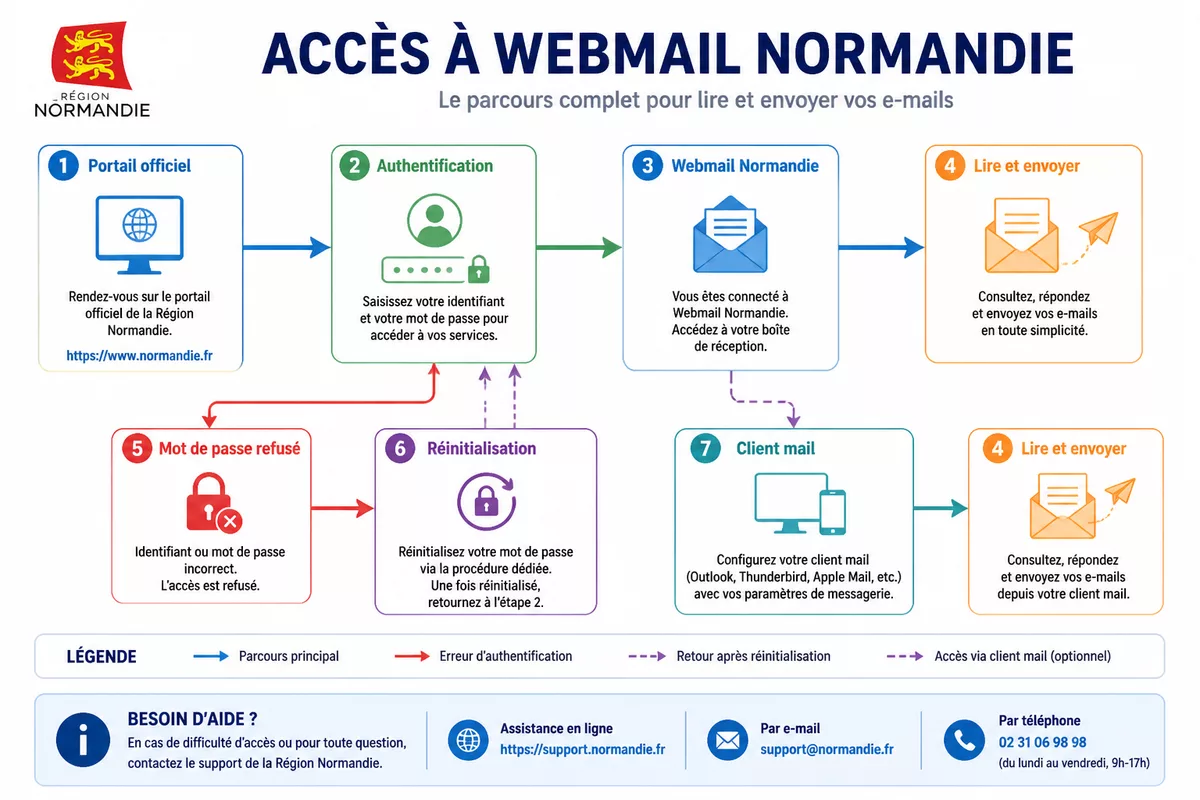
Le webmail n’est pas la même chose que l’intranet académique ou qu’un client de messagerie installé sur ordinateur. Le webmail sert à lire et répondre aux courriels, l’intranet sert surtout aux services internes, et le client de messagerie dépend de réglages techniques à confirmer.
Webmail, intranet, messagerie : ne pas confondre
| Service | Rôle | Quand l’utiliser | Vigilance |
|---|---|---|---|
| Webmail Normandie | Consulter et envoyer les mails depuis un navigateur | Accès rapide, poste partagé, consultation ponctuelle | Vérifier le site officiel avant la connexion |
| Intranet académique | Accéder à des services internes et à l’authentification | Quand le portail redirige vers l’espace professionnel | Ne pas confondre avec la boîte mail elle-même |
| Client de messagerie | Lire et envoyer les mails via un logiciel ou une appli | Usage régulier sur plusieurs appareils | Paramètres IMAP et SMTP à reprendre dans l’aide officielle |
| Assistance messagerie | Débloquer un accès ou vérifier un paramètre | Mot de passe refusé, compte bloqué, erreur d’authentification | Passer uniquement par les canaux institutionnels |
Si vous connaissez déjà d’autres portails académiques, la logique d’accès reste souvent la même. Le déroulé ressemble par exemple à celui d’une connexion Cyclades : on vérifie d’abord le bon point d’entrée, puis les identifiants, puis le message d’erreur.
Comment se connecter à Webmail Normandie ?
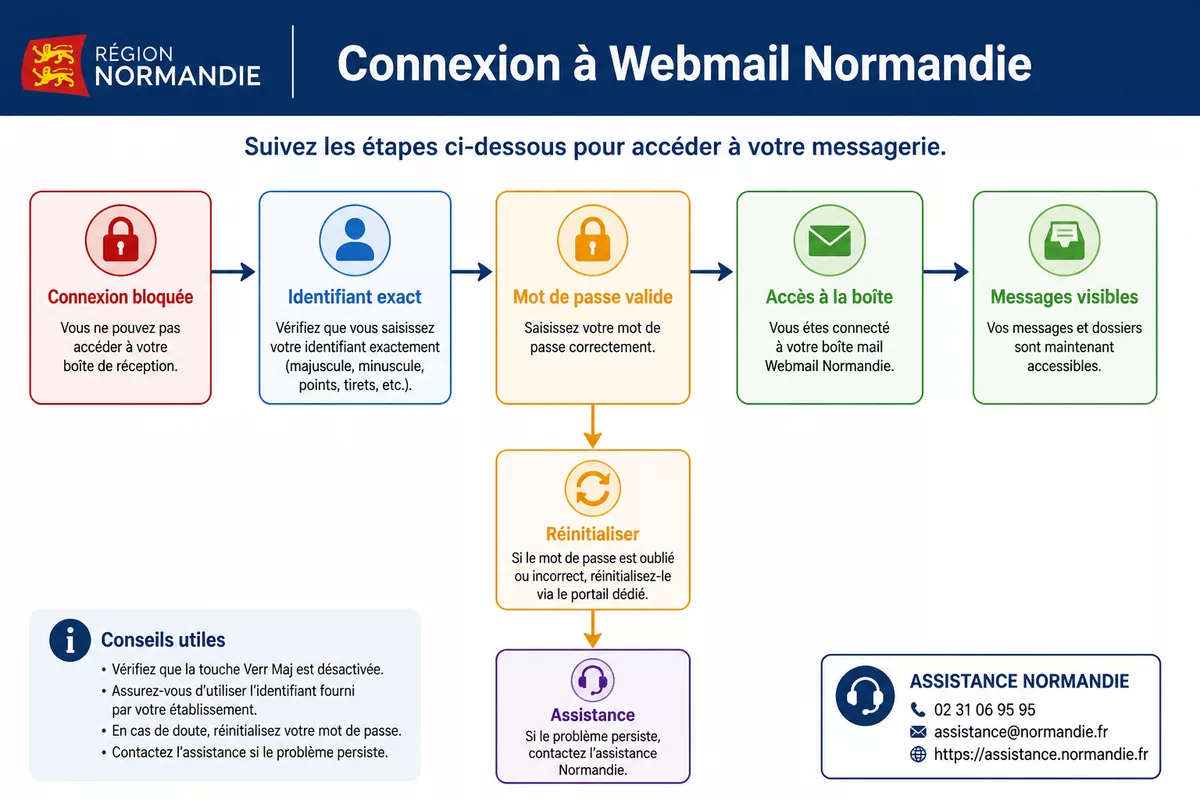
La connexion à Webmail Normandie commence par le portail officiel de l’académie, puis par la saisie de l’identifiant et du mot de passe associés à votre compte. Le bon réflexe consiste à repartir du site institutionnel si une page semble inhabituelle, surtout avant de taper vos identifiants.
Depuis un ordinateur
- Ouvrez la page officielle de l’Académie de Normandie et repérez l’accès à la messagerie professionnelle.
- Vérifiez que l’adresse du site est bien celle de l’académie ou du portail d’authentification associé.
- Saisissez l’identifiant fourni par votre service, sans ajouter d’espace avant ou après.
- Tapez le mot de passe exact, en respectant majuscules, minuscules et caractères spéciaux.
- Validez l’accès et contrôlez que vous arrivez bien dans la boîte de réception.
Depuis un téléphone ou une tablette
Sur mobile, le plus simple reste souvent le navigateur, car le point d’entrée officiel est le même qu’à partir d’un ordinateur. Si vous passez par une application de messagerie, les paramètres doivent venir de la documentation officielle, pas d’un réglage recopié d’un autre compte.
- Utilisez de préférence le navigateur déjà installé si vous devez consulter un message rapidement.
- Évitez d’enregistrer le mot de passe sur un appareil partagé.
- Vérifiez que la page ne vous redirige pas vers un site inconnu.
- Si une appli mail est nécessaire, confirmez d’abord les paramètres exacts de votre académie.
Le principe reste le même sur les autres espaces numériques de l’éducation. Si vous avez déjà débloqué un accès académique, la logique ressemble aussi à un guide iProf Créteil : bon portail, bon identifiant, puis vérification du message d’erreur.
Que faire en cas de problème de connexion ?
En cas de blocage, commencez par identifier la nature exacte de l’erreur : identifiant refusé, mot de passe incorrect, page qui ne charge pas ou boîte inaccessible. La plupart des problèmes se résolvent sans assistance, à condition de tester les vérifications dans le bon ordre.
| Symptôme | Cause probable | Action rapide |
|---|---|---|
| Identifiant refusé | Erreur de saisie ou mauvais compte | Retaper l’identifiant exact et vérifier les espaces |
| Mot de passe refusé | Mot de passe oublié, expiré ou mal saisi | Relancer la procédure officielle de réinitialisation |
| Page blanche ou erreur d’affichage | Navigateur, cache, extension ou session corrompue | Essayer un autre navigateur ou une fenêtre privée |
| Boîte inaccessible ou pleine | Quota atteint ou session bloquée | Supprimer des messages lourds et réessayer |
Identifiant ou mot de passe refusé
Un refus d’authentification vient souvent d’une simple erreur de frappe, d’un compte mal sélectionné ou d’un mot de passe expiré. Recommencez calmement, sans copier-coller depuis une source douteuse, puis passez par la procédure officielle si le mot de passe a été oublié.
L’intranet académique de Normandie rappelle : « Ne donnez jamais votre identifiant et votre mot de passe par mail. »
Page qui ne charge pas ou erreur d’affichage
Une page qui reste blanche n’indique pas forcément une panne du service. Le plus souvent, le problème vient du navigateur, d’une extension, d’un cache trop chargé ou d’une session restée ouverte trop longtemps.
- Essayez un autre navigateur récent.
- Ouvrez une fenêtre privée pour tester l’accès sans ancienne session.
- Désactivez temporairement les extensions de blocage si elles perturbent la page.
- Revenez ensuite au portail officiel de l’académie.
Boîte de réception inaccessible ou pleine
Quand la boîte semble saturée, l’accès peut devenir lent ou instable, surtout si de nombreux messages lourds s’accumulent. Supprimez d’abord les pièces jointes inutiles, puis videz les dossiers les plus encombrés avant de relancer la consultation.
Si le problème persiste après ces vérifications, le blocage n’est probablement pas local et mérite un passage par l’assistance. Le même réflexe s’applique à d’autres espaces académiques, où l’erreur affichée n’explique pas toujours la cause réelle.
Comment configurer Webmail Normandie sur un logiciel ou un mobile ?
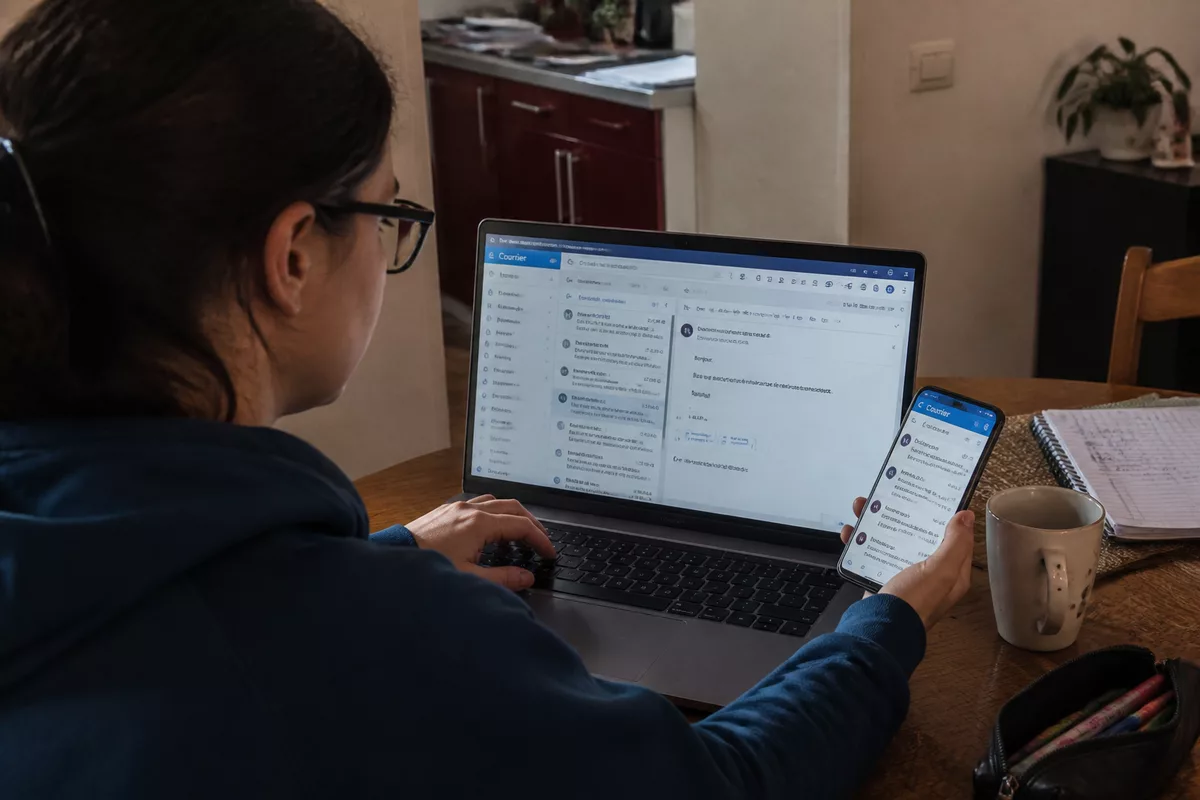
La configuration sur un logiciel ou une application mobile peut être pratique si vous consultez vos mails sur plusieurs appareils. Le ministère de l’Éducation nationale indique que la messagerie professionnelle peut être utilisée via le webmail de l’académie ou via un client de messagerie standard, mais les paramètres exacts doivent être repris dans l’aide officielle.
Réglages utiles à connaître
| Réglage | Rôle | Ce qu’il faut vérifier |
|---|---|---|
| IMAP | Consulter et synchroniser les messages sur plusieurs appareils | Nom du serveur, sécurité de connexion et identifiants exacts |
| SMTP | Envoyer les messages | Paramètres de sortie indiqués par l’académie |
| Mot de passe | Valider l’accès au compte | Majuscules, caractères spéciaux et éventuelle échéance |
| Portail | Accéder au service de manière fiable | Partir du site officiel et non d’un raccourci incertain |
Webmail, Outlook, Thunderbird ou appli native : quelle option choisir ?
| Option | Atout | Limite | Pour qui |
|---|---|---|---|
| Webmail Normandie | Accès immédiat depuis un navigateur | Dépend de la connexion et du portail | Usage simple, ponctuel ou sur poste partagé |
| Outlook | Gestion confortable de plusieurs comptes | Paramétrage à confirmer pour chaque boîte | Utilisateurs qui centralisent leurs mails |
| Thunderbird | Souple et stable pour la messagerie | Demande des réglages exacts pour l’académie | Usage régulier sur ordinateur |
| Appli native du téléphone | Consultation rapide en mobilité | Synchronisation parfois moins lisible qu’en webmail | Lecture fréquente sur smartphone |
Conseils pour une synchronisation réussie
- Commencez par le webmail si vous devez simplement vérifier un message.
- Choisissez un client de messagerie seulement si les paramètres officiels sont disponibles.
- Préférez IMAP si vous consultez la même boîte sur plusieurs appareils.
- Gardez le mot de passe identique à celui du compte académique, sans variante locale.
- Testez la réception puis l’envoi avant de migrer toute votre messagerie.
Le mot clé n’est pas la technique, mais la cohérence des réglages. Un bon paramétrage évite les doublons, les messages manquants et les erreurs qui ressemblent à des pannes alors qu’il s’agit seulement d’une synchronisation incomplète.
Comment sécuriser son accès à la messagerie ?
La sécurité commence avant même d’ouvrir la boîte mail : vérifiez l’adresse du site, ne partagez jamais vos identifiants et fermez la session sur un poste commun. Un accès sûr repose sur des gestes simples, répétés systématiquement, plutôt que sur un outil compliqué.
La page d’authentification académique peut aussi demander un passcode OTP selon le dispositif de protection du compte. Si l’écran de connexion change, lisez d’abord le libellé affiché, puis suivez uniquement les indications fournies par le portail officiel.
Le bon réflexe consiste à repartir du portail officiel plutôt qu’à chercher une adresse recopiée dans un message.
- Ne transmettez jamais votre mot de passe par mail, même à une adresse qui semble connue.
- Vérifiez que l’adresse du navigateur commence bien par le domaine officiel de l’académie.
- Changez le mot de passe si vous avez un doute sur un message suspect ou une page étrange.
- Déconnectez-vous après usage sur un ordinateur partagé ou dans un espace public.
- Surveillez les messages de connexion inhabituels et signalez-les par le canal officiel.
La prudence vaut aussi sur les autres portails administratifs. Si vous avez déjà dû sécuriser un espace professionnel, la logique reste proche de celle d’un guide iProf Créteil : identité, portail, puis contrôle du message d’erreur.
Quand contacter l’assistance ?
Contactez l’assistance quand la vérification de base ne suffit plus : mot de passe réinitialisé mais accès toujours bloqué, message OTP impossible à valider, ou boîte inaccessible malgré un autre navigateur. L’assistance devient utile quand le problème dépasse la simple saisie et touche le compte lui-même.
Avant d’appeler ou d’écrire, gardez sous la main l’identifiant concerné, le message d’erreur exact, la date du blocage et le navigateur utilisé. Ces éléments font souvent gagner du temps, surtout quand le service doit distinguer un souci local d’un blocage de compte.
- Préparez l’identifiant académique exact.
- Copiez le texte précis du message d’erreur.
- Indiquez si le problème apparaît sur ordinateur, mobile ou les deux.
- Notez si un OTP, un changement de mot de passe ou une redirection apparaît.
- Conservez les preuves si vous suspectez un message frauduleux.
Sources utiles à consulter
- Académie de Normandie — page Espace pro : point d’entrée officiel pour la messagerie professionnelle. Usage : partir de cette page avant toute connexion. Page officielle de l’Académie de Normandie
- Ministère de l’Éducation nationale — la messagerie professionnelle : précise l’accès via le webmail d’académie ou via un client de messagerie standard. Usage : choisir entre navigateur et logiciel. Page officielle du ministère de l’Éducation nationale
- Portail d’authentification de l’Académie de Normandie : page de connexion institutionnelle. Usage : vérifier l’identité avant d’ouvrir la boîte mail. Vigilance : ne pas saisir vos données sur une adresse copiée dans un message. Portail d’authentification académique
À retenir
- 🔎 Passez toujours par le portail officiel avant de saisir vos identifiants.
- 🔐 Identifiant, mot de passe et OTP se vérifient avant de penser à une panne.
- 📱 Le webmail suffit souvent ; un client de messagerie demande des réglages exacts.
- 🚨 En cas de doute, stoppez la connexion et repartez du canal institutionnel.
Questions fréquentes sur Webmail Normandie
Comment se connecter à Webmail Normandie ?
La méthode la plus sûre consiste à ouvrir le portail officiel de l’Académie de Normandie, puis à entrer l’identifiant et le mot de passe de votre compte. Si une page différente s’affiche ou si un message d’OTP apparaît, relisez l’écran avant de continuer.
Que faire si le mot de passe est refusé ?
Commencez par retaper le mot de passe sans espace ni erreur de casse, puis testez la procédure officielle de réinitialisation si elle existe pour votre compte. Si le refus continue après la réinitialisation, l’assistance doit vérifier l’état du compte.
Pourquoi la page de connexion ne s’affiche pas ?
La cause vient souvent du navigateur, du cache ou d’une extension qui bloque l’affichage. Essayez un autre navigateur, puis une fenêtre privée, avant de conclure à un problème du service.
Peut-on utiliser Webmail Normandie sur un téléphone ?
Oui, le plus simple reste généralement le navigateur du téléphone avec le portail officiel. Une application de messagerie peut aussi fonctionner, mais seulement si les paramètres fournis par l’académie ont été confirmés.
Quand faut-il contacter l’assistance ?
Contactez l’assistance si le mot de passe a été réinitialisé sans résultat, si un OTP ne passe pas ou si l’accès reste bloqué sur plusieurs appareils. Gardez le message d’erreur exact, car il aide à distinguer un souci local d’un blocage de compte.