Webmail ac Normandie : se connecter à sa messagerie académique sans blocage
Webmail ac Normandie : se connecter à sa messagerie académique sans blocage
Le webmail ac Normandie est la messagerie professionnelle de l’académie de Normandie pour consulter, envoyer et retrouver ses courriels depuis le portail officiel. Pour aller vite, il faut ouvrir la bonne page d’authentification, saisir l’identifiant académique exact puis valider avec le mot de passe associé.
Le vrai risque n’est pas la boîte mail elle-même, mais la mauvaise porte d’entrée. Ce guide va droit au but : reconnaître le bon accès, comprendre quoi vérifier en cas d’erreur, ouvrir la messagerie depuis un téléphone et éviter les pièges de connexion les plus courants.
| 📌 Accès | Le point d’entrée doit rester le portail officiel de l’académie, pas un lien trouvé au hasard. |
| 🪪 Identifiant | L’identifiant académique doit être saisi sans approximation, avec les caractères exacts fournis. |
| 🔒 Mot de passe | Le refus d’accès vient souvent d’un mot de passe oublié, expiré ou mal tapé. |
| 📱 Mobile | Le navigateur du téléphone suffit souvent pour lire la messagerie académique rapidement. |
| 🛟 Dépannage | En cas de blocage durable, il faut passer par l’assistance officielle plutôt que multiplier les essais. |
| 🛡️ Sécurité | Un compte académique ne se partage pas et ne se valide jamais depuis un lien douteux. |
Sommaire
En bref
- Le webmail ac Normandie s’ouvre depuis le portail officiel de l’académie de Normandie.
- L’identifiant académique et le mot de passe doivent être saisis exactement comme fournis.
- Sur mobile, le navigateur reste souvent la solution la plus simple et la plus stable.
- En cas d’erreur, il faut d’abord vérifier le portail, puis l’identifiant, puis le mot de passe.
- Si le compte reste bloqué, l’assistance officielle est la seule voie sûre.
Comment se connecter au webmail ac Normandie ?
Le plus sûr est de passer par le portail officiel de l’académie de Normandie, puis de saisir votre identifiant académique et votre mot de passe dans l’écran prévu à cet effet. Si la page ne ressemble pas à l’accès académique habituel, mieux vaut revenir en arrière que de tenter une connexion sur un site incertain.
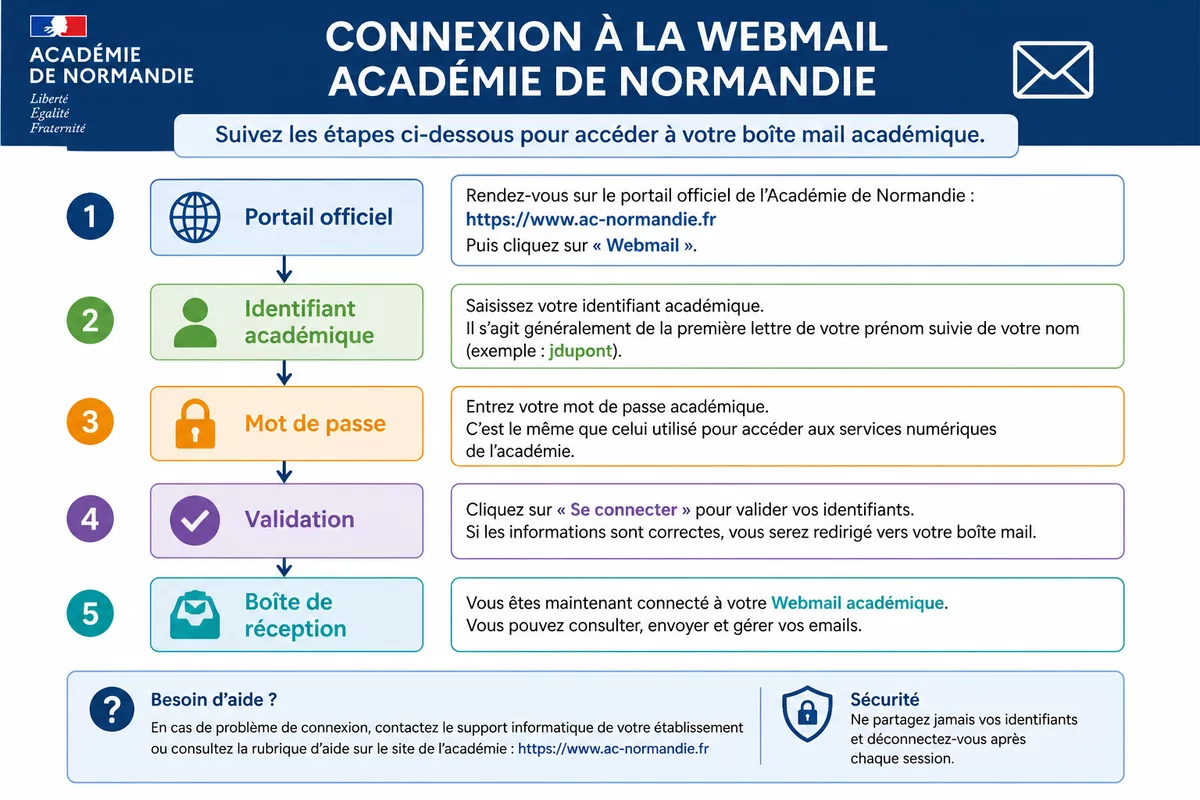
- Ouvrez le portail officiel de l’académie de Normandie dans un navigateur à jour.
- Repérez l’accès à la messagerie ou l’écran d’authentification académique.
- Saisissez votre identifiant académique exactement comme fourni par l’établissement ou le service compétent.
- Entrez le mot de passe associé, sans ajouter d’espace ni corriger “à l’œil” une partie du texte.
- Validez puis attendez la redirection vers la boîte de réception.
La logique d’accès ressemble à celle d’un espace protégé comme dans notre guide sur la connexion Cyclades : on vérifie d’abord le bon portail, puis l’identifiant, puis le mot de passe. Cette habitude évite les faux départs et limite les essais inutiles.
Le bon réflexe est simple : partir du portail officiel, puis vérifier l’identifiant avant de chercher un autre mot de passe.
Que faire si l’identifiant ou le mot de passe est refusé ?
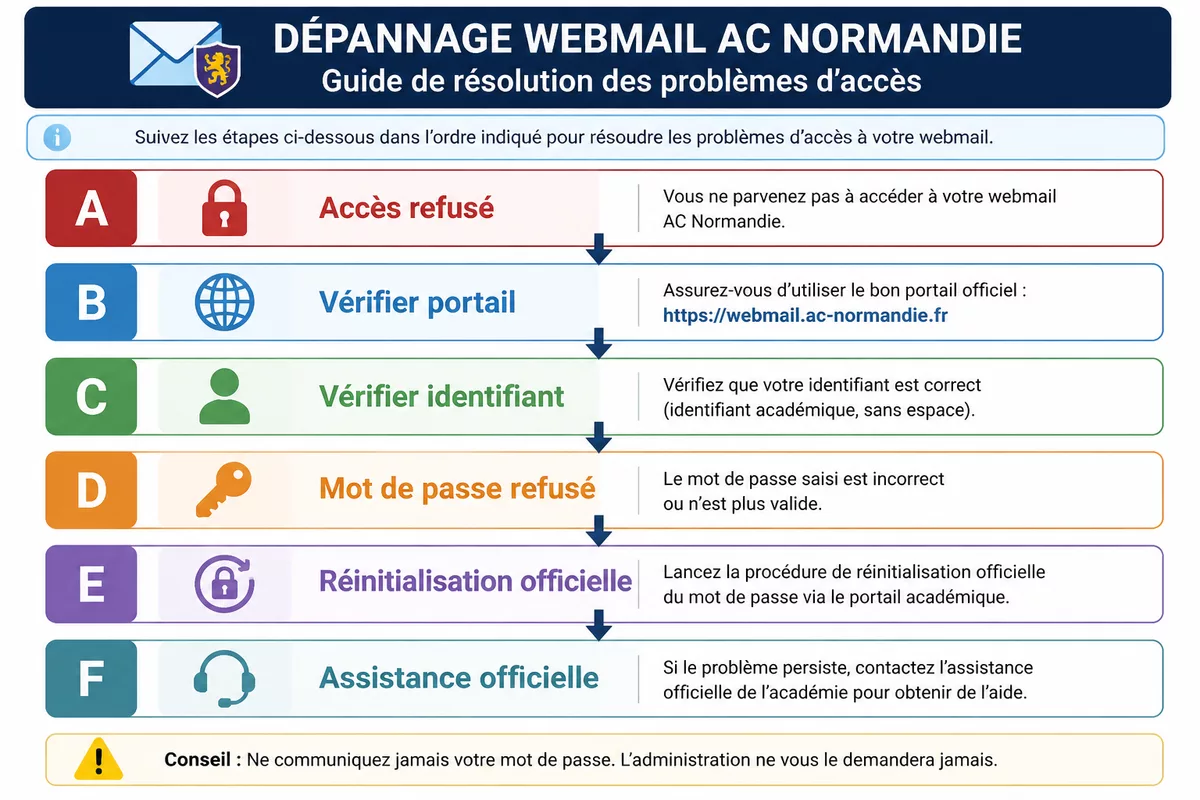
Quand le webmail ac Normandie refuse l’accès, il faut remonter méthodiquement la chaîne de connexion. Dans la plupart des cas, le problème vient d’une erreur de saisie, d’un mot de passe oublié ou d’un compte temporairement bloqué après plusieurs essais.
| Symptôme | Cause fréquente | Action prudente |
|---|---|---|
| Identifiant refusé | Faute de frappe, oubli d’un caractère, mauvais identifiant utilisé | Reprendre l’identifiant fourni par l’académie ou l’établissement, sans le deviner |
| Mot de passe refusé | Mot de passe oublié, expiré, mal saisi ou clavier mal réglé | Utiliser la procédure officielle de récupération ou de réinitialisation |
| Page d’erreur | Portail incorrect, navigateur instable, service temporairement indisponible | Retenter depuis le portail officiel et un navigateur simple à jour |
| Compte bloqué | Trop de tentatives successives | Arrêter les essais et contacter l’assistance officielle |
- Vérifiez d’abord que vous êtes bien sur le portail officiel de l’académie.
- Reprenez l’identifiant depuis une source fiable, pas depuis un ancien mail incertain.
- Contrôlez la casse, les espaces et la langue du clavier si le mot de passe refuse.
- Ne multipliez pas les essais si le compte semble verrouillé.
- Si un écran demande une validation supplémentaire, suivez uniquement les consignes affichées sur la page officielle.
Quand l’accès bloque, le gain de temps vient d’une vérification simple : portail, identifiant, mot de passe, puis assistance officielle.
Si votre interface mentionne une nouvelle messagerie nationale comme Zimbra, l’idée reste la même : l’académie peut faire évoluer l’outil, mais l’accès doit toujours partir d’un point d’entrée officiel et identifiable. La bonne question n’est pas “quel mot de passe essayer ?”, mais “sur quelle page suis-je en train de me connecter ?”
Peut-on consulter la messagerie académique sur téléphone ?
Oui, le webmail ac Normandie peut généralement être consulté depuis un smartphone, et le navigateur mobile reste souvent l’option la plus simple. Le téléphone n’est pas le problème ; le vrai point de vigilance, c’est de conserver un accès propre, lisible et sécurisé sur un appareil personnel.
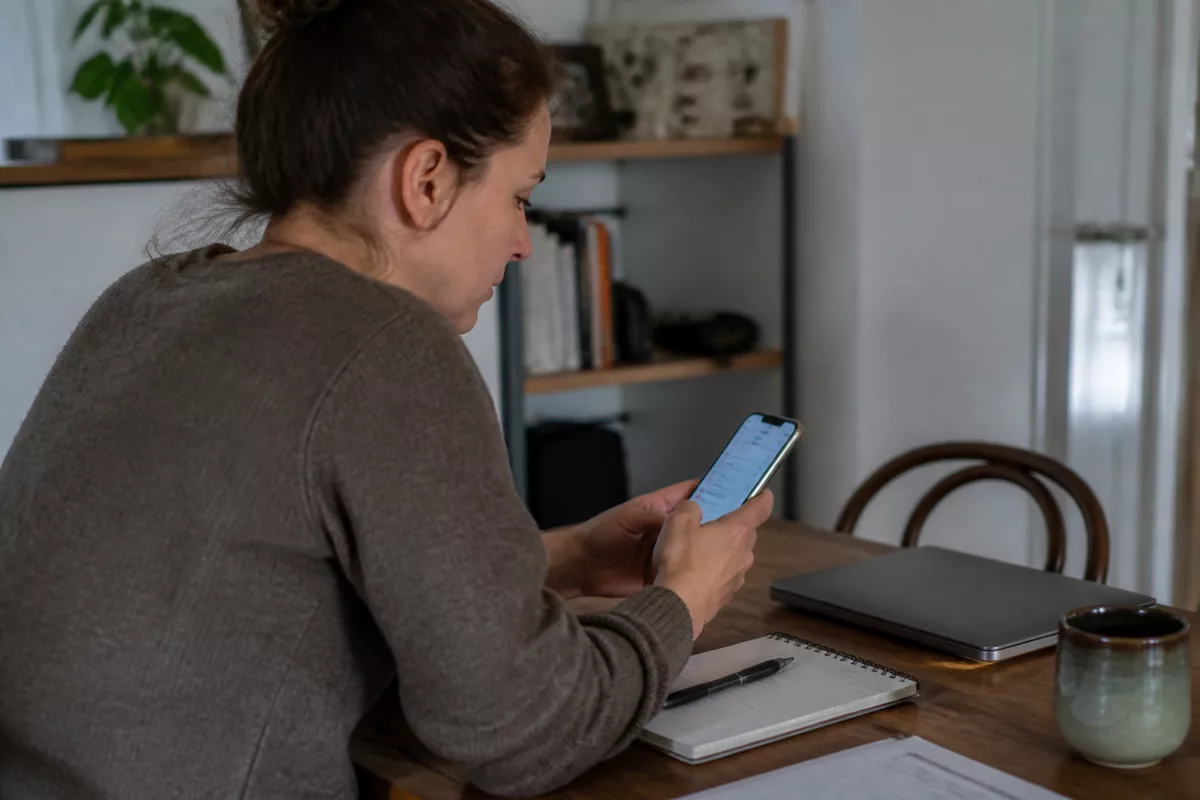
- Ouvrez le navigateur de votre téléphone plutôt qu’un lien reçu par message.
- Rendez-vous sur le portail officiel de l’académie de Normandie.
- Connectez-vous avec vos identifiants académiques comme sur ordinateur.
- Ajoutez un raccourci à l’écran d’accueil si vous consultez souvent la boîte.
- Évitez d’enregistrer le mot de passe sur un appareil partagé ou non sécurisé.
La messagerie professionnelle éducation nationale doit rester simple à relire et à fermer proprement sur mobile. Sur un téléphone qui n’appartient pas au titulaire du compte, la déconnexion à la fin de la session n’est pas une option : c’est une précaution de base.
Quelle différence entre webmail, intranet et authentification académique ?
Le webmail est la boîte mail, l’authentification académique est la porte d’entrée, et l’intranet regroupe souvent d’autres services internes. Ces trois mots sont souvent confondus, alors qu’ils ne désignent ni le même écran ni le même usage.
| Service | Rôle | Quand l’utiliser | Vigilance |
|---|---|---|---|
| Webmail académique | Lire et envoyer les courriels professionnels | Pour consulter la boîte mail au quotidien | Vérifier le portail officiel avant de saisir ses accès |
| Authentification académique | Valider l’identité pour accéder aux services | Quand le service demande une connexion unifiée | Ne pas confondre l’écran de connexion avec la boîte mail |
| Intranet académique | Accéder à des outils ou informations internes | Pour des services internes distincts de la messagerie | Vérifier si l’accès renvoie bien vers le bon outil |
| Client de messagerie | Consulter les mails dans une application | Si l’académie autorise cette configuration | Faire confirmer les paramètres par la source officielle |
Le ministère de l’Éducation nationale rappelle que la messagerie professionnelle peut être utilisée via le webmail de l’académie ou via un client de messagerie standard. Si vous hésitez entre plusieurs portes d’entrée, la voie la plus simple reste de commencer par le webmail officiel, puis seulement ensuite de regarder les autres options.
Si vous aimez les parcours d’accès guidés, notre article sur la connexion Cyclades pour espace candidat montre une logique proche : bon portail, bons identifiants, puis vérification des blocages.
« Vous pouvez accéder et utiliser votre messagerie professionnelle via le webmail de votre académie ou via un client de messagerie standard. »
Comment protéger son compte et éviter les pièges ?
La sécurité d’un compte académique repose surtout sur des gestes simples : vérifier l’adresse du portail, ne pas partager ses identifiants et quitter la session après usage. Sur ce type de messagerie, le risque le plus courant n’est pas une panne technique, mais une tentative de connexion sur un faux site ou sur un appareil mal protégé.
- Ne suivez pas un lien de connexion reçu dans un message non vérifié.
- N’utilisez jamais le même mot de passe partout si le compte sert à des usages sensibles.
- Ne donnez jamais votre mot de passe ou un code de validation à une tierce personne.
- Déconnectez-vous sur ordinateur partagé, salle de classe, bureau commun ou appareil emprunté.
- Gardez une trace de vos démarches si vous contactez l’assistance officielle.
Un compte académique mérite la même vigilance qu’un espace de travail sensible. Un message qui presse, qui demande une confirmation immédiate ou qui pousse à “réactiver” le compte par un lien externe doit être traité avec méfiance.
Sources utiles à consulter
Pour vérifier un point d’accès, un changement d’interface ou une procédure de réinitialisation, il vaut mieux revenir aux sources institutionnelles. Les pages ci-dessous ne servent pas à “faire joli” : elles aident à trancher entre une information sûre et une consigne approximative.
| Source | Donnée utile | Usage concret | Vigilance |
|---|---|---|---|
| Académie de Normandie | Accès officiel à la messagerie et à l’espace pro | Ouvrir le bon portail et suivre les consignes affichées | Ne pas confondre page officielle et copie visuellement proche |
| Ministère de l’Éducation nationale | Principe d’accès au webmail académique ou à un client de messagerie | Comprendre les options d’accès autorisées | Les réglages précis restent à confirmer selon l’académie |
| Assistance informatique de l’établissement ou de l’académie | Réinitialisation, déblocage, procédure locale | Résoudre un blocage persistant ou un mot de passe perdu | Passer par le canal officiel indiqué par votre structure |
À retenir
- 🔐 Le bon portail compte autant que le bon mot de passe.
- 🧭 L’identifiant académique doit être vérifié avant toute nouvelle tentative.
- 📱 Le navigateur mobile suffit souvent pour consulter le webmail ac Normandie.
- 🚫 Un lien douteux peut mettre le compte plus en danger qu’une simple erreur de saisie.
- 🛟 En cas de blocage durable, l’assistance officielle reste la voie la plus sûre.
Questions fréquentes sur le webmail ac Normandie
Où trouver le lien officiel du webmail ac Normandie ?
Le plus sûr est de partir du site officiel de l’académie de Normandie ou de l’espace pro indiqué par votre structure. Évitez les liens transmis dans des messages non vérifiés ou les résultats de recherche dont l’adresse vous paraît floue.
Que faire si le mot de passe est oublié ?
Il faut suivre la procédure officielle de réinitialisation proposée par l’académie ou par votre établissement. Si le compte a été verrouillé après plusieurs essais, arrêtez les tentatives et passez par l’assistance pour éviter d’allonger le blocage.
Peut-on ouvrir le webmail ac Normandie sur téléphone ?
Oui, et le navigateur du téléphone est souvent le plus simple pour lire les messages. Sur un appareil personnel, cela fonctionne bien si vous gardez une session propre et que vous vous déconnectez sur un téléphone partagé.
Pourquoi le compte se bloque après plusieurs essais ?
Un compte académique peut se verrouiller après plusieurs identifiants ou mots de passe incorrects. Ce blocage sert à protéger l’accès. Quand cela arrive, il faut stopper les essais et demander le déblocage ou la réinitialisation par le canal officiel.
À qui s’adresser si rien ne fonctionne ?
Le bon interlocuteur est l’assistance informatique de l’établissement ou de l’académie, selon la procédure indiquée. Si la messagerie est liée à un changement d’interface ou à un nouveau portail, l’appui officiel permet d’éviter les erreurs de parcours.