Utiliser un iPhone comme webcam sur Mac : le guide simple pour améliorer vos appels vidéo
Utiliser un iPhone comme webcam sur Mac : le guide simple pour améliorer vos appels vidéo
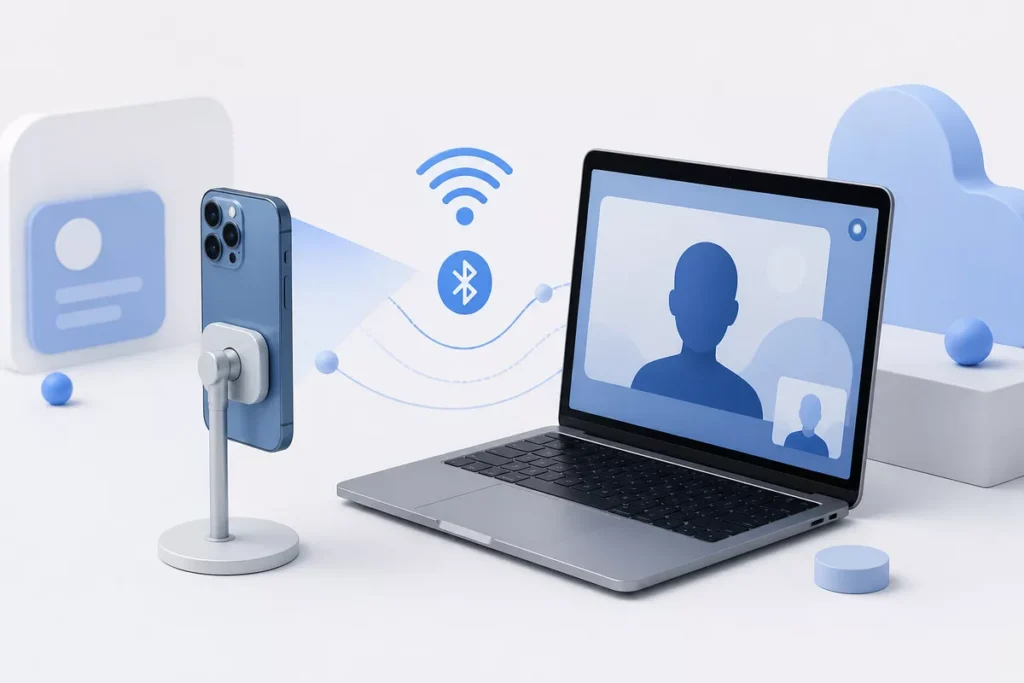
Pour utiliser un iPhone comme webcam sur Mac, activez Appareil photo Continuité sur un iPhone XR ou modèle ultérieur équipé d’iOS 16, puis sélectionnez l’iPhone dans FaceTime ou une autre application vidéo sur un Mac compatible avec macOS Ventura. La connexion repose sur le Wi-Fi, le Bluetooth et le même compte Apple.
La méthode native d’Apple évite l’achat d’une webcam et ne demande pas d’installer un pilote supplémentaire. Ce guide détaille la compatibilité, la configuration, le choix de l’iPhone dans une application, les réglages d’image, les limites et les alternatives comme EpocCam ou Camo.
Sommaire
En bref
📱 Appareil photo Continuité transforme un iPhone XR ou plus récent en caméra pour un Mac compatible. La fonction nécessite iOS 16, macOS Ventura ou une version ultérieure, le Wi-Fi, le Bluetooth et le même compte Apple.
⚙️ La configuration consiste à activer la fonction sur l’iPhone, ouvrir l’application vidéo du Mac et sélectionner l’iPhone comme caméra. FaceTime, Zoom et d’autres applications peuvent proposer cette source vidéo, selon leur propre compatibilité.
🔒 Commencez par la solution native d’Apple avant d’installer un logiciel tiers. Une application comme Camo ou EpocCam devient utile si le Mac ou l’iPhone ne remplit pas les prérequis.
Quels appareils et systèmes sont compatibles avec Appareil photo Continuité ?
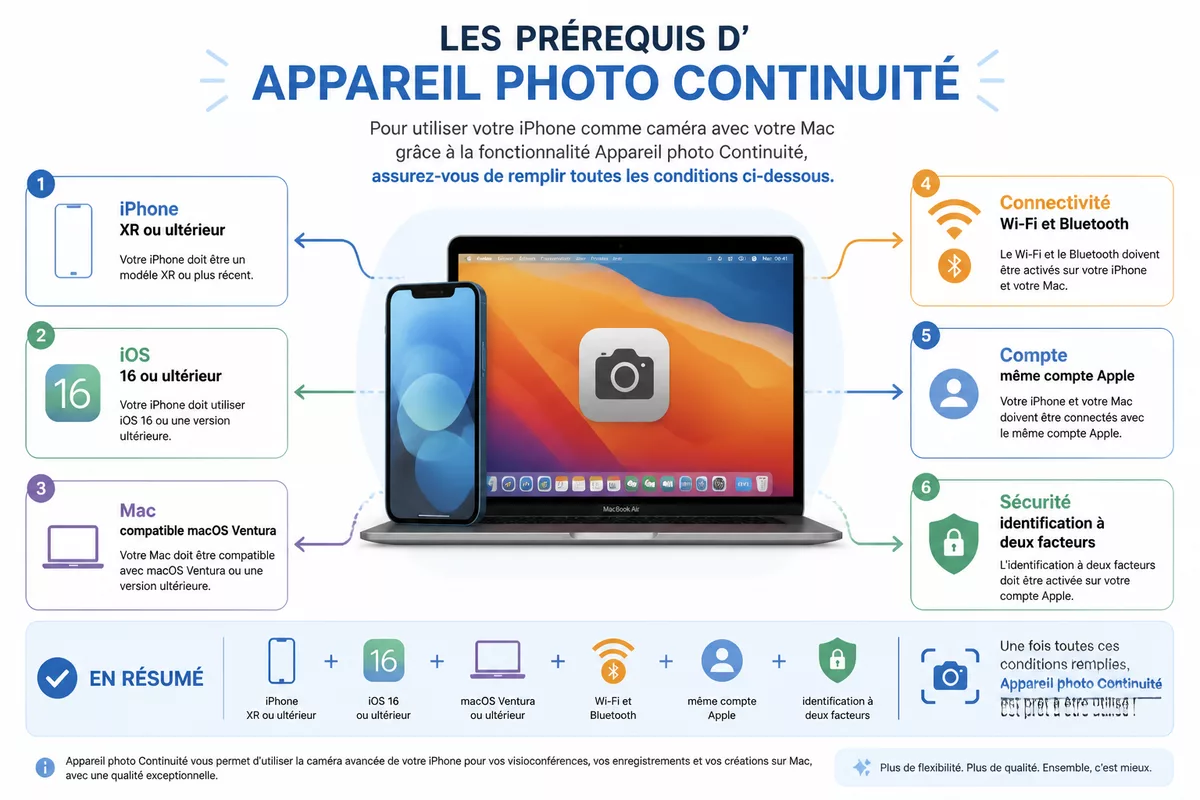
Appareil photo Continuité est une fonction intégrée qui utilise l’appareil photo d’un iPhone comme caméra ou microphone pour un Mac. La compatibilité dépend à la fois du modèle d’iPhone, du modèle de Mac et des versions installées sur les deux appareils.
Les prérequis côté iPhone
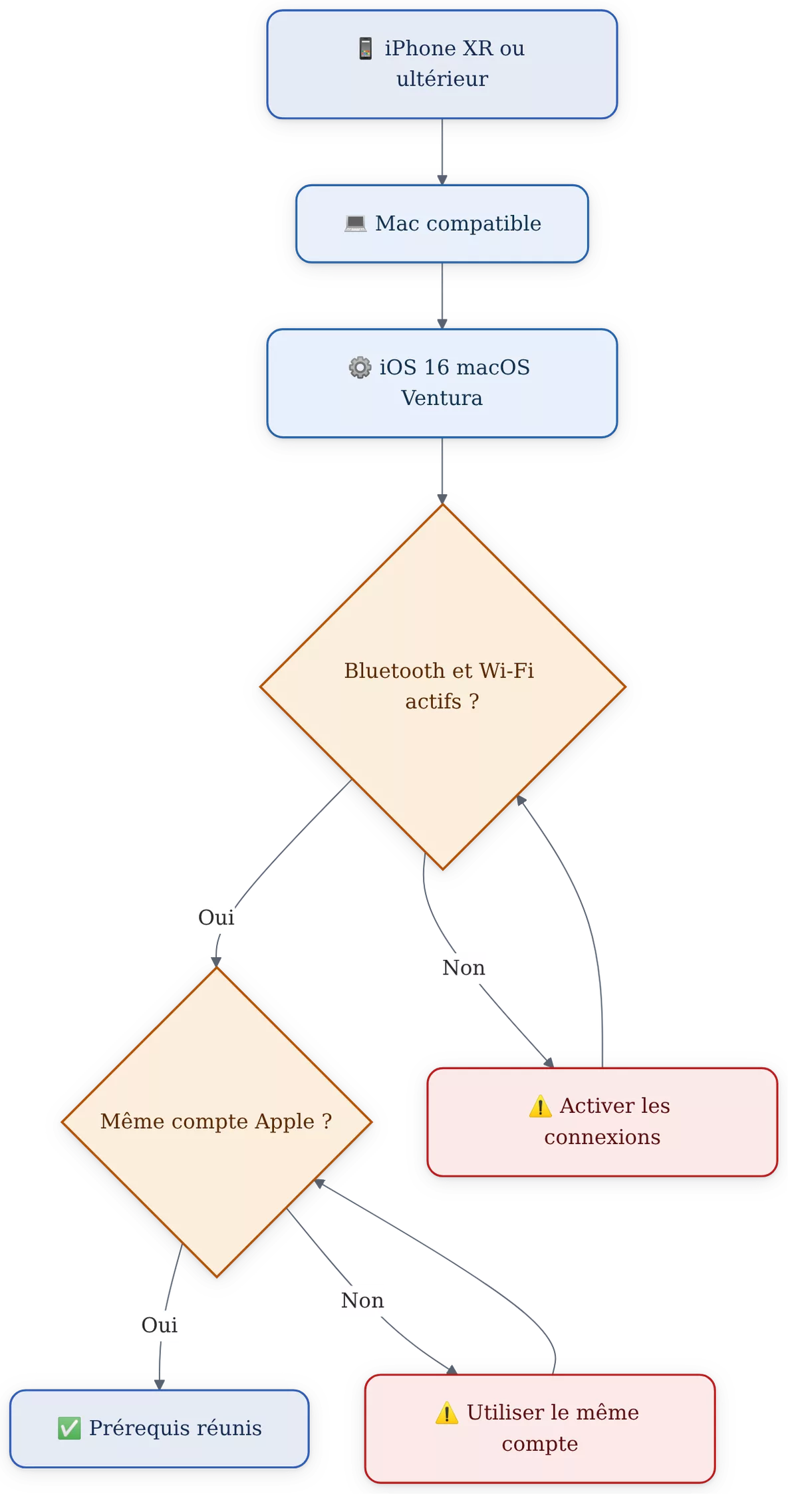
L’iPhone doit être un modèle XR ou ultérieur pour utiliser la fonction native. L’appareil doit également fonctionner sous iOS 16 ou une version ultérieure et utiliser le même compte Apple que le Mac.
- iPhone XR ou modèle plus récent ;
- iOS 16 ou version ultérieure ;
- Wi-Fi et Bluetooth activés ;
- même compte Apple sur l’iPhone et le Mac ;
- identification à deux facteurs activée sur le compte Apple.
Les prérequis côté Mac
La liste des Mac compatibles varie selon la famille de machines. Les modèles concernés incluent notamment les MacBook, MacBook Pro et iMac commercialisés à partir de 2017, tandis que le MacBook Air et le Mac mini commencent à partir de 2018 dans la liste de compatibilité de macOS Ventura.
Apple détaille les modèles et les conditions dans sa page officielle Appareil photo Continuité. La liste mentionne notamment l’iMac Pro 2017, le Mac Pro 2019 et ultérieur, ainsi que le Mac Studio 2022.
Les conditions pratiques à respecter
Activez le Wi-Fi et le Bluetooth sur les deux appareils avant de lancer l’application vidéo. La liaison peut fonctionner sans fil ; une connexion USB entre l’iPhone et le Mac constitue aussi une option lorsque la liaison sans fil pose problème.
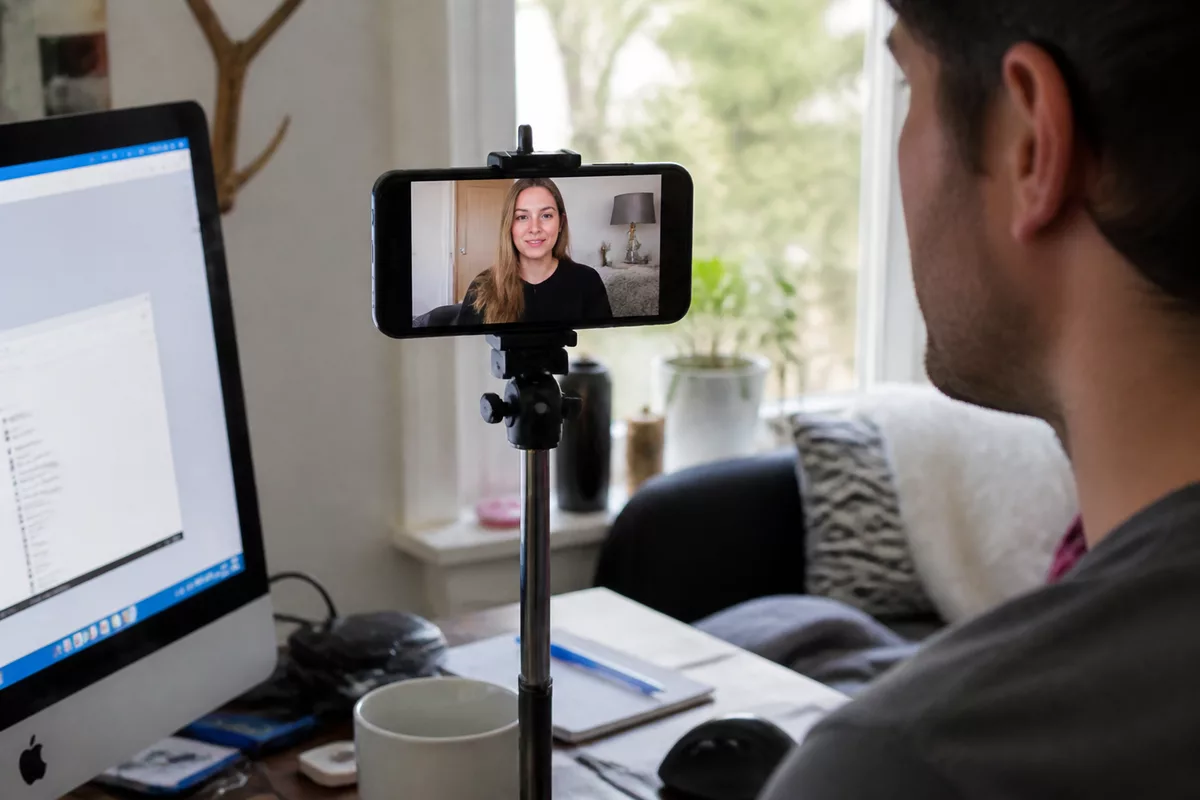
Posez l’iPhone sur un support stable, à hauteur du visage, plutôt que de le laisser à plat sur le bureau. Une position fixe évite les mouvements de cadrage et facilite la sélection de l’iPhone comme caméra dans l’application.
Comment utiliser l’iPhone comme webcam du Mac ?
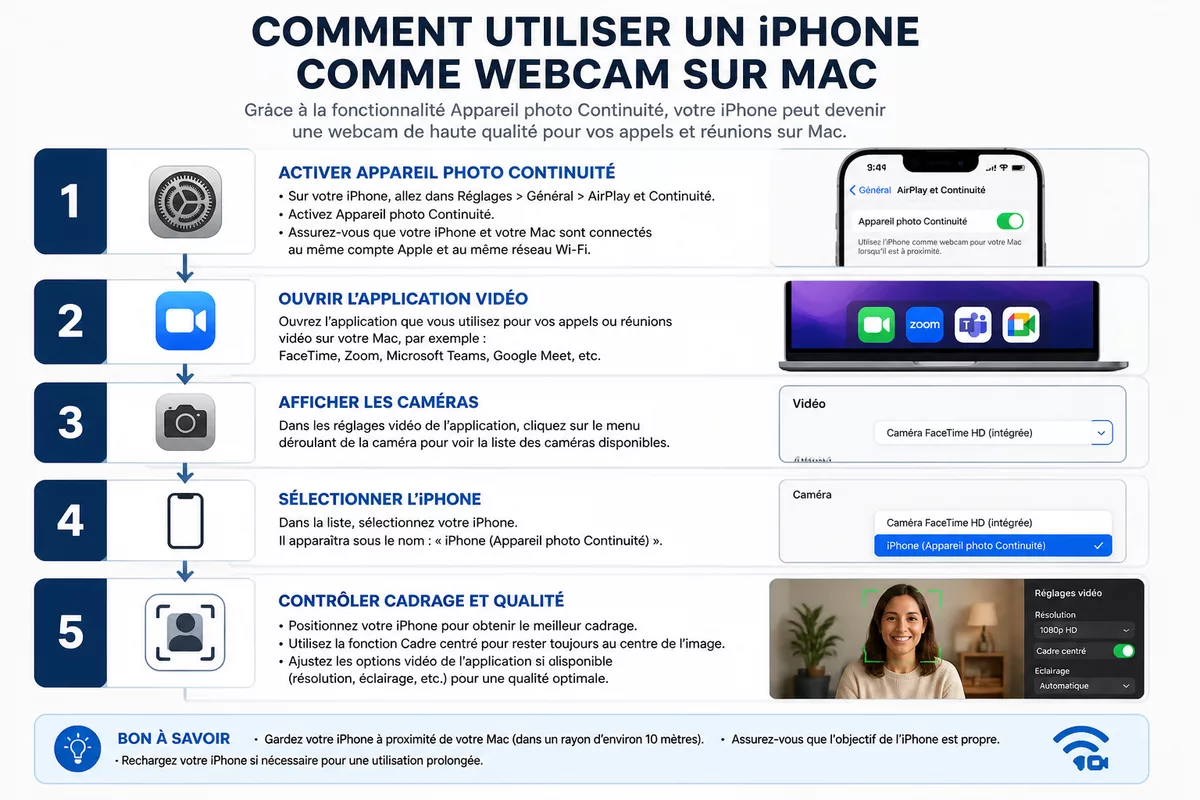
Pour utiliser un iPhone comme webcam sur Mac, activez Appareil photo Continuité, ouvrez l’application de visioconférence, puis choisissez l’iPhone dans la liste des caméras. La procédure prend place dans les réglages de l’iPhone et dans le menu vidéo de l’application utilisée, sans installation de pilote Apple supplémentaire.
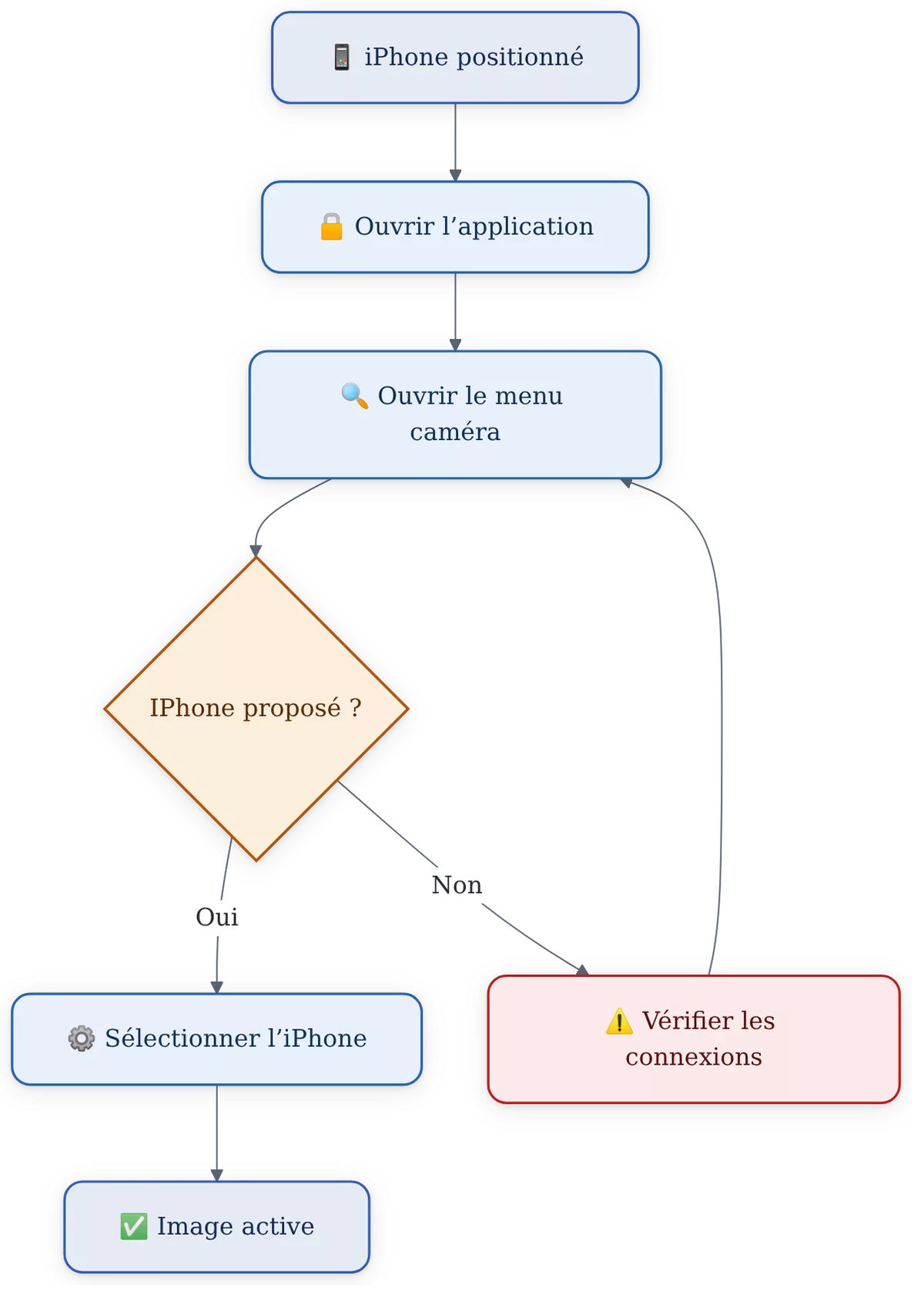
- Activer Appareil photo Continuité sur l’iPhone.
- Ouvrir FaceTime ou l’application vidéo sur le Mac.
- Afficher la liste des caméras disponibles.
- Sélectionner l’iPhone comme caméra et, si nécessaire, comme microphone.
- Contrôler le cadrage et la qualité avant de rejoindre l’appel.
Étape 1 : vérifier les réglages de l’iPhone
Ouvrez Réglages, puis Général et la rubrique liée à AirPlay et Handoff ou à la continuité. Activez l’option Appareil photo Continuité lorsque le réglage apparaît dans votre version d’iOS.
Confirmez ensuite que le Wi-Fi et le Bluetooth sont actifs. Vérifiez aussi que l’iPhone et le Mac sont connectés au même compte Apple, car une simple connexion USB ou la commande « Faire confiance » ne remplace pas ce prérequis.
Résultat attendu : l’iPhone est prêt à être proposé comme source vidéo par une application compatible du Mac.
Étape 2 : ouvrir l’application de visioconférence
Lancez FaceTime, Zoom, Google Meet, Microsoft Teams ou une autre application vidéo installée sur le Mac. Rejoignez les réglages vidéo avant de démarrer l’appel lorsque l’application permet de choisir la caméra à l’avance.
Repérez le menu qui liste les caméras disponibles. Le nom du menu varie selon l’application et sa version ; cherchez une rubrique intitulée « Vidéo », « Caméra » ou « Appareil photo ».
Résultat attendu : l’application affiche une liste de sources vidéo parmi lesquelles l’iPhone peut apparaître.
Étape 3 : sélectionner l’iPhone comme caméra
Cliquez sur le nom de l’iPhone dans le sélecteur de caméra. L’aperçu doit basculer vers l’image fournie par l’iPhone après quelques instants.
La même sélection peut parfois être effectuée pour le microphone. Comparez le son du Mac et celui de l’iPhone dans l’aperçu ou dans les réglages audio de l’application, puis conservez la source qui correspond le mieux à votre pièce.
Résultat attendu : l’image de l’iPhone apparaît dans la fenêtre d’aperçu et reste active pendant l’appel.
Étape 4 : contrôler le résultat avant l’appel
Vérifiez que le visage est correctement cadré, que l’objectif n’est pas obstrué et que l’iPhone reste stable. Un appel de test permet de repérer une image trop sombre, un arrière-plan gênant ou un son capté trop loin.
Branchez l’iPhone à un chargeur pour limiter la décharge de la batterie pendant un appel prolongé. Cette précaution est particulièrement utile lorsque l’iPhone utilise sa caméra et sa liaison sans fil pendant plusieurs dizaines de minutes.
Résultat attendu : la caméra, le microphone, le cadrage et l’alimentation sont prêts avant l’entrée en réunion.
La méthode la plus sûre consiste à commencer par la fonction intégrée d’Apple, puis à passer à une application tierce seulement si la compatibilité manque.
Quels réglages améliorent l’image et le son de l’iPhone ?
Les meilleurs réglages commencent par une position stable, une lumière placée face à vous et une source audio clairement choisie. Appareil photo Continuité ajoute ensuite des effets comme Cadre centré, Portrait, Éclairage de studio et Desk View, lorsque l’application vidéo les expose.
Améliorer le cadrage
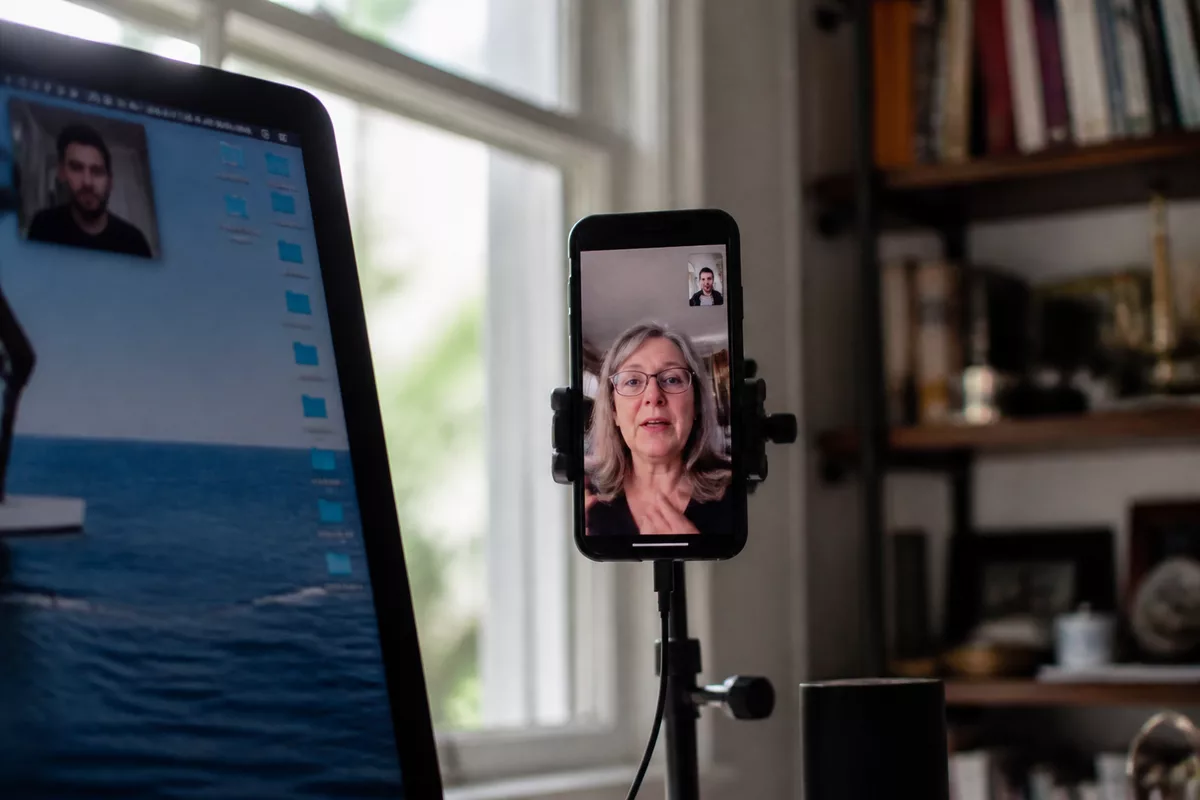
Placez l’iPhone au-dessus ou juste à côté de l’écran du Mac, avec l’objectif orienté vers le visage. Un support MagSafe, un trépied compatible ou un support de bureau convient si l’iPhone reste stable et ne masque pas l’écran.
Le mode Cadre centré utilise l’appareil photo ultra grand angle pour maintenir l’utilisateur dans le cadre lorsqu’il bouge. Ce mode est utile pour une présentation debout ou un échange où les déplacements sont fréquents.
Activer les effets vidéo disponibles
- Portrait floute l’arrière-plan pour attirer l’attention sur l’utilisateur ;
- Éclairage de studio illumine le visage et atténue l’arrière-plan sans éclairage externe dédié ;
- Desk View utilise l’ultra grand angle pour montrer le visage et le bureau ;
- Cadre centré aide à conserver le visage dans le champ pendant les mouvements.
Les effets se trouvent généralement dans le menu vidéo du Mac pendant l’appel. Leur présence dépend de l’application utilisée et de la version de macOS ; ne cherchez pas forcément les mêmes commandes dans FaceTime, Zoom et un logiciel de diffusion.
Choisir le microphone adapté
Appareil photo Continuité peut utiliser l’iPhone comme microphone du Mac. Sélectionnez cette source uniquement si l’iPhone est assez proche de votre visage et si le son obtenu est plus clair que celui du microphone intégré.
Un iPhone placé trop loin peut produire un son faible ou capter davantage les bruits de la pièce. Contrôlez le niveau audio dans l’application avant l’appel, surtout si l’iPhone est installé derrière l’écran ou sur un meuble éloigné.
Avec quelles applications utiliser la webcam iPhone sur Mac ?
La webcam iPhone fonctionne avec FaceTime et avec les applications qui permettent de sélectionner une caméra externe ou virtuelle. La compatibilité de la caméra native ne garantit pas que chaque effet vidéo sera disponible dans chaque application, car les menus et les fonctions prises en charge varient.
Avec FaceTime
Ouvrez FaceTime, puis utilisez le menu vidéo pour choisir l’iPhone comme caméra. Appareil photo Continuité constitue la solution la plus directe pour la caméra iPhone dans FaceTime, car la fonction est intégrée à l’écosystème Apple.
Avec les applications de visioconférence
Dans Zoom, Google Meet ou Microsoft Teams, ouvrez les réglages vidéo et sélectionnez l’iPhone dans la liste des caméras disponibles. Effectuez cette sélection avant de rejoindre la réunion afin de repérer immédiatement une éventuelle incompatibilité.
Une application peut afficher la caméra native sans proposer tous les effets de macOS. Lorsque Cadre centré, Portrait ou Desk View manque, vérifiez d’abord les options vidéo propres à l’application avant de modifier les réglages de l’iPhone.
Avec les logiciels de diffusion et d’enregistrement
Les logiciels de diffusion ou d’enregistrement disposent souvent de leur propre menu de source vidéo. Ajoutez l’iPhone comme caméra uniquement si le logiciel le présente dans la liste ; ne confondez pas cette fonction avec le partage d’écran de l’iPhone.
Camo indique que Camo Studio peut servir à sélectionner l’iPhone comme source vidéo et audio dans des applications de visioconférence, ainsi qu’avec des outils comme OBS ou Streamlabs. La page officielle de Camo explique la connexion de l’iPhone à Camo Studio et les réglages proposés.
Que faire si le Mac ne détecte pas l’iPhone ?
Un iPhone non détecté par le Mac signale généralement un réglage désactivé, un compte Apple différent, une liaison sans fil indisponible ou une application qui ne prend pas en charge la caméra proposée. Contrôlez les éléments dans cet ordre avant d’installer un logiciel tiers.
Contrôler les connexions
- Activez le Wi-Fi sur l’iPhone et le Mac.
- Activez le Bluetooth sur les deux appareils.
- Rapprochez l’iPhone du Mac et retirez temporairement les obstacles inutiles.
- Testez une connexion USB si la liaison sans fil ne fait pas apparaître l’iPhone.
- Fermez puis rouvrez l’application vidéo après la modification des réglages.
Une simple connexion de stockage ne transforme pas automatiquement l’iPhone en webcam. Le Mac doit reconnaître la fonction de caméra et l’application doit proposer une source vidéo sélectionnable.
Vérifier les comptes et les mises à jour
Confirmez que l’iPhone et le Mac utilisent le même compte Apple. Vérifiez également l’identification à deux facteurs et installez les mises à jour disponibles lorsque les versions d’iOS ou de macOS sont anciennes.
La fonction native nécessite iOS 16 et macOS Ventura ou une version ultérieure. Un appareil compatible physiquement peut donc rester inutilisable si son système ne peut pas atteindre la version requise.
Contrôler l’application utilisée
Testez l’iPhone dans FaceTime afin de distinguer un problème système d’une limitation de l’application de visioconférence. Si l’iPhone apparaît dans FaceTime mais pas dans une autre application, consultez le menu caméra et les autorisations de cette application.
Fermez les autres logiciels susceptibles d’utiliser la caméra, puis relancez l’application concernée. Si le problème persiste uniquement dans une application, l’installation d’une solution tierce ne corrigera pas forcément cette incompatibilité.
Quelles erreurs fréquentes éviter avec une webcam iPhone sur Mac ?
Les erreurs les plus courantes concernent la compatibilité, la sélection de la mauvaise source et la position physique de l’iPhone. Une vérification méthodique évite d’installer un pilote alors que la fonction native est simplement désactivée.
- Installer une application tierce trop tôt : cette étape ajoute un logiciel et parfois un pilote alors que Caméra de continuité suffit. Vérifiez d’abord l’iPhone, le Mac, les versions système, le Wi-Fi et le Bluetooth.
- Confondre le partage d’écran et la webcam : le partage d’écran montre l’interface de l’iPhone, tandis que la webcam transmet l’image de la caméra. Ouvrez le menu caméra de l’application, pas le menu de recopie d’écran.
- Sélectionner la mauvaise caméra : l’application peut conserver la caméra intégrée du Mac. Contrôlez le nom de la source vidéo dans l’aperçu avant de rejoindre l’appel.
- Placer l’iPhone trop bas : un téléphone posé sur le bureau filme le visage depuis un angle peu flatteur et peut provoquer un cadrage instable. Utilisez un support à hauteur de l’écran.
- Oublier la batterie : une utilisation prolongée de la caméra et du Wi-Fi décharge l’iPhone. Branchez-le à un chargeur avant un appel long.
Quelles sont les limites de la solution native ?
Appareil photo Continuité reste dépendant de la compatibilité des appareils, de la version de macOS et de la capacité de l’application à accepter cette caméra. La fonction évite un achat, mais elle ne remplace pas toutes les possibilités d’une webcam dédiée ou d’un logiciel spécialisé.
Une compatibilité qui n’est pas universelle
Un iPhone antérieur à l’iPhone XR ne répond pas au prérequis de la fonction native, même s’il peut parfois être pris en charge par une application tierce. La compatibilité d’un logiciel tiers doit être vérifiée séparément dans sa documentation ou sa fiche d’application.
Des fonctions variables selon les applications
FaceTime, Zoom et les logiciels de diffusion ne présentent pas toujours les mêmes commandes. Un effet vidéo disponible dans macOS peut être absent du menu d’une application, sans que l’iPhone ou le Mac soit en panne.
Une dépendance à la batterie et à la position
L’iPhone doit rester correctement placé pendant l’appel et sa batterie peut diminuer rapidement s’il n’est pas alimenté. Un appel téléphonique reçu pendant l’utilisation de la caméra peut également faire apparaître une notification sur le Mac.
Une bonne image dépend autant de la position de l’iPhone et de la lumière que du modèle utilisé.
Quelle solution choisir si Appareil photo Continuité ne fonctionne pas ?
Choisissez d’abord la fonction native d’Apple pour FaceTime et les usages courants. Orientez-vous vers Camo si vous avez besoin d’un logiciel de contrôle d’image ou d’une compatibilité avec des outils de diffusion, et examinez EpocCam si votre matériel n’est pas compatible avec la solution native.
| Solution | Installation | Connexion | Usage adapté | Limite principale |
|---|---|---|---|---|
| Appareil photo Continuité | Fonction intégrée à l’iPhone et au Mac | Wi-Fi ou USB selon la configuration | FaceTime et visioconférence compatible | iPhone XR ou ultérieur, iOS 16 et macOS Ventura requis |
| EpocCam | Application iPhone et pilote sur l’ordinateur | USB ou Wi-Fi selon la configuration | Mac et PC avec applications compatibles | Ne fonctionne pas avec FaceTime sur Mac |
| Camo | Application iPhone et Camo Studio sur le Mac | USB ou Wi-Fi | Réglages d’image, visioconférence, OBS ou Streamlabs | Deux composants à installer et conditions variables selon les fonctions |
Quand choisir EpocCam ?
EpocCam sert d’alternative lorsque le Mac ou l’iPhone ne respecte pas les prérequis de la fonction native. L’application demande l’installation d’une application sur l’iPhone et d’un pilote sur l’ordinateur, puis expose une caméra utilisable dans les logiciels compatibles.
La version gratuite et la version payante peuvent différer par la qualité vidéo ou les fonctions disponibles. Vérifiez le tarif affiché dans l’App Store au moment du téléchargement, car un prix d’application peut évoluer.
Quand choisir Camo ?
Camo associe une application iPhone à Camo Studio installé sur le Mac. La connexion peut passer par USB ou Wi-Fi, et Camo Studio propose des réglages de cadrage et d’image avant la sélection de la source dans l’application vidéo.
Cette solution convient davantage aux utilisateurs qui veulent contrôler l’image ou utiliser l’iPhone avec un logiciel de diffusion. L’installation de logiciels tiers impose toutefois de vérifier les permissions demandées et de télécharger les composants depuis les sources officielles.
Comment arrêter d’utiliser l’iPhone comme webcam ?
Pour arrêter l’utilisation, sélectionnez la caméra intégrée du Mac ou une autre source dans l’application vidéo, puis fermez l’appel. Débranchez ensuite le câble USB si la connexion était filaire et replacez l’iPhone dans son usage habituel.
- Ouvrez le menu caméra de l’application.
- Sélectionnez la caméra intégrée du Mac ou une autre caméra.
- Quittez l’appel ou fermez l’application.
- Désactivez Appareil photo Continuité dans les réglages de l’iPhone si vous ne souhaitez plus que la fonction soit proposée.
La désactivation de la fonction n’efface aucune photo et ne supprime pas la connexion de l’iPhone au compte Apple. Elle empêche simplement l’iPhone d’être utilisé comme caméra de continuité tant que le réglage reste désactivé.
Sources utiles à consulter
- Apple : la page officielle Appareil photo Continuité précise les prérequis, les modèles compatibles et les conditions de connexion. Utilisez-la pour vérifier votre iPhone et votre Mac avant toute installation.
- Apple : le guide d’utilisation du Mac explique comment sélectionner l’iPhone comme caméra ou microphone. Consultez-le lorsque l’iPhone apparaît mais que la sélection n’est pas claire.
- Camo : la documentation officielle de Camo décrit l’installation de Camo Studio, la connexion USB ou Wi-Fi et les réglages disponibles.
- Comment Ça Marche : l’article consacré à EpocCam sur Mac et PC détaille l’installation de l’application et du pilote, avec la limite signalée pour FaceTime sur Mac.
À retenir
- 📱 Vérifiez l’iPhone XR ou modèle ultérieur avant toute installation de logiciel.
- ⚙️ Activez iOS 16, macOS Ventura, le Wi-Fi, le Bluetooth et le même compte Apple.
- 🎯 Sélectionnez l’iPhone dans le menu caméra de FaceTime ou de l’application vidéo.
- 🔒 Placez l’iPhone à hauteur du visage et branchez-le pour les appels prolongés.
- 🧩 Réservez Camo ou EpocCam aux appareils incompatibles ou aux besoins spécifiques.
Questions fréquentes
Peut-on utiliser un iPhone ancien comme webcam sur un Mac ?
La fonction native Appareil photo Continuité nécessite un iPhone XR ou un modèle ultérieur sous iOS 16 ou version plus récente. Un iPhone plus ancien peut éventuellement fonctionner avec une application tierce, mais la compatibilité doit être vérifiée séparément.
Faut-il installer une application pour connecter l’iPhone au Mac ?
Appareil photo Continuité ne demande pas l’installation d’une application supplémentaire sur l’iPhone ou le Mac compatible. Camo et EpocCam nécessitent en revanche une application sur l’iPhone, ainsi qu’un logiciel ou un pilote sur le Mac.
Pourquoi l’image de l’iPhone n’apparaît-elle pas ?
Vérifiez le Wi-Fi, le Bluetooth, le compte Apple utilisé sur les deux appareils et la version d’iOS ou de macOS. Contrôlez ensuite le menu caméra de l’application, car une application peut ne pas accepter la source vidéo sélectionnée.
Peut-on utiliser l’iPhone pendant un appel vidéo ?
L’iPhone reste utilisé comme caméra et peut recevoir une notification lorsqu’un appel téléphonique arrive. Branchez l’iPhone à un chargeur et évitez de lancer d’autres usages susceptibles de modifier la caméra pendant l’appel.
Quelle est la meilleure position pour l’iPhone ?
Placez l’iPhone à hauteur du visage, légèrement au-dessus ou juste à côté de l’écran du Mac. Un support stable, une lumière face à vous et un objectif dégagé donnent un cadrage plus régulier qu’un téléphone posé à plat sur le bureau.
1 réflexion au sujet de « Utiliser un iPhone comme webcam sur Mac : le guide simple pour améliorer vos appels vidéo »