Comment utiliser Spotlight sur Mac pour ouvrir des applications et faire des calculs

Comment utiliser Spotlight sur Mac pour ouvrir des applications et faire des calculs
Pour utiliser Spotlight sur Mac, appuyez sur Commande + Espace, saisissez le nom d’une application ou une expression mathématique, puis validez avec Retour. Spotlight affiche les résultats indexés par macOS et peut aussi servir à retrouver des fichiers, des messages, des contacts, des événements ou des conversions, selon la version du système et ses réglages.
Le raccourci Spotlight permet donc de lancer une application rapidement sans parcourir les dossiers du Finder. Ce guide explique la méthode, les calculs acceptés, les réglages utiles et les vérifications à effectuer lorsque Spotlight ne trouve pas un élément.
Sommaire
En bref
⚡ Commande + Espace ouvre Spotlight depuis presque n’importe quelle application. Saisissez ensuite un nom, un fichier ou une opération.
🧮 Les calculs simples comme 24 + 18 ou 15 × 4 affichent directement un résultat dans la fenêtre de recherche.
🔍 Les résultats dépendent de l’indexation et des réglages Spotlight. Un fichier exclu ou récemment déplacé peut ne pas apparaître immédiatement.
🔒 Utilisez d’abord les outils intégrés à macOS : Spotlight pour une recherche rapide, Finder pour parcourir précisément les dossiers et Calculatrice pour les opérations longues.
À quoi sert Spotlight sur Mac ?
Spotlight est une barre de recherche intégrée à macOS qui retrouve les éléments indexés sur le Mac et propose des résultats classés par catégorie. La fonction peut afficher des applications, fichiers, dossiers, messages, contacts, événements, définitions, calculs et conversions. Les catégories visibles peuvent varier selon la version de macOS, la langue et les réglages actifs.
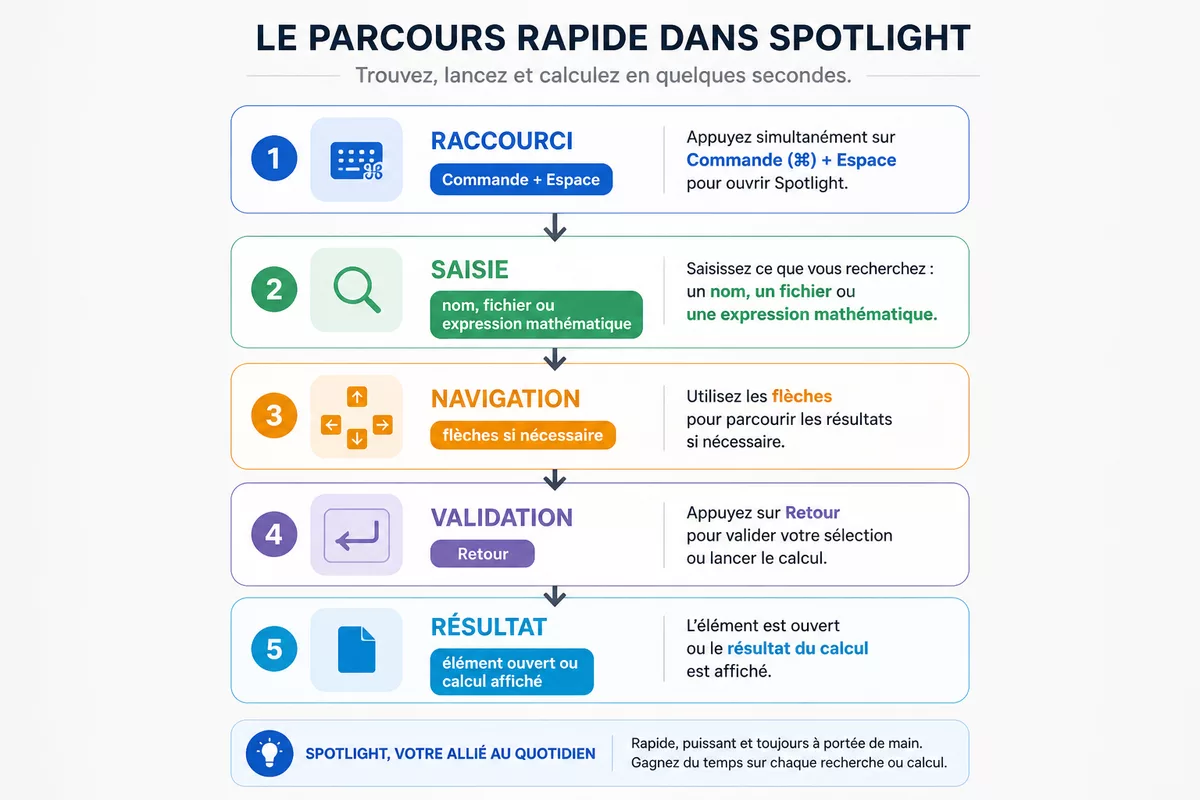
Spotlight est surtout utile lorsque le chemin d’accès est inconnu ou que l’action doit rester rapide. Une recherche sur le nom d’une application évite de parcourir le dossier Applications, tandis qu’une expression mathématique évite d’ouvrir immédiatement une calculatrice séparée.
Spotlight est le point d’entrée le plus court pour passer d’une intention à une action : ouvrir, retrouver ou calculer.
Comment ouvrir Spotlight sur Mac ?
Le raccourci principal est Commande + Espace. Appuyez simultanément sur ces deux touches, puis attendez l’apparition du champ de recherche au centre ou dans la partie supérieure de l’écran. Si le raccourci ne réagit pas, ouvrez Spotlight depuis l’icône en forme de loupe dans la barre des menus, lorsqu’elle est affichée.
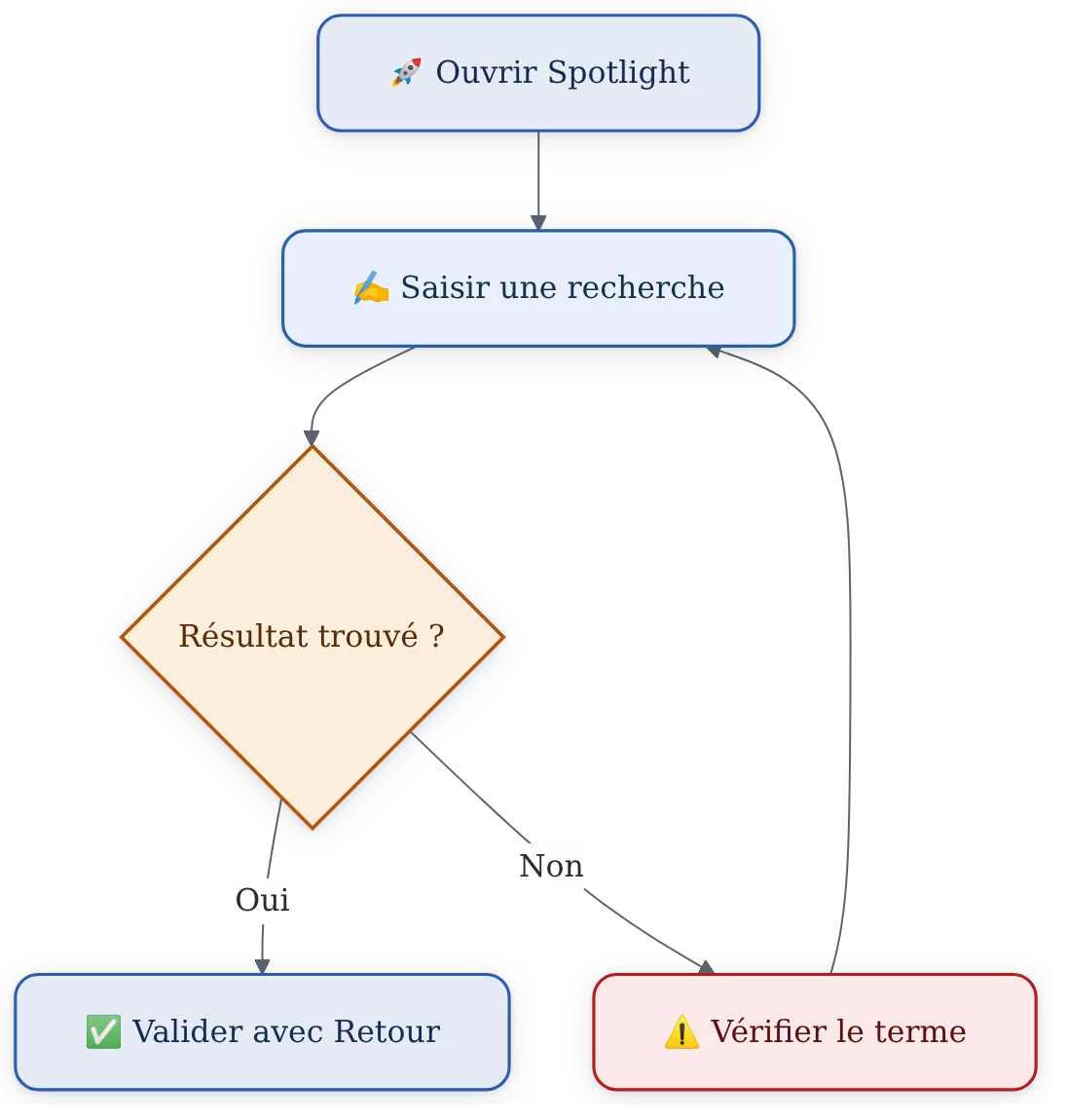
La méthode suivante convient pour ouvrir une application, rechercher un fichier ou lancer un calcul. Le résultat attendu après la troisième étape est une sélection exploitable dans Spotlight, sans navigation manuelle dans plusieurs dossiers.
- Appuyez sur Commande + Espace.
- Saisissez le nom de l’application, du fichier ou l’expression mathématique.
- Utilisez les flèches si nécessaire, puis appuyez sur Retour pour ouvrir le résultat sélectionné.
Étape 1 : Ouvrir Spotlight au clavier
Placez les doigts sur les touches Commande et Espace, puis pressez-les ensemble. La fenêtre Spotlight doit apparaître sans fermer l’application utilisée. Si une autre fonction se déclenche, le raccourci peut être modifié ou occupé par un autre service du Mac.
Étape 2 : Saisir une recherche courte
Tapez les premières lettres du nom recherché, par exemple Safari, Réglages Système ou rapport. Le résultat apparaît généralement pendant la saisie, mais l’affichage dépend de l’indexation disponible sur le Mac.
Étape 3 : Vérifier puis valider le résultat
Repérez l’icône et le type du résultat avant de le sélectionner. Appuyez sur Retour lorsque l’élément attendu est en surbrillance : Spotlight ouvre alors l’application ou le document associé.
Comment lancer une application avec Spotlight ?
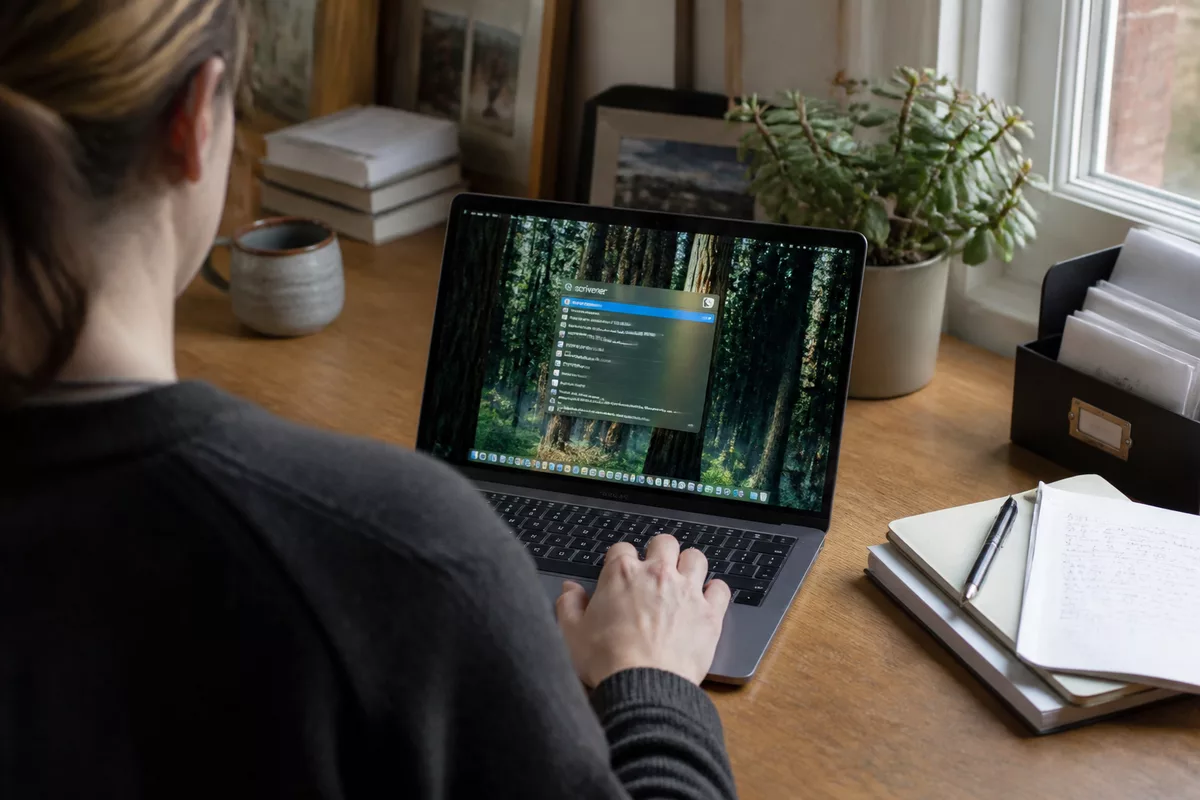
Pour ouvrir une application avec Spotlight, saisissez son nom puis validez le premier résultat correspondant. La recherche fonctionne aussi avec un nom partiel, mais un terme trop vague peut faire remonter plusieurs fichiers ou suggestions. Vérifiez donc l’icône de l’application avant d’appuyer sur Retour.
Rechercher le nom de l’application
Ouvrez Spotlight avec Commande + Espace, puis saisissez le nom exact ou partiel de l’application. Pour lancer Safari, écrivez Safari plutôt qu’une description comme « navigateur internet », car le nom précis réduit les résultats parasites.
Ouvrir l’application trouvée
Lorsque l’icône de l’application apparaît comme résultat principal, appuyez sur Retour. Un clic sur le résultat produit le même effet dans l’interface graphique, tandis que les flèches permettent de choisir une autre correspondance.
Gagner du temps avec les recherches suivantes
Spotlight conserve un fonctionnement immédiat : Commande + Espace, quelques lettres, puis Retour. Une saisie courte est souvent plus efficace qu’une phrase complète, surtout lorsque le nom de l’application est suffisamment distinctif.
Comment calculer avec Spotlight sur Mac ?
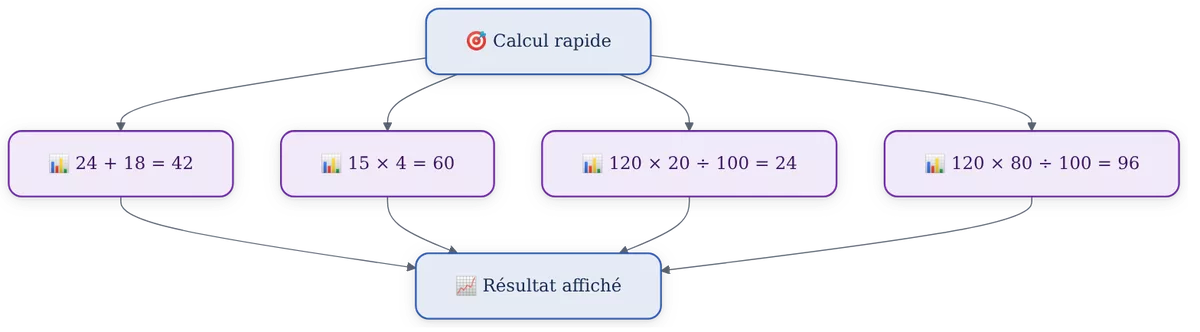
Spotlight peut afficher directement le résultat d’opérations arithmétiques saisies dans son champ de recherche. Commencez par des expressions simples comme 24 + 18, 15 × 4 ou 80 – 20. Les opérateurs et l’affichage peuvent varier selon la version et la langue de macOS, donc vérifiez le résultat avant de l’utiliser.
Effectuer une addition ou une multiplication
Ouvrez Spotlight, puis saisissez une expression comme 24 + 18 ou 15 * 4. Spotlight affiche respectivement le résultat 42 ou 60 dans les résultats de recherche. Le symbole de multiplication peut être accepté sous plusieurs formes selon le clavier et la version de macOS.
Utiliser des parenthèses avec prudence
Pour organiser une expression, essayez une forme comme (80 – 20) / 2. Le résultat attendu est 30, mais l’interprétation des symboles reste liée à la version de macOS et aux caractères réellement saisis. En cas de doute, découpez le calcul en deux opérations.
Calculer un pourcentage ou une remise
Pour obtenir 20 % de 120, saisissez 120 * 20 / 100 : le résultat attendu est 24. Pour calculer le montant restant après une remise de 20 %, utilisez 120 * 80 / 100, soit 96. Une remise commerciale réelle peut toutefois inclure des règles ou des arrondis propres au vendeur.
Spotlight convient aux opérations rapides, mais une facture complexe, une série de calculs ou un résultat professionnel mérite une vérification dans Calculatrice ou dans un tableur. La fenêtre Spotlight n’est pas conçue pour conserver un historique détaillé des opérations.
Quelles autres recherches effectuer avec Spotlight ?
Spotlight ne se limite pas au lancement d’applications et aux calculs. La recherche peut retrouver des fichiers, des dossiers, des messages, des contacts, des événements et certaines informations proposées par macOS. Les résultats réellement affichés dépendent de ce qui est indexé et des catégories autorisées dans les réglages.
Rechercher un fichier ou un dossier
Saisissez un mot présent dans le nom du document, comme facture, contrat ou photos. Examinez le type de résultat et son emplacement avant de l’ouvrir. Pour parcourir les dossiers, afficher les détails ou déplacer un fichier, Finder reste plus adapté.
Trouver un réglage ou une information
Une recherche comme Bluetooth, son ou clavier peut faire apparaître un réglage ou une préférence correspondante. Cette méthode réduit le temps passé à parcourir les catégories de Réglages Système, mais le nom exact des rubriques peut changer avec l’interface de macOS.
Effectuer une conversion
Selon la version et la langue du système, essayez une requête explicite comme 100 EUR en USD ou 32 pieds en mètres. Les conversions de devises sont variables et doivent être vérifiées au moment de l’usage, car le taux affiché peut dépendre des données disponibles et de leur actualisation.
- Nom d’application : pour ouvrir rapidement un logiciel.
- Nom de fichier : pour retrouver un document indexé.
- Expression mathématique : pour obtenir un résultat immédiat.
- Unité ou devise : pour tenter une conversion selon les fonctions disponibles.
Que faire si Spotlight ne trouve pas une application ?
Commencez par vérifier le nom saisi, puis contrôlez l’indexation et les catégories autorisées. Une application récemment installée, déplacée ou exclue peut ne pas apparaître dans les résultats. La réindexation doit rester une étape de dépannage, pas un réflexe appliqué à chaque recherche infructueuse.
Vérifier le nom saisi
Supprimez les mots inutiles et saisissez le nom officiel de l’application. Recherchez aussi une partie distinctive du nom, puis observez si une autre catégorie de résultat apparaît. Une faute de frappe ou l’emploi d’un nom commercial différent suffit à masquer l’application attendue.
Contrôler les réglages de recherche
Ouvrez le menu Pomme, accédez aux Réglages Système, puis recherchez la rubrique consacrée à Spotlight. Selon la version installée, cette rubrique peut être présentée sous un intitulé légèrement différent. Vérifiez que les applications et l’emplacement concerné ne sont pas exclus.
Relancer l’indexation avec prudence
Apple documente une méthode consistant à ajouter temporairement un disque ou un emplacement à la liste de confidentialité de Spotlight, puis à le retirer afin de demander une nouvelle indexation. La procédure est décrite dans le guide officiel Apple consacré aux réglages de Spotlight. Les intitulés peuvent différer selon la version de macOS, alors vérifiez l’écran affiché avant toute modification.
Une réindexation ne corrige pas un mauvais nom de recherche ni une application réellement absente du Mac : vérifiez d’abord la cause la plus simple.
Quels réglages Spotlight vérifier ?
Les réglages Spotlight déterminent les catégories et les emplacements que macOS peut inclure dans ses résultats. Une configuration restrictive améliore parfois la pertinence, mais elle peut aussi expliquer l’absence d’un fichier ou d’une application. Notez les réglages actuels avant de modifier la liste de confidentialité.
Choisir les catégories visibles
Dans les Réglages Système, examinez les catégories proposées par Spotlight et désactivez uniquement celles qui ne vous servent pas. Conserver les applications, les documents et les réglages utiles rend la recherche plus lisible sans supprimer les fichiers du Mac.
Exclure un dossier sensible
La liste de confidentialité sert à empêcher Spotlight d’inclure certains disques, dossiers ou emplacements. Cette exclusion peut être pertinente pour un dossier temporaire, mais elle a une conséquence directe : les éléments concernés ne seront plus proposés dans les recherches Spotlight.
Vérifier après chaque modification
Après un changement, relancez Spotlight et recherchez un élément dont vous connaissez l’emplacement. Cette vérification permet de distinguer un réglage efficace d’une indexation encore incomplète.
Quelles alternatives choisir selon le besoin ?
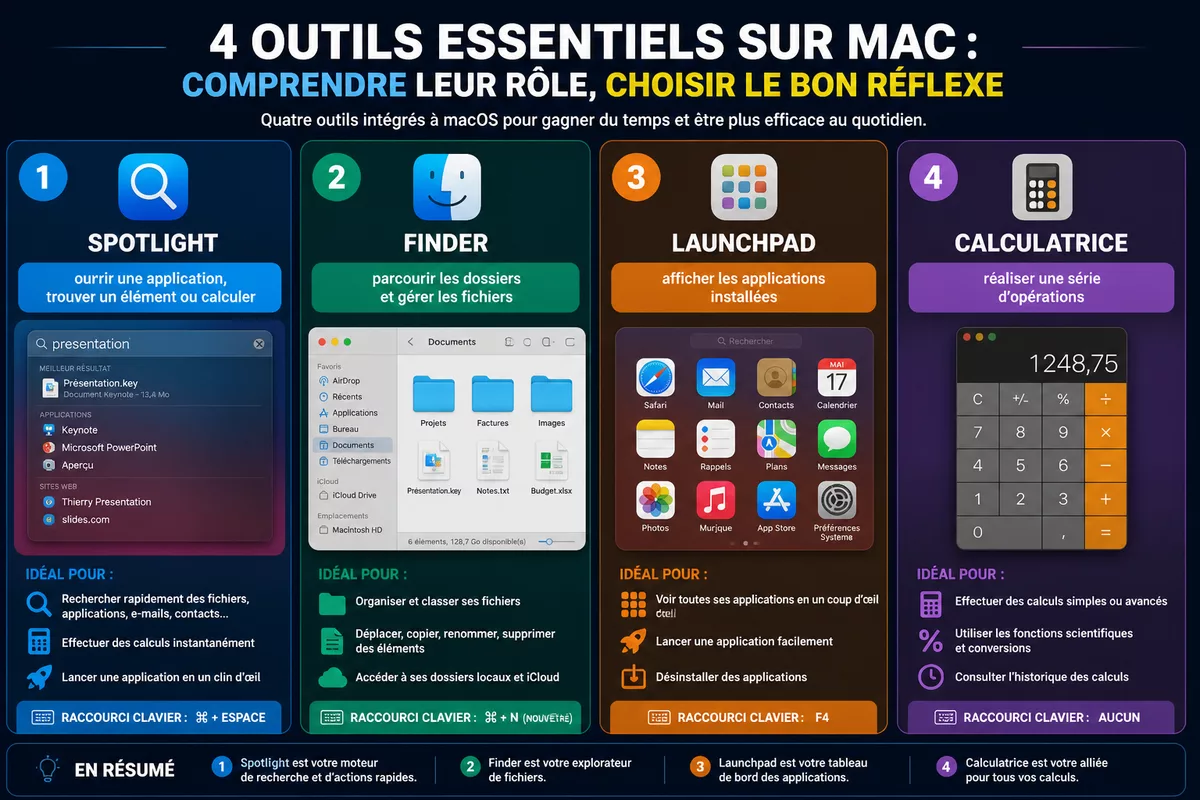
Spotlight est adapté à une action rapide, mais Finder, Launchpad ou Calculatrice deviennent plus efficaces lorsque la tâche demande davantage de contrôle. Le choix dépend donc de l’action attendue : ouvrir, parcourir, organiser ou calculer. Ces outils intégrés à macOS se complètent plutôt qu’ils ne se remplacent.
| Outil | Usage principal | Limite pratique | À choisir si… |
|---|---|---|---|
| Spotlight | Ouvrir une application, trouver un élément ou calculer | Les résultats dépendent de l’indexation et des réglages | Vous connaissez le nom ou quelques mots-clés |
| Finder | Parcourir les dossiers et gérer les fichiers | La navigation demande plusieurs clics | Vous devez voir l’emplacement et organiser les documents |
| Launchpad | Afficher les applications installées | La recherche est moins souple pour les fichiers et calculs | Vous préférez parcourir visuellement les applications |
| Calculatrice | Réaliser une série d’opérations | Elle ne lance pas directement une application | Vous avez besoin d’un calcul plus long ou vérifiable |
La documentation Apple explique la recherche de contenu dans le guide officiel consacré à Spotlight sur Mac. Pour une recherche ponctuelle, commencez par Spotlight : basculez vers Finder ou Calculatrice lorsque l’affichage rapide ne suffit plus.
Quelles erreurs éviter avec Spotlight ?
Les difficultés les plus courantes viennent d’une requête trop vague, d’un raccourci modifié ou d’un emplacement exclu. Identifier l’erreur avant de réinitialiser Spotlight évite de perturber une indexation qui fonctionne déjà. Chaque vérification ci-dessous correspond à un symptôme concret.
- Saisir une phrase trop générale : des résultats nombreux apparaissent. Utilisez le nom exact de l’application ou un mot distinctif du fichier.
- Valider le mauvais résultat : un document ou une suggestion peut être sélectionné à la place de l’application. Contrôlez l’icône et la catégorie avant d’appuyer sur Retour.
- Réindexer trop tôt : la procédure peut prendre du temps et ne résout pas une faute de saisie. Vérifiez d’abord le nom, le dossier et les réglages de confidentialité.
- Confondre Spotlight et Finder : Spotlight ouvre rapidement un élément, mais Finder reste préférable pour afficher le chemin, trier ou déplacer plusieurs fichiers.
- Utiliser un résultat de conversion sans vérifier sa date : les devises évoluent. Contrôlez toujours le taux ou la source avant une opération financière.
Quels raccourcis et bonnes pratiques retenir ?
Le raccourci Commande + Espace suffit pour les usages quotidiens de Spotlight. Ajoutez une saisie précise, vérifiez le type de résultat et utilisez Retour uniquement lorsque la bonne ligne est sélectionnée. Les raccourcis complémentaires peuvent varier selon macOS, la disposition du clavier et les réglages du système.
| Action | Geste ou saisie | Résultat attendu |
|---|---|---|
| Ouvrir Spotlight | Commande + Espace | Le champ de recherche apparaît |
| Lancer une application | Nom de l’application puis Retour | L’application sélectionnée s’ouvre |
| Faire une addition | 24 + 18 | Le résultat 42 s’affiche |
| Rechercher un document | Mot présent dans le nom du fichier | Les éléments indexés correspondants apparaissent |
Pour améliorer la précision, commencez par une requête courte et ajoutez un mot seulement si les résultats restent trop nombreux. Pour préserver la fiabilité, ne traitez pas un résultat Spotlight comme une preuve d’archivage : ouvrez le fichier et vérifiez son emplacement avec Finder lorsque le document est important.
- Utilisez Commande + Espace avant de chercher l’application ou le fichier.
- Préférez le nom officiel ou un mot distinctif.
- Vérifiez l’icône et la catégorie du résultat.
- Employez Finder pour parcourir et organiser les fichiers.
- Contrôlez les réglages avant de relancer une indexation.
À retenir
- ⚡ Commande + Espace ouvre Spotlight rapidement sur Mac.
- 🚀 Un nom d’application précis accélère le lancement avec Retour.
- 🧮 Spotlight calcule les opérations simples saisies directement.
- 🔍 Finder reste préférable pour organiser et vérifier les fichiers.
- 🔒 Les réglages et l’indexation conditionnent les résultats affichés.
Utiliser Spotlight Mac devient rapidement un réflexe pour ouvrir une application, retrouver un élément ou obtenir un calcul simple. Commencez par le raccourci Commande + Espace, puis passez à Finder, Calculatrice ou aux réglages Spotlight dès que la recherche rapide atteint sa limite.
Questions fréquentes
Peut-on ouvrir n’importe quelle application avec Spotlight ?
Spotlight peut ouvrir les applications présentes sur le Mac lorsqu’elles sont indexées et correctement identifiées. Une application exclue, récemment installée ou mal saisie peut ne pas apparaître immédiatement.
Pourquoi le raccourci Commande + Espace ne fonctionne-t-il pas ?
Le raccourci peut avoir été modifié dans les réglages du Mac ou être utilisé par une autre fonction. Ouvrez Spotlight depuis l’icône en forme de loupe si elle est visible, puis vérifiez les réglages de raccourcis et de Spotlight.
Spotlight peut-il remplacer la calculatrice ?
Spotlight convient aux additions, soustractions, multiplications, divisions et calculs courts. La Calculatrice reste plus adaptée pour conserver une série d’opérations, contrôler un calcul long ou travailler avec davantage de fonctions.
Comment rechercher un fichier avec Spotlight ?
Appuyez sur Commande + Espace, saisissez un mot présent dans le nom du fichier, puis examinez les résultats. Ouvrez le document avec Retour ou utilisez Finder pour vérifier son emplacement et le gérer.
Les fonctions de Spotlight sont-elles identiques sur tous les Mac ?
Les fonctions et les intitulés peuvent varier selon la version de macOS, la langue, les réglages et l’état de l’indexation. Les calculs, conversions et catégories disponibles doivent donc être vérifiés sur le Mac utilisé.