Retoucher une photo gratuitement sur Mac : la méthode simple et les meilleurs outils
Retoucher une photo gratuitement sur Mac : la méthode simple et les meilleurs outils
Pour retoucher une photo gratuitement sur Mac, ouvrez-la dans Photos, choisissez Modifier, puis utilisez Recadrer, Ajuster ou Filtres avant d’exporter une copie. Cette méthode convient aux corrections courantes, sans installer d’outil supplémentaire. Pour supprimer un objet ou travailler un fichier RAW, GIMP ou un éditeur en ligne peut compléter Photos.
Le parcours le plus sûr consiste à commencer par l’application Photos, à conserver l’original et à choisir un outil plus avancé seulement si la retouche l’exige. Ce guide détaille les étapes, les limites des solutions gratuites, les formats d’export et les précautions à prendre avant tout téléchargement.
Sommaire
En bref
🧭 Photos suffit pour recadrer, redresser, éclaircir et ajuster les couleurs d’une image. L’interface peut légèrement varier selon la version de macOS installée.
🔒 Conservez toujours l’original avant de modifier une photo importante. Un export séparé évite une perte accidentelle ou une compression répétée.
🧩 GIMP convient aux retouches avancées et aux calques sans abonnement. Sa prise en main demande toutefois davantage de temps qu’une application intégrée.
⚠️ Un éditeur en ligne peut nécessiter l’envoi de la photo sur un serveur. Évitez cette méthode pour des documents confidentiels ou des portraits sensibles.
Comment retoucher une photo gratuitement sur Mac avec Photos ?
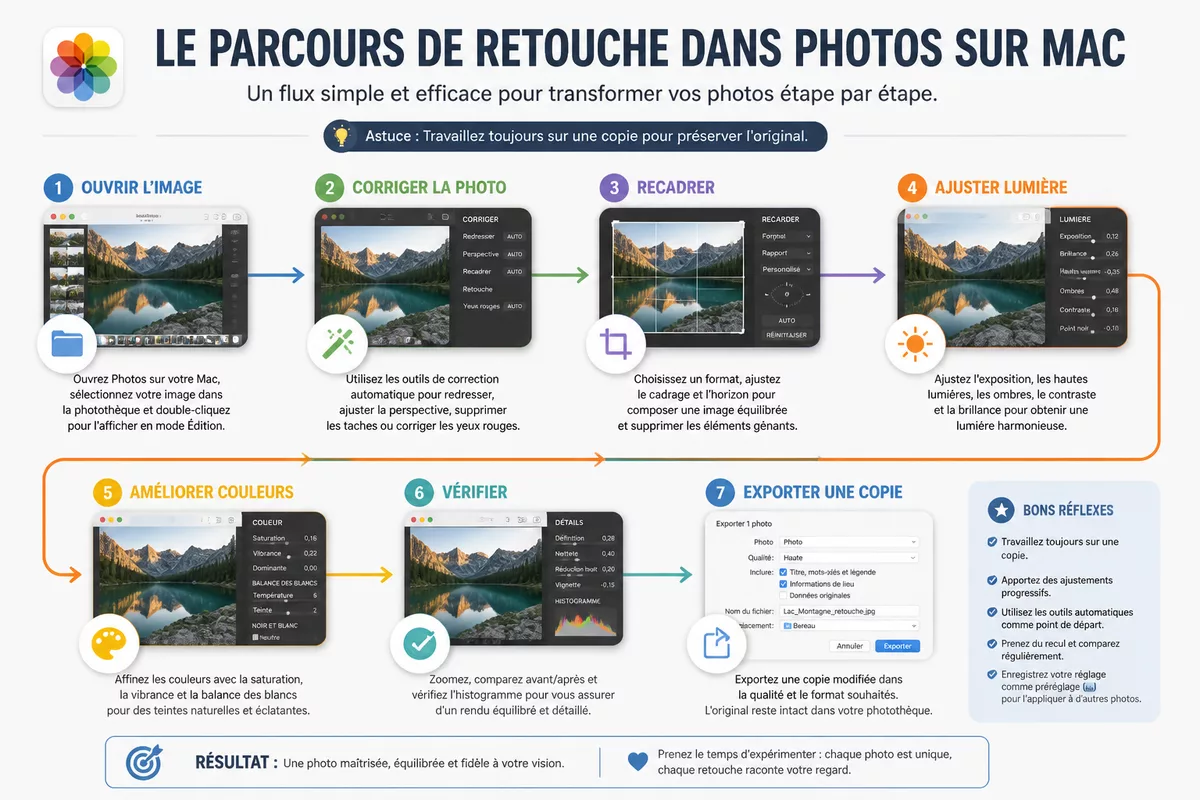
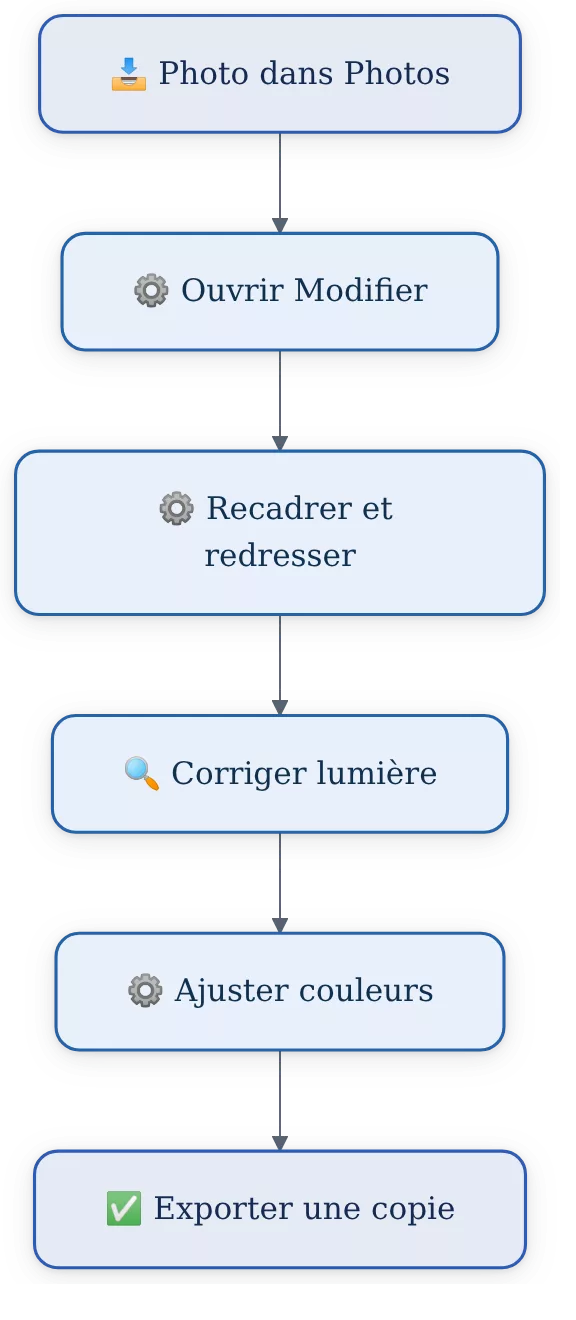
Photos permet de corriger une image directement sur Mac grâce aux outils Modifier, Recadrer, Ajuster et Filtres. Le parcours convient à une photo sombre, inclinée ou mal cadrée. Les intitulés peuvent changer légèrement selon la version de macOS, mais la logique reste la même : ouvrir, corriger, vérifier, puis exporter une copie.
Prérequis avant la première retouche
La méthode ne demande pas de compte supplémentaire ni de téléchargement si l’application Photos est déjà disponible sur le Mac. Préparez le fichier original et décidez d’abord du résultat attendu : améliorer la lumière, recadrer, corriger les couleurs ou réduire la taille du fichier.
- Un Mac équipé d’une version de macOS compatible avec l’application Photos.
- La photo à modifier, idéalement conservée dans son dossier ou sa photothèque d’origine.
- Quelques minutes pour une correction simple, davantage pour une retouche locale.
- Un dossier de destination pour enregistrer la copie exportée.
Étape 1 : ouvrir une image dans l’application Photos
Ouvrez Photos depuis le Dock, le dossier Applications ou la recherche Spotlight. Sélectionnez ensuite l’image dans la photothèque, puis cherchez l’action Modifier dans la barre d’outils ou dans le menu associé à la photo.
Une photo importée récemment peut se trouver dans la vue Photothèque, dans un album ou dans la section Imports. Vérifiez que la bonne image est sélectionnée avant de commencer, surtout si plusieurs fichiers portent des noms proches.
Une retouche gratuite réussie commence par une copie de travail et non par la suppression de l’original.
Étape 2 : recadrer et redresser la photo
Choisissez l’outil de recadrage pour retirer les bords inutiles ou modifier la composition. Faites glisser les poignées jusqu’à conserver le sujet principal, puis utilisez la correction d’inclinaison si l’horizon ou un bâtiment paraît penché.
Un recadrage trop serré réduit la définition disponible pour un tirage ou un affichage grand format. Pour une photo destinée aux réseaux sociaux, privilégiez d’abord la composition, puis contrôlez la taille finale au moment de l’export.
Le résultat attendu est une image mieux équilibrée, sans zone vide excessive ni sujet coupé de manière involontaire. Utilisez l’aperçu avant validation pour vérifier les bords, les visages et les lignes verticales.
Étape 3 : corriger la lumière et le contraste
Ouvrez les réglages d’ajustement et commencez par la luminosité globale. Augmentez progressivement l’exposition ou les ombres si le sujet est sombre, puis réduisez les hautes lumières lorsqu’un ciel ou une fenêtre devient totalement blanc.
Une correction modérée conserve davantage de détails qu’une luminosité poussée au maximum. Ajustez ensuite le contraste pour séparer les zones claires et foncées, sans transformer les tons de peau ou les surfaces uniformes.
Pour vérifier la correction, observez les zones importantes à la taille normale et non uniquement en zoom. Le résultat attendu est une photo lisible dans les ombres, avec des détails encore présents dans les parties claires.
Étape 4 : améliorer les couleurs
Utilisez les réglages de saturation, de température ou de balance des couleurs avec retenue. Une image prise sous une lumière jaune peut demander une température plus froide, tandis qu’une scène terne peut bénéficier d’une légère augmentation de la saturation.
La saturation renforce toutes les couleurs et peut rapidement produire un rendu artificiel. La définition ou l’intensité, lorsqu’elle est disponible, agit souvent de façon plus discrète sur les détails et les couleurs déjà présentes.
Comparez l’image retouchée avec l’original à intervalles réguliers. Cette vérification permet d’éviter de confondre une amélioration réelle avec un simple effet spectaculaire.
Étape 5 : appliquer une amélioration automatique
Photos peut proposer une amélioration automatique destinée à équilibrer rapidement la lumière et les couleurs. Utilisez cette fonction comme point de départ, puis corrigez manuellement les réglages si le rendu devient trop clair, trop contrasté ou trop coloré.
Une amélioration automatique ne reconstruit pas les détails absents d’une photo très floue. Le résultat attendu est une correction générale plus rapide, pas une restauration parfaite d’une image fortement dégradée.
Quelles retouches courantes réaliser gratuitement sur un Mac ?
Les corrections les plus utiles concernent la luminosité, le cadrage, les couleurs, les yeux rouges et le poids du fichier. Photos couvre une grande partie de ces besoins sans installation complexe. La suppression précise d’un élément dépend toutefois de la version disponible et peut nécessiter GIMP ou un outil en ligne.
Améliorer une photo sombre
Commencez par les ombres et la luminosité générale, puis observez le ciel, les fenêtres et les sources lumineuses. Une augmentation progressive évite de transformer les zones claires en aplats blancs.
Pour un portrait pris en intérieur, une légère correction de température peut aussi réduire une dominante jaune. Vérifiez les tons de peau avant de conserver le réglage, car une couleur agréable sur l’arrière-plan peut être excessive sur le visage.
Retoucher un portrait
Recadrez d’abord le portrait pour placer le visage dans une zone forte de l’image. Corrigez ensuite l’exposition et les couleurs avant d’utiliser un outil local, car une retouche de peau ne compense pas une photo globalement sous-exposée.
Les réglages doivent rester discrets. Une peau complètement lissée ou des yeux trop clairs donnent un résultat peu naturel, même si la photo semble plus nette au premier regard.
Supprimer les yeux rouges ou une petite imperfection
Selon la version de Photos, un outil de correction locale ou de réduction des yeux rouges peut être disponible dans les réglages. Appliquez la correction sur une petite zone et contrôlez le résultat à taille normale.
Pour enlever un objet plus grand, une personne en arrière-plan ou une zone complexe, GIMP offre des outils de clonage et de correction plus adaptés. CapCut propose aussi des fonctions d’édition en ligne, mais l’import d’une photo personnelle doit être compatible avec vos exigences de confidentialité.
Réduire le poids d’une image
Le poids d’une photo dépend principalement de ses dimensions, de son format et du niveau de qualité choisi à l’export. Une image destinée à un formulaire n’a pas les mêmes contraintes qu’une photo destinée à l’impression.
- Réduisez les dimensions si le fichier est beaucoup plus grand que son usage prévu.
- Choisissez JPEG pour une photo destinée au partage courant et à une taille contenue.
- Conservez PNG lorsque la transparence ou une image graphique compte davantage que le poids.
- Gardez HEIC si les appareils et services utilisés le prennent en charge.
Quel outil gratuit choisir pour retoucher une photo sur Mac ?
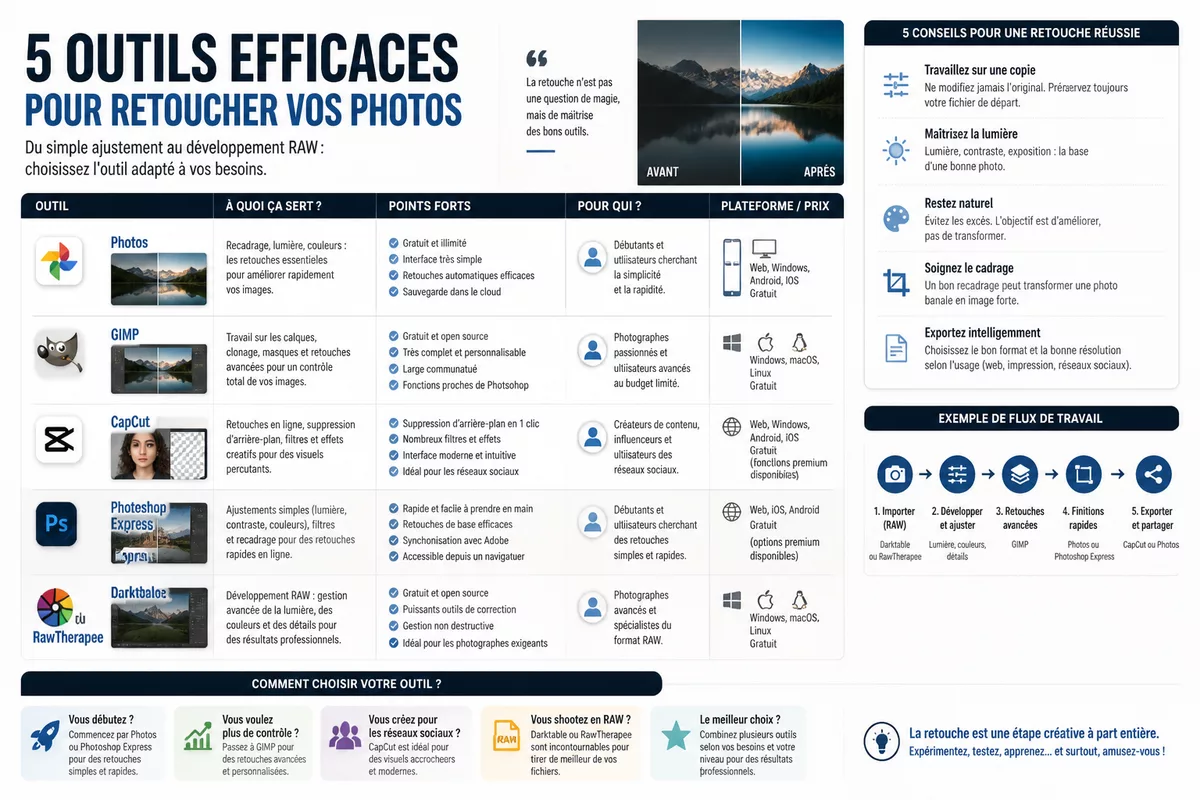
Photos est le choix le plus simple pour les corrections courantes, tandis que GIMP convient aux calques et aux retouches avancées. CapCut et Photoshop Express évitent une installation, mais peuvent demander un envoi en ligne. Photomator, Darktable et RawTherapee répondent à des besoins plus spécialisés, avec des conditions gratuites ou payantes à vérifier.

| Outil | Accès | Usage adapté | Limite à connaître |
|---|---|---|---|
| Photos | Application intégrée à macOS lorsqu’elle est disponible | Recadrage, lumière, couleurs, filtres et export | Suppression précise d’objets variable selon la version |
| GIMP | Logiciel gratuit et open source pour macOS | Calques, clonage, corrections détaillées et retouches avancées | Interface plus dense et apprentissage plus long |
| CapCut | Éditeur en ligne accessible depuis un Mac | Retouches rapides, suppression d’arrière-plan et effets assistés | La photo peut être transférée vers un service en ligne |
| Adobe Photoshop Express | Éditeur en ligne gratuit allégé | Corrections rapides et ajustements simples | Fonctions moins complètes qu’un logiciel de bureau |
| Photomator | Essai ou options payantes selon l’offre en vigueur | RAW, débruitage, sélection automatique et HDR | Les conditions d’essai et les tarifs doivent être vérifiés |
| Darktable ou RawTherapee | Logiciels gratuits et open source | Développement non destructif de fichiers RAW | Prise en main plus technique pour un débutant |
GIMP pour les retouches avancées
GIMP est un logiciel de retouche photo open source et gratuit disponible sur macOS. Les calques permettent de travailler plusieurs éléments séparément, tandis que les outils de clonage ou de correction peuvent aider à supprimer une petite zone sans modifier toute l’image.
Installez GIMP uniquement depuis le site officiel du projet ou une source clairement identifiée. Évitez les installateurs proposés par des plateformes inconnues, qui peuvent ajouter des logiciels indésirables ou une version modifiée.
Le logiciel demande davantage de repères que Photos. Commencez par une copie du fichier, créez un calque de travail lorsque la retouche le permet et exportez une version finale séparée du fichier source.
CapCut et les éditeurs photo accessibles en ligne
CapCut est un éditeur photo en ligne accessible sur Mac. Sa page officielle présente notamment la suppression d’arrière-plan, un générateur de dessins animés assisté par intelligence artificielle et des fonctions de transfert de style d’image.
Pour utiliser CapCut, ouvrez le service depuis son site officiel, importez uniquement une photo que vous acceptez de traiter en ligne, réalisez la correction, puis téléchargez le résultat. Lisez les conditions de confidentialité avant d’envoyer un portrait privé, un document administratif ou une image professionnelle confidentielle.
Un éditeur en ligne peut être pratique lorsque l’installation d’un logiciel est impossible. Cette facilité ne signifie pas que le service fonctionne hors connexion ni que le fichier reste nécessairement sur le Mac.
Photomator, Affinity et les outils spécialisés
Photomator cible la retouche photo sur Mac avec des fonctions d’intelligence artificielle pour le débruitage, la sélection automatique du sujet et la conversion HDR. L’application est particulièrement intéressante pour les fichiers RAW et l’édition non destructive, mais la version d’essai et les options payantes doivent être vérifiées au moment du téléchargement.
Affinity Professionnel 2 est présenté comme une suite gratuite réunissant retouche photo, création vectorielle et mise en page. Vérifiez l’offre actuelle sur le site officiel de l’éditeur, car les conditions commerciales peuvent changer.
Darktable et RawTherapee conviennent davantage au développement de fichiers RAW qu’à une simple correction en quelques clics. PhotoScape peut aider pour des retouches par lots et des collages, mais son interface peut paraître plus datée.
Pour choisir rapidement, utilisez la règle suivante :
- Photos si vous voulez recadrer, éclaircir ou ajuster les couleurs sans installer de logiciel.
- GIMP si vous devez travailler avec des calques, supprimer un élément ou effectuer une retouche locale précise.
- CapCut ou Photoshop Express si vous acceptez le traitement en ligne pour une correction ponctuelle.
- Photomator, Darktable ou RawTherapee si votre besoin concerne surtout les fichiers RAW.
Comment exporter une photo retouchée sans perdre l’original ?
Exportez toujours une nouvelle version après la retouche, au lieu de remplacer le fichier source. Choisissez ensuite un format adapté à l’usage, contrôlez les dimensions et ouvrez le fichier exporté pour vérifier son rendu. Cette méthode protège la photo d’origine et facilite une nouvelle correction ultérieure.
Étape 1 : conserver une copie de travail
Avant l’export, dupliquez le fichier ou utilisez la fonction d’exportation de Photos vers un dossier distinct. Donnez un nom explicite à la nouvelle version, par exemple portrait-corrige-lumiere.jpg, afin de différencier le résultat de l’original.
Ne supprimez pas le fichier source après une première vérification. Une photo peut paraître correcte à l’écran et révéler ensuite un visage trop clair, un recadrage trop serré ou une compression excessive.
Étape 2 : choisir entre JPEG, PNG et HEIC
Le JPEG convient généralement aux photographies destinées au partage, car il offre un fichier plus léger avec un réglage de qualité. Une compression trop forte peut toutefois créer des artefacts autour des détails et des contours.
Le PNG est utile pour les graphiques, les captures comportant de la transparence ou les images nécessitant une conservation plus fidèle des aplats. Le format peut être plus lourd pour une photo classique.
Le HEIC conserve une bonne efficacité de stockage sur l’écosystème Apple, mais certains sites, logiciels ou appareils plus anciens peuvent ne pas l’accepter. Choisissez JPEG si la compatibilité avec un destinataire reste incertaine.
Étape 3 : redimensionner une image sur macOS
Dans la fenêtre d’exportation, choisissez une taille adaptée à la destination lorsque l’option est proposée. Une image destinée à un formulaire en ligne n’a pas besoin des mêmes dimensions qu’une image conservée pour l’impression.
Après l’export, ouvrez la copie et vérifiez ses dimensions, son poids, son orientation et sa netteté. Le résultat attendu est un fichier lisible par le service destinataire, sans modification de l’original.
Quelles erreurs éviter lors d’une retouche photo gratuite ?
Les erreurs les plus fréquentes viennent d’un original remplacé, d’une retouche trop forte ou d’un téléchargement effectué depuis une source douteuse. Un réglage modéré, une copie séparée et une vérification du fichier final évitent la majorité des problèmes rencontrés par les débutants sur Mac.
- Remplacer l’original : une mauvaise correction devient difficile à annuler après export ou compression. Travaillez sur une copie et conservez le fichier source.
- Augmenter tous les réglages au maximum : les couleurs deviennent artificielles et les détails disparaissent dans les ombres ou les hautes lumières. Ajustez un curseur à la fois.
- Utiliser un éditeur en ligne pour une photo sensible : l’image peut être envoyée sur un serveur. Préférez Photos ou GIMP pour un document confidentiel.
- Télécharger GIMP ou un autre logiciel sur un portail inconnu : l’installateur peut être ancien, modifié ou accompagné d’un programme indésirable. Utilisez le site officiel du projet.
- Confondre essai gratuit et logiciel gratuit : certaines applications offrent une période ou un nombre limité de modifications avant de proposer un paiement. Vérifiez les conditions affichées avant l’import.
Le choix le plus sûr est celui qui répond au besoin avec le moins d’installation, d’envoi en ligne et de compression possible.
Sources utiles pour vérifier les outils et leur compatibilité
Les fonctions et les tarifs des logiciels évoluent. Vérifiez toujours la page de l’éditeur, la version de macOS prise en charge et les conditions d’utilisation avant d’installer une application ou d’importer une photo.
| Source | Donnée utile | Usage concret | Vigilance |
|---|---|---|---|
| Assistance officielle Apple | Fonctions de l’application Photos et procédures d’export | Vérifier les intitulés correspondant à votre version de macOS | Les menus peuvent évoluer selon le système et la langue |
| Projet officiel GIMP | Téléchargement, compatibilité et documentation du logiciel open source | Installer une version authentique et consulter l’aide | Éviter les plateformes de téléchargement non identifiées |
| Page officielle CapCut | Fonctions d’édition proposées en ligne | Comparer les outils disponibles avant d’importer une image | Lire les conditions liées aux fichiers envoyés au service |
| App Store et site officiel de l’éditeur | Compatibilité Mac, essai, abonnement et achats éventuels | Vérifier le coût et le système requis au moment du choix | Une fiche ancienne ne garantit pas les conditions de 2026 |
Pour une retouche photo gratuite sur Mac, commencez par Photos et ne changez d’outil que si une fonction précise manque. Cette progression limite les téléchargements et réduit les risques liés aux services en ligne. GIMP devient ensuite l’alternative la plus souple lorsque les calques ou les retouches locales sont nécessaires.
À retenir
- 🧭 Commencez avec Photos pour recadrer, éclaircir, colorer et exporter sans installer d’outil supplémentaire.
- 🔒 Conservez l’original et préférez un export local pour protéger vos photos personnelles.
- 🧩 Choisissez GIMP pour les calques et les retouches avancées, au prix d’une prise en main plus longue.
- ⚠️ Vérifiez la compatibilité macOS et les limites gratuites avant chaque téléchargement ou import en ligne.
Questions fréquentes
Peut-on retoucher une photo sur Mac sans installer de logiciel ?
Oui, l’application Photos peut suffire pour recadrer, corriger la lumière et ajuster les couleurs lorsqu’elle est disponible sur le Mac. Des services comme CapCut ou Photoshop Express fonctionnent aussi en ligne, mais ils peuvent nécessiter l’envoi de la photo sur un serveur.
Quel outil gratuit est le plus simple pour débuter ?
Photos est généralement le point de départ le plus direct pour une correction classique. GIMP offre davantage de contrôle, mais son interface demande un apprentissage plus long et convient mieux lorsque Photos ne suffit pas.
Comment supprimer un élément d’une photo sur Mac ?
Utilisez un outil de correction locale lorsqu’il est disponible dans Photos pour une petite imperfection. Pour un objet plus complexe, GIMP propose des outils de clonage et de correction, tandis qu’un service en ligne peut offrir une suppression assistée avec les limites liées à la confidentialité.
Comment garder la qualité d’une photo retouchée ?
Conservez l’original, évitez les exports JPEG répétés et choisissez une qualité adaptée à l’usage. Vérifiez aussi les dimensions et le poids de la copie exportée avant de supprimer une version de travail.
Comment retoucher plusieurs photos rapidement ?
Commencez par appliquer une correction cohérente à une image de référence, puis utilisez les fonctions de copie ou d’application des réglages lorsqu’elles sont disponibles dans votre version de Photos. Contrôlez chaque photo, car une même exposition ne convient pas forcément à toutes les scènes.