Renommer plusieurs fichiers Mac en une seule fois : le guide simple avec le Finder

Renommer plusieurs fichiers Mac en une seule fois : le guide simple avec le Finder
Pour renommer plusieurs fichiers Mac, sélectionnez-les dans le Finder, faites un clic droit ou un clic avec Contrôle, puis choisissez « Renommer » ou « Renommer X éléments… ». Sélectionnez ensuite un mode — remplacer du texte, ajouter du texte ou créer une numérotation — vérifiez l’aperçu, puis validez le nouveau nom.
La méthode native convient aux photos, documents et fichiers téléchargés lorsque la règle de nommage reste simple. L’apparence des menus peut varier selon la version de macOS, surtout pour les extensions et les options de formatage.
Sommaire
En bref
💡 Le renommage groupé est une fonction du Finder qui applique une règle commune à plusieurs noms. Le contenu des fichiers reste inchangé : seule leur appellation dans le dossier est modifiée.
📁 Sélectionnez les fichiers concernés, ouvrez le menu contextuel et choisissez la commande de renommage. L’aperçu permet de contrôler le résultat avant la validation.
🔢 Le Finder permet de remplacer un texte, d’ajouter un préfixe ou un suffixe et d’appliquer une numérotation. Les extensions doivent rester hors du changement si elles doivent être conservées.
↩️ Une opération incorrecte peut généralement être annulée depuis le Finder. En cas de doute, travaillez d’abord sur une copie du dossier.
Avant de commencer le renommage groupé sur Mac
Le renommage groupé sert à uniformiser plusieurs noms sans ouvrir chaque fichier séparément. Le renommage groupé est une fonction du Finder qui applique une règle identique ou structurée aux éléments sélectionnés.
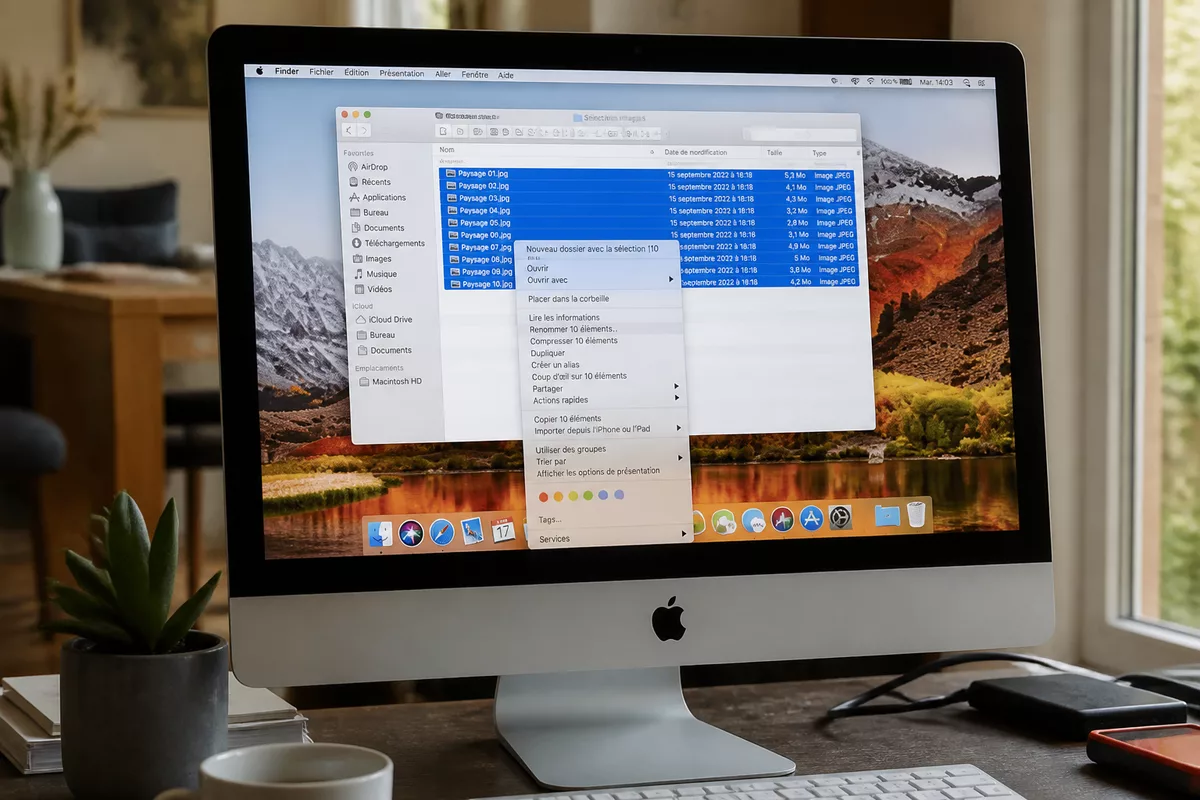
Vérifier les fichiers concernés
Ouvrez le dossier dans le Finder et contrôlez son contenu avant toute sélection. Vérifiez que les fichiers appartiennent bien à la même série et qu’aucun élément important, dossier ou fichier original, ne risque d’être inclus par erreur.
Pour une première opération, créez une copie du dossier ou dupliquez les fichiers concernés. Cette précaution permet de comparer les anciens et les nouveaux noms si l’annulation n’est plus disponible.
Comprendre les extensions
Une extension correspond à la partie finale d’un nom comme .jpg, .pdf ou .docx. Elle indique généralement le type de fichier et ne doit pas être remplacée par le nom de la série.
Lorsque macOS affiche une extension ou une alerte liée à son changement, arrêtez la saisie et vérifiez le résultat. La documentation officielle Apple sur les fichiers, dossiers et disques présente les règles de renommage du Finder dans l’aide Apple consacrée au renommage.
Avant de modifier une série, contrôlez le dossier, la sélection et l’extension visible. Trois secondes de vérification évitent un renommage mal ciblé.
Comment sélectionner plusieurs fichiers dans le Finder ?
Pour sélectionner plusieurs fichiers dans le Finder, ouvrez le dossier concerné puis sélectionnez les éléments qui doivent recevoir la même règle. Utilisez une sélection continue pour une série complète, une sélection séparée pour des fichiers dispersés ou la sélection globale lorsque tout le contenu du dossier est concerné.
Sélectionner des fichiers qui se suivent
Affichez le dossier en liste ou en icônes, cliquez sur le premier fichier, puis étendez la sélection jusqu’au dernier élément de la série avec la touche Maj. Le Finder met en surbrillance l’ensemble de la plage sélectionnée.
Cette méthode convient à une série de photos classées dans le même ordre ou à plusieurs documents placés les uns à la suite des autres. Contrôlez visuellement le premier et le dernier fichier avant d’ouvrir la commande de renommage.
Sélectionner des fichiers qui ne se suivent pas
Maintenez la touche Commande pendant que vous cliquez sur chaque fichier à inclure. La sélection reste active tant que les éléments choisis apparaissent visuellement comme sélectionnés.
Cette méthode évite de renommer des fichiers intermédiaires qui ne font pas partie de la série. Elle convient notamment lorsque les fichiers à modifier sont séparés par d’autres documents dans le même dossier.
Sélectionner tous les fichiers d’un dossier
Utilisez la commande de sélection globale du Finder lorsque chaque élément du dossier doit recevoir le même traitement. Cette option demande une vérification supplémentaire si le dossier contient des sous-dossiers, des fichiers cachés ou des éléments à préserver.
- Ouvrez le dossier dans le Finder.
- Sélectionnez les fichiers continus, séparés ou l’ensemble du dossier.
- Vérifiez visuellement les éléments sélectionnés.
- Ouvrez le menu contextuel pour accéder au renommage groupé.
Comment renommer plusieurs fichiers avec le Finder ?
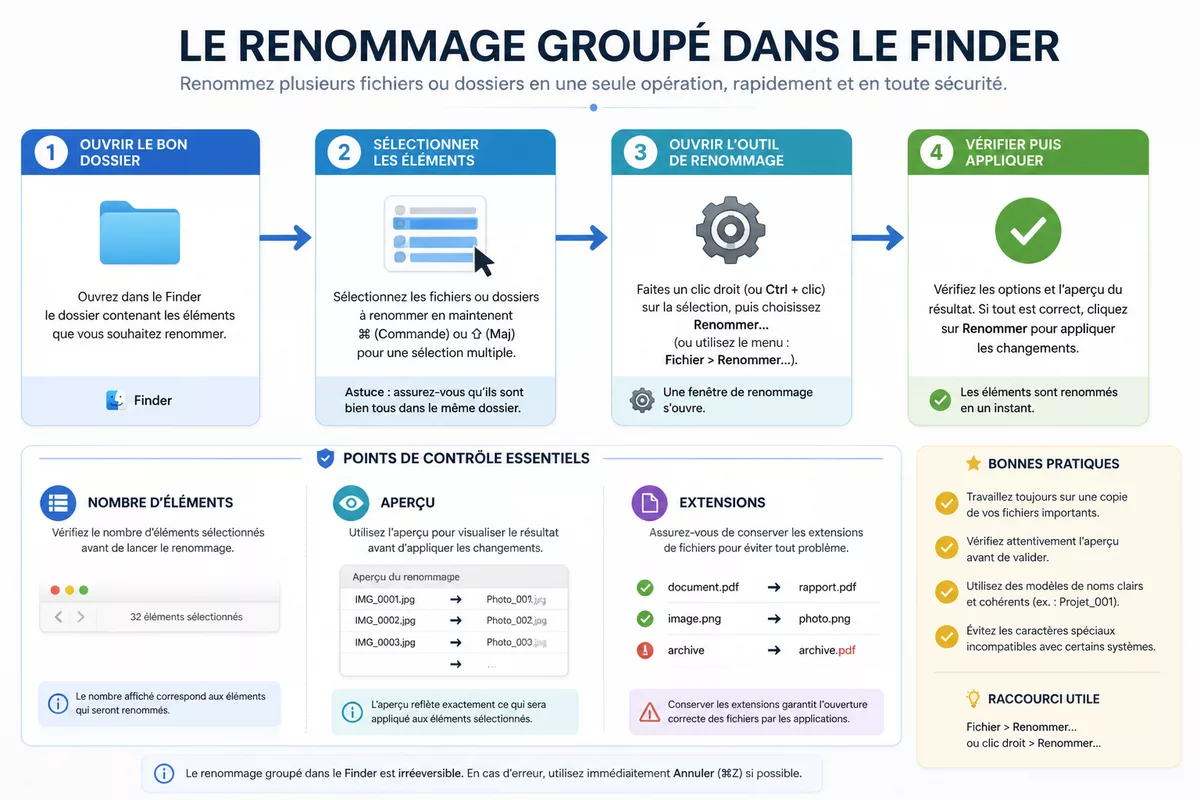
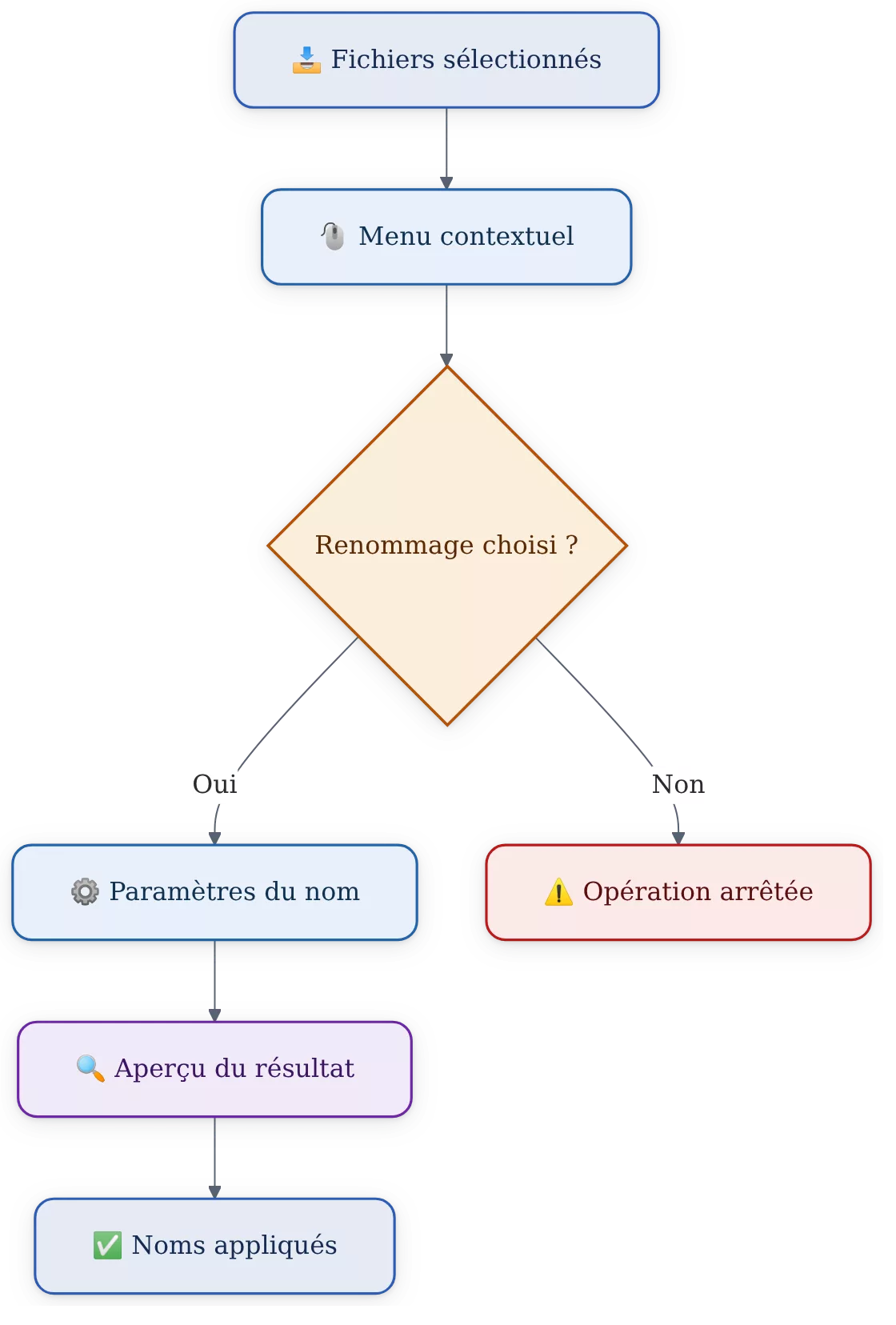
Pour renommer plusieurs fichiers avec le Finder, sélectionnez d’abord les éléments, puis ouvrez le menu contextuel avec un clic droit ou un clic en maintenant Contrôle. Choisissez « Renommer » ou « Renommer X éléments… », définissez la règle proposée par macOS, contrôlez l’aperçu et validez seulement lorsque les noms affichés sont corrects.
Le menu peut présenter un intitulé légèrement différent selon la version de macOS. La logique reste la même : la commande s’applique à la sélection active et non à tous les fichiers présents sur le Mac.
Étape 1 : ouvrir le bon dossier
Placez-vous dans le dossier qui contient les fichiers à modifier. Évitez de lancer le renommage depuis une recherche générale si plusieurs emplacements sont mélangés dans les résultats.
Le résultat attendu est une fenêtre du Finder dans laquelle seuls les fichiers de la série sont visibles ou facilement identifiables. Un dossier dédié réduit le risque de sélectionner un élément qui n’appartient pas au groupe.
Étape 2 : sélectionner les éléments
Sélectionnez les fichiers avec la méthode adaptée à leur position : plage continue avec Maj, éléments séparés avec Commande ou ensemble du dossier avec la commande globale. Relisez la sélection avant de poursuivre.
Le nombre d’éléments sélectionnés doit correspondre à votre objectif. Si un fichier apparaît par erreur, retirez-le de la sélection avant d’ouvrir le menu contextuel.
Étape 3 : ouvrir l’outil de renommage
Effectuez un clic droit sur l’un des fichiers sélectionnés, puis choisissez « Renommer » ou « Renommer X éléments… ». Un clic avec Contrôle ouvre également le menu contextuel du Finder.
Le Finder affiche alors une fenêtre ou un panneau contenant les réglages de renommage groupé. Ne validez pas immédiatement : examinez d’abord le mode proposé et la zone d’aperçu.
Étape 4 : vérifier puis appliquer
Choisissez le réglage voulu, observez les nouveaux noms affichés et vérifiez que les extensions restent correctes. Validez seulement lorsque le premier, le dernier et un fichier situé au milieu de la série présentent le résultat attendu.
Le résultat attendu est une série de noms homogènes, sans modification du contenu des fichiers. Ouvrez ensuite le dossier et contrôlez quelques éléments pour confirmer que les fichiers restent accessibles.
Quels réglages de renommage choisir dans macOS ?
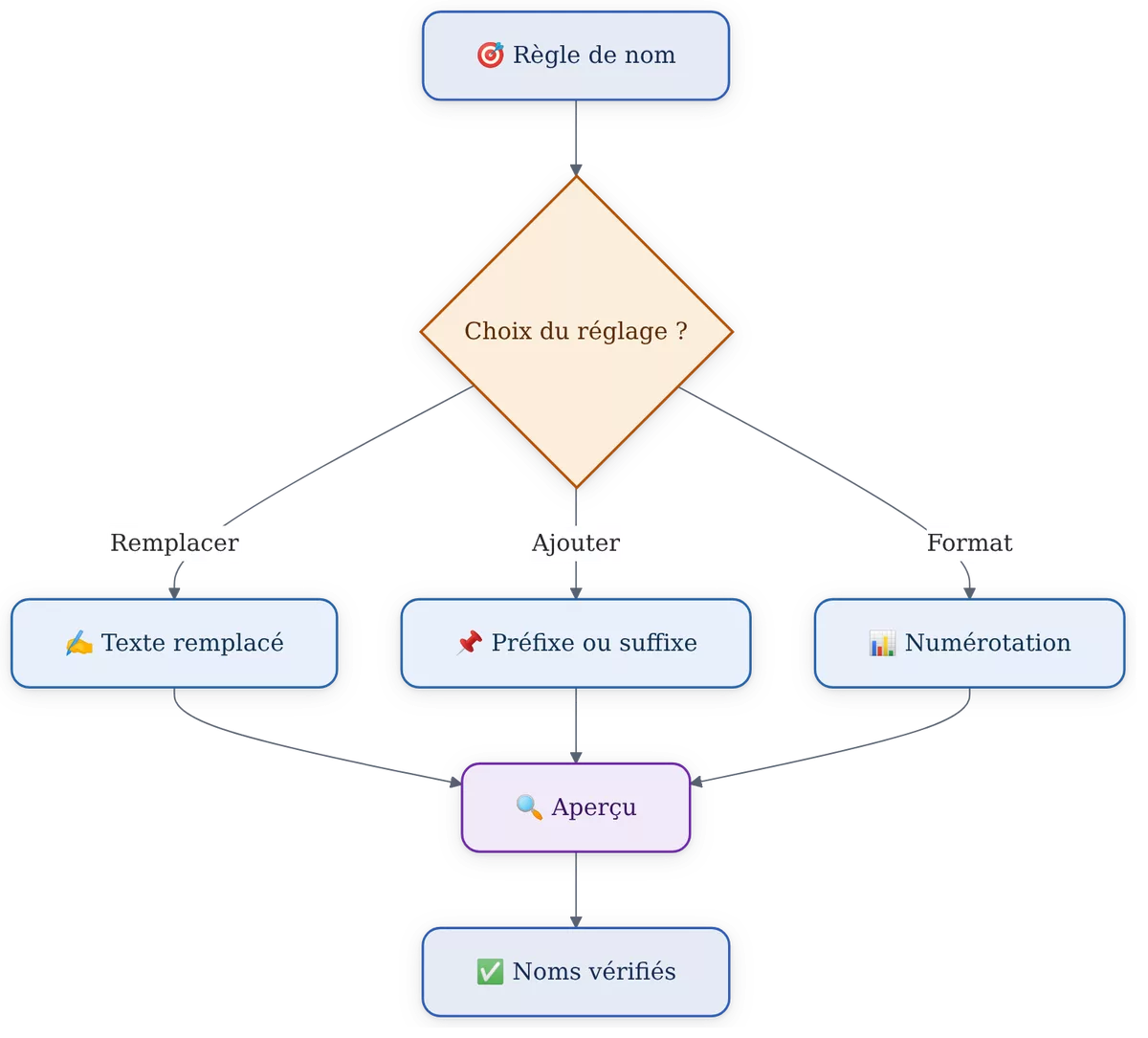
Le Finder propose généralement trois familles de réglages pour modifier plusieurs noms : remplacer un texte, ajouter du texte ou appliquer un format avec numérotation. Le bon choix dépend de la structure actuelle des noms et du résultat souhaité, pas seulement du nombre de fichiers sélectionnés.
Remplacer un texte dans plusieurs noms
Choisissez l’option de remplacement lorsque chaque nom contient une partie identique à modifier. Saisissez le texte actuel dans le premier champ, puis le nouveau texte dans le champ prévu à cet effet.
Exemple fictif : les fichiers Projet-ancien-01.pdf et Projet-ancien-02.pdf peuvent devenir Projet-archive-01.pdf et Projet-archive-02.pdf. Le reste de chaque nom est conservé si la règle porte uniquement sur le texte indiqué.
Ajouter un préfixe ou un suffixe
Choisissez l’ajout de texte pour placer un mot avant ou après le nom existant. Un préfixe peut identifier une collection, tandis qu’un suffixe peut préciser une version ou un état.
Exemple fictif : l’ajout de Factures- devant mars.pdf produit Factures-mars.pdf. Vérifiez la position choisie dans l’aperçu, car un texte ajouté au mauvais emplacement peut rendre la série difficile à trier.
Appliquer un format avec numérotation
Utilisez le format lorsque tous les fichiers doivent recevoir un nom de base commun accompagné d’un numéro. Cette option convient à une série de photos, de scans ou de documents provenant d’un même projet.
Exemple fictif : un nom de base comme Voyage peut produire une série du type Voyage 1, Voyage 2 et Voyage 3. Le format exact et l’ordre de la numérotation peuvent varier selon l’interface de macOS.
Contrôler l’aperçu avant validation
Le Finder affiche un aperçu du résultat pendant la configuration du renommage groupé. Utilisez cette zone pour repérer une extension modifiée, un texte répété ou une numérotation placée au mauvais endroit.
L’aperçu constitue le dernier contrôle avant une modification appliquée à plusieurs fichiers. Si le résultat n’est pas lisible, annulez la fenêtre et recommencez avec une sélection ou une règle plus précise.
Quels exemples de renommage groupé sont vraiment utiles ?
Le renommage groupé est particulièrement utile lorsque plusieurs fichiers appartiennent à une même série et suivent déjà une structure partiellement commune. Les photos, les documents administratifs et les téléchargements sont trois cas pratiques où une règle claire évite les noms incohérents.
Renommer plusieurs photos sur Mac
Placez les photos d’une même série dans un dossier, sélectionnez-les, puis utilisez le format de renommage avec un nom commun et une numérotation. Un nom comme Vacances-2026 facilite ensuite la recherche et le tri dans le Finder.
Exemple fictif : des fichiers nommés IMG_1001.jpg et IMG_1002.jpg peuvent recevoir une base commune comme Vacances. Contrôlez que la terminaison .jpg reste intacte avant la validation.
Renommer plusieurs documents
Pour des documents, remplacez un texte commun ou ajoutez un préfixe décrivant leur catégorie. Une série comme Contrat-clientA.pdf peut être réorganisée avec une règle qui améliore le classement alphabétique.
Évitez les noms trop génériques comme Document-1 si le dossier contient plusieurs projets. Ajoutez un contexte utile, tel qu’un client, un mois ou un type de document, sans allonger inutilement le nom.
Renommer des fichiers téléchargés
Regroupez d’abord les fichiers téléchargés qui appartiennent à la même série. Remplacez un texte répétitif ou ajoutez un préfixe permettant d’identifier leur usage avant de les déplacer dans un dossier d’archives.
Lorsque le tri révèle plusieurs copies d’un même fichier, ne les renommez pas automatiquement pour masquer le problème. Consultez plutôt notre méthode pour supprimer les doublons d’archives afin de vérifier les fichiers avant toute suppression.
Comment annuler un renommage incorrect sur Mac ?
Pour annuler un renommage incorrect sur Mac, utilisez la commande « Annuler » proposée par le Finder juste après l’opération. L’intitulé exact peut varier selon la version de macOS, mais l’annulation doit intervenir avant d’autres modifications qui pourraient remplacer l’action disponible.
Utiliser la commande Annuler
Ouvrez le menu Édition du Finder et recherchez la commande d’annulation associée au renommage. Vérifiez ensuite les noms affichés dans le dossier avant de recommencer.
Lorsque l’annulation fonctionne, les anciens noms réapparaissent. Contrôlez au moins trois fichiers de la série pour confirmer que l’ensemble du groupe a retrouvé son état précédent.
Que faire si l’annulation ne fonctionne pas ?
Arrêtez toute nouvelle modification et dupliquez le dossier actuel avant de tenter une restauration manuelle. Comparez les noms actuels avec une copie, une sauvegarde ou l’historique disponible sur votre Mac.
Aucune commande générique ne peut reconstituer avec certitude les anciens noms si plusieurs renommages successifs ont été réalisés sans copie. Conservez les fichiers et leurs contenus, puis restaurez progressivement les noms à partir d’une liste fiable.
Un renommage groupé doit rester réversible : copie préalable, aperçu contrôlé et arrêt immédiat en cas de résultat inattendu.
Quelles erreurs fréquentes faut-il éviter ?
Les erreurs de renommage groupé viennent rarement du Finder lui-même ; elles proviennent surtout d’une mauvaise sélection ou d’un réglage mal contrôlé. Vérifiez le dossier, les extensions, la longueur des noms et les doublons avant de valider une opération portant sur de nombreux fichiers.
- Choisir le mauvais dossier : une sélection trop large applique la règle à des fichiers qui ne font pas partie de la série. Ouvrez le dossier cible et contrôlez le premier comme le dernier élément.
- Modifier une extension : remplacer
.pdfou.jpgpeut empêcher le fichier d’être reconnu correctement. Laissez l’extension hors du texte modifié et vérifiez toute alerte de macOS. - Créer des noms trop longs : un nom composé de nombreuses informations devient difficile à lire et à rechercher. Gardez une structure courte avec un élément d’identification réellement utile.
- Ignorer les doublons : deux fichiers portant presque le même nom peuvent être confondus après le renommage. Comparez leur contenu ou leur emplacement avant de les traiter comme une seule version.
Éviter les collisions de noms
Deux fichiers ne peuvent pas toujours recevoir exactement le même nom dans un même dossier. Utilisez une numérotation ou ajoutez un identifiant lorsque plusieurs éléments risquent de produire un nom identique.
Un aperçu qui montre des noms répétés doit conduire à une correction de la règle avant validation. Ne déplacez pas immédiatement les fichiers vers un autre dossier pour contourner une confusion.
Peut-on automatiser des renommages plus complexes sur Mac ?
Oui, des outils comme Automator, Renamer, A Better Finder Rename et Name Mangler peuvent répondre à des besoins plus élaborés que le Finder. Pour une opération ponctuelle, la fonction native reste préférable ; une automatisation ne devient pertinente qu’après un test sur des copies et une vérification de la compatibilité avec la version de macOS installée.

| Solution | Usage adapté | Limite à vérifier | Choix conseillé |
|---|---|---|---|
| Finder | Remplacement, ajout de texte et numérotation | Règles limitées aux options proposées | Premier choix pour une opération simple |
| Automator | Workflow répétitif à préparer | Configuration plus longue et interface variable | À réserver aux tâches répétées |
| Renamer | Renommages plus élaborés | Compatibilité et licence à vérifier | À étudier pour des règles régulières |
| A Better Finder Rename ou Name Mangler | Traitements avancés avec un outil dédié | Téléchargement, coût et sécurité à contrôler | Utile seulement si Finder ne suffit pas |
Utiliser un outil intégré avec prudence
Automator peut convenir à un workflow répété, mais sa préparation demande davantage de vérifications qu’un renommage manuel dans le Finder. Testez chaque automatisation sur quelques copies et documentez la règle avant de l’appliquer à un dossier complet.
Les intitulés et la disponibilité des outils intégrés peuvent évoluer avec macOS. Ne reproduisez pas un chemin de menu trouvé pour une autre version sans vérifier son équivalent sur votre machine.
Évaluer un logiciel tiers
Un utilitaire de renommage doit être téléchargé depuis le site officiel de son éditeur ou une source clairement identifiée. Vérifiez la compatibilité macOS, le modèle de licence, les permissions demandées et la présence d’un aperçu avant traitement.
Évitez les installateurs qui imposent des extensions, des offres annexes ou des permissions sans rapport avec le renommage. Si Finder couvre le besoin, l’installation d’un outil supplémentaire ajoute surtout une surface de risque.
Éviter les commandes Terminal copiées sans contrôle
Le Terminal peut appliquer des transformations puissantes, mais une commande mal adaptée peut renommer ou déplacer un grand nombre de fichiers sans aperçu visuel. Cette méthode ne doit pas être présentée comme indispensable pour un renommage groupé simple.
Restez dans le Finder lorsque la tâche consiste à remplacer un texte, ajouter un préfixe ou créer une numérotation. Réservez les automatisations avancées aux opérations testées sur une copie et comprises avant exécution.
À retenir
- ✅ Sélectionnez uniquement les fichiers concernés avant d’ouvrir la commande de renommage.
- 🔒 Préservez les extensions et contrôlez l’aperçu avant toute validation groupée.
- 🔍 Utilisez le remplacement, l’ajout ou la numérotation selon la structure des noms.
- 📁 Travaillez sur une copie lorsque la série contient des fichiers importants.
- ⚠️ Préférez le Finder aux outils tiers lorsque la règle reste simple.
Pour renommer des fichiers en série, le Finder offre le meilleur équilibre entre simplicité, aperçu et contrôle. Commencez par une petite sélection, vérifiez le résultat, puis élargissez l’opération seulement lorsque la règle produit les noms attendus.
Vos questions sur le renommage de fichiers
Comment renommer plusieurs fichiers à la suite sur Mac ?
Sélectionnez les fichiers dans le Finder, ouvrez le menu contextuel, puis choisissez « Renommer » ou « Renommer X éléments… ». Sélectionnez ensuite le remplacement, l’ajout de texte ou le format numéroté avant de vérifier l’aperçu.

Comment ajouter automatiquement des numéros aux fichiers ?
Utilisez l’option de format proposée par le Finder. Saisissez un nom de base, choisissez la numérotation disponible et contrôlez l’ordre affiché avant de valider.
Peut-on renommer plusieurs photos sans changer leur extension ?
Oui, conservez la partie finale comme .jpg, .png ou .heic hors du texte à modifier. Si macOS affiche une alerte liée à l’extension, annulez la saisie et vérifiez l’aperçu.
Comment revenir aux anciens noms après un renommage ?
Utilisez la commande « Annuler » du Finder immédiatement après l’opération. Si cette commande n’est plus disponible, restaurez les noms à partir d’une copie, d’une sauvegarde ou d’une liste conservée avant le changement.
Faut-il installer un logiciel pour renommer des fichiers en série ?
Non, le Finder suffit pour remplacer un texte, ajouter un préfixe ou un suffixe et appliquer une numérotation. Un outil tiers devient pertinent uniquement pour des règles plus complexes ou des traitements répétés, après vérification de sa source et de ses permissions.