Réduire le bruit de fond du micro sur Mac : le guide simple pour obtenir une voix plus nette
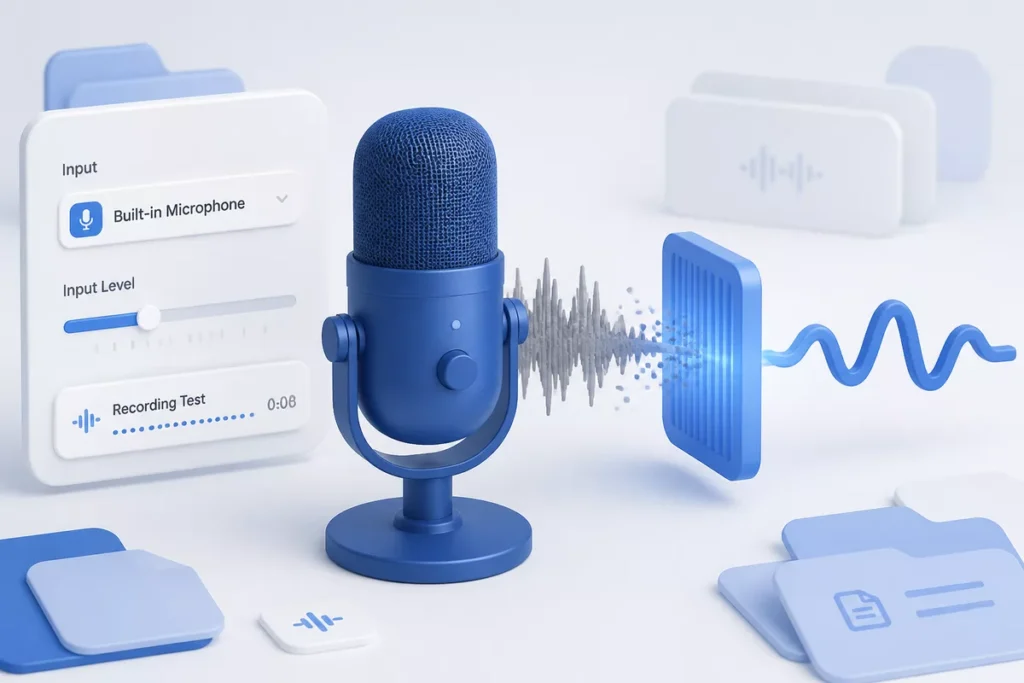
Réduire le bruit de fond du micro sur Mac : le guide simple pour obtenir une voix plus nette
Pour réduire le bruit de fond du micro sur Mac, commencez par choisir la bonne entrée audio, baissez un niveau d’entrée trop élevé, puis activez la réduction du bruit proposée par macOS ou par l’application d’appel. Enregistrez un court test avant de conclure : un souffle, un écho et une saturation ne se corrigent pas de la même façon.
La méthode la plus fiable consiste à avancer du réglage le plus simple vers la vérification matérielle. Vous allez identifier l’origine du bruit, régler le microphone Mac, tester les modes disponibles sur macOS Monterey ou une version ultérieure, puis choisir une solution complémentaire si le problème persiste.
Sommaire
En bref
🔍 Le bruit de fond, l’écho, le souffle et la saturation demandent des corrections différentes. Identifiez le défaut avant de modifier plusieurs réglages.
⚙️ macOS Monterey propose des modes spéciaux de microphone pendant certains appels. L’intitulé et la disponibilité peuvent changer selon la version de macOS et l’application utilisée.
🎙️ Un bon positionnement du microphone améliore souvent le résultat sans installation. Un casque ou un microphone USB peut ensuite réduire les bruits captés par le MacBook.
Quels réglages vérifier en priorité pour réduire le bruit du micro sur Mac ?
Pour réduire le bruit du micro sur Mac, vérifiez d’abord la source audio sélectionnée, le niveau d’entrée et les autorisations du microphone. Activez ensuite un mode de réduction du bruit dans macOS ou dans l’application d’appel, puis réalisez un enregistrement de quelques secondes. Cette séquence évite de confondre un mauvais réglage avec une panne.
- Écoutez le bruit sans parler afin de distinguer un ventilateur, un souffle continu ou un grésillement.
- Choisissez l’entrée correcte dans les réglages Son du Mac.
- Réduisez un niveau d’entrée trop élevé si la voix devient agressive ou saturée.
- Activez la réduction du bruit dans le mode de microphone ou dans l’application d’appel.
- Comparez deux enregistrements courts avant et après la modification.
La réduction du bruit atténue certains sons constants, mais elle ne peut pas réparer une voix saturée, un câble défectueux ou un écho acoustique important. Une correction efficace commence donc par un diagnostic très court, réalisé dans le même environnement que l’appel.
Comment identifier l’origine du bruit de fond du microphone Mac ?
Le bruit de fond du microphone Mac correspond à un son capté en même temps que la voix, comme une ventilation, un clavier ou une réverbération. Un test silencieux de dix à quinze secondes permet de savoir si le bruit vient de la pièce, du microphone sélectionné, du niveau d’entrée ou du traitement appliqué par l’application.
Reconnaître les principaux bruits parasites
- Bruit continu de ventilation : le ventilateur du Mac, un climatiseur ou un ordinateur voisin peut être capté en permanence.
- Souffle régulier : un gain trop élevé amplifie le bruit électronique ambiant, surtout lorsque personne ne parle.
- Écho : le son du haut-parleur revient dans le microphone, souvent lorsque l’appel est diffusé sans casque.
- Saturation : la voix devient cassante ou déformée lorsque le niveau d’entrée est trop élevé.
- Grésillement intermittent : le problème peut venir d’un câble, d’un port USB, d’une prise ou d’un microphone endommagé.
Vérifier si le problème vient du microphone ou de l’environnement
Placez le Mac dans une pièce plus calme, éloignez les objets bruyants et répétez le même enregistrement. Un bruit qui disparaît après le déplacement du Mac vient probablement de l’environnement, tandis qu’un grésillement identique dans plusieurs pièces mérite une vérification du périphérique audio.
Un filtre ne remplace pas une source audio correctement choisie et correctement placée.
Comment régler le microphone dans macOS ?
Le réglage du microphone dans macOS commence par la sélection de l’entrée audio et l’ajustement du niveau capté. Les intitulés varient entre les anciennes Préférences Système et les Réglages Système plus récents, mais le principe reste identique : choisir le bon microphone, autoriser son utilisation et vérifier le signal avant un appel.
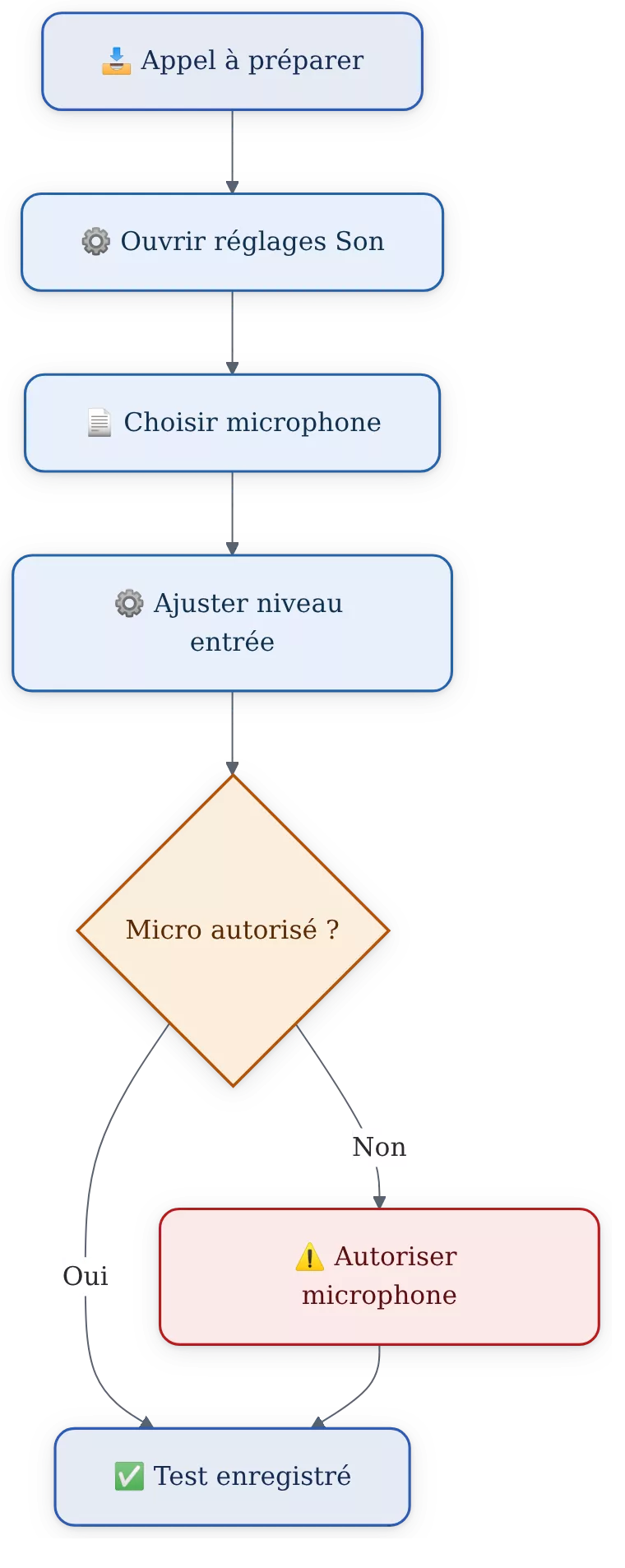
Étape 1 : ouvrir les réglages de son
Ouvrez le menu Apple, accédez aux réglages du système, puis recherchez la rubrique Son. Sur les versions plus anciennes de macOS, la rubrique peut apparaître dans les Préférences Système sous le nom Son.
Le panneau Son affiche normalement les périphériques d’entrée disponibles. La liste peut inclure le microphone intégré du MacBook, un casque et un microphone USB connecté.
Étape 2 : sélectionner la bonne entrée audio
Choisissez le microphone réellement utilisé pendant l’appel. Un casque branché après le lancement de l’application peut devenir l’entrée active, tandis que l’application continue parfois d’utiliser le microphone intégré : vérifiez donc le réglage dans macOS et dans l’application.
La documentation Apple sur les réglages d’entrée audio recommande de sélectionner le périphérique voulu dans la section dédiée à l’entrée. Un microphone externe ne réduit pas automatiquement le bruit si l’application continue d’écouter le mauvais périphérique.
Étape 3 : ajuster le niveau d’entrée
Parlez à votre distance habituelle et observez le niveau d’entrée. Un niveau trop haut augmente le souffle et provoque une saturation, alors qu’un niveau trop bas oblige l’application ou l’interlocuteur à amplifier la voix.
Évitez de modifier simultanément le niveau du microphone, le volume du haut-parleur et le volume de l’application. Le volume de sortie règle ce que vous entendez ; le niveau d’entrée règle ce que le microphone capte.
Étape 4 : vérifier les autorisations du microphone
Ouvrez les réglages de confidentialité et de sécurité, puis la rubrique consacrée au microphone. Activez l’autorisation pour l’application concernée et relancez cette application si macOS le demande.
Sur une version ancienne de macOS, le chemin peut passer par Préférences Système, Sécurité et confidentialité, puis Microphone. Une application absente de la liste ne doit pas être ajoutée au hasard : lancez d’abord l’application et vérifiez la demande d’autorisation affichée par macOS.
Comment activer la réduction du bruit dans l’application utilisée ?
La réduction du bruit pendant un appel dépend à la fois de macOS et de l’application utilisée. Sur macOS Monterey, des modes spéciaux de microphone peuvent réduire le bruit ambiant pendant certains appels, mais la fonction n’est pas universelle : son accès dépend de la version installée et de la compatibilité de l’application.
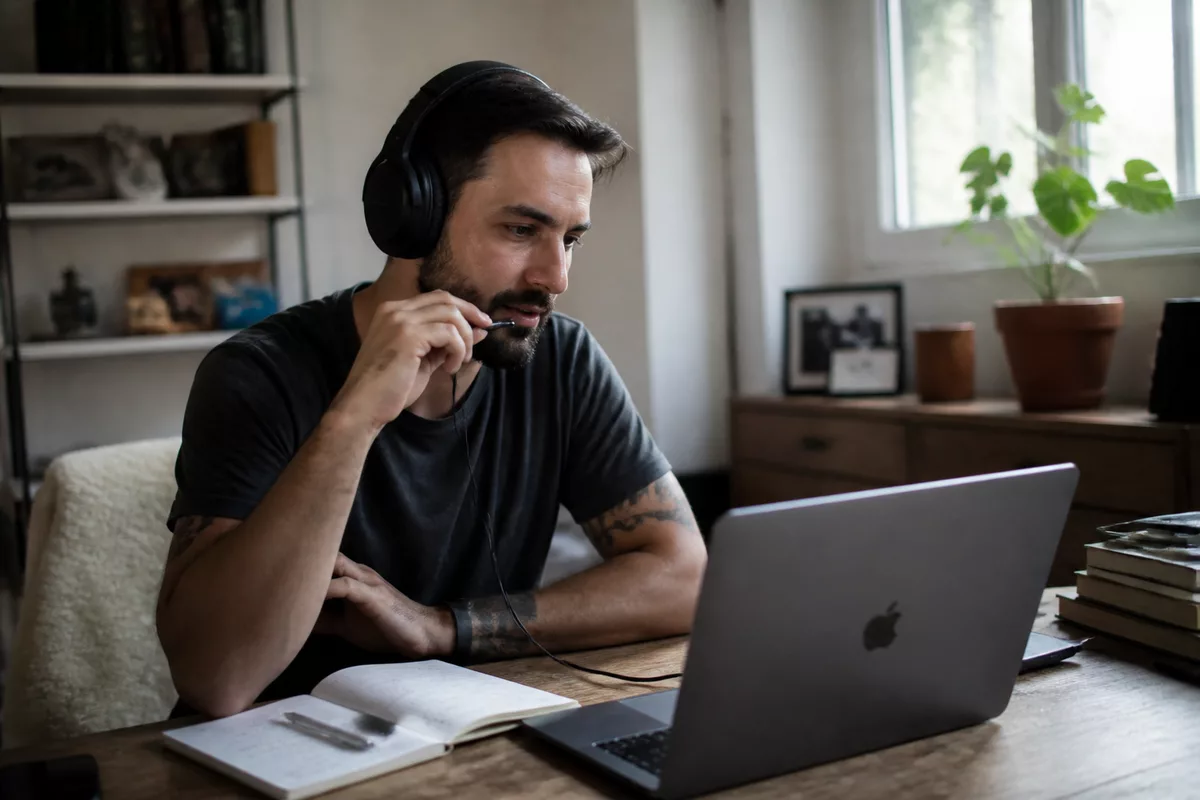
Pendant une visioconférence
Lancez l’appel avec le microphone déjà sélectionné, puis ouvrez le Centre de contrôle dans la barre des menus. Recherchez le menu du microphone ou le mode du micro et choisissez une option de type isolation de la voix lorsqu’elle est proposée.
Les noms exacts peuvent évoluer. Si aucune commande de mode du microphone n’apparaît, ouvrez les réglages audio de l’application : les outils de visioconférence peuvent proposer leur propre réduction du bruit, avec des réglages différents selon la version installée.
Pour un enregistrement vocal
Une application d’enregistrement ne reprend pas nécessairement le traitement utilisé pendant un appel. Vérifiez le microphone sélectionné dans l’application, enregistrez une phrase courte, puis écoutez séparément le silence avant la phrase et la voix.
Une réduction trop forte peut couper les débuts de mots ou donner une voix artificielle. Conservez l’enregistrement original avant d’appliquer un traitement supplémentaire.
Pour les appels et les jeux
Les applications de communication et de jeu peuvent gérer elles-mêmes le microphone. Le réglage système ne suffit donc pas toujours : contrôlez l’entrée audio, le niveau du micro et la réduction du bruit dans chaque application utilisée.
- Ouvrez l’application d’appel ou de jeu.
- Accédez aux réglages audio ou voix.
- Sélectionnez le même microphone que dans macOS.
- Activez la réduction du bruit si l’option existe.
- Utilisez l’aperçu ou l’enregistrement de test pour vérifier la voix.
Un réglage de réduction du bruit peut améliorer une conversation, mais il ne garantit pas le même résultat dans un enregistrement local ou une autre application. Testez le traitement dans le logiciel qui servira réellement à l’appel.
Comment réduire le bruit sans installer de logiciel ?
Réduire le bruit sans installer de logiciel passe d’abord par la distance, l’orientation du microphone et l’acoustique de la pièce. Une voix plus proche et plus forte par rapport au bruit ambiant donne au traitement audio un signal plus facile à distinguer, sans modifier les fichiers du système.

Améliorer la position du microphone
Placez le microphone à une distance stable et évitez de parler directement dans une ouverture très proche. Pour un microphone intégré, orientez le Mac de façon à éloigner la zone de captation d’une source de ventilation ou d’un clavier bruyant.
Un casque avec microphone rapproche la capsule de la bouche et réduit souvent le besoin d’amplification. Le casque ne supprime toutefois pas un grésillement provenant d’un câble ou d’un port défectueux.
Aménager l’espace d’enregistrement
- Éloignez le Mac d’un ventilateur, d’un climatiseur ou d’une fenêtre ouverte.
- Fermez les applications et les appareils bruyants inutiles pendant l’appel.
- Évitez les surfaces très nues qui renvoient la voix vers le microphone.
- Placez les objets qui vibrent sur une surface stable.
Les rideaux, les meubles et les surfaces souples peuvent limiter les réflexions sonores dans une pièce. Ces changements réduisent surtout l’écho et la réverbération ; ils ne corrigent pas un souffle électronique produit par le microphone.
Que faire si le microphone souffle ou grésille toujours ?
Un souffle persistant après la sélection du bon microphone et l’activation d’une réduction modérée du bruit nécessite un test croisé. Utilisez le microphone intégré, un casque et, si possible, un autre port ou un autre ordinateur afin de séparer un problème logiciel d’un défaut matériel.
Effectuer les vérifications essentielles
- Redémarrez le Mac et l’application d’appel.
- Débranchez les accessoires audio inutiles.
- Vérifiez que le câble du microphone externe n’est pas plié ou mal inséré.
- Testez un autre port USB lorsque le périphérique en utilise un.
- Comparez le microphone intégré et le microphone externe dans le même enregistrement.
Un bruit uniquement présent dans une application indique souvent un réglage propre à cette application. Un grésillement présent dans plusieurs logiciels et avec plusieurs niveaux d’entrée peut, au contraire, signaler un problème de périphérique, de câble ou de connexion.
Si le même grésillement apparaît dans plusieurs applications, changez de périphérique avant de chercher un nouveau filtre.
Quelles solutions matérielles ou logicielles comparer ?
Les alternatives au microphone intégré du MacBook répondent à des besoins différents. Les modes de macOS conviennent à une correction rapide, une application d’appel peut offrir un traitement indépendant, tandis qu’un casque ou un microphone USB modifie directement la source captée.
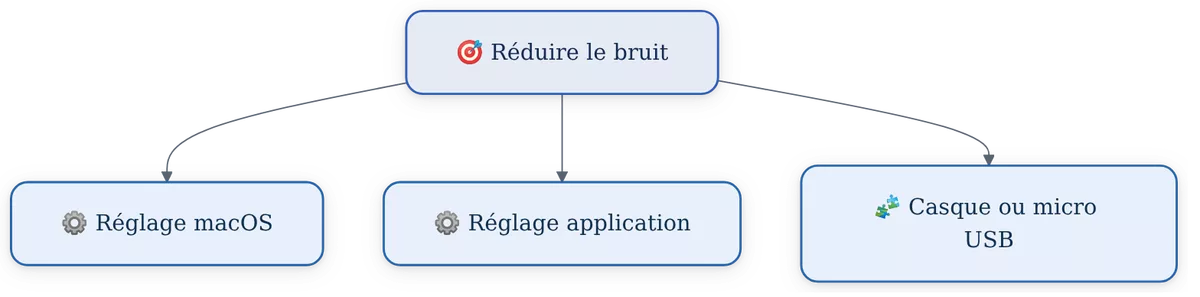
| Solution | Usage adapté | Limite à connaître | Choix prudent |
|---|---|---|---|
| Mode microphone de macOS | Appel compatible et bruit ambiant modéré | Disponibilité variable selon macOS et l’application | Premier réglage à vérifier |
| Réduction du bruit de Zoom ou Teams | Visioconférence dans l’application concernée | Le réglage ne s’applique pas forcément aux autres logiciels | À tester dans l’application réellement utilisée |
| OBS Studio | Enregistrement ou diffusion avec traitement audio | Configuration plus longue qu’un simple appel | Utile pour produire un signal traité |
| Casque ou microphone USB | Appels fréquents et environnement bruyant | Coût, compatibilité et qualité variables | À envisager si le microphone intégré reste insuffisant |
Zoom, Microsoft Teams et OBS Studio sont des alternatives réelles aux seuls réglages de macOS, mais leurs menus et leurs traitements évoluent. Consultez l’aide officielle de l’application installée avant de suivre un chemin de menu précis.
Un logiciel tiers ne doit pas être installé uniquement parce qu’une page promet une suppression totale du bruit. Vérifiez l’éditeur, les permissions demandées, la compatibilité avec votre version de macOS et l’existence d’une alternative gratuite avant toute installation.
Quelles erreurs fréquentes empêchent d’améliorer la qualité audio sur Mac ?
Les échecs viennent souvent d’un mauvais diagnostic plutôt que d’une absence de fonction. Un utilisateur peut activer plusieurs filtres, changer de niveau et brancher un nouvel accessoire sans conserver de test de référence, ce qui rend la cause du problème difficile à retrouver.
- Confondre écho et bruit de fond : augmenter la réduction du bruit ne supprimera pas toujours le retour des haut-parleurs. Utilisez un casque et réduisez le volume diffusé dans la pièce.
- Monter le niveau d’entrée pour être plus audible : cette action amplifie aussi le souffle. Rapprochez le microphone ou utilisez un casque avant d’augmenter fortement le niveau.
- Laisser l’application sur le mauvais microphone : macOS peut utiliser un casque alors que l’application écoute encore le microphone intégré. Vérifiez les deux menus.
- Activer une réduction excessive : un filtre agressif peut couper des syllabes ou déformer la voix. Comparez la phrase avec et sans traitement.
- Installer un outil non vérifié : une application audio peut demander des permissions sensibles. Préférez la documentation de l’éditeur et les téléchargements officiels.
Comment tester le résultat avant un appel important ?
Un test fiable reproduit les conditions réelles de l’appel : même pièce, même distance, même casque et même application. Enregistrez d’abord une phrase avec le réglage initial, puis répétez-la après une seule modification pour identifier ce qui améliore réellement la voix.
- Fermez les sources de bruit faciles à supprimer.
- Choisissez le microphone utilisé pendant l’appel.
- Enregistrez dix à quinze secondes de silence, puis une phrase parlée.
- Activez ou désactivez un seul traitement audio.
- Comparez le souffle, l’écho, le niveau de voix et la présence de mots coupés.
- Conservez le réglage qui donne une voix claire sans déformation.
Le test doit aussi vérifier les autorisations du microphone et le comportement après le redémarrage de l’application. Si le bruit reste identique dans plusieurs applications et avec plusieurs microphones, une vérification matérielle devient plus pertinente qu’un nouveau filtre.
Pour réduire bruit micro Mac sans multiplier les installations, commencez par l’entrée audio et le niveau, poursuivez avec le mode de microphone disponible, puis améliorez la position du casque ou du microphone. Cette progression limite les réglages inutiles et facilite le retour à une configuration stable.
Sources utiles à consulter
Apple, « Modifier les réglages d’entrée audio sur Mac » : la documentation explique où choisir le microphone et contrôler l’entrée audio. Consulter la documentation Apple sur les réglages d’entrée audio.
Documentation Apple sur les modes de microphone de macOS : vérifiez la disponibilité des modes spéciaux, leur intitulé et leur compatibilité avec la version de macOS et l’application utilisée.
Aide officielle de l’application d’appel : recherchez les réglages de réduction du bruit, d’écho et de microphone dans la version installée de Zoom, Microsoft Teams ou du service concerné.
À retenir
- 🔍 Identifiez d’abord le type de bruit avant d’activer plusieurs traitements audio.
- ⚙️ Sélectionnez la bonne entrée et ajustez le niveau du microphone dans macOS.
- 🎙️ Vérifiez le réglage du microphone directement dans l’application d’appel.
- 🔒 Téléchargez uniquement des outils audio provenant d’un éditeur clairement identifié.
- ✅ Comparez toujours un court enregistrement avant et après chaque modification.
Questions fréquentes
Comment supprimer le bruit du ventilateur du Mac ?
Éloignez le microphone de la sortie d’air et utilisez un casque avec microphone placé près de la bouche. Une réduction du bruit peut atténuer un ventilateur régulier, mais elle ne remplace pas une pièce plus calme si le souffle est très fort.
Pourquoi le microphone de mon Mac produit-il un souffle ?
Un niveau d’entrée trop élevé peut amplifier le bruit électronique ambiant. Testez le microphone intégré et un autre périphérique, puis comparez les enregistrements au même niveau.
Comment enlever l’écho pendant un appel ?
L’écho provient souvent du son des haut-parleurs capté à nouveau par le microphone. Utilisez un casque, baissez le volume diffusé dans la pièce et vérifiez si l’application propose une réduction de l’écho.
Peut-on réduire le bruit sans installer de logiciel ?
Oui, un réglage de macOS, une fonction intégrée à l’application et un meilleur positionnement du microphone peuvent suffire. Le résultat dépend toutefois du bruit, de la version de macOS et du logiciel utilisé.
Pourquoi la réduction du bruit déforme-t-elle ma voix ?
Un traitement trop agressif peut supprimer des fragments de parole avec le bruit ambiant. Diminuez le traitement, rapprochez le microphone et comparez un enregistrement avant de conserver le réglage.