Comment protéger un PDF par mot de passe sur Mac avec Aperçu
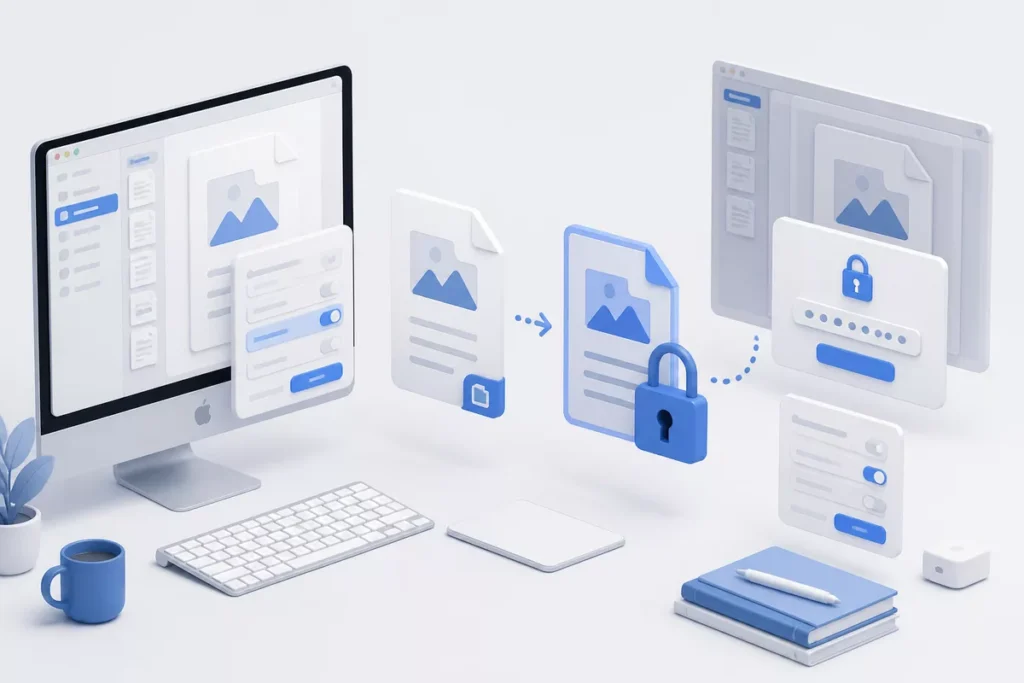
Comment protéger un PDF par mot de passe sur Mac avec Aperçu
Pour protéger un PDF sur Mac, ouvrez-le dans Aperçu, choisissez Fichier > Exporter, ouvrez les permissions, activez l’exigence d’un mot de passe à l’ouverture, puis enregistrez une nouvelle copie. Fermez cette copie et rouvrez-la pour vérifier la demande. L’interface peut varier selon macOS ; gardez toujours l’original non protégé.
La méthode Aperçu permet de protéger un fichier PDF sur Mac sans installer de logiciel supplémentaire dans la plupart des configurations. Ce guide explique chaque étape, la différence entre accès au document et restrictions d’impression, ainsi que les solutions à utiliser si l’option de protection n’apparaît pas.
Sommaire
En bref
🔒 Aperçu permet d’ajouter un mot de passe d’ouverture à une nouvelle copie du PDF. Le fichier original reste disponible si une erreur survient.
🧪 Fermer puis rouvrir le document est la vérification la plus fiable. Une simple icône ou un nom de fichier ne prouve pas que la protection fonctionne.
⚠️ Les restrictions d’impression ou de modification ne remplacent pas un mot de passe d’ouverture. Leur prise en compte dépend aussi du lecteur PDF utilisé.
Pourquoi protéger un PDF sur Mac avant de l’envoyer ?
La protection par mot de passe est une mesure de chiffrement qui limite l’accès à un document PDF aux personnes disposant du secret associé. Elle est utile pour un relevé, un contrat, une pièce administrative ou un document professionnel transmis par courrier électronique.
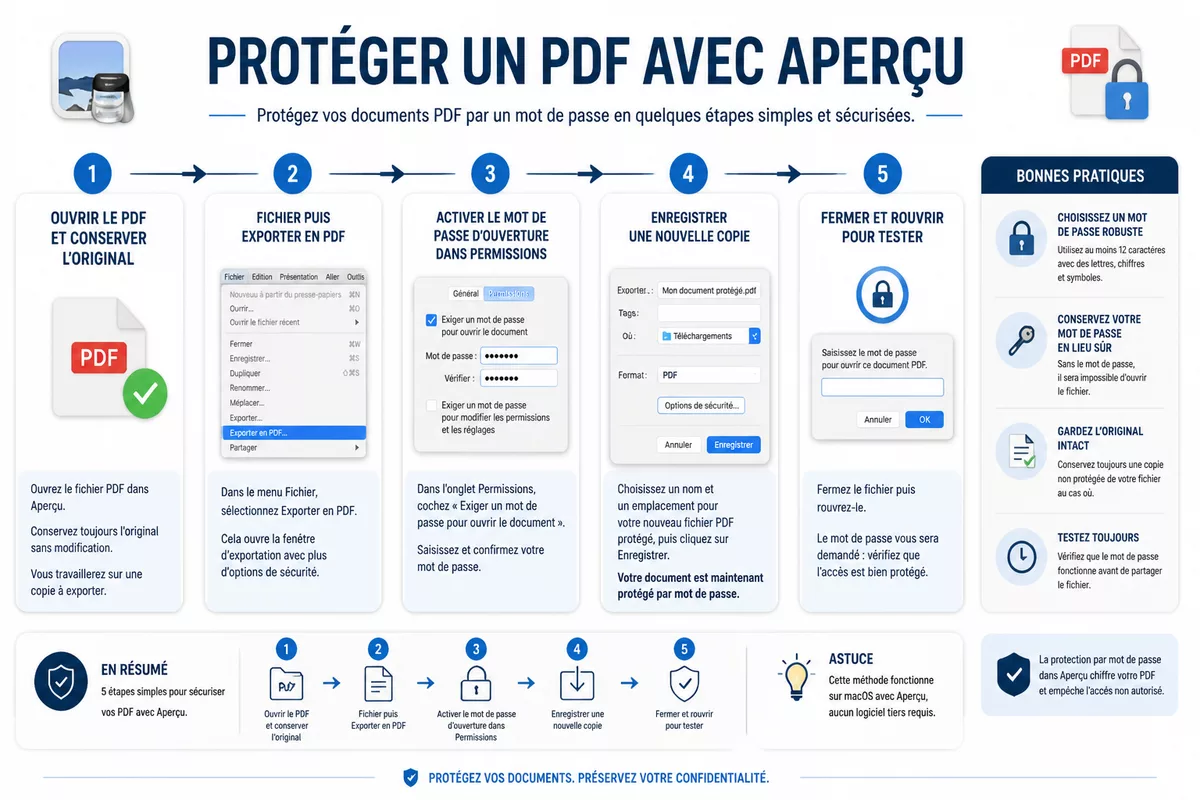
Un mot de passe d’ouverture protège l’accès au fichier, mais ne contrôle pas ce qui a déjà été copié ou photographié. La protection ne doit donc pas être présentée comme une garantie absolue contre toutes les captures, duplications ou tentatives de contournement.
La documentation officielle d’Apple décrit les fonctions de verrouillage et de protection disponibles dans Aperçu : consultez le guide Apple consacré aux fichiers verrouillés dans Aperçu. Les intitulés peuvent changer selon la version de macOS et le type de PDF ouvert.
Un PDF protégé doit être testé comme le destinataire le recevra, et non seulement comme le propriétaire le voit dans Aperçu.
Comment protéger un PDF avec Aperçu : les étapes
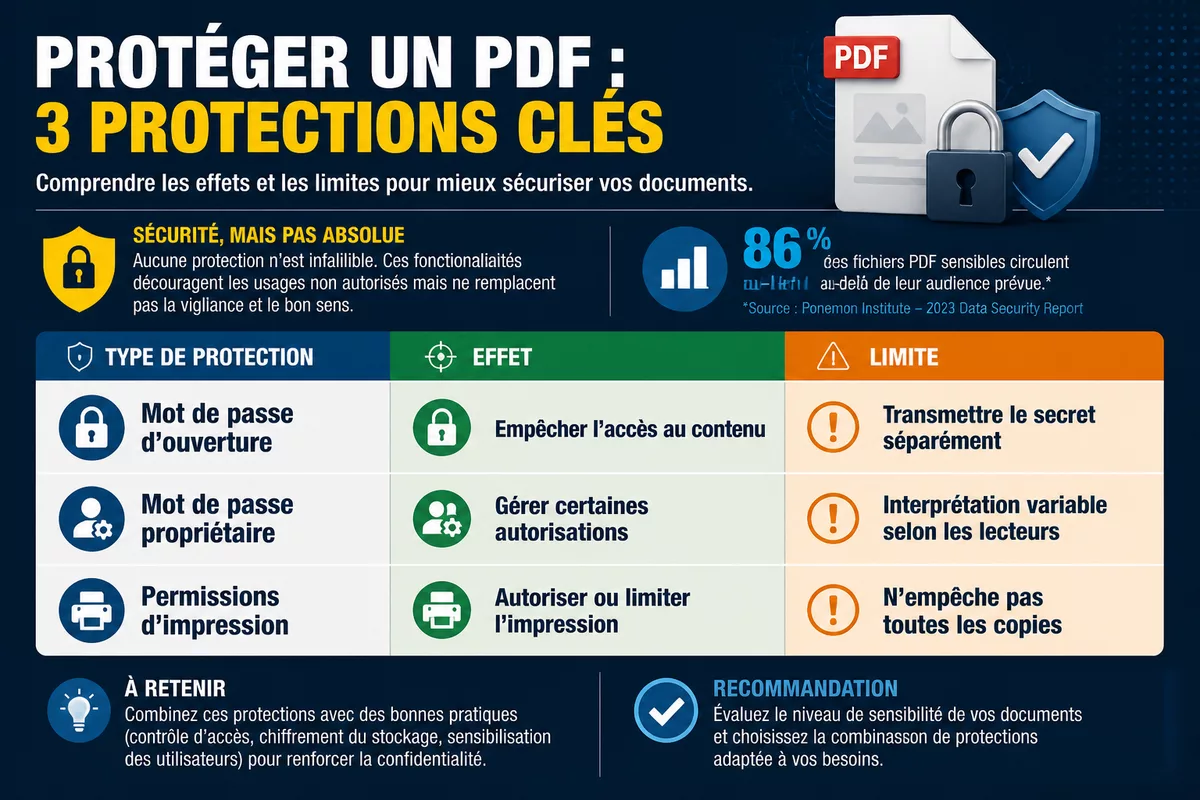
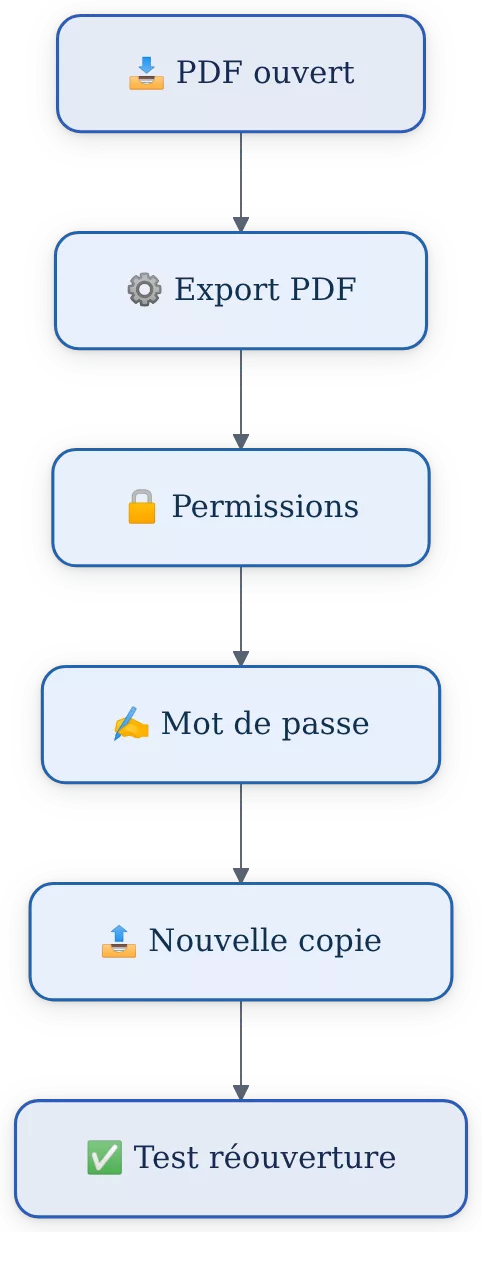
Aperçu est l’application intégrée de macOS qui permet d’ouvrir un PDF et d’exporter une copie avec des permissions protégées. La procédure consiste à ouvrir le fichier, accéder à l’export PDF, définir le mot de passe, enregistrer une nouvelle copie, puis contrôler le résultat.
- Ouvrir le fichier PDF dans Aperçu et conserver l’original.
- Choisir Fichier > Exporter, puis sélectionner le format PDF.
- Ouvrir les permissions et activer la demande de mot de passe à l’ouverture.
- Enregistrer une nouvelle copie, fermer le document et tester son accès.
Étape 1 : ouvrir le PDF dans Aperçu
Ouvrez le Finder, repérez le PDF, puis double-cliquez sur le fichier. Si une autre application s’ouvre automatiquement, utilisez le menu contextuel du document, choisissez Ouvrir avec, puis sélectionnez Aperçu.
Travaillez sur une copie lorsque le PDF original doit rester intact. Un nom comme contrat-protege.pdf permet de distinguer le fichier sécurisé de la version de travail, sans conserver le mot de passe dans le même dossier.
Étape 2 : exporter une nouvelle copie PDF
Dans Aperçu, ouvrez le menu Fichier, puis choisissez Exporter. Sélectionnez le format PDF et donnez un nouveau nom au document afin d’éviter d’écraser le fichier original.
La boîte d’exportation peut afficher un bouton Permissions ou une option comparable selon la version de macOS. Si l’option n’est pas visible, ne validez pas un export ordinaire en pensant que le fichier sera automatiquement protégé.
Étape 3 : créer et confirmer le mot de passe
Dans la fenêtre des permissions, activez l’option qui exige un mot de passe pour ouvrir le document. Saisissez le mot de passe, puis confirmez-le dans le second champ prévu à cet effet.
Choisissez un secret unique, difficile à deviner et différent de celui utilisé pour votre messagerie ou votre compte Apple. Une phrase de passe suffisamment longue est généralement plus simple à mémoriser qu’une courte suite de caractères réutilisée partout.
Étape 4 : enregistrer la copie protégée
Validez les permissions, choisissez le dossier de destination et enregistrez la nouvelle copie. Le fichier doit conserver l’extension .pdf et porter un nom distinct de l’original.
Le résultat attendu est un second PDF qui demande le mot de passe dès son ouverture dans un lecteur compatible. Ne supprimez l’original qu’après avoir vérifié la copie et confirmé que le mot de passe est conservé dans un gestionnaire sécurisé.
Comment vérifier que le PDF est bien protégé ?
La vérification consiste à fermer complètement le PDF protégé, puis à le rouvrir comme le ferait un destinataire. Une demande de mot de passe à l’ouverture confirme que la protection d’accès est active, tandis qu’une simple icône de verrouillage ne suffit pas à elle seule.
Fermer puis rouvrir le document
Fermez la fenêtre du PDF et quittez Aperçu si nécessaire. Rouvrez ensuite le fichier depuis le Finder, sans utiliser une fenêtre déjà ouverte ni une copie temporaire encore déverrouillée.
Le système doit afficher une demande de mot de passe avant de montrer les pages. Si le document s’ouvre directement, vérifiez que vous testez la bonne copie et recommencez l’export avec les permissions activées.
Tester le fichier avant de l’envoyer
Envoyez-vous éventuellement le fichier sur une autre adresse ou copiez-le dans un dossier de test, puis ouvrez-le depuis cet emplacement. Cette étape permet de détecter une mauvaise pièce jointe, un export non protégé ou une confusion entre l’original et la copie sécurisée.
Transmettez le mot de passe par un canal différent du fichier, par exemple par téléphone ou par message séparé. Le mot de passe ne doit pas apparaître dans le même courriel que la pièce jointe.
Quelle différence entre mot de passe d’ouverture et restrictions PDF ?
Le mot de passe d’ouverture empêche la lecture du PDF sans authentification. Les restrictions de propriétaire servent plutôt à limiter l’impression, la modification, la copie ou certains commentaires, mais leur application dépend du logiciel qui ouvre le document.

| Protection | Effet recherché | Limite à connaître | Usage adapté |
|---|---|---|---|
| Mot de passe d’ouverture | Empêcher l’accès au contenu sans secret | Le mot de passe doit être transmis séparément | Document confidentiel envoyé à un destinataire précis |
| Mot de passe propriétaire | Gérer certaines autorisations du PDF | Les restrictions peuvent être interprétées différemment selon les lecteurs | Limiter les modifications ou l’impression |
| Permissions d’impression | Autoriser ou limiter l’impression | Une restriction n’empêche pas toutes les formes de copie | Document destiné à la consultation uniquement |
La documentation officielle de Nitro PDF Pro distingue le mot de passe utilisateur, destiné à l’accès en lecture, du mot de passe propriétaire, destiné aux autorisations. Le guide officiel de Nitro PDF Pro pour Mac détaille cette séparation.
Un mot de passe d’ouverture reste le choix prioritaire lorsqu’il faut empêcher la lecture du document. Les restrictions d’impression et de modification ajoutent une consigne d’usage, mais ne doivent pas être confondues avec une barrière inviolable.
Limiter l’impression n’est pas la même chose que chiffrer l’accès au contenu.
Que faire si l’option de protection n’apparaît pas dans Aperçu ?
Lorsque le bouton de permissions n’apparaît pas, vérifiez d’abord que l’export est bien réglé sur le format PDF et que vous utilisez une version récente d’Aperçu. Les menus varient selon macOS, et certaines fonctions peuvent ne pas être proposées pour tous les types de documents.

Ne remplacez pas automatiquement l’option absente par un simple verrouillage du fichier dans le Finder. Un fichier verrouillé contre l’écriture n’est pas nécessairement un PDF chiffré qui demande un mot de passe à l’ouverture.
- Vérifiez que le fichier ouvert est bien un PDF et non une image ou un document importé.
- Utilisez Fichier > Exporter plutôt qu’un enregistrement ordinaire si la fenêtre de permissions est liée à l’export.
- Conservez le PDF original avant de changer de méthode.
- Si Aperçu ne propose toujours pas de protection, choisissez un logiciel PDF installé localement ou un service en ligne seulement pour un document non sensible.
Comment retirer ou modifier le mot de passe d’un PDF sur Mac ?
Pour retirer ou modifier un mot de passe, ouvrez d’abord le PDF avec le secret actuel, puis exportez une nouvelle copie en ajustant les permissions disponibles. La modification ne doit être réalisée que sur un document dont vous êtes propriétaire ou pour lequel vous avez reçu l’autorisation.
Si le mot de passe d’ouverture est oublié, il n’existe pas de procédure universelle et fiable permettant de récupérer l’accès. Cherchez une copie originale non protégée, consultez votre gestionnaire de mots de passe ou demandez une nouvelle version à l’auteur plutôt que d’installer un outil de contournement douteux.
Le fichier protégé peut également rester accessible sur un appareil où il était déjà ouvert, mais cette situation ne constitue pas une récupération du mot de passe. Fermez les anciennes copies uniquement après avoir vérifié que la nouvelle version est exploitable.
Quelles alternatives à Aperçu pour protéger un PDF sur Mac ?
Aperçu convient à une protection locale et ponctuelle, tandis qu’un logiciel PDF dédié offre généralement davantage de réglages. Un service en ligne peut éviter une installation, mais il exige l’envoi du document à un tiers : le choix dépend donc surtout de la sensibilité du fichier et du niveau de contrôle recherché.
| Solution | Usage principal | Avantage | Point de vigilance |
|---|---|---|---|
| Aperçu | Protéger une copie localement | Aucune installation supplémentaire | Les options peuvent varier selon macOS |
| Nitro PDF Pro | Gérer l’accès et les autorisations | Mot de passe utilisateur et propriétaire | Vérifier les conditions de licence et la version Mac |
| PDFelement | Contrôler l’impression et les modifications | Mot de passe d’autorisation et permissions avancées | Utiliser uniquement l’éditeur officiel |
| Smallpdf ou iLovePDF | Protéger un PDF depuis un navigateur | Pas d’installation locale | Le document est transmis à un service tiers |
Le guide officiel de PDFelement présente le mot de passe d’autorisation pour contrôler l’impression et les modifications. Pour un document confidentiel, Aperçu ou un logiciel installé localement évite généralement de téléverser le fichier.
La page officielle de Smallpdf indique une protection utilisant un chiffrement AES 128 bits et précise que les fichiers ne sont pas conservés de façon permanente, avec une suppression annoncée après une heure. Consultez la page officielle de protection PDF de Smallpdf avant chaque usage, car les conditions d’un service en ligne peuvent évoluer.
iLovePDF propose aussi des permissions avancées, notamment pour l’impression, la modification, la copie, les commentaires et le remplissage de formulaires. La page officielle de protection PDF d’iLovePDF indique également une exigence minimale de huit caractères avec minuscules, majuscules, chiffres et caractères spéciaux pour son mot de passe.
Comment sécuriser un PDF avant son partage ?
Sécuriser un PDF avant envoi consiste à choisir la bonne copie, définir un mot de passe unique, tester l’ouverture et transmettre le secret séparément. La protection doit s’intégrer à une chaîne de partage propre, sans fichier original exposé ni mot de passe stocké à côté du document.
- Conservez une copie originale dans un emplacement distinct du fichier protégé.
- Utilisez un mot de passe différent de celui du compte Apple, de la messagerie ou du stockage en ligne.
- Transmettez le PDF et le mot de passe par deux canaux séparés.
- Rouvrez le fichier après export pour contrôler la demande de mot de passe.
- Supprimez les copies temporaires non nécessaires dans le dossier Téléchargements ou sur le Bureau.
- Évitez les outils de téléchargement présentés comme des déverrouilleurs PDF ou des convertisseurs obligatoires.
Le chiffrement du disque du Mac avec FileVault protège l’ordinateur en cas de perte ou de vol, mais ne remplace pas le mot de passe du PDF lorsque le fichier doit être envoyé à une autre personne. Une image disque chiffrée peut aussi convenir à un dossier local contenant plusieurs documents, mais elle protège un conteneur plutôt que chaque PDF individuellement.
La confidentialité ne s’arrête pas à l’ajout du mot de passe. Pour réduire les anciennes traces liées à un service utilisé en ligne, consultez notre guide pour supprimer un compte en ligne et retrouver les liens officiels utiles.
Sources utiles à consulter
- Apple : la documentation d’Aperçu sur Mac sert à vérifier les fonctions de verrouillage et les variations d’interface.
- Nitro : le guide Nitro PDF Pro pour Mac explique la distinction entre mot de passe utilisateur et mot de passe propriétaire.
- PDFelement : le guide officiel de protection PDF détaille les autorisations d’impression et de modification.
- Smallpdf : la page officielle de protection PDF indique les modalités de chiffrement et de suppression annoncées par le service.
- iLovePDF : la page officielle de protection iLovePDF présente les permissions proposées par l’outil en ligne.
À retenir
- 🔒 Aperçu protège une nouvelle copie du PDF avec un mot de passe d’ouverture.
- 📄 Gardez toujours l’original séparé avant de modifier les permissions.
- 🧪 Fermez puis rouvrez le fichier pour vérifier la protection réelle.
- ⚠️ Les restrictions d’impression ne bloquent pas toutes les formes de copie.
- 🔑 Transmettez le mot de passe par un canal différent du PDF.
Questions fréquentes
Peut-on protéger un PDF gratuitement sur Mac ?
Oui, Aperçu permet généralement de protéger une copie d’un PDF sans installer de logiciel supplémentaire. La présence exacte des permissions dépend toutefois de la version de macOS et du type de fichier ouvert.

Comment savoir si un PDF est protégé ?
Fermez le document, puis rouvrez-le depuis le Finder. Si le lecteur demande un mot de passe avant d’afficher les pages, la protection d’ouverture est active.
Que faire en cas d’oubli du mot de passe du PDF ?
Recherchez une copie originale non protégée, un ancien export ou une sauvegarde autorisée. Les outils qui promettent de supprimer une protection peuvent être douteux et ne doivent pas être installés sans vérification.
Aperçu empêche-t-il toutes les copies du PDF ?
Non, un mot de passe et des restrictions PDF ne suppriment pas toutes les possibilités de copie ou de capture. Les permissions dépendent aussi du lecteur utilisé et ne remplacent pas une gestion prudente du destinataire.
Comment transmettre le mot de passe sans réduire la sécurité ?
Envoyez le PDF par un canal et le mot de passe par un autre. Évitez de placer le secret dans le même courriel, le même dossier partagé ou le nom du fichier.