Personnaliser le Centre de contrôle sur Mac : le guide simple pour adapter macOS à vos besoins
Personnaliser le Centre de contrôle sur Mac : le guide simple pour adapter macOS à vos besoins
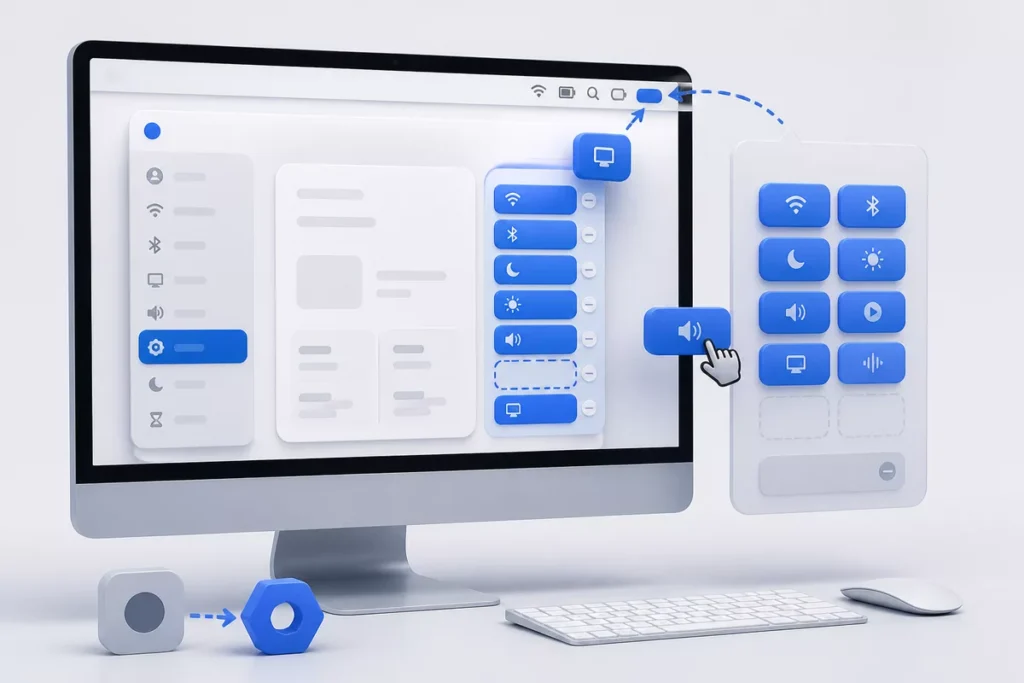
Pour personnaliser le Centre de contrôle sur Mac, ouvrez le menu Pomme, choisissez Réglages Système ou Préférences Système, puis Centre de contrôle ou Dock et barre des menus selon votre version. Sélectionnez une commande et choisissez son affichage dans le Centre de contrôle ou la barre des menus. Les intitulés et options varient selon macOS.
Le Centre de contrôle rassemble les réglages rapides, tandis que la barre des menus sert à garder certains accès visibles en permanence. Ce tutoriel explique comment ouvrir les options, ajouter une commande sur Mac, réorganiser les icônes et réagir si un réglage n’apparaît pas.
Sommaire
En bref
📌 Le chemin de personnalisation dépend de la version de macOS installée. Big Sur et Monterey utilisent généralement Préférences Système, tandis que Ventura et les versions suivantes affichent Réglages Système.
🧩 Une commande peut être conservée dans le Centre de contrôle ou affichée dans la barre des menus. La liste des options n’est pas identique sur tous les Mac.
🔍 Le Centre de contrôle regroupe notamment le Wi-Fi, le Bluetooth, AirDrop, le son, la luminosité et les modes de concentration. Le centre de notifications reste consacré aux alertes et aux messages.
🔒 Les réglages natifs de macOS suffisent pour cette personnalisation. L’installation d’un utilitaire tiers n’est pas nécessaire pour modifier ces commandes.
À quoi sert le Centre de contrôle sur Mac ?
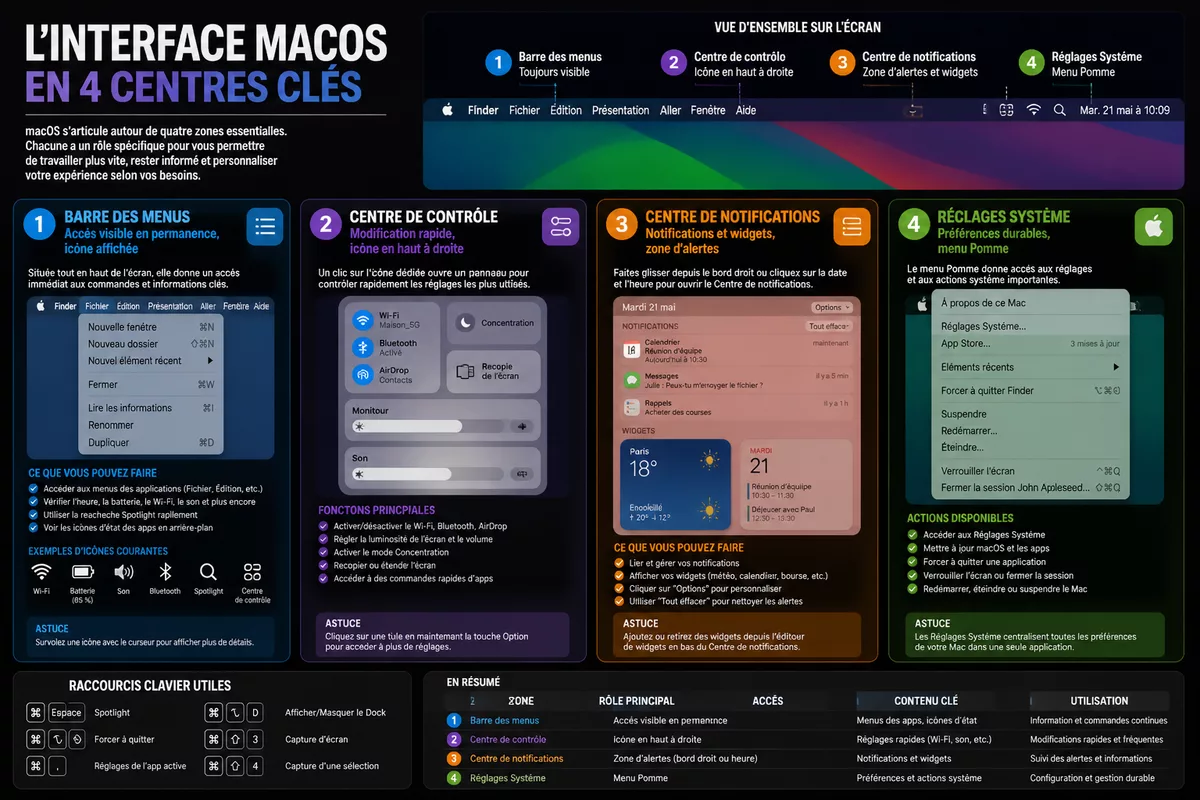
Le Centre de contrôle sur Mac est un panneau de réglages rapides qui regroupe des commandes système dans la barre des menus. Il permet d’agir sur une connexion, le son, la luminosité ou un mode de concentration sans ouvrir chaque panneau des réglages. Le Centre de contrôle est apparu sur Mac avec macOS Big Sur en 2020.

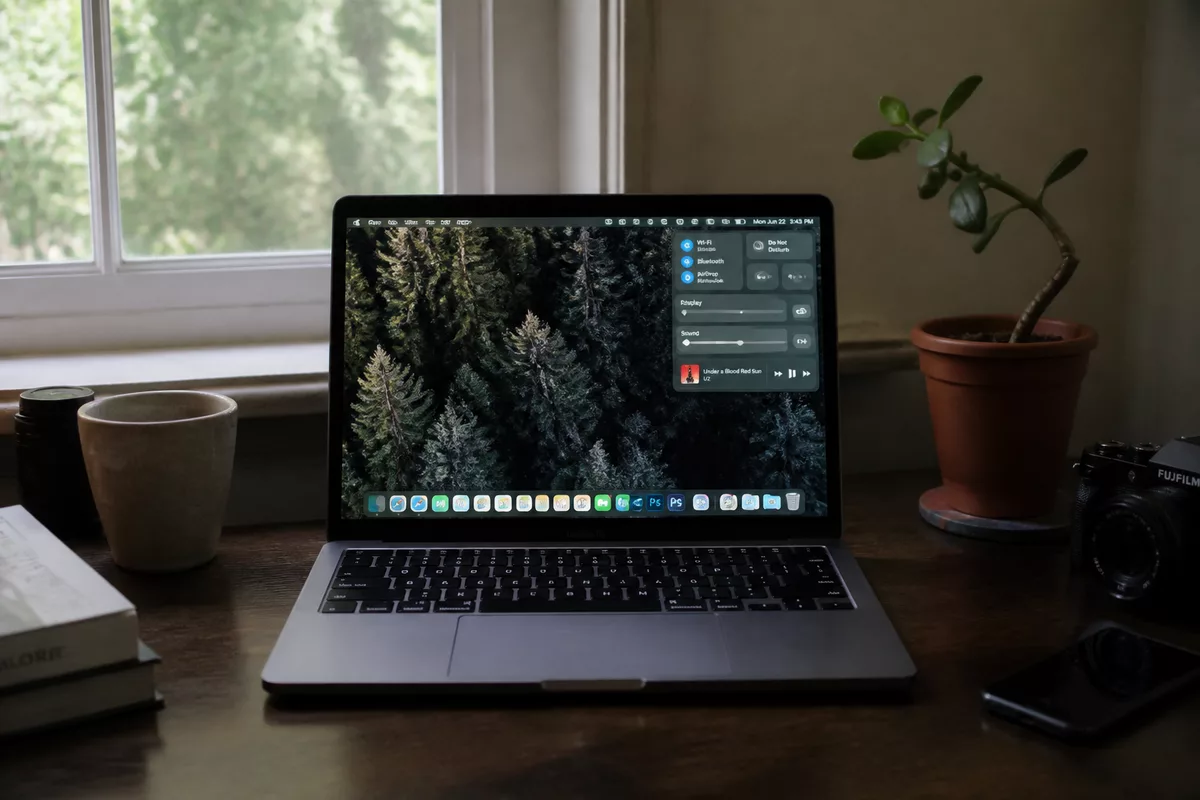
L’icône du Centre de contrôle se situe en haut à droite de la barre des menus. Son emplacement général reste identifiable, même si la présentation des commandes évolue selon la version de macOS, le modèle du Mac et les appareils connectés.
Le panneau ne remplace pas les Réglages Système. Les Réglages Système servent à modifier les paramètres en profondeur, alors que le Centre de contrôle privilégie l’accès immédiat à quelques fonctions courantes.
Le Centre de contrôle sert à modifier rapidement un réglage ; les Réglages Système servent à décider de sa présence et de son emplacement.
Comment ouvrir le Centre de contrôle sur un Mac ?
Pour ouvrir le Centre de contrôle Mac, cliquez sur son icône dans la partie droite de la barre des menus, près de la date et de l’heure. Le panneau affiche alors les commandes disponibles, comme le Wi-Fi, le Bluetooth, le son, la luminosité ou la concentration, selon la configuration du Mac.
Depuis la barre des menus
Repérez l’icône du Centre de contrôle dans l’angle supérieur droit de l’écran, puis cliquez dessus. Une seconde sélection sur un module, comme le Wi-Fi ou le Bluetooth, ouvre ses options détaillées sans vous conduire immédiatement dans les Réglages Système.
Le Centre de contrôle peut afficher l’état de la batterie d’un appareil Bluetooth connecté lorsque macOS et le périphérique transmettent cette information. L’absence de cette donnée ne signifie pas forcément que le Bluetooth fonctionne mal.
Vérifier la version de macOS
Ouvrez le menu Pomme, puis choisissez À propos de ce Mac pour connaître le nom du système installé. Cette vérification évite de suivre un chemin prévu pour Ventura alors que le Mac utilise encore Big Sur ou Monterey.
- Big Sur et Monterey utilisent l’ancien intitulé Préférences Système.
- Ventura et les versions ultérieures utilisent l’application Réglages Système, avec une présentation différente.
- Sur macOS Sonoma et les versions plus récentes, certains intitulés ou regroupements peuvent encore évoluer.
Comment personnaliser le Centre de contrôle dans les réglages de macOS ?
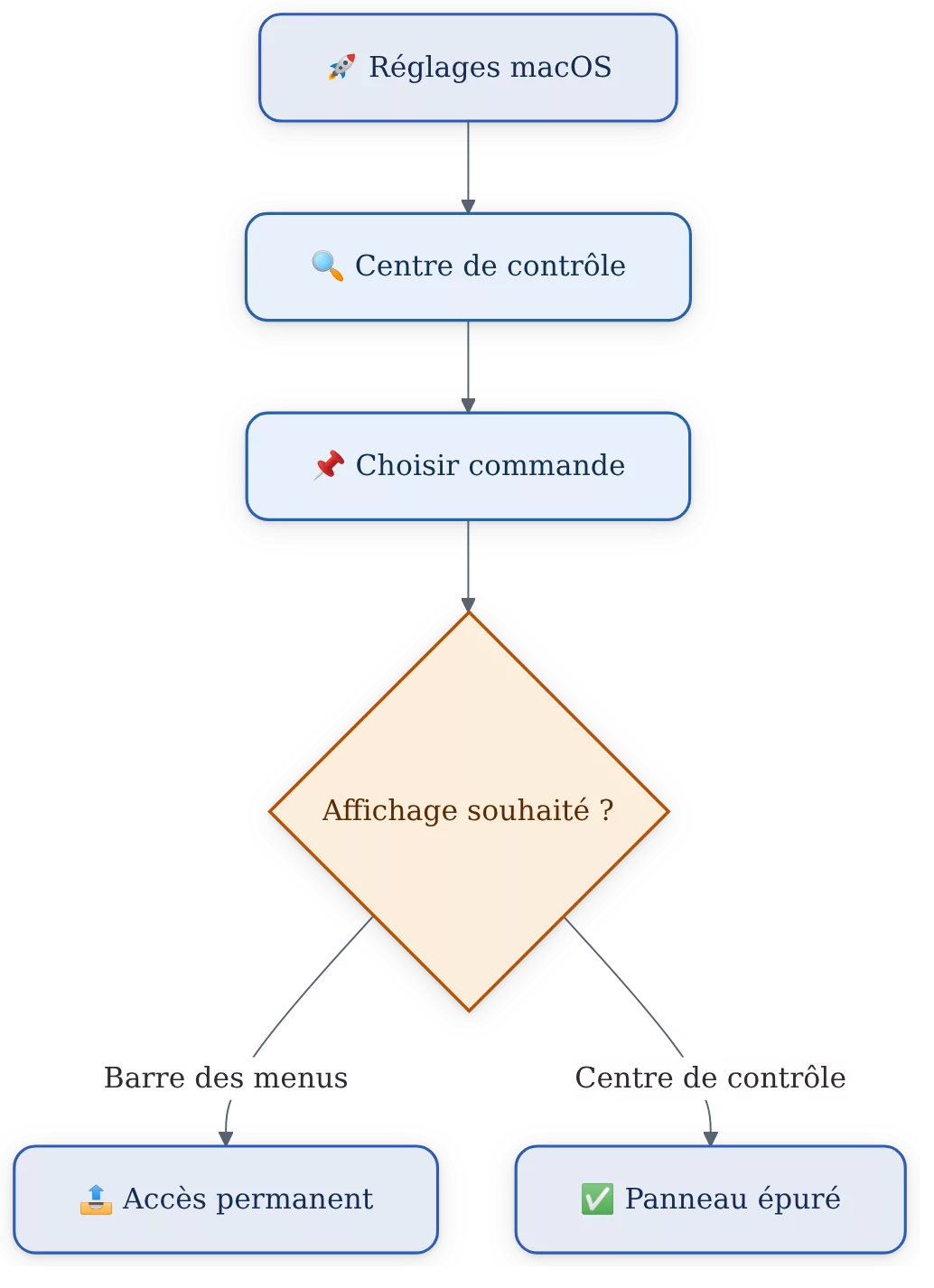
Pour modifier les réglages rapides Mac, ouvrez les préférences dédiées au Centre de contrôle, sélectionnez une commande, puis choisissez son emplacement lorsque l’option est proposée. Le réglage permet surtout de décider quelles commandes apparaissent dans la barre des menus et lesquelles restent accessibles dans le panneau.
-
Étape 1 : ouvrir les réglages du Centre de contrôle
Sur Big Sur ou Monterey, ouvrez le menu Pomme, choisissez Préférences Système, puis Dock et barre des menus. Sur Ventura et les versions suivantes, ouvrez Réglages Système, puis recherchez la rubrique Centre de contrôle.
Le nom exact de la rubrique peut varier avec la version installée. Le résultat attendu est l’affichage d’une liste de commandes et de leurs options de visibilité.
-
Étape 2 : sélectionner la commande à modifier
Choisissez une commande dans la colonne ou la liste proposée, par exemple Wi-Fi, Bluetooth, AirDrop, Son ou Concentration. Les commandes visibles dépendent du système et de la configuration matérielle du Mac.
Une commande absente de la liste ne peut pas être ajoutée manuellement par cette méthode. Vérifiez d’abord la version de macOS et les appareils connectés.
-
Étape 3 : choisir l’affichage de la commande
Activez l’option qui affiche la commande dans la barre des menus si vous voulez la garder visible en permanence. Laissez-la uniquement dans le Centre de contrôle lorsque vous souhaitez conserver une barre des menus moins chargée.
Selon la version, l’option peut être formulée avec des termes proches de Afficher dans la barre des menus ou Ne pas afficher. Le choix n’efface pas forcément la commande du Centre de contrôle.
-
Étape 4 : vérifier le résultat
Fermez les réglages, ouvrez le Centre de contrôle et contrôlez la présence de la commande. Si l’icône doit apparaître dans la barre des menus, vérifiez également la zone située près de la date et de l’heure.
Un résultat différent indique généralement une limitation de version, une commande non disponible ou une option appliquée à un autre module.
Quelles commandes peut-on adapter dans le Centre de contrôle ?
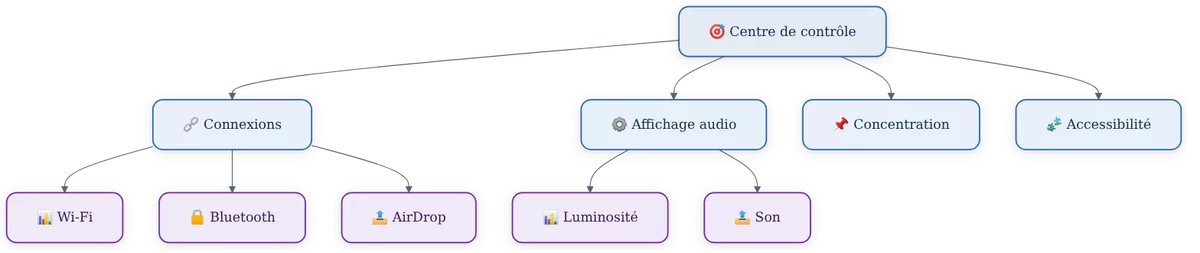
Les commandes adaptables se répartissent en trois groupes pratiques : connexions et appareils, affichage et audio, puis concentration et accessibilité. Le Centre de contrôle propose notamment le Wi-Fi, le Bluetooth, AirDrop, la luminosité, le son et les modes de concentration, mais toutes les options ne sont pas présentes sur chaque Mac.
Connexions et appareils
Le groupe des connexions rassemble le Wi-Fi, le Bluetooth et AirDrop lorsque ces fonctions sont disponibles. Le Wi-Fi permet de choisir un réseau, tandis que le Bluetooth donne accès aux appareils détectés et parfois à leur niveau de batterie.
AirDrop dépend aussi de la configuration de partage et des appareils à proximité. Une commande visible ne garantit donc pas que tous les appareils seront immédiatement détectés.
Affichage et audio
Les commandes de luminosité et de son servent à effectuer un ajustement rapide. Le réglage de luminosité peut différer selon l’écran intégré, un moniteur externe ou les capacités du matériel connecté.
Le contrôle du son peut également afficher la sortie audio sélectionnée. Si un casque, un écran ou une interface audio n’est pas connecté, la liste proposée sera plus courte.
Concentration, accessibilité et fonctions complémentaires
Les modes de concentration peuvent être activés depuis le Centre de contrôle lorsque la fonction est disponible sur le système. Des options d’accessibilité ou de partage d’écran peuvent aussi apparaître selon la version et la configuration du Mac.
Stage Manager et la recopie de l’écran ne doivent pas être considérés comme des commandes universelles. Leur présence dépend notamment de la version de macOS, du matériel et des appareils utilisés.
Quelle surface utiliser : Centre de contrôle, barre des menus ou notifications ?
Utilisez le Centre de contrôle pour une modification ponctuelle, la barre des menus pour une commande consultée souvent et le centre de notifications pour lire des alertes. Les Réglages Système restent nécessaires pour modifier les paramètres durables, les permissions ou les préférences détaillées du Mac.
| Surface | Usage principal | Accès | Limite |
|---|---|---|---|
| Centre de contrôle | Modifier rapidement une connexion, le son ou la luminosité | Icône en haut à droite de la barre des menus | Les commandes disponibles varient selon macOS |
| Barre des menus | Garder un accès visible en permanence | Icône directement affichée | Une barre trop chargée devient moins lisible |
| Centre de notifications | Consulter les notifications et certains widgets | Zone dédiée aux alertes de macOS | Ne remplace pas les réglages de connexion |
| Réglages Système | Modifier une préférence durable ou détaillée | Menu Pomme puis Réglages Système | Le parcours demande davantage d’étapes |
La distinction est importante pour éviter une confusion fréquente avec le Centre de contrôle d’un iPhone. Sur Mac, le Centre de contrôle est intégré à la barre des menus et coexiste avec le centre de notifications.
Comment personnaliser la barre des menus Mac en complément ?
Pour personnaliser la barre des menus Mac, activez l’affichage d’une commande dans les réglages du Centre de contrôle. Pour une icône déjà visible et déplaçable, maintenez la touche Commande enfoncée, puis faites glisser l’icône vers une autre position de la barre des menus.
Le déplacement avec Commande concerne les icônes que macOS autorise à réorganiser. Si le glissement ne produit aucun résultat, utilisez les réglages natifs plutôt que de chercher une commande Terminal ou une modification de fichier système.
Pour afficher Bluetooth dans la barre des menus ou afficher Wi-Fi dans la barre des menus, sélectionnez le module correspondant dans les réglages, puis activez son affichage. La formulation de l’option peut changer selon la version de macOS.
Une commande souvent consultée mérite une place dans la barre des menus ; une commande occasionnelle peut rester dans le Centre de contrôle.
Que faire si une commande n’apparaît pas ?
Lorsqu’une commande manque, commencez par vérifier la version de macOS, puis contrôlez le matériel et les appareils connectés. Redémarrez le Mac et recherchez une mise à jour uniquement après ces vérifications simples. Une commande absente peut être indisponible sur votre version plutôt que désactivée par erreur.
Vérifier la version du système
Ouvrez le menu Pomme, choisissez À propos de ce Mac, puis notez le nom de macOS. Comparez ensuite le chemin utilisé avec celui correspondant à Préférences Système ou Réglages Système.
Vérifier le matériel et les appareils
Un module lié à un périphérique externe peut ne pas proposer les mêmes informations sans appareil connecté. Vérifiez notamment le Wi-Fi, le Bluetooth, l’écran externe, le casque audio ou les fonctions de partage utilisées.
Redémarrer et rechercher une mise à jour
Enregistrez votre travail, redémarrez le Mac, puis ouvrez les réglages de mise à jour de macOS. Installez une mise à jour uniquement depuis les réglages du système ou une source Apple officielle.
- Notez le nom exact de la commande absente.
- Vérifiez si la commande apparaît dans les Réglages Système.
- Déconnectez puis reconnectez l’appareil associé, si nécessaire.
- Évitez les utilitaires qui promettent de débloquer une option native.
Quelles erreurs fréquentes éviter en personnalisant le Centre de contrôle ?
Les erreurs les plus courantes viennent d’une confusion entre les surfaces de macOS et d’un chemin de réglage prévu pour une autre version. Chaque erreur peut être corrigée sans installer d’outil externe ni modifier les fichiers système.
- Suivre le chemin Ventura sur Big Sur. Les intitulés ne sont pas les mêmes. Vérifiez le nom de macOS avant d’ouvrir les réglages.
- Chercher une commande dans le centre de notifications. Le centre de notifications affiche des alertes, alors que les réglages rapides se trouvent dans le Centre de contrôle.
- Penser qu’une commande masquée est supprimée. Une commande peut rester disponible dans le panneau même si son icône n’est plus dans la barre des menus.
- Vouloir déplacer tous les modules librement. macOS ne donne pas nécessairement un contrôle identique sur chaque commande ou chaque version.
- Installer une application tierce pour un réglage natif. Une application non nécessaire augmente les téléchargements et les permissions à surveiller.
Comment organiser efficacement les réglages rapides Mac ?
Organisez les réglages rapides Mac selon la fréquence réelle d’utilisation. Placez dans la barre des menus les commandes consultées plusieurs fois par jour et gardez les fonctions occasionnelles dans le Centre de contrôle pour réduire l’encombrement visuel.
- Gardez le Wi-Fi ou le son visibles si vous les modifiez souvent.
- Laissez AirDrop et les modes de concentration dans le Centre de contrôle si leur usage reste ponctuel.
- Testez chaque changement pendant une journée avant de modifier plusieurs commandes.
- Conservez le chemin des réglages pour pouvoir revenir rapidement à la configuration précédente.
Cette organisation ne modifie pas les performances du Mac. Elle change seulement l’accès aux commandes et la visibilité des icônes dans l’interface.
Sources utiles à consulter
La documentation officielle Apple sur l’utilisation du Centre de contrôle sur Mac décrit les commandes disponibles et leur accès : Utiliser le Centre de contrôle sur Mac. Utilisez cette page pour vérifier les libellés correspondant à votre version et les fonctions proposées par votre matériel.
Les réglages affichés évoluent avec macOS. En cas de différence entre ce guide et votre écran, la documentation Apple et les menus réellement présents dans Réglages Système doivent primer sur un tutoriel prévu pour une autre version.
À retenir
- 📌 Ouvrez le Centre de contrôle depuis l’icône située en haut à droite de la barre des menus.
- 🧩 Utilisez Préférences Système ou Réglages Système selon la version installée.
- 🔍 Affichez les commandes fréquentes dans la barre des menus et gardez les autres dans le panneau.
- 🔒 Vérifiez la version de macOS avant de conclure qu’une commande est absente.
- ✅ Les réglages natifs suffisent : évitez les utilitaires tiers et les manipulations du Terminal.
Questions fréquentes
Peut-on déplacer librement toutes les icônes du Centre de contrôle ?
Non, la personnalisation ne permet pas forcément de réorganiser librement chaque commande à l’intérieur du panneau. La barre des menus offre davantage de possibilités pour certaines icônes, notamment avec la touche Commande et un glissement.
Comment ajouter le Bluetooth ou le Wi-Fi dans la barre des menus ?
Ouvrez les Réglages Système ou les Préférences Système, puis accédez aux options du Centre de contrôle. Sélectionnez Bluetooth ou Wi-Fi et activez l’affichage dans la barre des menus lorsque cette option est proposée.
Peut-on restaurer l’affichage d’origine ?
Oui, sélectionnez chaque commande modifiée et désactivez son affichage dans la barre des menus lorsque l’option est disponible. Les intitulés peuvent varier, mais le principe consiste à remettre les commandes dans leur emplacement par défaut.
Pourquoi le Centre de contrôle est-il différent sur mon Mac ?
La présentation dépend de la version de macOS, du modèle du Mac et des appareils connectés. Big Sur et Monterey utilisent notamment un ancien chemin de réglages, tandis que Ventura et les versions suivantes présentent les options dans Réglages Système.
Le Centre de contrôle remplace-t-il le centre de notifications ?
Non. Le Centre de contrôle sert aux réglages rapides comme le Wi-Fi, le Bluetooth, le son ou la luminosité, tandis que le centre de notifications regroupe les alertes et informations reçues par macOS.