Comment personnaliser la barre des menus du Mac sans encombrer macOS
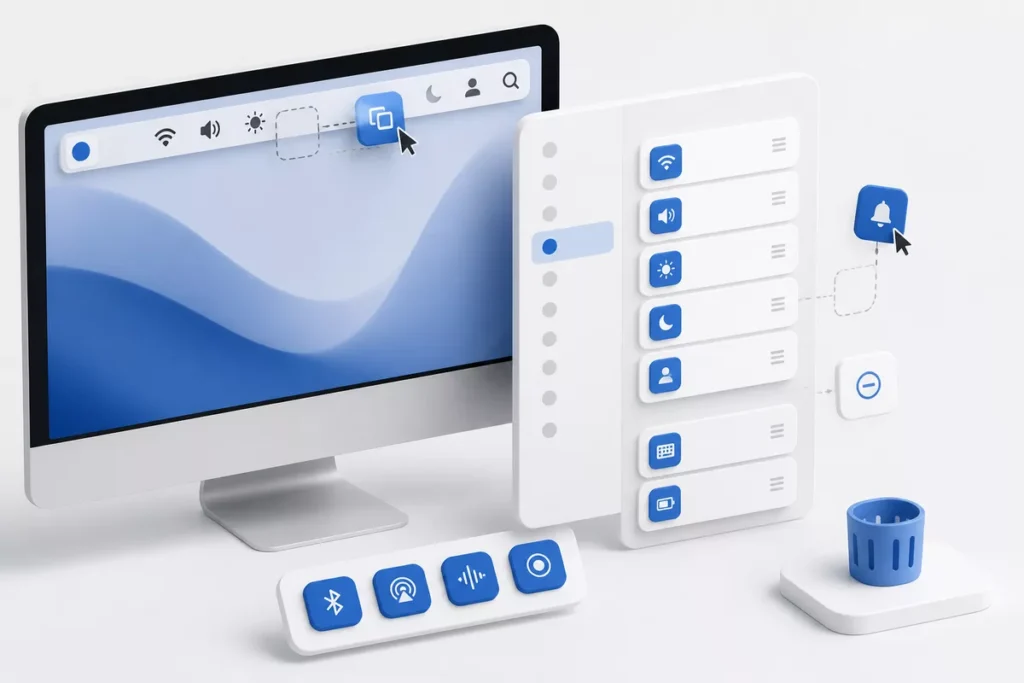
Comment personnaliser la barre des menus du Mac sans encombrer macOS
Pour personnaliser la barre des menus du Mac, ouvrez le menu Apple > Réglages Système > Centre de contrôle, puis choisissez les éléments à afficher. Maintenez ensuite la touche Commande (⌘) et faites glisser les icônes compatibles pour les déplacer. Les réglages natifs suffisent dans la plupart des cas, sans installer d’application supplémentaire.
La barre des menus macOS ne se règle pas comme le Dock et toutes les icônes ne répondent pas aux mêmes commandes. Ce guide explique comment ajouter, supprimer, masquer et déplacer les éléments utiles, puis comment améliorer la lisibilité et résoudre les blocages selon la version de macOS utilisée.
Sommaire
En bref
🧭 La barre des menus rassemble les menus système, les commandes des applications et plusieurs indicateurs d’état. Le Centre de contrôle sert à choisir les éléments qui peuvent rester visibles.
⌘ La combinaison Commande plus glisser permet de déplacer les icônes compatibles. Une icône fournie par une application tierce peut toutefois imposer ses propres réglages.
🔒 La méthode la plus sûre consiste à commencer par les réglages natifs de macOS. Les applications tierces ne doivent être téléchargées que depuis une source officielle, après vérification des permissions demandées.

Que peut-on personnaliser dans la barre des menus du Mac ?
La barre des menus du Mac est la zone située en haut de l’écran qui regroupe les menus de l’application active, les commandes système et des indicateurs comme le Wi-Fi ou la batterie. La personnalisation porte surtout sur les éléments visibles, leur ordre, leur affichage automatique et leur lisibilité.
Le menu Apple et les menus de l’application active ne se gèrent pas comme une icône indépendante. Le Centre de contrôle, les indicateurs de confidentialité, Spotlight et le Centre de notifications font partie des zones que macOS organise séparément.
La distinction entre barre des menus, Dock et Centre de contrôle évite la plupart des mauvaises manipulations. Le Dock accueille les applications et les fichiers, tandis que le Centre de contrôle sert de panneau de commandes accessible depuis la barre supérieure.
La personnalisation native doit être le premier choix : elle modifie l’affichage sans ajouter de permission ni de logiciel au système.
Comment ouvrir les réglages de personnalisation de macOS ?
Pour ouvrir les réglages concernés, cliquez sur le menu Apple, sélectionnez Réglages Système, puis recherchez la rubrique Barre des menus ou Centre de contrôle selon la version de macOS. Les intitulés et l’emplacement exact peuvent évoluer, mais la recherche intégrée des Réglages Système permet de retrouver rapidement une option.
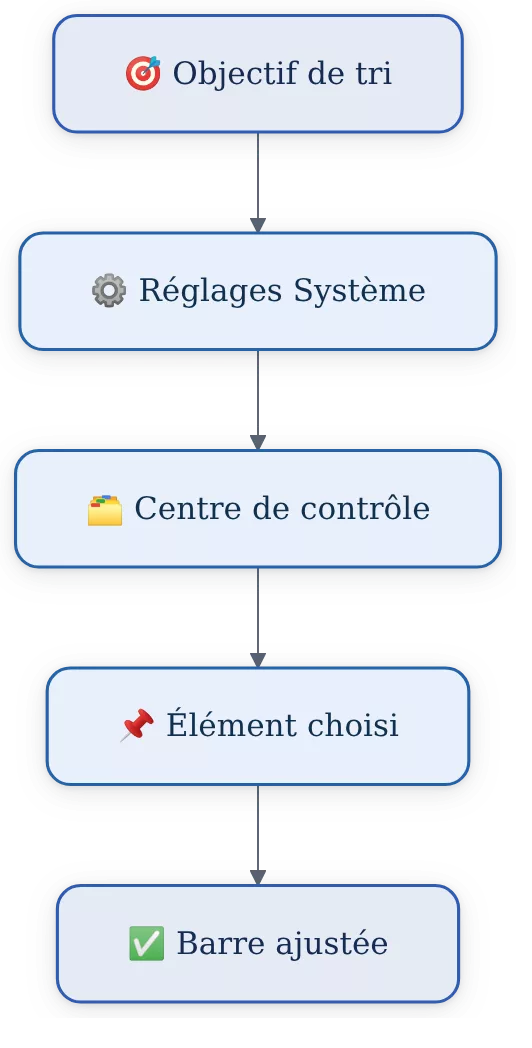
Étape 1 : accéder aux Réglages Système
- Ouvrez le menu Apple situé dans l’angle supérieur gauche.
- Sélectionnez Réglages Système.
- Utilisez la barre de recherche si la rubrique Barre des menus ou Centre de contrôle n’apparaît pas immédiatement.
- Ouvrez la rubrique correspondant à l’élément que vous souhaitez modifier.
Étape 2 : distinguer affichage et fonctionnement
Les réglages d’affichage déterminent la présence d’une icône ou le masquage automatique de la barre. Les réglages de fonctionnement peuvent modifier les informations visibles, comme le niveau de batterie, la date, l’heure ou certains détails du réseau.
La documentation officielle Apple explique le chemin général pour modifier les réglages de la barre des menus. Consultez la page Apple consacrée aux réglages de la barre des menus si les intitulés affichés sur votre Mac diffèrent de ceux indiqués ici.
Comment ajouter une icône dans la barre des menus du Mac ?
Pour ajouter une icône, ouvrez Réglages Système, accédez au Centre de contrôle et sélectionnez l’élément concerné. Activez ensuite l’option d’affichage dans la barre des menus lorsqu’elle est proposée. Cette méthode fonctionne pour les éléments gérés par macOS, mais une application tierce peut utiliser ses propres préférences.
Étape 1 : afficher un élément du Centre de contrôle
- Ouvrez Réglages Système.
- Choisissez Centre de contrôle.
- Repérez la section liée à l’élément souhaité, par exemple la batterie, l’horloge ou le réseau.
- Sélectionnez l’option qui affiche l’élément dans la barre des menus.
- Fermez les réglages et vérifiez la zone supérieure de l’écran.
Étape 2 : ajouter une icône fournie par une application
Une application qui propose une icône de barre des menus affiche généralement cette option dans ses préférences. Ouvrez les réglages de l’application et cherchez une mention comme « afficher dans la barre des menus », « lancer au démarrage » ou « masquer l’icône ».
macOS ne peut pas toujours ajouter une icône que l’application n’a pas prévue pour cette zone. Une application qui ne propose aucun réglage dédié ne doit pas être modifiée avec une commande Terminal ou un utilitaire non vérifié.
Comment retirer ou masquer une icône de la barre des menus ?
Pour retirer une icône gérée par macOS, ouvrez Réglages Système > Centre de contrôle, sélectionnez l’élément et désactivez son affichage dans la barre des menus. Pour une icône d’application, utilisez d’abord les préférences de l’application. La combinaison Commande plus glisser peut aussi retirer certains éléments compatibles.
Supprimer une icône gérée par macOS
Le Centre de contrôle permet de choisir les icônes système qui restent visibles. Désactivez l’affichage de l’élément concerné, puis vérifiez que l’icône a disparu sans désactiver la fonction elle-même. Masquer le Wi-Fi, par exemple, ne coupe pas automatiquement la connexion réseau.
Gérer une icône d’application
Les applications tierces ne suivent pas toutes le même comportement. Une application peut proposer un bouton de masquage, un menu secondaire ou une option accessible par un clic droit. La fermeture de l’application retire généralement son icône, mais elle peut réapparaître au prochain lancement si l’application démarre automatiquement.
Comment déplacer les icônes macOS et organiser la barre ?
Pour déplacer une icône compatible, maintenez la touche Commande (⌘), cliquez sur l’icône puis faites-la glisser vers la position voulue. Relâchez le bouton de la souris ou du trackpad lorsque l’emplacement est correct. Les menus d’application et certains éléments système ne peuvent pas être déplacés de cette manière.
Étape 1 : déplacer une icône compatible
- Placez le pointeur sur l’icône à déplacer.
- Maintenez la touche Commande (⌘).
- Cliquez et faites glisser l’icône vers la gauche ou la droite.
- Relâchez l’icône à l’emplacement souhaité.
Étape 2 : organiser les éléments utiles
Placez les indicateurs consultés plusieurs fois par jour dans la zone la plus accessible. Masquez les éléments rarement utilisés plutôt que de multiplier les applications de rangement. Une barre des menus lisible doit laisser de la place aux menus de l’application active, surtout sur un écran d’ordinateur portable.
Maintenir la touche Option (⌥) en cliquant sur certaines icônes affiche des informations supplémentaires. Le menu Wi-Fi peut notamment présenter des détails réseau complémentaires, selon l’élément et la version de macOS.
Une icône qui n’est jamais consultée doit être masquée avant qu’un outil tiers soit installé pour la déplacer.
Faut-il installer une application tierce pour gérer la barre des menus ?
Une application tierce devient utile lorsque les réglages natifs ne suffisent plus à masquer, regrouper ou styliser les icônes. Bartender, Ice, Hidden Bar et Dozer sont des outils connus pour gérer l’affichage, mais leurs fonctions, permissions, compatibilités et conditions commerciales doivent être vérifiées sur leur source officielle avant installation.
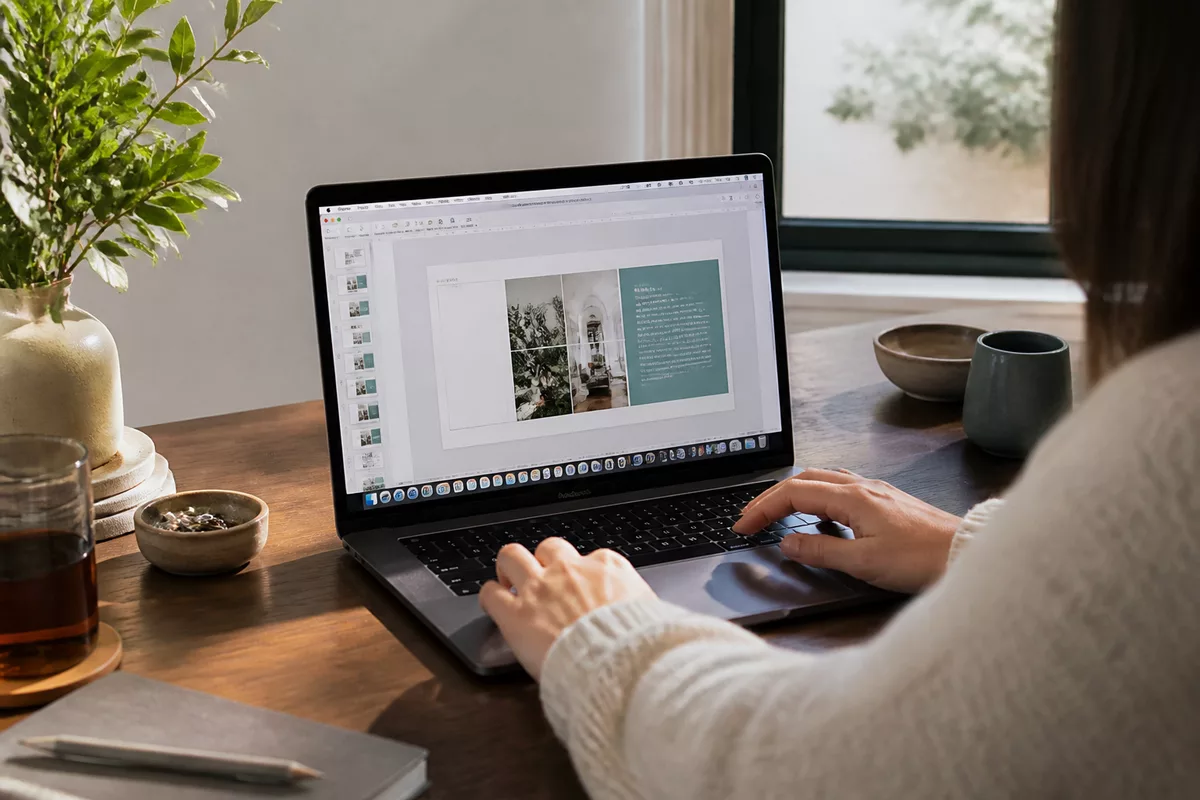
| Solution | Usage principal | Limite à vérifier | Choix prudent |
|---|---|---|---|
| Réglages natifs de macOS | Afficher ou masquer les éléments système | Contrôle limité des icônes d’applications | Premier choix pour une configuration simple |
| Bartender | Regrouper et masquer des icônes | Application payante et permissions à examiner | À envisager si la barre est très chargée |
| Ice | Gérer l’affichage de plusieurs icônes | Compatibilité et fonctions à vérifier selon macOS | À tester depuis la source officielle du projet |
| Hidden Bar ou Dozer | Masquer certains éléments | Maintenance et compatibilité variables | À choisir seulement après vérification du projet |
Une présentation de Bartender 5 mentionne une période d’essai de quatre semaines et un tarif de 19,20 euros, mais ces conditions commerciales ne doivent pas être considérées comme actuelles sans vérification auprès de l’éditeur. Les permissions d’accessibilité et d’enregistrement d’écran demandées pendant l’installation doivent correspondre à la fonction attendue.
Le téléchargement doit venir du site officiel de l’éditeur ou d’une source reconnue. Refusez un installateur qui ajoute une extension inconnue, demande des droits sans rapport avec la fonction annoncée ou impose un profil de configuration non expliqué.
Comment améliorer l’affichage et la lisibilité de la barre des menus ?
La lisibilité de la barre des menus se règle dans les paramètres d’apparence et d’accessibilité de macOS. Les options utiles comprennent la réduction de la transparence, la couleur d’accentuation et l’augmentation de la taille du texte. Les noms exacts peuvent varier selon la version installée et la langue du système.
Rendre la barre plus lisible
- Ouvrez Réglages Système > Accessibilité > Affichage.
- Activez « Réduire la transparence » pour obtenir une barre plus opaque.
- Augmentez la taille du texte dans les options d’affichage lorsqu’une taille plus grande est proposée.
- Modifiez la couleur d’accentuation dans Réglages Système > Apparence.
Masquer automatiquement la barre des menus
Pour régler le masquage automatique, ouvrez Réglages Système, accédez au Centre de contrôle et recherchez l’option consacrée à la barre des menus. Choisissez le comportement adapté à votre usage : affichage permanent, masquage en plein écran ou masquage automatique lorsque le pointeur quitte la zone supérieure.
Le masquage automatique libère de l’espace vertical, mais il ajoute un geste de déplacement pour retrouver les menus. Un affichage permanent convient mieux lorsque les indicateurs système sont consultés souvent ou lorsque la barre sert de repère visuel.
Afficher la date, l’heure et la batterie
Les réglages de l’horloge permettent, selon la version de macOS, de choisir les informations visibles dans la barre des menus. Les options liées à la batterie se trouvent généralement dans le Centre de contrôle ou dans la rubrique correspondante des Réglages Système. Activez seulement les informations qui répondent à un besoin quotidien.
Que faire si une icône n’apparaît pas ou ne peut pas être déplacée ?
Une icône absente peut être masquée dans le Centre de contrôle, désactivée dans les préférences de l’application ou liée à une application qui ne fonctionne pas. Une icône impossible à déplacer peut aussi appartenir à une zone protégée de macOS. Vérifiez d’abord la source de l’icône avant de modifier le système.
- Recherchez l’élément dans Réglages Système avec le champ de recherche.
- Ouvrez les préférences de l’application qui fournit l’icône.
- Quittez puis relancez l’application si l’icône ne se met pas à jour.
- Redémarrez le Mac après une modification d’affichage persistante.
- Vérifiez les mises à jour de macOS et de l’application concernée.
La navigation au clavier peut aider lorsque la souris ou le trackpad ne permet pas d’atteindre facilement la barre. Le raccourci par défaut Control + F2 donne accès à la barre des menus sur les configurations compatibles, et ce raccourci se règle dans Réglages Système > Clavier > Raccourcis.
La réinitialisation de la barre des menus ne repose pas sur un bouton universel. Pour revenir à une configuration proche de l’origine, réactivez les éléments système dans le Centre de contrôle, replacez les icônes avec ⌘ plus glisser et désactivez les réglages propres aux applications tierces.
Quelles erreurs faut-il éviter en personnalisant la barre des menus ?
Les problèmes viennent rarement d’une fonction complexe. Une confusion entre le Dock et la barre des menus, une permission excessive ou une application mal entretenue suffit à rendre l’affichage instable. Les vérifications suivantes permettent de corriger le problème sans recourir au Terminal.
- Confondre le Dock et la barre des menus : déplacer une application dans le Dock ne crée pas son icône dans la barre supérieure. Vérifiez la zone concernée avant de modifier un réglage.
- Forcer une icône absente : macOS ne peut pas afficher une icône qu’une application ne propose pas. Consultez les préférences du logiciel au lieu d’installer un utilitaire inconnu.
- Autoriser toutes les permissions : une application de gestion peut demander l’accès à l’accessibilité ou à l’enregistrement d’écran. Accordez uniquement les droits expliqués par l’éditeur.
- Utiliser une méthode valable sur une seule version : les intitulés et chemins peuvent changer entre les versions de macOS. Utilisez la recherche des Réglages Système si un menu n’est pas à la même place.
- Masquer un indicateur important : retirer la batterie, le réseau ou les notifications peut faire perdre une information utile. Conservez un accès au Centre de contrôle avant de simplifier la barre.
Sources utiles à consulter
La documentation officielle Apple décrit les réglages de la barre des menus et du Centre de contrôle. La page Apple sur la modification de la barre des menus sert de référence lorsque le chemin affiché par votre version de macOS diffère.
Pour une application tierce, consultez la documentation de l’éditeur avant le téléchargement. Vérifiez la compatibilité avec votre Mac, les permissions demandées, le mode de désinstallation et les conditions de l’essai ou de l’achat, car ces éléments peuvent évoluer indépendamment de macOS.
À retenir
- 🧭 Commencez par le Centre de contrôle et les Réglages Système de macOS.
- ⌘ Déplacez uniquement les icônes compatibles avec Commande plus glisser.
- 🔒 Téléchargez les outils tiers depuis leur source officielle et vérifiez leurs permissions.
- 📌 Réduisez la transparence et augmentez le texte pour améliorer la lisibilité.
- ✅ Pour réinitialiser l’affichage, inversez les réglages plutôt que d’utiliser le Terminal.
Questions fréquentes
Comment ajouter une icône dans la barre des menus du Mac ?
Ouvrez Réglages Système > Centre de contrôle, sélectionnez l’élément souhaité et activez son affichage dans la barre des menus. Une application tierce doit généralement proposer sa propre option d’affichage dans ses préférences.
Comment supprimer une icône de la barre des menus ?
Désactivez l’affichage de l’élément dans Réglages Système > Centre de contrôle. Pour une icône d’application, utilisez les préférences du logiciel ou quittez l’application concernée.
Peut-on déplacer toutes les icônes ?
Non. La combinaison Commande plus glisser fonctionne avec certaines icônes système et applications, mais les menus d’application et plusieurs éléments protégés ne sont pas déplaçables. L’application concernée peut aussi imposer sa propre organisation.
Comment revenir aux réglages d’origine ?
Réactivez les éléments masqués dans le Centre de contrôle, puis replacez les icônes compatibles avec Commande plus glisser. Désactivez également les réglages des applications tierces si elles modifient encore l’affichage.
Que faire si une icône n’apparaît pas ?
Recherchez d’abord l’élément dans Réglages Système et dans les préférences de l’application. Si l’icône reste absente, mettez à jour l’application, vérifiez ses permissions et redémarrez le Mac avant d’envisager une autre solution.