Partager son écran sur Google Meet depuis un Mac : la méthode simple
Partager son écran sur Google Meet depuis un Mac : la méthode simple
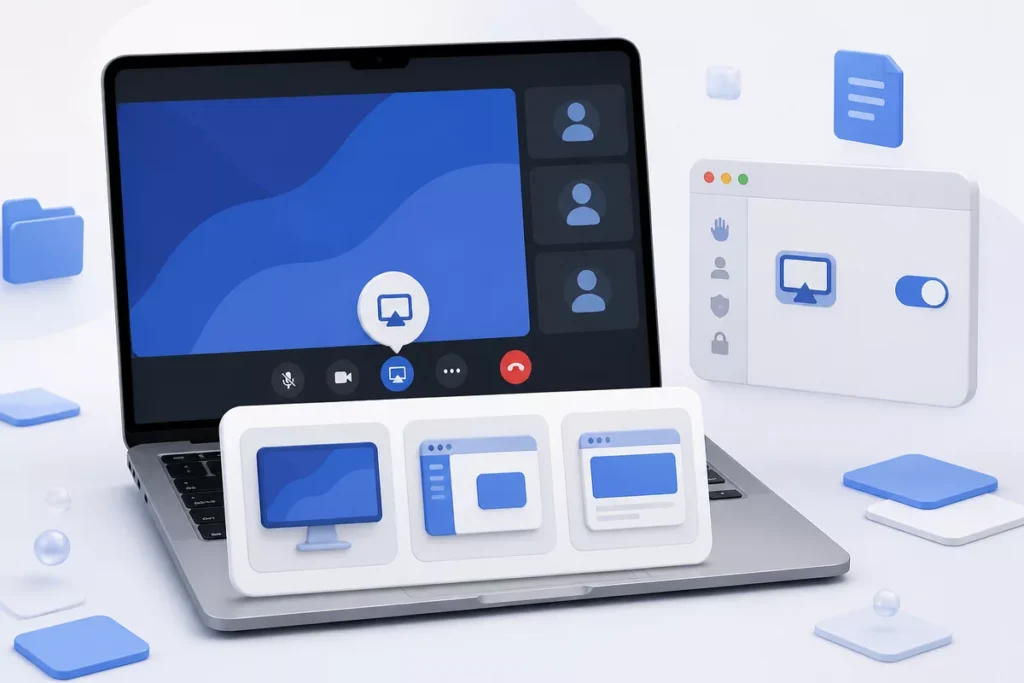
Pour partager écran Google Meet Mac, rejoignez la réunion, cliquez sur « Présenter maintenant », puis choisissez l’écran entier, une fenêtre précise ou un onglet Chrome. Si macOS bloque l’opération, autorisez le navigateur dans « Enregistrement de l’écran », puis relancez-le avant de recommencer.
Le choix du mode dépend du contenu à montrer et du niveau de confidentialité attendu. La procédure ci-dessous explique comment présenter une application, transmettre le son d’une vidéo, arrêter le partage et corriger les blocages les plus courants sur Mac.
Sommaire
En bref
🎯 Google Meet propose trois modes de présentation : l’écran entier, une fenêtre spécifique et un onglet Chrome. La fenêtre est généralement plus sûre pour éviter d’exposer des notifications ou des documents privés.
🔒 Le navigateur doit parfois être autorisé dans macOS, rubrique « Enregistrement de l’écran ». Après une modification, redémarrez le navigateur avant de rejoindre à nouveau la réunion.
🔊 Pour diffuser le son d’une vidéo, le partage d’un onglet Chrome est le choix à privilégier. Le comportement du son peut varier selon le navigateur, le contenu et la configuration de la réunion.
Quels prérequis vérifier avant de partager son écran sur Mac ?
Un partage d’écran Google Meet sur Mac est une présentation diffusée depuis un navigateur compatible pendant une réunion. Préparez la réunion, le navigateur utilisé et l’autorisation macOS avant de cliquer sur le bouton de présentation.
La vérification la plus importante concerne l’autorisation d’enregistrement de l’écran accordée au navigateur. Sans cette permission, Google Meet peut afficher le menu de partage tout en refusant de transmettre l’image aux participants.
- Utilisez un Mac allumé et connecté à Internet.
- Ouvrez la réunion dans le navigateur utilisé pour présenter.
- Identifiez le navigateur à autoriser dans les réglages macOS.
- Fermez les documents, onglets et applications qui ne doivent pas apparaître.
- Préparez la vidéo ou la page à montrer avant de lancer le partage.
Une réunion peut aussi limiter le partage d’écran selon les droits définis par l’organisateur. Si le bouton « Présenter maintenant » est absent, la cause peut donc venir des contrôles de l’hôte et non de votre Mac.
Comment partager son écran sur Google Meet depuis un Mac ?
Pour présenter votre écran, rejoignez Google Meet, sélectionnez « Présenter maintenant », choisissez une source de partage, puis confirmez la sélection dans la fenêtre du navigateur. La procédure fonctionne pour l’écran entier, une fenêtre d’application ou un onglet Chrome, sous réserve des autorisations macOS nécessaires.
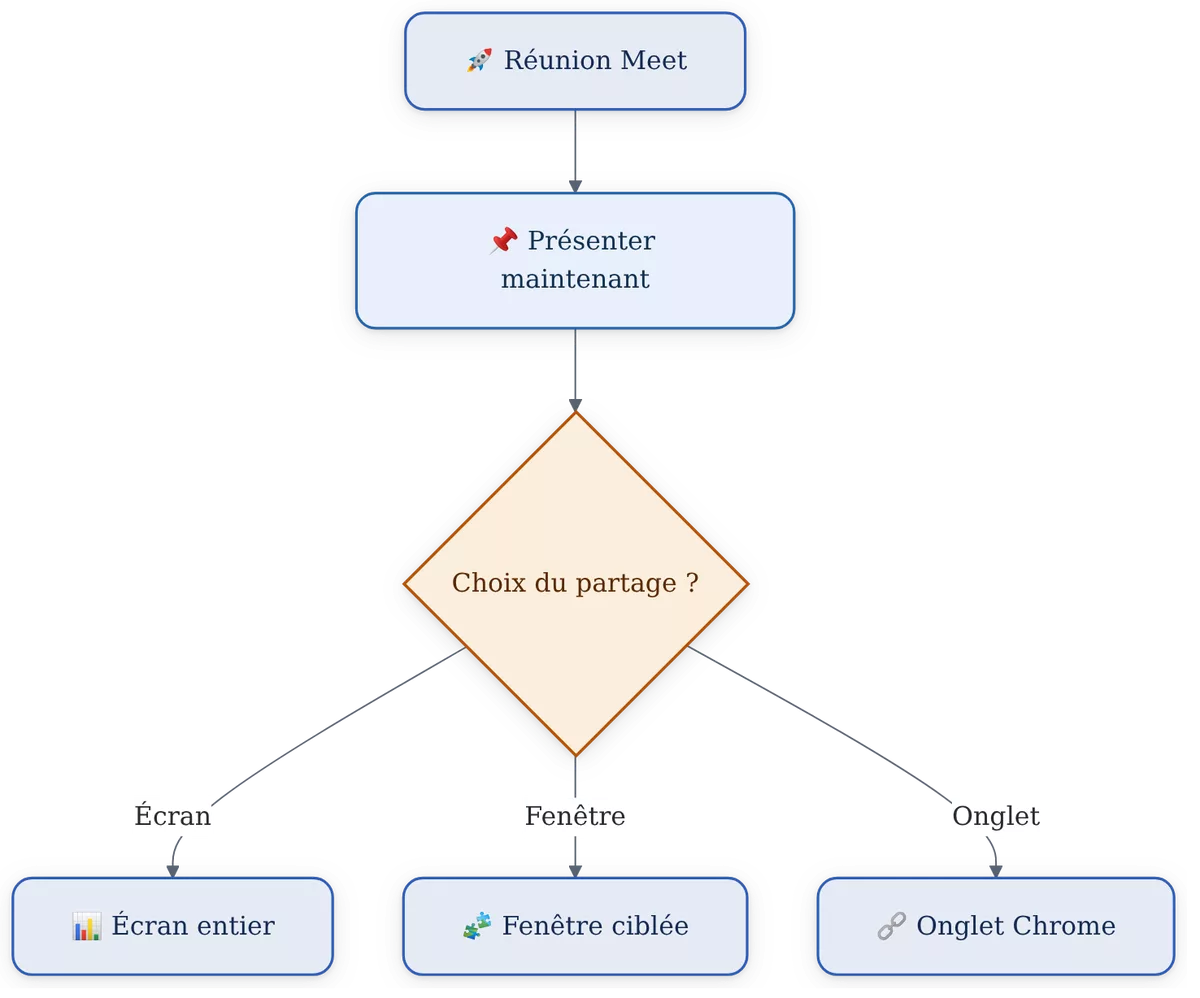
Le chemin rapide tient en quatre actions. Les étapes détaillées permettent ensuite de vérifier l’image, le son et les permissions.
- Rejoignez la réunion Google Meet depuis votre Mac.
- Cliquez sur « Présenter maintenant » dans les commandes de réunion.
- Sélectionnez « Un onglet », « Une fenêtre » ou « L’intégralité de votre écran ».
- Choisissez la source affichée, puis confirmez le partage.
Étape 1 : rejoindre la réunion Google Meet
Ouvrez le lien de réunion reçu ou accédez à Google Meet avec le navigateur choisi. Rejoignez la visioconférence comme participant ou organisateur, puis vérifiez que la fenêtre de réunion reste visible.
La caméra et le microphone ne sont pas indispensables pour présenter uniquement un contenu. Vous pouvez participer à la réunion avec la vidéo ou le son désactivé si le contexte de la réunion le permet.
Étape 2 : ouvrir le menu « Présenter maintenant »
Repérez le bouton « Présenter maintenant », généralement placé dans la barre de commandes située en bas de la réunion. Cliquez dessus pour ouvrir les choix de source disponibles dans Google Meet.
Ne sélectionnez pas l’écran entier par réflexe : le mode choisi détermine les notifications, fenêtres et documents visibles par les participants. Une fenêtre spécifique suffit souvent pour montrer un logiciel sans exposer le reste du bureau.
Étape 3 : choisir la source à partager
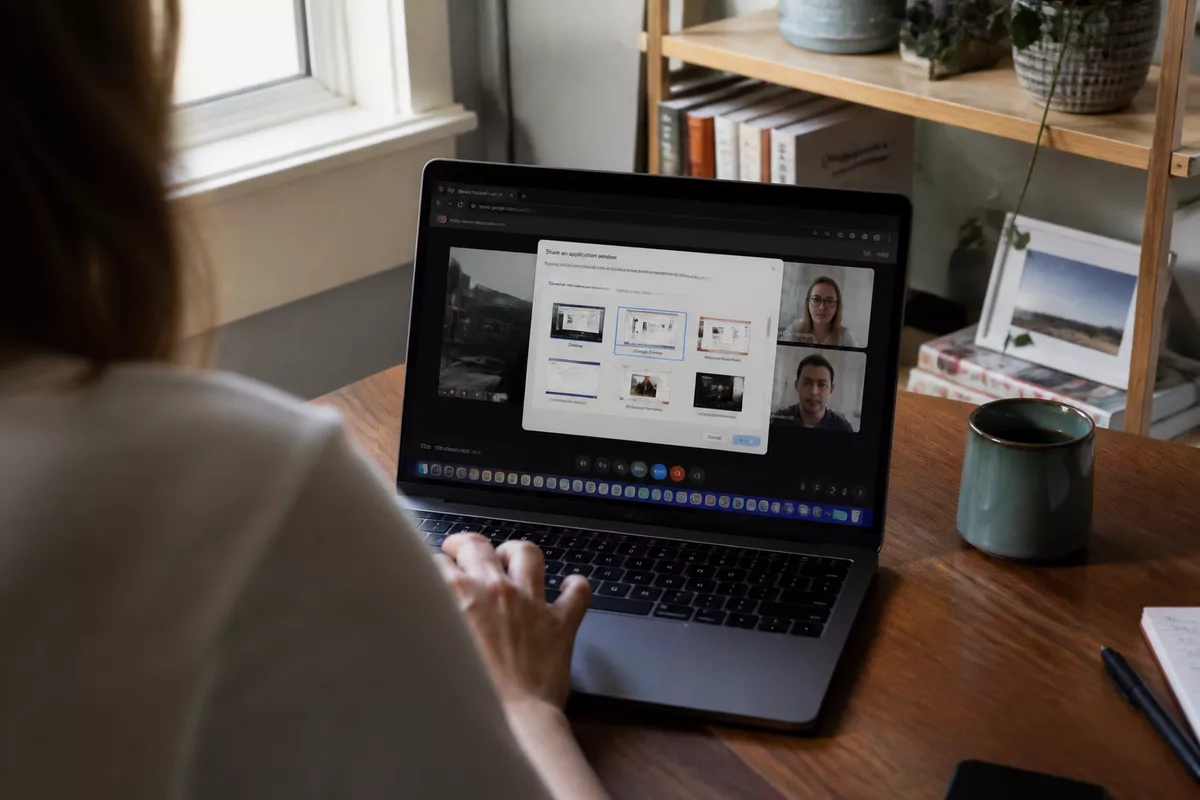
Google Meet affiche les choix disponibles dans une fenêtre de sélection. Cliquez sur l’onglet, la fenêtre ou l’écran correspondant exactement au contenu que vous souhaitez présenter.
Si la source attendue n’apparaît pas, laissez la fenêtre de sélection ouverte et vérifiez que l’application est bien lancée. Une application minimisée ou masquée peut ne pas être proposée comme fenêtre partageable.
Étape 4 : confirmer le partage
Validez la source sélectionnée dans la fenêtre du navigateur. Google Meet commence alors à transmettre l’image aux participants et affiche une indication de présentation active.
Demandez à un participant de confirmer qu’il voit le bon contenu si la réunion est importante. Cette vérification repère rapidement un écran noir, une mauvaise fenêtre ou une image figée.
Quel mode de partage choisir sur Google Meet ?
Le mode « Écran entier » convient à une démonstration globale, « Fenêtre » limite la diffusion à une application et « Onglet » cible une page Chrome. Le partage d’un onglet Chrome est généralement le choix le plus adapté lorsqu’une vidéo doit être accompagnée du son de l’ordinateur.
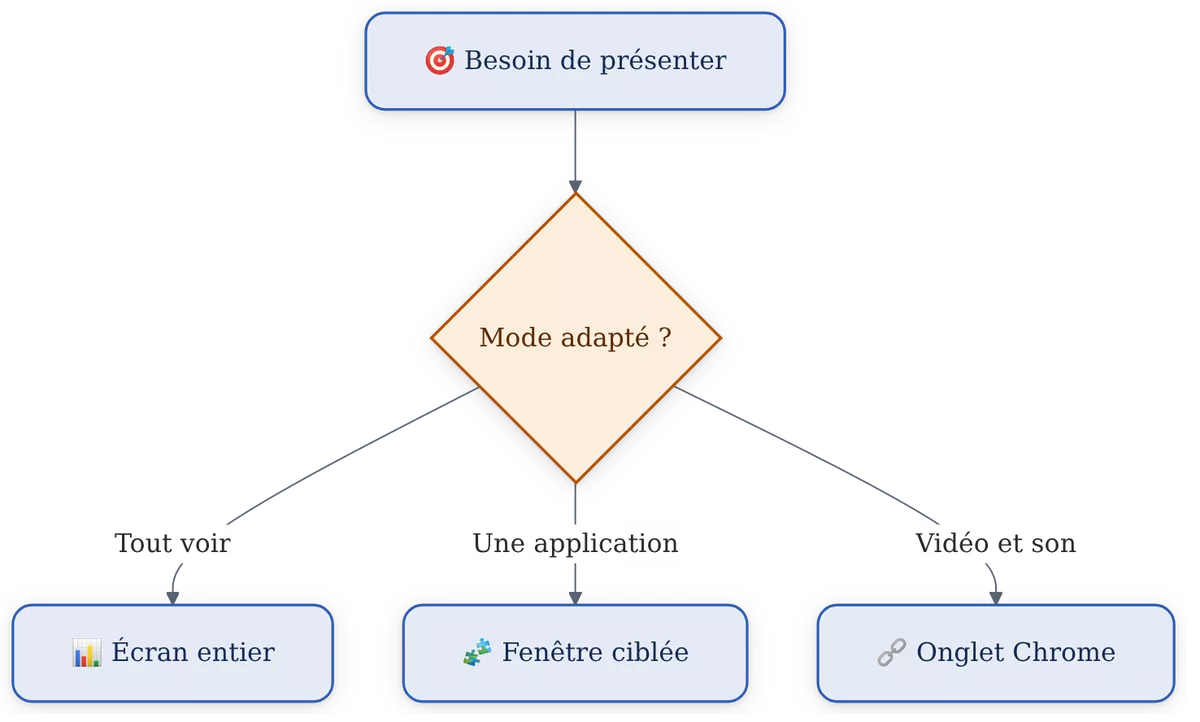
La documentation d’aide Google Meet distingue ces trois sources de partage. Le bon choix dépend surtout de ce que les participants doivent voir et entendre.
Partager l’intégralité de l’écran
Choisissez l’écran entier pour montrer plusieurs applications, naviguer entre des fenêtres ou réaliser une démonstration de bureau. Les participants peuvent alors voir les éléments qui apparaissent sur cet écran pendant la présentation.
Ce mode expose aussi les notifications, fenêtres contextuelles et documents ouverts. Activez-le seulement après avoir rangé le bureau et fermé les éléments confidentiels.
Partager une fenêtre
Sélectionnez une fenêtre pour présenter une application précise, comme un document, un tableur ou un logiciel de démonstration. Les autres fenêtres du Mac restent hors du partage tant que vous ne changez pas de source.
Le partage d’une fenêtre offre un compromis pratique entre lisibilité et confidentialité. Si l’application est redimensionnée, agrandissez-la suffisamment pour que les participants puissent lire son contenu.
Partager un onglet Chrome
Utilisez « Un onglet » pour présenter une page ouverte dans Google Chrome. Ce mode est adapté à une vidéo, une présentation en ligne ou une page web, notamment lorsque le son de l’ordinateur doit accompagner l’image.
Le partage d’un onglet évite de diffuser les autres fenêtres du Mac. Vérifiez toutefois que le bon onglet est sélectionné avant de confirmer.
Le choix le plus sûr est souvent celui qui montre le moins : une fenêtre ciblée ou un onglet précis plutôt que l’écran entier.
Comment autoriser Google Meet à enregistrer l’écran sur macOS ?
macOS demande une autorisation d’enregistrement de l’écran pour permettre au navigateur de capturer ce qui apparaît sur le Mac. Ouvrez les réglages de confidentialité, activez le navigateur utilisé pour Google Meet, puis redémarrez ce navigateur afin que la modification soit prise en compte.
Le nom des menus varie selon la version de macOS. Recherchez « Confidentialité et sécurité » ou « Sécurité et confidentialité », puis la rubrique « Enregistrement de l’écran ».
Vérifier les réglages de confidentialité
Ouvrez les réglages système du Mac et accédez à la rubrique consacrée à la confidentialité et à la sécurité. Dans « Enregistrement de l’écran », repérez le navigateur utilisé pour rejoindre Google Meet.
Activez l’autorisation pour ce navigateur si elle est désactivée. Une autorisation accordée à un autre navigateur ne s’applique pas automatiquement à celui qui héberge la réunion.
Relancer le navigateur après une modification
Fermez complètement le navigateur après avoir modifié la permission, puis ouvrez-le à nouveau. Rejoignez la réunion et relancez le partage depuis « Présenter maintenant ».
Un simple rechargement de la page ne suffit pas toujours après un changement de permission macOS. Un redémarrage du navigateur permet de repartir avec l’autorisation actualisée.
Que faire sur un Mac géré par une organisation ?
Un Mac professionnel ou scolaire peut appliquer des restrictions administratives sur l’enregistrement de l’écran. Dans ce cas, ne cherchez pas à contourner le blocage : contactez l’administrateur de l’appareil ou l’organisateur de la réunion.
Comment partager le son d’une vidéo ou d’un onglet ?
Pour partager une vidéo avec son, ouvrez la vidéo dans un onglet Chrome et choisissez le partage d’onglet dans Google Meet. Google Meet peut alors associer l’image de l’onglet au son de l’ordinateur, selon le contenu et la configuration affichés au moment du partage.
Le son d’une vidéo n’est pas à considérer comme automatiquement transmis dans tous les modes. Le partage d’un écran entier ou d’une fenêtre peut produire un résultat différent selon le navigateur et la réunion.
- Ouvrez la vidéo dans Google Chrome.
- Rejoignez la réunion Google Meet.
- Cliquez sur « Présenter maintenant ».
- Choisissez « Un onglet ».
- Sélectionnez l’onglet qui contient la vidéo.
- Vérifiez l’option de partage du son présentée par la fenêtre de sélection.
- Lancez la vidéo et demandez une confirmation audio à un participant.
Pour une présentation professionnelle, démarrez la vidéo après la confirmation de l’image et du son. Cette méthode évite de diffuser quelques secondes de contenu avant d’avoir vérifié le bon onglet.
Comment arrêter le partage d’écran sur Google Meet ?
Pour arrêter la présentation, cliquez sur le bouton d’arrêt du partage affiché dans les commandes de Google Meet ou dans la fenêtre de présentation. La réunion continue ensuite normalement, sans transmettre l’écran aux autres participants.
Arrêtez le partage avant d’ouvrir un document privé ou de consulter une autre application. Si le bouton n’est pas visible, revenez à la fenêtre Google Meet active et vérifiez la barre de commandes.
Quels problèmes de partage d’écran apparaissent sur un Mac ?
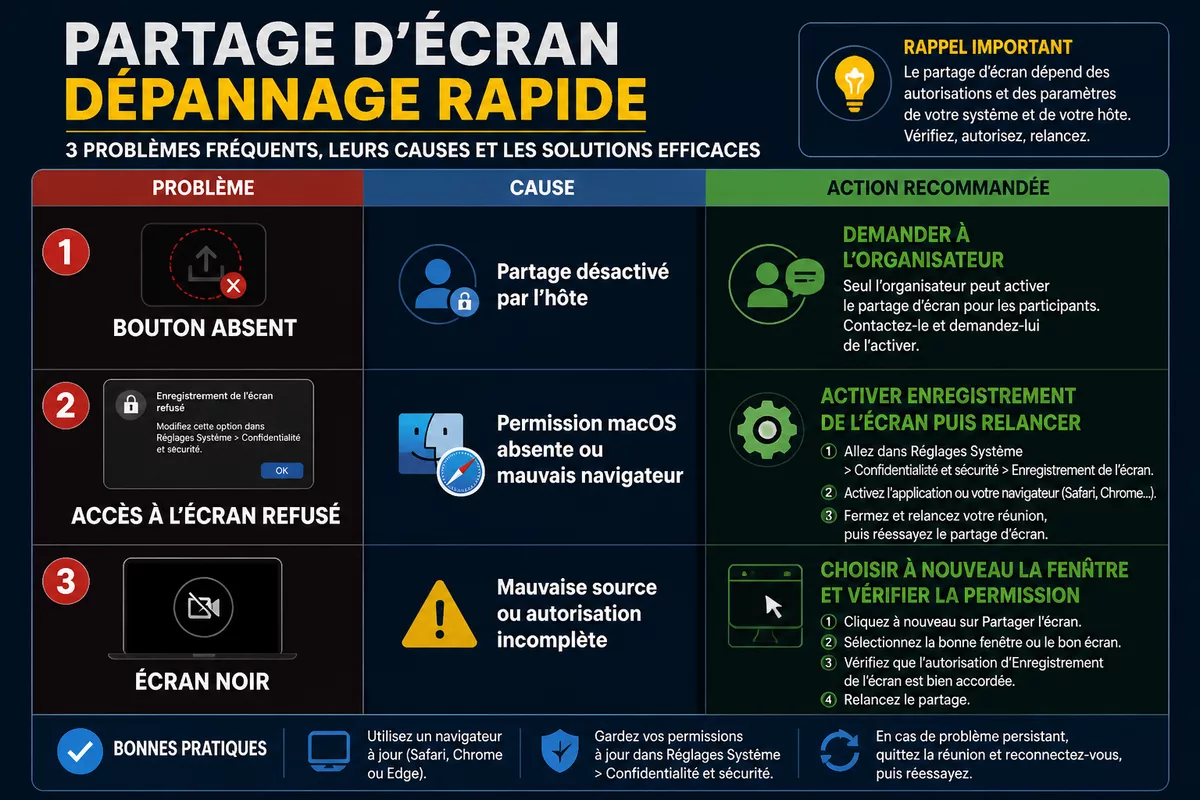
Un problème de partage d’écran sur Mac vient souvent d’une permission macOS inactive, d’un navigateur qui n’a pas été relancé ou d’une restriction imposée par l’organisateur. Vérifiez d’abord l’autorisation d’enregistrement de l’écran, puis testez la réunion dans un navigateur compatible, notamment Google Chrome.
Un redémarrage du navigateur ou de l’application peut rétablir le partage après une modification des réglages. Si le problème persiste, identifiez si l’échec concerne l’image, le son, le bouton de présentation ou les droits de la réunion.
| Problème constaté | Cause possible | Action à effectuer |
|---|---|---|
| Bouton « Présenter maintenant » absent | Partage désactivé par l’hôte ou interface différente | Demander à l’organisateur de vérifier les contrôles de la réunion |
| Google Meet refuse l’accès à l’écran | Permission macOS absente ou accordée au mauvais navigateur | Activer le navigateur dans « Enregistrement de l’écran », puis le relancer |
| Les participants voient un écran noir | Mauvaise source sélectionnée ou autorisation incomplète | Arrêter le partage, choisir à nouveau la fenêtre et vérifier la permission |
| La vidéo est visible sans le son | Partage d’une fenêtre ou option audio non activée | Tester le partage d’un onglet Chrome avec le son proposé |
| La présentation est lente | Contenu lourd, réseau instable ou trop d’applications ouvertes | Fermer les applications inutiles et réduire les contenus diffusés |
Le bouton de présentation est absent
Vérifiez d’abord que vous êtes bien dans la fenêtre active de la réunion. L’organisateur peut désactiver ou réactiver le partage d’écran pour les participants depuis les contrôles de l’hôte.
Une seule personne peut partager son écran à la fois dans une réunion Google Meet. Si une autre présentation est active, attendez son arrêt ou demandez à l’organisateur de vous donner la main.
Google Meet ne peut pas accéder à l’écran
Retournez dans les réglages macOS et contrôlez la permission accordée au navigateur réellement utilisé. Safari, Chrome ou un autre navigateur peuvent apparaître comme des applications distinctes dans la liste.
Après l’activation, quittez le navigateur, relancez-le et rejoignez de nouveau la réunion. La modification peut rester inactive tant que le navigateur n’a pas été redémarré.
Les participants voient un écran noir
Arrêtez la présentation et sélectionnez une source différente. Une fenêtre précise peut être plus fiable qu’un écran entier lorsque plusieurs moniteurs ou applications sont ouverts.
Demandez à un participant ce qu’il voit avant de poursuivre. Cette vérification permet de distinguer une image noire d’un problème de synchronisation ou d’un mauvais choix de fenêtre.
Le son de la vidéo n’est pas transmis
Vérifiez que la vidéo est ouverte dans Chrome et que vous avez choisi un onglet plutôt qu’une fenêtre. Contrôlez également l’option audio présentée au moment de la sélection.
Si le son reste absent, arrêtez puis relancez le partage avec le même onglet. Un test court avant la réunion est préférable à une modification précipitée pendant une présentation importante.
La présentation est lente ou saccadée
Fermez les applications et les onglets inutiles, puis évitez d’animer plusieurs contenus lourds en même temps. Les notifications et fenêtres contextuelles peuvent aussi perturber la lecture et détourner l’attention des participants.
Si le problème continue, redémarrez le navigateur et essayez à nouveau. Un autre navigateur compatible peut également aider à isoler l’origine du blocage, sans garantir une amélioration dans toutes les configurations.
Comment partager son écran en toute sécurité ?
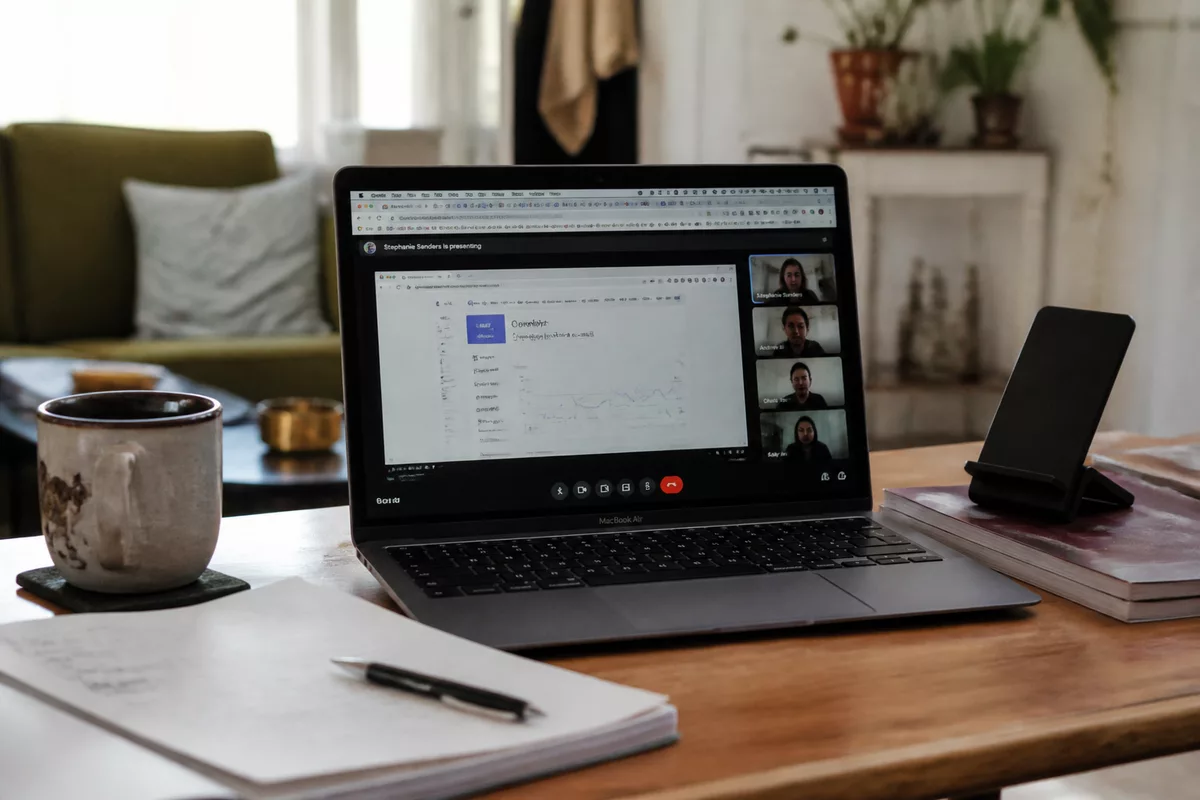
Un partage d’écran sûr limite volontairement la zone visible aux informations nécessaires. Fermez les applications privées, masquez les notifications et choisissez une fenêtre ou un onglet lorsque l’écran entier n’est pas indispensable.
- Fermez les conversations, messages et documents confidentiels.
- Désactivez ou éloignez les notifications susceptibles d’apparaître à l’écran.
- Préférez une fenêtre ciblée pour une démonstration d’application.
- Utilisez un onglet Chrome pour une vidéo ou une page web avec son.
- Vérifiez le contenu visible avant de confirmer la présentation.
- Arrêtez le partage avant de consulter un fichier personnel.
Avant de cliquer sur « Présenter maintenant », demandez-vous quelle zone du Mac les participants doivent réellement voir.
Quelle différence entre Google Meet, Zoom et Teams sur Mac ?
Google Meet, Zoom et Microsoft Teams proposent tous un partage d’écran sur Mac, mais leurs menus, leurs applications et leurs contrôles de réunion diffèrent. Pour une réunion déjà organisée dans Google Meet, utilisez d’abord l’outil intégré et vérifiez la permission macOS du navigateur avant d’envisager une autre plateforme.
La comparaison ci-dessous sert à choisir un usage, pas à déclarer une application supérieure dans tous les cas. Les options peuvent évoluer avec les versions des services et les politiques de l’organisation.
| Outil | Usage adapté | Point de vigilance sur Mac |
|---|---|---|
| Google Meet | Réunion ouverte dans un navigateur, partage d’écran, fenêtre ou onglet | Vérifier l’autorisation d’enregistrement de l’écran du navigateur |
| Zoom | Réunion utilisant l’application ou l’interface Zoom | Suivre les réglages de partage propres à Zoom et à macOS |
| Microsoft Teams | Réunion liée à un environnement Microsoft | Les droits de présentation peuvent dépendre de l’organisateur ou de l’organisation |
Pour présenter rapidement une page web avec son, Google Meet et Chrome forment un parcours direct. Pour une réunion déjà créée dans Zoom ou Teams, changer d’outil ajoute une étape inutile et peut créer de nouveaux problèmes de droits.
Sources utiles à consulter
La source officielle Google Meet décrit les principes du partage d’écran, de la fenêtre et de l’onglet dans son centre d’aide Google Meet. Utilisez cette page pour vérifier les intitulés qui peuvent changer avec l’interface.
La source institutionnelle Apple Support reste la référence pour les autorisations macOS liées à l’enregistrement de l’écran. Le chemin exact peut varier selon la version de macOS installée sur le Mac.
La source Google Meet est utile pour les contrôles de l’hôte, les restrictions de partage et les options disponibles dans une réunion. Les paramètres d’une organisation peuvent toutefois limiter ce que le participant voit dans son interface.
À retenir
- 🎯 Cliquez sur « Présenter maintenant » pour lancer le partage Google Meet sur Mac.
- 🧩 Choisissez une fenêtre ciblée pour limiter les informations visibles aux participants.
- 🔒 Autorisez le navigateur dans « Enregistrement de l’écran » si macOS bloque l’image.
- 🔊 Préférez un onglet Chrome pour partager une vidéo avec son.
- ✅ Arrêtez la présentation avant d’ouvrir un document confidentiel.
La méthode la plus fiable consiste à préparer la permission macOS, choisir la source la plus limitée et vérifier l’image avant de commencer. En cas de blocage, contrôlez d’abord les droits du navigateur et de l’organisateur avant de modifier d’autres réglages.
Questions fréquentes
Peut-on partager son écran sans activer sa caméra ?
Oui, Google Meet permet de participer à une réunion uniquement pour présenter un contenu. La caméra et le microphone peuvent rester désactivés si la réunion et les droits de l’organisateur l’autorisent.
Comment partager seulement une application ?
Cliquez sur « Présenter maintenant », puis choisissez « Une fenêtre ». Sélectionnez l’application concernée afin de ne pas diffuser les autres fenêtres ouvertes sur le Mac.
Pourquoi macOS demande-t-il une autorisation d’enregistrement d’écran ?
macOS protège l’accès aux contenus affichés sur l’écran. Le navigateur utilisé pour Google Meet doit être autorisé dans la rubrique « Enregistrement de l’écran » avant de pouvoir transmettre l’image.
Peut-on partager une vidéo avec le son sur Google Meet ?
Oui, le partage d’un onglet Chrome peut inclure le son de l’ordinateur avec la vidéo. Vérifiez l’option audio proposée dans la fenêtre de sélection et demandez une confirmation à un participant.
Comment savoir si le partage d’écran est terminé ?
Google Meet affiche une indication de présentation active tant que le partage continue. Cliquez sur le bouton d’arrêt de la présentation avant d’ouvrir une autre application ou un document privé.