Ouvrir un fichier Excel sur Mac sans Microsoft Office

Ouvrir un fichier Excel sur Mac sans Microsoft Office
Pour ouvrir un fichier Excel sur Mac sans Microsoft Office, essayez d’abord Numbers : ouvrez le fichier XLS ou XLSX depuis le Finder, vérifiez l’affichage, puis exportez-le au format Excel si nécessaire. Si Numbers manque ou si le document doit être partagé, utilisez Excel en ligne ou Google Sheets depuis un navigateur, sans installer la suite Office.
Le choix dépend du type de fichier, du besoin de modification et de la complexité du tableau. Ce guide compare les méthodes gratuites, détaille les étapes à suivre et signale les risques liés aux formules, aux macros, aux mots de passe et à la mise en page.
Sommaire
En bref
🟢 Numbers ouvre généralement les fichiers Excel XLS et XLSX sur Mac. La mise en forme et certaines fonctions avancées doivent toutefois être contrôlées après l’importation.
🌐 Excel en ligne et Google Sheets permettent de travailler depuis un navigateur. Ces services sont pratiques pour modifier ou partager un tableau, mais ils nécessitent une connexion et souvent un compte.
🔍 Un fichier XLSX simple se convertit plus facilement qu’un classeur complexe. Les macros, les protections et les formules particulières peuvent produire des différences.
🔒 Utilisez uniquement Numbers, Microsoft ou Google pour traiter un document sensible. Évitez les applications téléchargées depuis des sites inconnus.
Comment ouvrir rapidement un fichier Excel sur Mac ?
La méthode la plus simple consiste à ouvrir le fichier avec Numbers depuis le Finder. Pour un document à partager ou à modifier à plusieurs, Excel en ligne et Google Sheets constituent des alternatives accessibles dans un navigateur. La première vérification porte sur l’extension du fichier, car XLS, XLSX et XLSM ne présentent pas les mêmes contraintes.
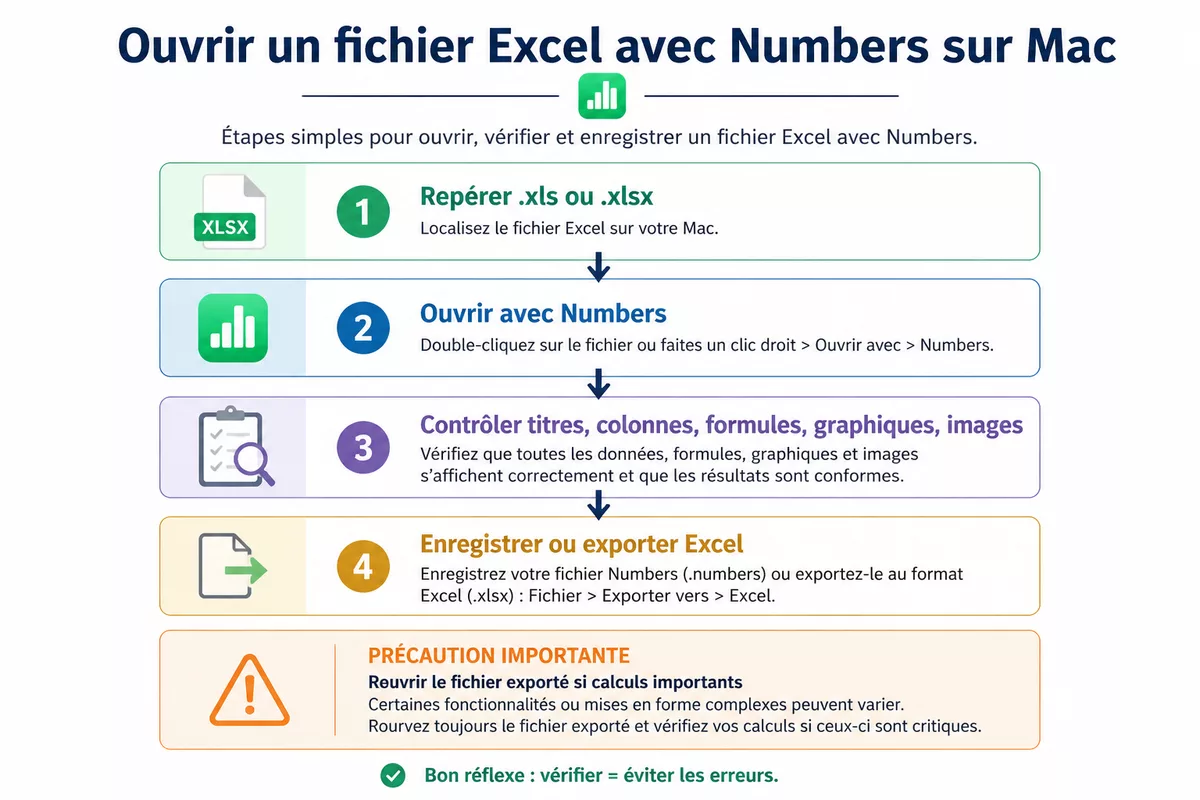
- Repérez le fichier dans le Finder et vérifiez son extension.
- Choisissez Numbers avec l’option « Ouvrir avec ».
- Contrôlez les tableaux, formules, graphiques et images importés.
- Exportez le document au format Excel si le destinataire utilise Microsoft Excel.
Un fichier qui s’ouvre n’est pas forcément un fichier parfaitement converti. Parcourez les feuilles importantes avant de l’enregistrer, surtout si le classeur contient des calculs, des tableaux croisés ou des éléments automatisés.
« Ouvrir le fichier n’est que la première vérification : il faut aussi contrôler le résultat avant de le renvoyer. »
Quel format faut-il vérifier avant d’ouvrir le fichier ?
Un fichier Excel est une feuille de calcul enregistrée dans un format reconnu par plusieurs applications. L’extension visible à la fin du nom indique notamment s’il s’agit d’un ancien classeur XLS, d’un classeur XLSX plus courant ou d’un fichier XLSM pouvant contenir des macros. Cette information aide à choisir l’outil et à anticiper les écarts.

Reconnaître les formats XLS et XLSX
Le format XLS correspond à l’ancien format de classeur Excel, tandis que XLSX est le format plus récent et largement utilisé. Les deux extensions peuvent être ouvertes par Numbers, Excel en ligne ou Google Sheets, avec des résultats variables selon le contenu du fichier.
Le format XLSM mérite une vigilance particulière. Un fichier XLSM peut contenir des macros, et une application alternative peut afficher les données sans exécuter ou conserver toutes les automatisations.
Vérifier l’extension depuis le Finder
Dans le Finder, sélectionnez le fichier puis utilisez « Lire les informations » pour vérifier son nom complet et son extension. Si l’extension n’apparaît pas, activez l’affichage des extensions dans les réglages avancés du Finder ou regardez le type indiqué dans la fenêtre d’informations.
Ne renommez pas simplement XLS en XLSX pour résoudre un problème d’ouverture. Modifier le suffixe ne convertit pas le contenu et peut rendre le fichier plus difficile à identifier.
Comment ouvrir un fichier Excel avec Numbers ?
Numbers est le premier choix pour lire ou modifier localement un fichier Excel sur Mac. L’application d’Apple peut importer des feuilles de calcul Microsoft Excel, puis exporter le document dans un format utilisable par Excel. Cette méthode évite de téléverser le fichier sur un service en ligne, ce qui convient mieux aux documents confidentiels.

Étape 1 : repérer le fichier Excel
Ouvrez le Finder et allez dans le dossier contenant le document. Vérifiez que le fichier se termine par .xls ou .xlsx, puis faites un clic secondaire sur son icône. Le résultat attendu est l’identification claire du fichier à importer, sans modification de son nom.
Étape 2 : ouvrir le document avec Numbers
Choisissez « Ouvrir avec », puis sélectionnez Numbers dans la liste des applications proposées. Si Numbers n’apparaît pas, ouvrez d’abord l’application et utilisez sa commande d’ouverture de fichier. Le résultat attendu est l’affichage du tableau dans une nouvelle feuille Numbers.
Étape 3 : contrôler la mise en forme
Comparez les titres, les colonnes, les formules, les graphiques et les images avec le fichier d’origine. Les cellules contenant des fonctions particulières peuvent nécessiter une vérification manuelle, même si les données principales sont bien visibles.
Apple explique dans son guide officiel comment ouvrir des feuilles de calcul Microsoft Excel sur Mac. Les intitulés et la présentation de Numbers peuvent évoluer selon la version de macOS et de l’application.
Étape 4 : enregistrer ou exporter le tableau
Pour conserver un document Numbers, enregistrez-le dans son format natif. Pour l’envoyer à une personne qui utilise Excel, ouvrez la fonction d’exportation de Numbers et choisissez le format Excel, puis donnez au fichier un nouveau nom afin de préserver l’original.
Le résultat attendu est un second fichier XLSX ou XLS, prêt à être transmis. Rouvrez ce fichier exporté avant l’envoi si le tableau contient des calculs importants.
Les limites de Numbers
Numbers convient bien à la lecture, à la correction de cellules et aux tableaux courants. La conversion peut en revanche modifier une mise en page complexe, certaines formules, les graphiques avancés ou les automatisations liées à Excel.
Pour un fichier XLSM ou un classeur protégé par mot de passe, Numbers ne doit pas être présenté comme une solution universelle. Conservez une copie originale et demandez l’accès nécessaire plutôt que de tenter de contourner une protection.
Comment utiliser Excel en ligne sans installer Microsoft Office ?
Excel en ligne permet d’ouvrir et de modifier un classeur depuis un navigateur, sans installer l’application de bureau. La solution convient surtout aux fichiers courants et au travail à distance, mais l’accès aux fonctions d’édition peut demander un compte Microsoft et une connexion internet active.
Étape 1 : ouvrir le service Excel pour le web
Lancez Safari, Firefox ou un autre navigateur à jour, puis accédez au service Excel pour le web de Microsoft. Connectez-vous si la page le demande. Le résultat attendu est l’accès à l’espace de travail en ligne sans installation de Microsoft Office sur le Mac.
Étape 2 : importer le fichier XLS ou XLSX
Utilisez la commande d’ouverture ou d’importation proposée par le service, puis sélectionnez le fichier dans le Finder. Attendez la fin du chargement avant de modifier le tableau. Le résultat attendu est l’affichage du classeur dans une page Excel en ligne.
Étape 3 : modifier et vérifier le document
Corrigez les cellules nécessaires, puis contrôlez les formules, les onglets et les graphiques visibles. Une fonction absente ou différente doit être repérée avant le partage, car la version en ligne ne reproduit pas nécessairement toutes les possibilités de l’application de bureau.
Étape 4 : télécharger le fichier modifié
Utilisez l’option de téléchargement ou d’enregistrement au format Excel proposée par le service. Ouvrez ensuite le fichier téléchargé avec Numbers ou un autre lecteur compatible pour vérifier le résultat localement.
La page d’aide Microsoft consacrée à la personnalisation du démarrage d’Excel pour Mac indique aussi qu’Excel peut ouvrir automatiquement un classeur placé dans le dossier Startup/Excel ou tous les fichiers d’un dossier défini dans ses préférences. Cette fonction concerne Excel déjà installé et ne constitue donc pas une méthode gratuite pour s’en passer.
Comment ouvrir un tableau Excel avec Google Sheets ?
Google Sheets est adapté lorsque le fichier doit être partagé ou modifié à plusieurs. L’importation se fait depuis Google Drive ou l’interface Sheets, puis le document peut être téléchargé à nouveau au format Excel. La conversion demande une vérification, notamment pour les formules, les graphiques, les droits d’accès et les macros.

Étape 1 : ouvrir Google Drive ou Google Sheets
Ouvrez le service Google dans un navigateur et connectez-vous à votre compte si nécessaire. Le résultat attendu est l’accès à votre espace de fichiers, sans installation d’une application de bureau.
Étape 2 : importer le fichier Excel
Choisissez la commande d’importation, sélectionnez le fichier XLS ou XLSX dans le Finder, puis attendez la fin du transfert. Le fichier est alors converti pour être consulté ou modifié dans Sheets.
Étape 3 : contrôler les éléments importants
Vérifiez les formules, les cellules fusionnées, les filtres, les graphiques et la mise en page avant de partager le document. Les fonctions propres à Excel peuvent être interprétées différemment après l’importation.
Étape 4 : télécharger une copie au format Excel
Lorsque les modifications sont terminées, utilisez la commande de téléchargement dans le format Microsoft Excel. Travaillez sur une copie si le document original doit rester inchangé, puis ouvrez le fichier exporté pour contrôler les résultats.
« Pour collaborer, Google Sheets est pratique ; pour préserver un fichier complexe, la vérification après export reste indispensable. »
Quelle solution choisir selon votre besoin ?
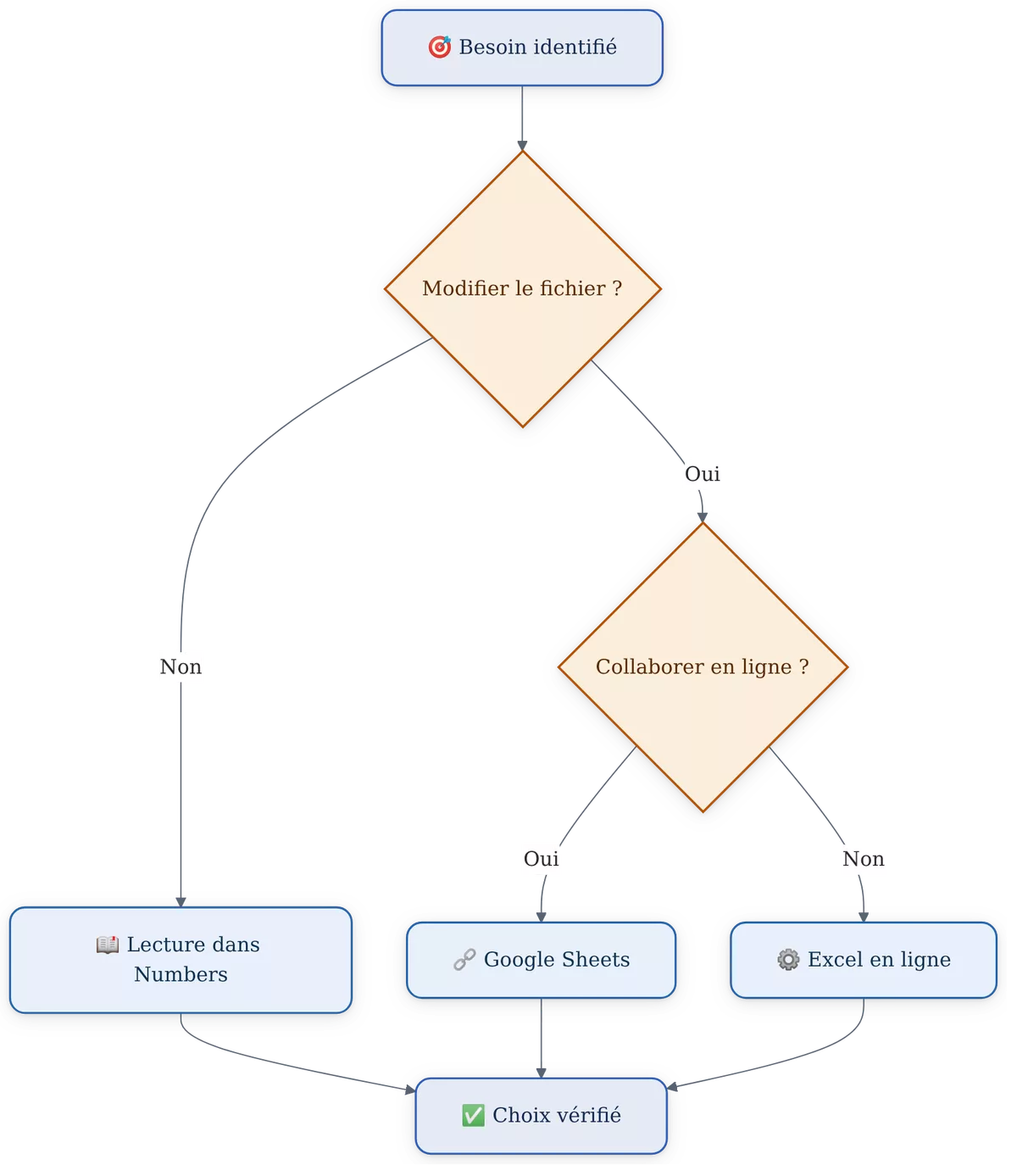
Numbers convient à la lecture et aux modifications locales, tandis que Google Sheets favorise la collaboration. Excel en ligne se place entre les deux lorsqu’un document doit rester proche de l’environnement Excel. Pour une mise en page complexe ou des macros, aucune alternative gratuite ne garantit automatiquement un résultat identique.
| Solution | Usage principal | Connexion nécessaire | Limite à vérifier |
|---|---|---|---|
| Numbers | Lire et modifier localement | Non, une fois l’application disponible | Mise en page, formules et macros |
| Excel en ligne | Modifier dans un environnement Excel | Oui | Fonctions avancées de la version de bureau |
| Google Sheets | Partager et travailler à plusieurs | Oui | Conversion et compatibilité de certaines fonctions |
Pour lire rapidement un fichier
Commencez par Numbers si l’application est déjà installée sur le Mac. Pour une lecture ponctuelle d’un fichier non sensible, Excel en ligne ou Google Sheets peuvent aussi convenir, mais le téléversement du document vers un service distant doit être accepté.
Pour modifier un tableau gratuitement
Numbers est adapté aux corrections locales et aux tableaux classiques. Google Sheets devient intéressant si vous devez retrouver le document depuis plusieurs appareils, tandis qu’Excel en ligne est préférable lorsque le fichier utilise des éléments familiers de l’écosystème Microsoft.
Pour travailler à plusieurs
Google Sheets et Excel en ligne facilitent le partage par lien et les modifications simultanées. Vérifiez toutefois les autorisations avant de transmettre un document contenant des informations personnelles, commerciales ou confidentielles.
Pour conserver une mise en page complexe
Testez d’abord Numbers, Excel en ligne et Google Sheets sur une copie du fichier. Si le document contient des macros, des formules particulières ou des objets avancés, l’application qui a créé le fichier reste généralement la référence à utiliser pour la vérification finale.
Que faire si le fichier Excel ne s’ouvre pas correctement ?
Un fichier Excel qui refuse de s’ouvrir peut être incomplet, protégé, endommagé ou incompatible avec l’application choisie. Commencez par vérifier la copie originale et l’extension, puis testez une seconde solution connue comme Numbers, Excel en ligne ou Google Sheets avant de télécharger un logiciel tiers.
Vérifier que le fichier est complet
Comparez la taille et le nom du fichier avec la version envoyée par son auteur. Demandez un nouvel envoi si le téléchargement a été interrompu ou si le fichier porte une extension inhabituelle. N’ajoutez pas manuellement une extension pour masquer une erreur.
Réduire les problèmes de compatibilité
Travaillez sur une copie et commencez par le format XLSX lorsqu’il est disponible. Si l’ancien format XLS pose problème, demandez à l’expéditeur une version convertie ou un export dans un format plus récent, sans supprimer le fichier original.
Gérer un fichier protégé par mot de passe
Un mot de passe valide peut être nécessaire pour ouvrir ou modifier le document. Demandez la clé à l’auteur ou utilisez l’application prévue pour ce classeur, sans chercher à contourner la protection.
Protéger le Mac et les données
Évitez les sites qui promettent une ouverture « universelle » en un clic ou qui imposent un installateur non identifié. Préférez les applications distribuées par Apple, Microsoft, Google ou un projet clairement identifié, puis vérifiez les permissions demandées avant l’installation.
Quelles erreurs fréquentes faut-il éviter ?
Les difficultés viennent souvent d’une mauvaise interprétation du format ou d’une conversion trop rapide. Les erreurs ci-dessous sont faciles à éviter si vous conservez l’original et si vous contrôlez le fichier après chaque changement d’application.
- Ouvrir directement un fichier XLSM dans une application alternative : les macros peuvent ne pas fonctionner. Demandez une version sans macro si seule la lecture des données est nécessaire.
- Réenregistrer immédiatement le fichier après importation : une conversion peut modifier la mise en page ou certaines formules. Contrôlez d’abord les feuilles importantes.
- Utiliser un convertisseur téléchargé depuis un site inconnu : l’outil peut demander des permissions excessives ou exposer le document. Préférez une application officielle ou un service reconnu.
- Partager un lien Google Sheets sans vérifier les droits : le document peut être accessible à des personnes non prévues. Contrôlez les autorisations avant l’envoi.
- Confondre un problème de fichier et un problème d’application : testez une seconde copie ou un autre outil avant de conclure que le document est endommagé.
Quelle méthode retenir pour ouvrir un fichier Excel sur Mac ?
Pour un fichier XLS ou XLSX simple, Numbers est le choix local le plus direct lorsqu’il est disponible. Choisissez Excel en ligne pour rester proche de l’environnement Excel, ou Google Sheets pour collaborer. Dans tous les cas, vérifiez la mise en forme, les formules et les protections avant de renvoyer le document.
La méthode la plus sûre consiste à conserver le fichier original, à travailler sur une copie et à utiliser uniquement une application identifiable. Cette précaution évite qu’une conversion gratuite transforme silencieusement un tableau important.
Sources utiles à consulter
Apple, guide « Ouvrir des documents sur Mac » : la page explique l’ouverture des feuilles de calcul Microsoft Excel avec Numbers. Utilisez cette source pour vérifier le fonctionnement prévu par macOS et les applications Apple : guide officiel Apple.
Microsoft, aide sur le démarrage d’Excel pour Mac : la documentation décrit le dossier Startup/Excel et les préférences permettant d’ouvrir automatiquement des fichiers lorsque Excel est déjà installé. Consultez la documentation officielle Microsoft.
Google, centre d’aide Google Sheets : utilisez la documentation du service pour vérifier les fonctions d’importation, de partage et de téléchargement, car les menus peuvent changer avec l’interface et le compte utilisés.
À retenir
- 🔎 Vérifiez l’extension XLS, XLSX ou XLSM avant de choisir une application.
- 📄 Utilisez Numbers pour ouvrir localement un tableau Excel simple sur Mac.
- 🌐 Préférez Excel en ligne ou Google Sheets pour travailler depuis un navigateur.
- 🔒 Conservez l’original et évitez les convertisseurs téléchargés sur des sites inconnus.
- ✅ Contrôlez formules, graphiques, macros et mise en page avant l’envoi.
Questions fréquentes
Peut-on ouvrir gratuitement un fichier Excel sur Mac ?
Oui, Numbers, Excel en ligne et Google Sheets permettent d’ouvrir un fichier Excel sans installer Microsoft Office. Les fonctions disponibles et la nécessité d’un compte dépendent de la solution choisie.

Comment ouvrir un fichier XLSX sans Microsoft Office ?
Ouvrez le fichier avec Numbers depuis le Finder, ou importez-le dans Excel en ligne ou Google Sheets. Vérifiez ensuite les formules et la mise en page avant de l’enregistrer ou de le partager.
Numbers conserve-t-il la mise en forme d’un fichier Excel ?
Numbers peut conserver une partie importante de la mise en forme d’un fichier Excel courant. Les graphiques complexes, les formules particulières, les macros et certains objets peuvent toutefois être modifiés ou ne pas fonctionner de la même manière.
Comment enregistrer un fichier Numbers au format Excel ?
Utilisez la fonction d’exportation de Numbers et choisissez le format Excel. Enregistrez le fichier exporté sous un nouveau nom, puis ouvrez-le à nouveau pour contrôler le résultat.
Que faire si le fichier Excel demande un mot de passe ?
Demandez le mot de passe à la personne qui a créé ou envoyé le document. Si le fichier reste inaccessible, utilisez l’application compatible avec laquelle il a été créé et ne tentez pas de contourner sa protection.