Modifier les sons d’alerte du Mac : le guide simple pour personnaliser macOS
Modifier les sons d’alerte du Mac : le guide simple pour personnaliser macOS
Pour modifier les sons d’alerte du Mac, ouvrez Réglages Système > Son > Effets sonores, sélectionnez un son dans la liste, puis ajustez le volume des alertes au même endroit. Sur une ancienne version de macOS, le chemin passe par Préférences Système. Cette méthode native évite les outils tiers et limite les erreurs de compatibilité.
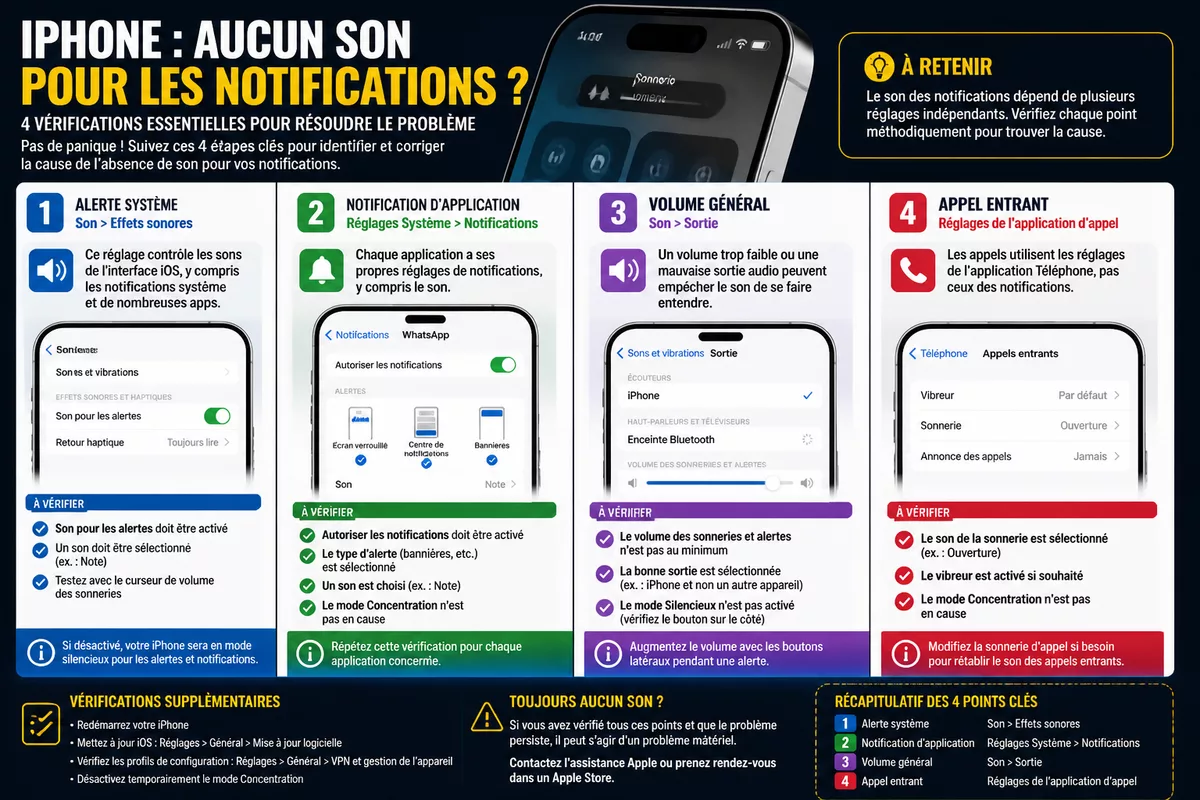
Le guide distingue le son d’alerte système, les notifications des applications, le volume général et la sonnerie des appels. Vous trouverez aussi les limites des sons personnalisés, les vérifications à effectuer en cas de problème et la méthode la plus sûre selon votre version de macOS.
Sommaire
En bref
🔊 Le son d’alerte se choisit dans le panneau Son > Effets sonores des réglages du Mac.
🎚️ Le volume des alertes est indépendant du volume général de sortie, même si les deux réglages se trouvent dans la section Son.
🔔 Les notifications d’une application se gèrent séparément dans Notifications, avec une option propre à chaque application.
🔒 Les sons personnels et les fichiers système ne sont pas toujours pris en charge : privilégiez d’abord les options natives de macOS.
Comprendre les sons d’alerte du Mac
Le son d’alerte du Mac est un effet sonore système qui accompagne certaines actions, erreurs ou demandes de confirmation. **Le choix de cet effet ne modifie pas automatiquement les sons propres à chaque application ni la sonnerie des appels.** Cette distinction évite de chercher le mauvais réglage.
À quoi correspond le son d’alerte système ?
Le son d’alerte système intervient lorsqu’une action du Mac nécessite votre attention. Il peut signaler une commande impossible, une saisie refusée ou une alerte générée directement par macOS.
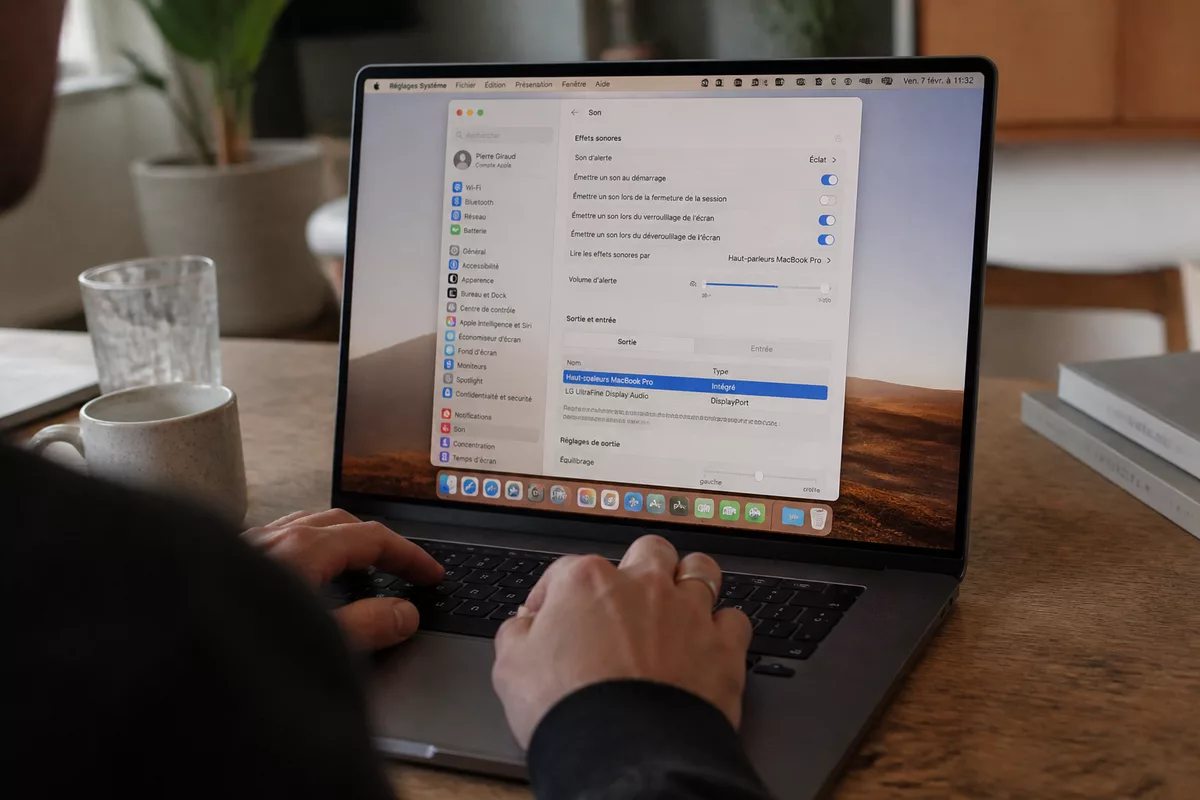
La liste proposée dans les réglages peut notamment contenir des noms comme Basso, Funk, Glass, Ping, Pop, Submarine ou Tink. La liste exacte peut varier selon la version de macOS et l’interface affichée sur le Mac.
Quelle différence avec une notification sonore ?
Une notification sonore est liée à une application précise, comme Messages, Mail ou Calendrier. Une application peut autoriser ou désactiver son propre son de notification sans changer le son d’alerte général de macOS.
Le réglage du son d’alerte concerne macOS ; le réglage d’une notification concerne une application précise.
La Communauté Apple décrit également la séparation entre les réglages du son système et ceux des notifications dans la [documentation d’assistance aux utilisateurs Mac](https://communities.apple.com/fr/thread/252635188). Les intitulés peuvent évoluer, mais la logique reste la même : chercher soit dans Son, soit dans Notifications.
Comment modifier le son d’alerte du Mac ?
Pour changer le son d’alerte du Mac, ouvrez les réglages audio, affichez les effets sonores et sélectionnez une entrée dans la liste disponible. Le nouveau choix s’applique aux alertes système prises en charge par macOS. Les notifications d’applications qui utilisent leur propre son peuvent rester inchangées.
Étape 1 : ouvrir les réglages du son
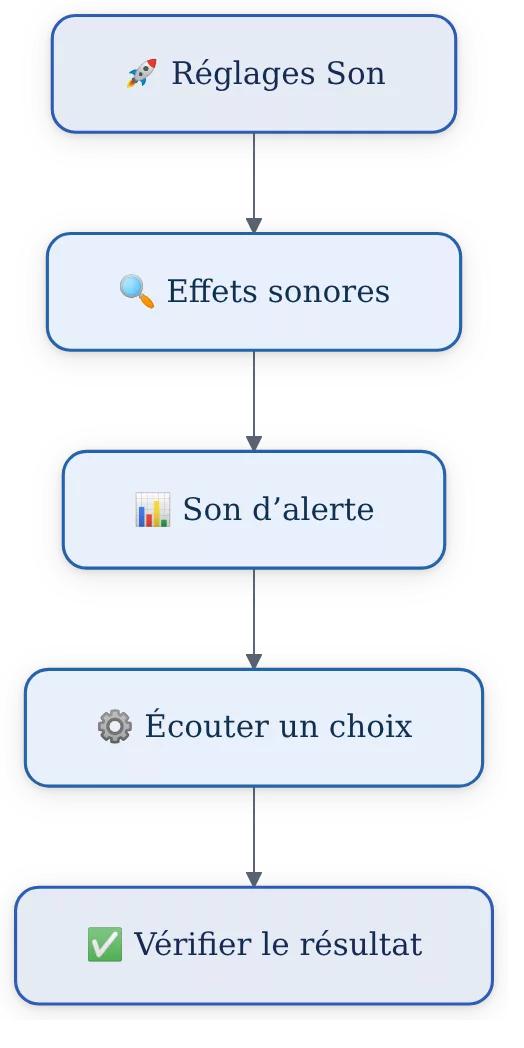
Sur un macOS récent, cliquez sur le menu Pomme, ouvrez Réglages Système, puis sélectionnez Son. Sur une ancienne version, ouvrez Préférences Système et cliquez sur Son.
**Le panneau recherché porte généralement le nom « Effets sonores » ou présente directement la rubrique « Son d’alerte ».** Si l’interface ne reprend pas exactement ces mots, utilisez la recherche intégrée des réglages et saisissez « son d’alerte ».
Étape 2 : choisir un nouveau son d’alerte
Repérez la liste des effets proposés par macOS. Cliquez sur un nom pour l’écouter lorsque l’interface fournit un aperçu, puis comparez les sons dans les mêmes conditions d’écoute.
- Choisissez un son bref si l’alerte doit rester discrète.
- Préférez un son plus marqué si le Mac est utilisé à distance ou dans un environnement bruyant.
- Évitez un son trop proche de celui d’une application importante afin de distinguer les alertes.
Étape 3 : vérifier l’application du choix
Fermez les réglages après avoir sélectionné le son. Déclenchez ensuite une action simple qui produit une alerte système, sans modifier plusieurs paramètres en même temps.
Si l’alerte entendue appartient à une application, le test ne permettra pas forcément de confirmer le changement. Utilisez alors une alerte générée par macOS ou vérifiez séparément le panneau Notifications de l’application concernée.
Comment régler le volume des alertes du Mac ?
Le volume d’alerte se règle dans le même panneau que le son choisi, sous Son et Effets sonores. Le curseur agit sur les alertes système, tandis que le volume général contrôle la sortie audio du Mac. Modifier le premier réglage ne garantit donc pas une modification identique pour les vidéos ou les appels.

Déplacez le curseur du volume d’alerte progressivement. Un niveau trop faible peut rendre les alertes inaudibles, alors qu’un niveau trop élevé peut devenir gênant dans un espace partagé.
| Élément sonore | Réglage principal | Ce que le réglage modifie | À ne pas confondre avec |
|---|---|---|---|
| Alerte système | Son > Effets sonores | Les alertes générées par macOS | Les sons d’une application |
| Notification d’application | Réglages Système > Notifications | Le son d’une application sélectionnée | Le son d’alerte général |
| Volume général | Son > Sortie | Le niveau audio global de la sortie choisie | Le volume spécifique des alertes |
| Appel entrant | Réglages de l’application d’appel | La sonnerie ou le signal de l’appel | Une alerte macOS |
Comment changer le son de notification d’une application sur Mac ?
Pour changer le comportement sonore d’une notification, ouvrez Réglages Système > Notifications, sélectionnez l’application concernée et recherchez l’option liée aux sons. macOS permet surtout d’autoriser ou de désactiver le son de notification. Le choix d’un timbre différent dépend ensuite des fonctions prévues par l’application.
Étape 1 : ouvrir la liste des applications
Ouvrez les réglages du Mac, puis cliquez sur Notifications. Sélectionnez l’application qui produit le son à modifier, comme Mail, Messages ou Calendrier.
Étape 2 : activer ou désactiver le son
Repérez l’option qui autorise la lecture d’un son pour les notifications. Désactivez-la pour supprimer le signal sonore de cette application, ou laissez-la active si vous souhaitez conserver ses alertes.
Étape 3 : tester la notification concernée
Envoyez un message de test ou attendez une notification identifiable. Le test doit porter sur l’application sélectionnée, car la désactivation d’un son de notification ne modifie pas le son d’alerte système.
Peut-on utiliser un son personnalisé comme alerte sur macOS ?
macOS ne garantit pas qu’un fichier audio personnel puisse remplacer directement le son d’alerte dans l’interface. Des méthodes rapportent l’utilisation de fichiers AIFF ou WAVE dans ~/Library/Sounds, mais leur affichage et leur compatibilité dépendent de la version. Les réglages natifs restent donc le choix le plus fiable.
Le dossier utilisateur ~/Library/Sounds est différent des dossiers protégés de macOS. Une méthode décrite par [MacVous dans son article consacré aux sons cachés des alertes macOS](https://hdrapin.com/2017/03/16/macos-denicher-les-sons-caches-des-alertes-de-macos/) consiste à y placer certains fichiers audio compatibles, mais cette indication ne constitue pas une garantie pour toutes les versions récentes.
Les sons stockés dans les répertoires système ne doivent pas être renommés, remplacés ou supprimés. macOS protège une partie de ces fichiers, et une modification peut provoquer un blocage, disparaître lors d’une mise à jour ou ne produire aucun résultat visible dans les réglages.
Quand les réglages natifs suffisent, modifier les fichiers système ajoute surtout un risque de blocage.
Quelle méthode choisir pour personnaliser le son du Mac ?
Le réglage natif convient à la plupart des utilisateurs qui veulent changer rapidement le son d’alerte. Le réglage par application répond à un besoin différent, tandis que l’ajout d’un fichier personnel concerne un usage plus incertain. Le bon choix dépend donc du son à modifier et du niveau de fiabilité recherché.
| Méthode | À utiliser pour | Avantage | Limite |
|---|---|---|---|
| Réglages Son | Changer l’alerte générale de macOS | Simple et réversible | Choix limité à la liste affichée |
| Réglages Notifications | Gérer le son d’une application | Contrôle application par application | Le choix d’un nouveau timbre dépend de l’application |
| Fichier personnel | Tester une personnalisation plus poussée | Peut élargir les possibilités | Compatibilité variable et procédure moins stable |
Pour une utilisation quotidienne, commencez par Son > Effets sonores. Passez aux réglages Notifications uniquement si le son vient d’une application précise. Gardez les fichiers personnalisés comme une option secondaire, après avoir sauvegardé le fichier et vérifié qu’il ne s’agit pas d’un fichier téléchargé depuis une source douteuse.
Que faire si le son d’alerte du Mac ne change pas ?
Si le son d’alerte du Mac ne change pas, vérifiez d’abord que l’alerte testée vient bien de macOS et non d’une application. Contrôlez ensuite la sortie audio, le volume d’alerte et le mode silencieux. Un redémarrage peut terminer l’application d’un réglage, mais il ne corrige pas une mauvaise source sonore.
Vérifier le périphérique de sortie
Ouvrez Réglages Système > Son > Sortie et regardez quel périphérique est sélectionné. Un écran, un casque Bluetooth ou une interface audio externe peut recevoir le son à la place des haut-parleurs du Mac.
Débranchez temporairement le casque ou désactivez la sortie externe pour effectuer un test simple. Le résultat permet de distinguer un problème de réglage d’alerte d’un problème lié au périphérique utilisé.
Contrôler le volume et le mode silencieux
- Vérifiez le curseur du volume d’alerte dans Son > Effets sonores.
- Contrôlez le volume général dans Son > Sortie.
- Testez sans casque ni enceinte Bluetooth.
- Vérifiez que l’application testée n’a pas désactivé ses notifications sonores.
Redémarrer et mettre macOS à jour
Redémarrez le Mac après une modification qui ne semble pas prise en compte. Consultez ensuite Réglages Système > Général > Mise à jour de logiciels pour vérifier si une mise à jour est proposée.
Une mise à jour peut modifier l’intitulé d’un réglage ou la présentation de la liste des sons. Avant de suivre une procédure trouvée en ligne, comparez toujours le chemin indiqué avec les menus réellement visibles sur votre version de macOS.
Quelles erreurs fréquentes faut-il éviter avec les sons d’alerte ?
Les erreurs les plus courantes viennent d’une confusion entre alerte système, notification d’application et volume général. Une autre difficulté consiste à appliquer une ancienne procédure à une version récente de macOS. La vérification du type de son et du périphérique de sortie règle souvent le problème sans installer d’outil supplémentaire.
- Modifier le volume général au lieu du volume d’alerte : les vidéos deviennent plus fortes, mais l’alerte reste inchangée. Utilisez le curseur situé dans Effets sonores.
- Tester une notification d’application : le son entendu peut appartenir à Mail, Messages ou une autre application. Testez une alerte générée par macOS.
- Suivre le chemin d’une ancienne version : Préférences Système et Réglages Système ne présentent pas toujours les mêmes menus. Recherchez « son d’alerte » dans les réglages.
- Modifier un fichier dans un dossier système : macOS peut bloquer l’opération ou annuler la modification lors d’une mise à jour. Ne remplacez pas les fichiers protégés.
- Télécharger un outil présenté comme indispensable : un programme tiers peut demander des permissions inutiles. Les réglages natifs suffisent pour choisir un son standard et régler son volume.
Sources utiles à consulter
Les réglages de macOS évoluent avec les versions. Les sources suivantes servent à vérifier le chemin d’accès, à distinguer les notifications des effets sonores et à comprendre les limites des méthodes personnalisées.
| Source | Donnée utile | Usage concret | Vigilance |
|---|---|---|---|
| Communauté Apple | Accès aux réglages des notifications | Vérifier le réglage d’une application | Les intitulés peuvent varier selon macOS |
| MacVous | Sons cachés et dossier utilisateur Sounds | Comprendre les possibilités avancées | Article ancien et méthode non garantie sur les versions récentes |
| Roundfleet | Noms de sons et réglages avancés | Comparer les options techniques | Source non officielle : vérifier avec les menus du Mac |
À retenir
- 🔊 Ouvrez Son puis Effets sonores pour changer l’alerte générale de macOS.
- 🎚️ Réglez le volume d’alerte séparément du volume général de sortie.
- 🔔 Gérez les sons d’application depuis le panneau Notifications correspondant.
- 🔒 Évitez les modifications de fichiers système et les outils tiers inutiles.
- ✅ Testez toujours avec une alerte macOS avant de conclure que le réglage échoue.
Pour finir, la méthode la plus sûre consiste à choisir un son dans Effets sonores, régler son volume, puis vérifier la sortie audio et les notifications de l’application concernée. Cette procédure couvre la majorité des besoins sans modifier les fichiers protégés de macOS.
Questions fréquentes
Comment changer le son de notification sur un Mac ?
Ouvrez Réglages Système > Notifications, sélectionnez l’application concernée et activez ou désactivez l’option sonore disponible. Le choix d’un timbre différent dépend de l’application et ne se règle pas toujours dans macOS.
Comment désactiver le son des alertes du Mac ?
Ouvrez Réglages Système > Son > Effets sonores, puis désactivez l’option liée à la lecture des effets sonores si elle est proposée. Vous pouvez aussi réduire le volume d’alerte, mais cette solution ne désactive pas nécessairement les sons propres aux applications.
Comment retrouver le son d’origine du Mac ?
Retournez dans Son > Effets sonores et sélectionnez le son affiché comme choix par défaut sur votre version de macOS. Le nom du son d’origine peut varier selon la version et les réglages précédemment utilisés.
Pourquoi aucun son d’alerte ne fonctionne sur mon Mac ?
Vérifiez le périphérique de sortie, le volume d’alerte, le volume général et les notifications de l’application testée. Un casque ou une enceinte Bluetooth sélectionné comme sortie peut recevoir l’alerte à la place des haut-parleurs du Mac.
Un son personnel peut-il remplacer le son d’alerte macOS ?
macOS ne garantit pas l’utilisation d’un fichier personnel comme son d’alerte. Certains formats et le dossier utilisateur Sounds sont associés à des méthodes avancées, mais leur compatibilité varie selon la version ; les sons proposés nativement restent plus fiables.