Messagerie académique Rouen : accéder vite à sa boîte et débloquer la connexion
Messagerie académique Rouen : accéder vite à sa boîte et débloquer la connexion
La messagerie académique Rouen se consulte aujourd’hui via le portail officiel de l’académie de Normandie, avec votre identifiant académique et votre mot de passe professionnel. Si la connexion bloque, le bon réflexe consiste à vérifier d’abord l’adresse du portail, puis l’identifiant, puis l’état du compte.
Ce guide va droit au but : où se connecter, comment ouvrir la boîte sur ordinateur ou téléphone, quoi faire en cas de mot de passe oublié ou de compte verrouillé, et comment éviter les faux portails. L’objectif est de vous faire gagner du temps avec des étapes simples, sans jargon inutile.
| 📌 | Définition : la messagerie académique est la boîte mail professionnelle des personnels autorisés, rattachée au cadre de l’académie de Normandie. |
| 🔐 | Accès le plus sûr : partir du portail officiel de l’académie, pas d’un favori ancien ni d’un lien trouvé au hasard. |
| 🧭 | Voie la plus simple : le webmail dans un navigateur, surtout pour un premier accès ou un dépannage. |
| 🛠️ | Blocages fréquents : mot de passe erroné, identifiant mal saisi, navigateur perturbé ou compte temporairement verrouillé. |
| 📱 | Usage mobile : possible, mais seulement avec les réglages validés par l’académie. |
| 🛡️ | Réflexe sécurité : vérifier le domaine, éviter les faux formulaires et se déconnecter sur les postes partagés. |
Sommaire
En bref
Le portail officiel de l’académie de Normandie est le point de départ. Si une ancienne adresse ou un vieux favori ne fonctionne plus, repartez de ce portail.
Le webmail reste le choix le plus fiable pour aller vite. Un navigateur à jour suffit souvent pour lire et envoyer vos courriels sans réglage complexe.
Un blocage se traite par ordre simple. Adresse, identifiant, mot de passe, navigateur, puis assistance : cet enchaînement évite les essais inutiles.
Le téléphone demande plus de prudence. N’ajoutez votre compte que si les paramètres ont été donnés par une source officielle.
Comprendre le rôle de la messagerie académique
La messagerie académique de Rouen est une boîte mail professionnelle destinée aux personnes autorisées de l’Éducation nationale dans le périmètre de l’académie. Elle sert aux échanges administratifs, aux convocations, aux consignes de service et aux messages d’organisation interne.
Cette messagerie n’est pas une boîte personnelle. Elle doit être consultée régulièrement, car certains courriels ont un impact concret sur votre travail, vos démarches ou vos échéances. Si vous ne l’ouvrez plus depuis plusieurs jours, commencez par vérifier l’accès officiel avant de chercher un réglage compliqué.
Le bon réflexe n’est pas de multiplier les essais au hasard, mais de repartir du portail officiel, puis de vérifier l’identifiant et le mot de passe.
L’ancienne recherche « messagerie académique Rouen » renvoie aujourd’hui vers l’environnement de l’académie de Normandie. En pratique, le bon point d’entrée est la page d’information officielle, pas une page trouvée sur un moteur de recherche sans vérification préalable.
Où se connecter à la messagerie académique de Rouen ?
Le point d’entrée à utiliser est celui indiqué par l’académie de Normandie dans son espace pro. Évitez de saisir vos identifiants dans une adresse non confirmée : une page obsolète ou imitée suffit à bloquer l’accès ou à exposer votre compte.
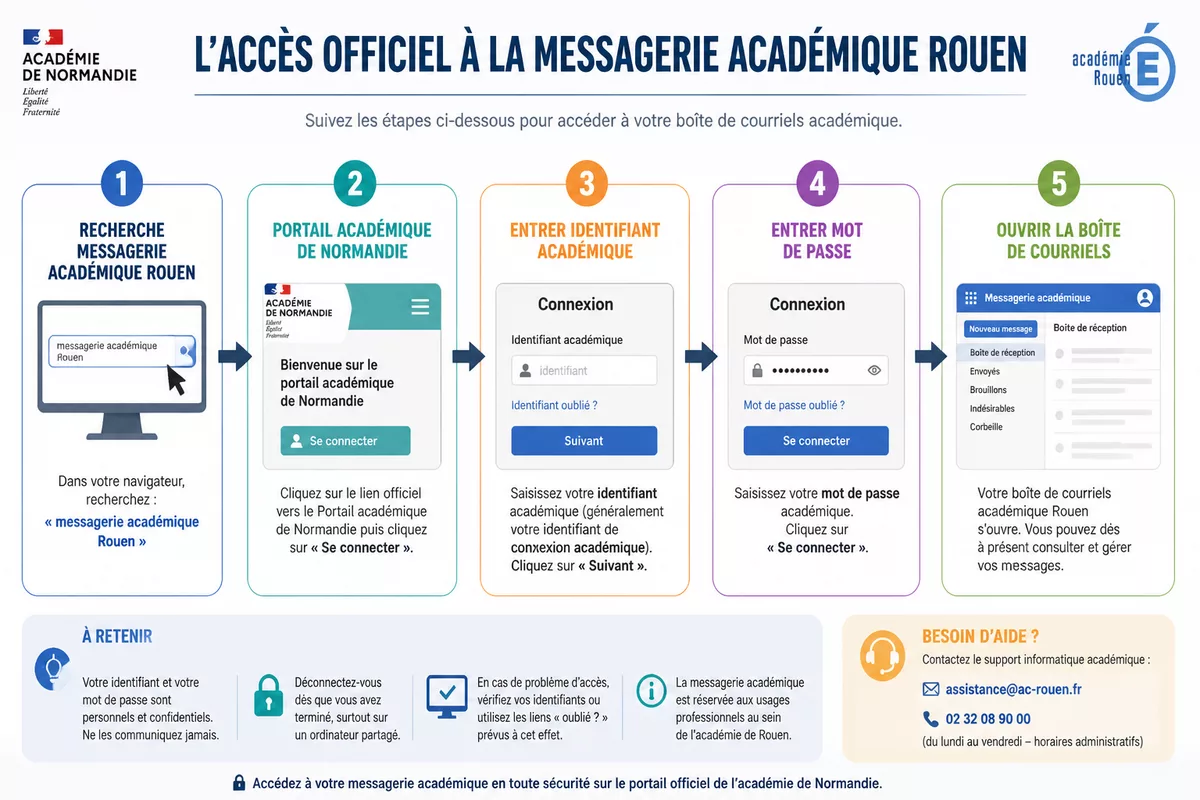
Pour vérifier la bonne porte d’entrée, fiez-vous d’abord à la page Académie de Normandie, page Espace pro. La page du ministère consacrée à la messagerie professionnelle rappelle aussi qu’un accès peut se faire via le webmail de l’académie ou via un client de messagerie standard, selon les paramètres fournis.
- Le portail officiel doit appartenir au domaine de l’académie ou du ministère.
- La page de connexion doit demander un identifiant académique, pas un compte grand public.
- Le mot de passe ne doit jamais être saisi sur une page douteuse envoyée par message.
- En cas de doute, repartez de l’Espace pro plutôt que d’un ancien lien enregistré.
Comment se connecter pas à pas ?
La connexion messagerie académique doit rester simple : ouvrir le portail officiel, saisir l’identifiant demandé, entrer le mot de passe, puis valider. Sur un poste partagé ou un ordinateur d’établissement, la déconnexion en fin de session compte autant que la saisie initiale.
Depuis un ordinateur
Sur ordinateur, le navigateur est la voie la plus directe. Cette méthode réduit les erreurs de configuration et permet de vérifier rapidement si le problème vient du compte ou seulement de l’affichage.
- Ouvrez le portail officiel de l’académie de Normandie.
- Cherchez l’accès au webmail ou à l’espace de messagerie professionnelle.
- Saisissez votre identifiant académique exactement comme il a été communiqué.
- Entrez votre mot de passe professionnel sans le recopier d’un ancien fichier non sécurisé.
- Validez l’accès, puis vérifiez l’arrivée de la boîte de réception.
- Déconnectez-vous si vous utilisez un poste partagé ou public.
Depuis un téléphone
Sur téléphone, deux approches existent : le webmail dans le navigateur mobile ou une application de messagerie, si l’académie autorise ce mode. La solution la plus prudente reste de commencer par le webmail, puis de n’ajouter le compte dans une application qu’avec les paramètres officiels.
- Vérifiez d’abord si l’accès mobile est bien prévu pour votre compte.
- Utilisez le navigateur du téléphone pour un premier test simple.
- N’enregistrez pas un mot de passe sur un appareil partagé.
- Si l’application de messagerie échoue, revenez au webmail pour isoler la cause.
Le webmail reste la solution la plus simple quand vous devez vous connecter vite sur une machine inconnue.
Que faire en cas de problème de connexion ?
Un blocage de messagerie académique se résout souvent par un tri logique : vérifier l’adresse de connexion, corriger l’identifiant, retaper le mot de passe, changer de navigateur, puis seulement contacter l’assistance. La plupart des blocages s’aggravent quand on insiste trop vite avec le même mauvais mot de passe.
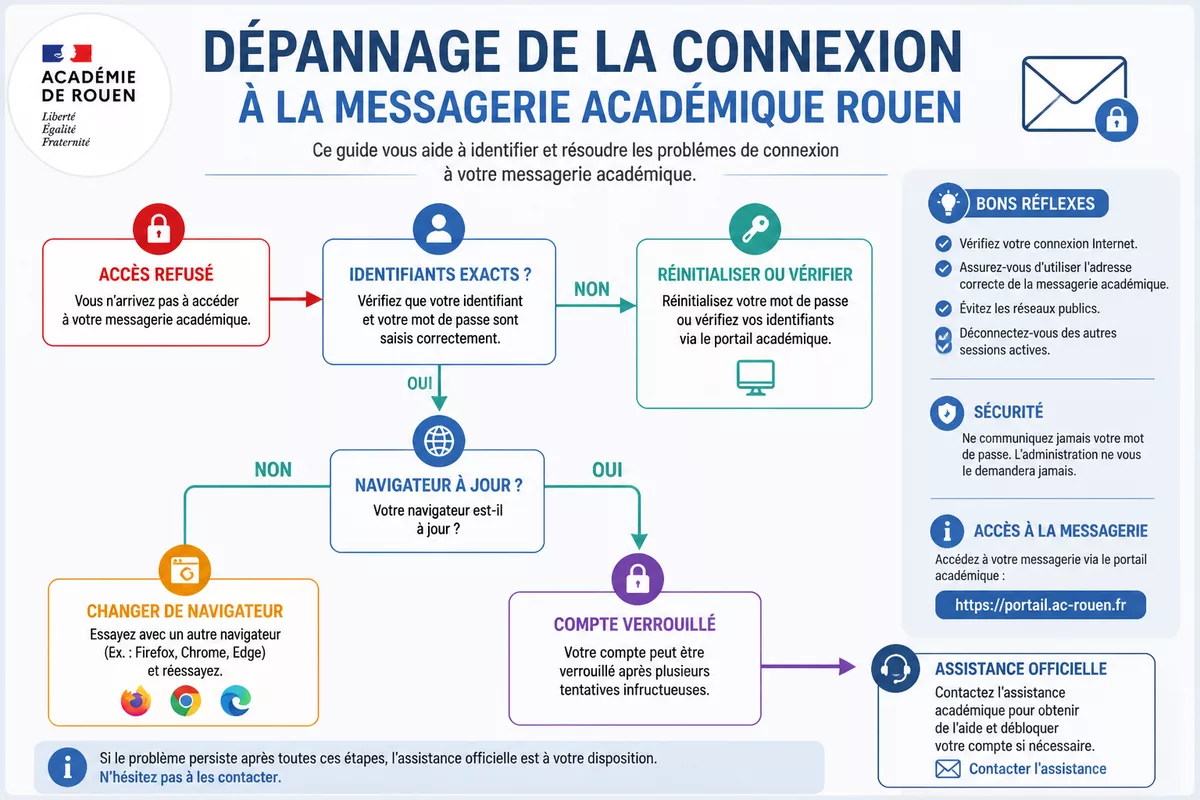
| Symptôme | Cause probable | Action immédiate |
|---|---|---|
| Mot de passe refusé | Erreur de frappe, majuscule oubliée, ancien mot de passe | Retapez-le calmement, puis lancez la procédure officielle de réinitialisation |
| Page blanche ou boucle | Navigateur perturbé, cache, cookies, session figée | Essayez un autre navigateur ou une fenêtre de navigation privée |
| Compte verrouillé | Essais répétés ou sécurité du compte | Stoppez les essais et passez par l’assistance officielle |
| Identifiant introuvable | Identifiant incomplet ou mal recopié | Reprenez le format communiqué par l’administration |
| Connexion mobile impossible | Réglages d’application non adaptés | Testez d’abord le webmail, puis revenez aux paramètres officiels |
Mot de passe oublié
Un mot de passe oublié ne doit pas être deviné. Commencez par la procédure de récupération indiquée par l’académie ou par votre établissement, puis patientez si un délai de validation est prévu. Si vous avez enregistré l’accès sur plusieurs appareils, vérifiez que tous utilisent bien le même mot de passe actuel.
Compte bloqué ou message d’erreur
Un compte bloqué signale souvent trop d’échecs de connexion ou une action de sécurité du service. Si l’erreur persiste après un changement de navigateur et une saisie propre, arrêtez les essais et contactez l’assistance indiquée par l’académie, afin d’éviter un verrouillage plus long.
La logique de dépannage ressemble à celle d’une connexion Cyclades pas à pas : partir du service officiel, repérer le point de blocage, puis corriger une cause à la fois.
Identifiant ou adresse introuvable
L’identifiant académique n’est pas toujours l’adresse mail complète. Reprenez le document de bienvenue, la fiche RH ou l’information transmise par votre établissement, puis comparez exactement les caractères saisis. Une confusion entre identifiant et adresse de messagerie suffit souvent à faire croire à une panne alors qu’il s’agit d’une erreur de format.
Si vous doutez encore, testez aussi le même raisonnement qu’avec une messagerie grand public comme dans ce guide sur dépannage d’une messagerie SFR : vérifier le portail, puis l’identifiant, puis le mot de passe.
Quelle solution choisir selon votre usage ?
Le bon choix dépend surtout de votre façon de travailler. Pour un accès rapide et sûr, le webmail est le plus simple ; pour une consultation quotidienne plus confortable, un client de messagerie ou une application mobile peut convenir si l’académie fournit les paramètres adaptés.
| Usage | Solution | Avantage | Limite |
|---|---|---|---|
| Premier accès | Webmail dans le navigateur | Rapide, sans installation | Dépend de l’état du navigateur |
| Consultation quotidienne | Client de messagerie | Centralise les courriels | Réglages à reprendre avec précision |
| Mobilité | Application téléphone | Notifications et lecture rapide | Configuration variable selon l’appareil |
Pour un ordinateur personnel, le webmail sert souvent de test de base avant toute configuration avancée. Pour un téléphone, gardez en tête que l’application ne doit pas masquer un problème d’accès plus profond, comme un mot de passe expiré ou un compte verrouillé.
Sécurité et bonnes pratiques
La messagerie académique contient des informations professionnelles, parfois sensibles. Une page de connexion bien copiée mais fausse suffit à exposer le compte, d’où l’importance de vérifier le domaine, le cadenas du navigateur et l’origine du lien avant toute saisie.
Une adresse exacte vaut mieux qu’un raccourci mémoire : pour une boîte professionnelle, le bon portail fait partie de la sécurité.
- Ne saisissez jamais votre mot de passe sur une page reçue par message sans vérification du domaine.
- Utilisez un mot de passe robuste et ne le réutilisez pas pour d’autres services.
- Déconnectez-vous sur les ordinateurs partagés, même pour une consultation rapide.
- Ouvrez les pièces jointes uniquement si l’expéditeur et le contexte sont cohérents.
- Si un message demande une action urgente inhabituelle, passez par le portail officiel avant de répondre.
La prudence est encore plus utile si vous consultez la boîte depuis un réseau public ou un appareil d’emprunt. Dans ce cas, un simple oubli de déconnexion peut exposer l’historique de vos messages et vos contacts.
Sources utiles à consulter
Les sources officielles restent le meilleur appui dès qu’un accès change, qu’un mot de passe doit être réinitialisé ou qu’un portail ne répond plus. Quand la messagerie bloque, le réflexe le plus sûr consiste à revenir à la page de référence de l’académie et au site du ministère.
- Académie de Normandie, page « Espace pro » : accès à la messagerie et informations de déploiement du service. À privilégier pour retrouver le portail officiel.
- Ministère de l’Éducation nationale, « La messagerie professionnelle » : principes d’accès via le webmail académique ou un client de messagerie. À consulter avant toute configuration avancée.
- Ministère de l’Éducation nationale, page « Académie de Normandie » : repères institutionnels et contacts territoriaux. Utile si vous devez remonter vers l’établissement ou le rectorat.
À retenir
- 🔐 Le portail officiel de l’académie reste le premier réflexe.
- 🧭 Le webmail est la voie la plus simple pour se connecter vite.
- 🛠️ Un blocage se traite d’abord par l’identifiant, le mot de passe et le navigateur.
- 📱 Le téléphone fonctionne bien si les paramètres viennent d’une source officielle.
- 🛡️ Sur un poste partagé, la déconnexion est indispensable.
Questions fréquentes
Comment retrouver mon identifiant académique ?
Commencez par les documents fournis par l’administration, votre établissement ou votre service de gestion. Si l’identifiant n’est plus disponible, passez par la procédure officielle de récupération plutôt que de tester des combinaisons au hasard.
Que faire si ma boîte est pleine ?
Supprimez les messages inutiles, videz la corbeille et retirez les pièces jointes lourdes si le service le permet. Si l’envoi ou la réception se bloque, vérifiez la consigne officielle de l’académie, car le comportement peut varier selon l’espace disponible.
Puis-je consulter ma messagerie sur plusieurs appareils ?
Oui, en général, mais chaque appareil doit utiliser le bon identifiant et le bon mot de passe. Sur les appareils partagés, déconnectez-vous systématiquement et évitez l’enregistrement automatique des identifiants.
Pourquoi la page de connexion affiche-t-elle une erreur blanche ou une boucle ?
Le problème vient souvent du navigateur, du cache ou d’une session figée. Essayez une fenêtre privée, un autre navigateur ou un autre appareil pour savoir si le blocage vient du compte ou seulement de l’affichage.
Qui contacter si le blocage persiste ?
Passez d’abord par l’assistance indiquée sur l’Espace pro de l’académie de Normandie, puis par le service informatique ou le secrétariat de votre établissement. Évitez les formulaires non officiels ou les pages d’entraide sans lien avec l’académie.