Masquer des fichiers sur Mac : méthodes simples pour préserver leur confidentialité
Masquer des fichiers sur Mac : méthodes simples pour préserver leur confidentialité
Pour masquer des fichiers sur Mac, ouvrez le Finder puis utilisez Maj + Commande + point (⇧⌘.) pour afficher ou masquer les éléments invisibles. Pour rendre un fichier précis discret, renommez-le avec un point au début de son nom. Le Terminal règle l’affichage global, mais aucune de ces méthodes ne remplace un mot de passe ou un chiffrement.
Les fichiers cachés sur Mac sont souvent des éléments système, de configuration ou d’organisation que macOS dissimule pour éviter une modification accidentelle. Ce guide distingue le masquage d’un fichier, l’affichage des éléments invisibles et la véritable protection des données, avec des méthodes réversibles adaptées aux versions récentes de macOS.
Sommaire
En bref
🧭 Le raccourci Maj + Commande + point affiche ou masque rapidement les éléments invisibles dans le Finder. Il ne protège pas le contenu et ne cible pas un fichier isolé.
📁 Un nom commençant par un point rend un fichier ou un dossier invisible dans l’affichage habituel du Finder. Retirez ce point pour le rendre visible à nouveau.
🔒 Masquer un fichier ne revient pas à le chiffrer. Pour des documents confidentiels, utilisez une protection par mot de passe ou une solution de chiffrement documentée.
Ce qu’il faut savoir avant de masquer un fichier ou un dossier
Les fichiers cachés sur Mac sont des éléments que le Finder ne montre pas dans son affichage standard. Un nom commençant par un point, comme .DS_Store, appartient à cette convention héritée des systèmes Unix ; macOS utilise aussi le masquage pour certains fichiers système, réglages et caches.
Un fichier invisible reste présent à son emplacement et conserve ses permissions habituelles. Une personne qui connaît son chemin, active l’affichage des éléments cachés ou utilise un gestionnaire de fichiers adapté peut donc encore y accéder.
Avant toute manipulation, identifiez précisément le fichier ou le dossier concerné. Une sauvegarde récente est recommandée avant de toucher à un répertoire système, car supprimer ou modifier un élément nécessaire peut provoquer une instabilité de macOS ou une perte de données.
Les prérequis à réunir
- Un Mac fonctionnel avec le Finder accessible.
- Le nom exact du fichier ou du dossier à masquer.
- Le Terminal uniquement pour modifier l’affichage global des éléments cachés.
- Une sauvegarde des documents importants avant toute modification.
Masquer un fichier réduit sa visibilité ; le chiffrement protège son contenu.
Comment afficher ou masquer rapidement les fichiers cachés dans le Finder ?
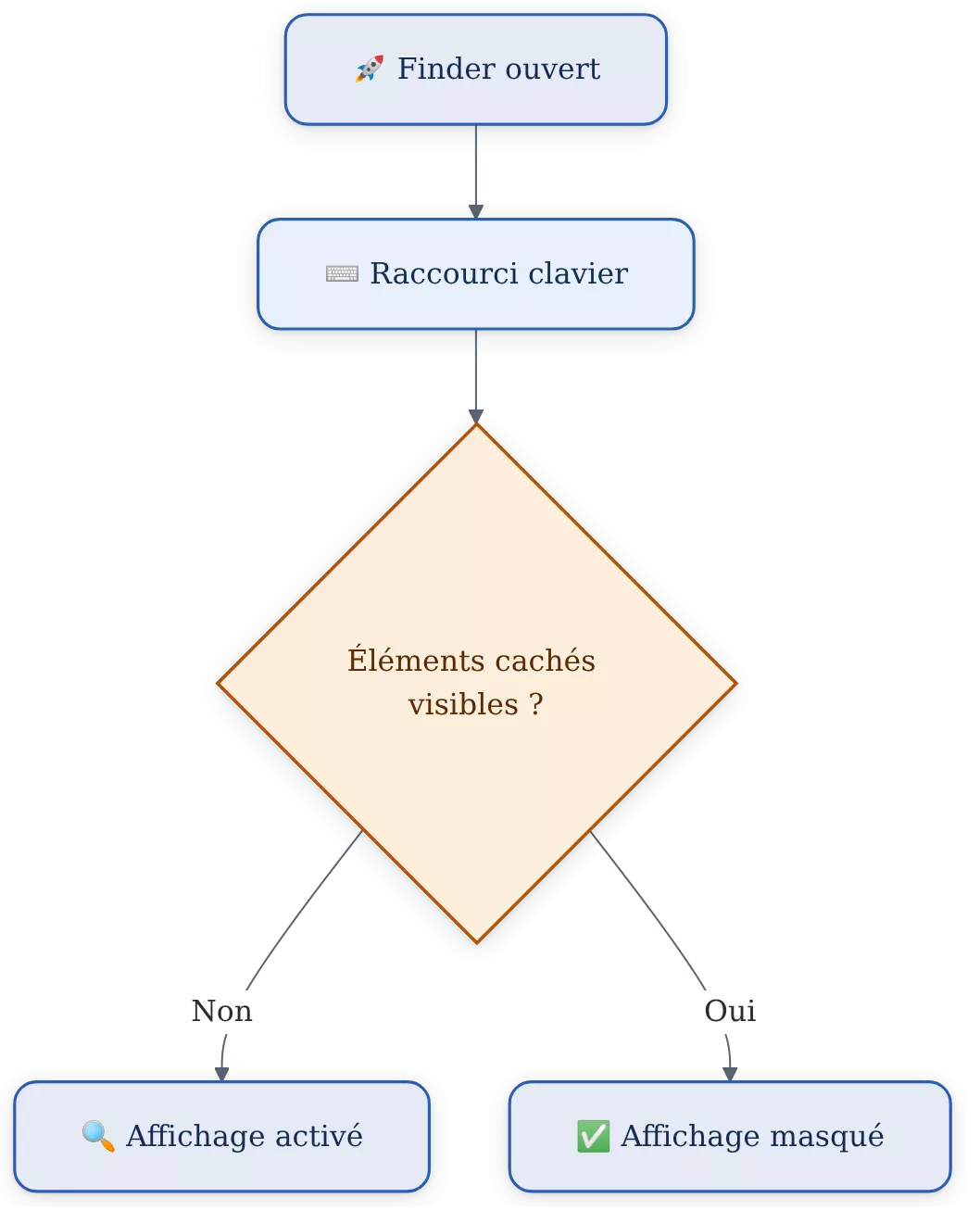
Pour afficher ou masquer les fichiers cachés dans le Finder, activez une fenêtre Finder puis pressez Maj + Commande + point. Le raccourci inverse immédiatement l’état d’affichage. Il ne chiffre aucun document et ne sélectionne pas un fichier particulier : il agit sur la visibilité des éléments cachés dans les dossiers consultés.
Utiliser le raccourci clavier de macOS
- Ouvrez une fenêtre du Finder.
- Placez-vous dans le dossier où les fichiers invisibles doivent apparaître.
- Maintenez les touches Maj et Commande, puis appuyez sur le point.
- Repérez les éléments cachés, souvent affichés avec une apparence plus pâle.
Le raccourci fonctionne comme un interrupteur d’affichage. Une nouvelle pression sur Maj + Commande + point masque de nouveau les fichiers invisibles dans le Finder.
Masquer à nouveau les éléments invisibles
Pour retrouver l’affichage habituel, placez le Finder au premier plan et répétez exactement le même raccourci. Cette opération ne supprime rien et ne modifie pas le nom, le contenu ou les permissions des fichiers concernés.
Sur les versions récentes de macOS, notamment les versions apparues depuis Ventura, Maj + Commande + point est le raccourci couramment recommandé. L’emplacement des boutons et certains intitulés peuvent varier sur une version plus ancienne ; testez le raccourci dans un dossier sans risque avant de manipuler un répertoire système.
Comment utiliser le Terminal pour modifier l’affichage des fichiers cachés ?
Le Terminal permet de définir l’affichage global des fichiers cachés dans le Finder. La commande TRUE les montre et la commande FALSE les masque à nouveau. Cette méthode ne rend pas automatiquement un document précis invisible : elle change le comportement général du Finder après son actualisation.
Ouvrir le Terminal et préparer la manipulation
Ouvrez le dossier Applications, puis le sous-dossier Utilitaires, et lancez Terminal. Une fenêtre de texte apparaît ; copiez uniquement la commande indiquée, sans ajouter de caractères au début ou à la fin.
Afficher tous les fichiers cachés
Pour afficher les éléments invisibles, saisissez la commande suivante, puis validez avec la touche Retour :
defaults write com.apple.finder AppleShowAllFiles TRUERelancez ensuite le Finder avec :
killall FinderLe Finder se ferme puis se rouvre automatiquement. Les fichiers cachés deviennent alors visibles dans les dossiers concernés.
Masquer de nouveau les fichiers cachés
Pour rétablir l’affichage normal, utilisez la valeur FALSE :
defaults write com.apple.finder AppleShowAllFiles FALSEActualisez ensuite le Finder :
killall FinderLa commande killall Finder relance le Finder, mais elle ne supprime aucun fichier. Fermez les opérations de copie ou de déplacement en cours avant de l’exécuter, afin d’éviter de perturber une action active.
Le Terminal modifie un réglage d’affichage global : il ne transforme pas un document en coffre-fort numérique.
Comment rendre un fichier ou un dossier invisible avec un nom commençant par un point ?
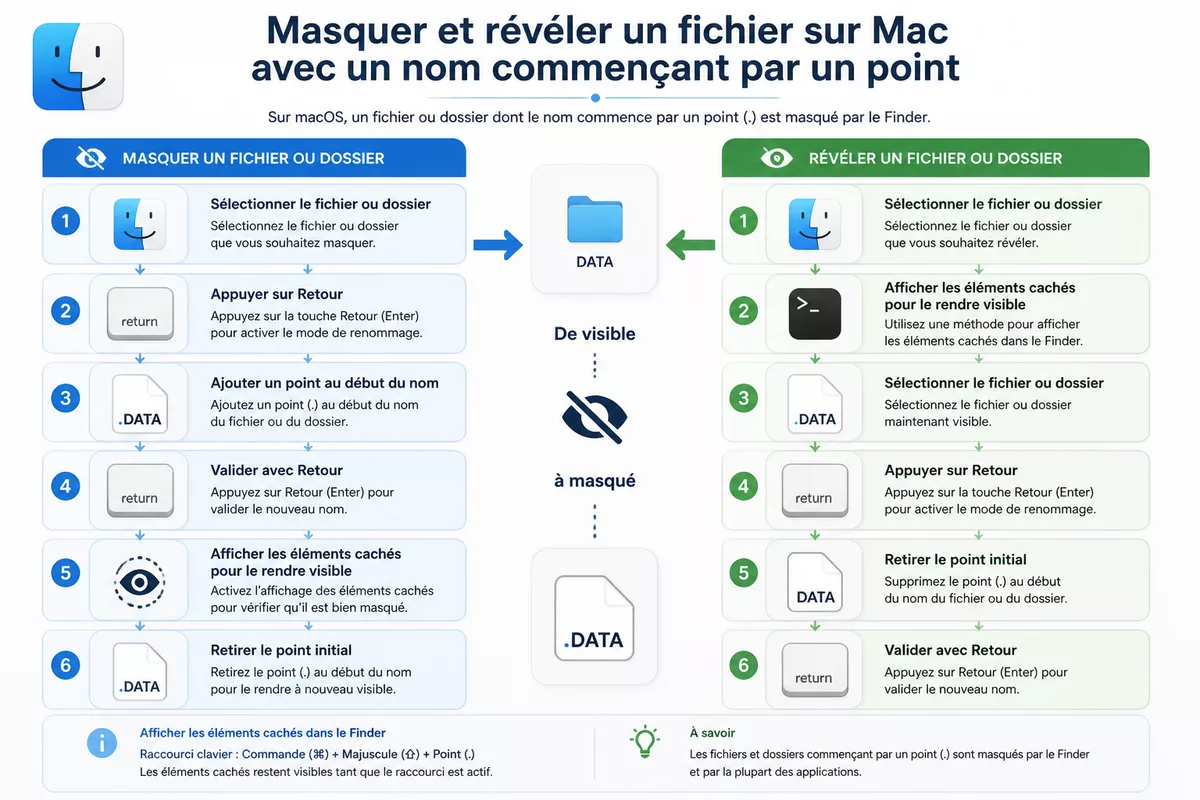
Pour cacher un fichier ou un dossier précis, renommez-le en ajoutant un point au début de son nom. Un dossier nommé Documents privés devient par exemple .Documents privés. Le Finder le traite alors comme un élément caché, sans déplacer ni supprimer son contenu.
Dans quels cas cette méthode est-elle utile ?
Cette méthode convient à un dossier de travail, à un répertoire temporaire ou à des documents que vous ne souhaitez pas voir dans l’affichage courant. Elle permet de cibler un seul élément, contrairement au raccourci du Finder et au réglage du Terminal qui concernent l’affichage des fichiers cachés en général.
- Sélectionnez le fichier ou le dossier dans le Finder.
- Appuyez sur Retour pour modifier son nom.
- Ajoutez un point au tout début du nom, sans changer son extension.
- Validez avec Retour, puis masquez les éléments invisibles avec Maj + Commande + point si nécessaire.
Rendre un dossier visible Mac à nouveau
Activez d’abord l’affichage des fichiers cachés avec Maj + Commande + point. Sélectionnez ensuite l’élément dont le nom commence par un point, appuyez sur Retour et retirez uniquement ce caractère initial.
Ne renommez pas au hasard les éléments présents dans les dossiers système ou dans la Bibliothèque. Un fichier comme .DS_Store peut être recréé automatiquement par macOS pour mémoriser les réglages d’affichage d’un dossier ; sa présence n’indique pas un problème.
Quelles solutions protègent vraiment les données d’un dossier masqué ?
Un fichier masqué n’est pas protégé par un mot de passe et son contenu reste lisible pour une personne qui sait où le trouver. Pour une vraie confidentialité, combinez les permissions du compte macOS avec une solution de chiffrement adaptée, plutôt que de compter sur la seule invisibilité du fichier.

Pourquoi un fichier caché n’est pas sécurisé
Le masquage agit sur l’interface, pas sur le contenu. Le fichier conserve son chemin, ses données et ses droits d’accès ; l’activation de l’affichage des éléments invisibles suffit souvent à le retrouver.
Le masquage convient donc à l’organisation visuelle ou à la prévention d’une modification accidentelle. Il ne convient pas comme unique protection pour une copie de pièce d’identité, un document professionnel, une archive confidentielle ou une sauvegarde contenant des données personnelles.
Quelles protections choisir selon le besoin ?
- Pour éviter une modification accidentelle, masquez le fichier et conservez une copie de sauvegarde.
- Pour limiter l’accès sur un Mac partagé, utilisez des comptes utilisateurs séparés et des permissions adaptées.
- Pour protéger le contenu d’un dossier, choisissez une solution de chiffrement documentée par Apple ou par l’éditeur concerné.
- Pour nettoyer un espace encombré, vérifiez d’abord les doublons avant toute suppression ; notre guide pour gérer les doublons d’archives détaille cette vérification.
Quelle méthode choisir pour masquer des fichiers sur Mac ?
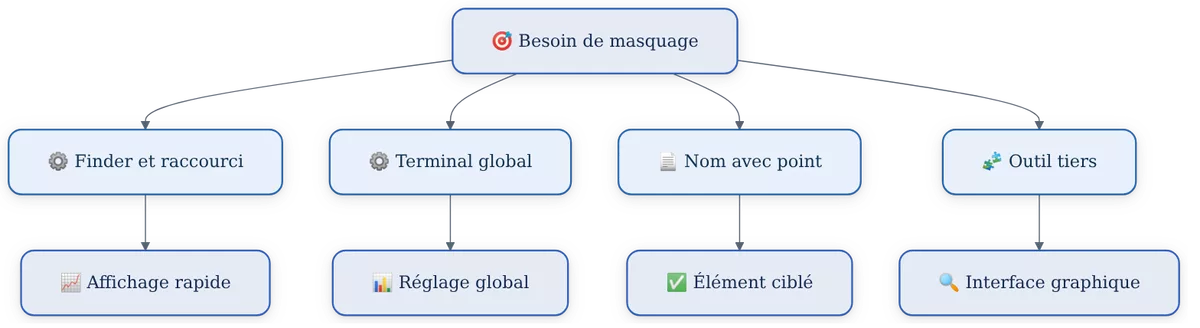
Le Finder est le choix le plus simple pour basculer rapidement l’affichage. Le Terminal convient à un réglage global et reproductible, tandis que le nom commençant par un point cible un fichier précis. Les applications tierces ajoutent une interface, mais leur origine, leurs permissions et leurs conditions d’utilisation doivent être vérifiées.
| Méthode | Usage adapté | Avantage | Limite principale |
|---|---|---|---|
| Finder et raccourci ⇧⌘. | Afficher ou masquer rapidement les éléments invisibles | Réversible et sans commande | Agit sur l’affichage global |
| Terminal | Conserver un réglage global visible ou masqué | Commande précise et reproductible | Demande de respecter exactement la syntaxe |
| Nom commençant par un point | Masquer un fichier ou un dossier précis | Ne nécessite aucune application supplémentaire | Ne protège pas le contenu |
| Funter, Commander One ou OnyX | Gérer l’affichage avec une interface graphique | Peut éviter l’usage du Terminal | Fonctions, permissions et conditions à vérifier auprès de l’éditeur |
Les outils tiers peuvent simplifier l’accès aux fichiers invisibles, mais installez-les uniquement depuis le site officiel de l’éditeur ou une source fiable. Une application qui demande des permissions élevées sans explication claire constitue un signal d’alerte ; le masquage d’un fichier ne justifie pas une installation risquée.
Comment accéder au dossier Bibliothèque caché sur Mac ?
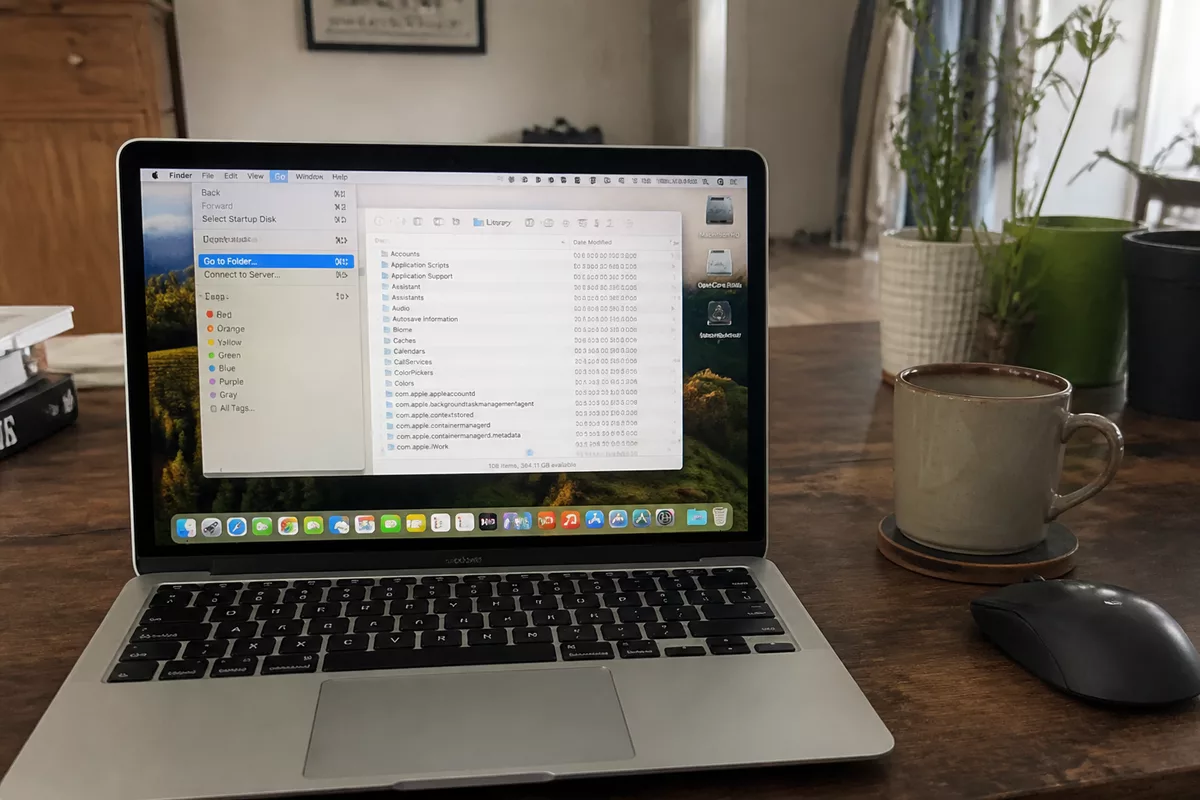
Le dossier Bibliothèque de l’utilisateur est masqué dans l’affichage habituel du Finder. Pour l’ouvrir sans modifier les réglages du système, affichez le menu Aller en maintenant la touche Option, ou utilisez Maj + Commande + G puis saisissez ~/Library. Cette méthode ouvre le dossier sans le rendre visible en permanence.
Ouvrir Bibliothèque depuis le menu Aller
- Activez le Finder.
- Maintenez la touche Option.
- Ouvrez le menu Aller.
- Sélectionnez Bibliothèque lorsque l’entrée apparaît.
Utiliser le raccourci d’accès à un dossier
Appuyez sur Maj + Commande + G pour ouvrir la fenêtre « Aller au dossier ». Saisissez ~/Library, puis validez. Le chemin pointe vers la Bibliothèque de votre compte utilisateur, et non vers les répertoires système généraux.
La Bibliothèque contient des réglages, des données d’applications et des fichiers de support. Évitez de supprimer ou de renommer un élément lorsque son rôle n’est pas clairement identifié ; commencez par une sauvegarde et recherchez la documentation de l’application concernée.
Erreurs fréquentes et solutions
Les problèmes viennent rarement du raccourci lui-même. Ils apparaissent surtout lorsqu’un utilisateur confond affichage global et masquage individuel, modifie un fichier système ou saisit un chemin incomplet dans le Terminal.
- Le fichier semble avoir disparu. Activez les éléments cachés avec Maj + Commande + point, puis recherchez le nom exact dans le dossier d’origine.
- La commande du Terminal ne produit aucun changement. Vérifiez les espaces, les majuscules et l’ordre des commandes, puis relancez le Finder avec
killall Finder. - Un fichier reste visible. Le raccourci agit sur les éléments déjà considérés comme cachés ; un fichier ordinaire ne devient pas invisible simplement parce que l’affichage est masqué.
- Un dossier système est renommé par erreur. Arrêtez la manipulation, restaurez le nom d’origine si vous le connaissez et utilisez une sauvegarde avant toute autre action.
- Une application tierce demande trop d’autorisations. Annulez l’installation et vérifiez l’éditeur, la fonction demandée et la documentation officielle.
Bonnes pratiques pour masquer des documents sur Mac
Conservez une logique de nommage compréhensible et notez l’emplacement d’un dossier masqué lorsque celui-ci contient des fichiers importants. Un fichier invisible oublié peut devenir difficile à retrouver lors d’une sauvegarde ou d’un transfert.
Testez toujours la réversibilité sur un dossier non critique avant d’agir sur un répertoire de macOS. Le Finder et le raccourci clavier suffisent pour la plupart des besoins d’organisation ; réservez le Terminal aux réglages d’affichage que vous comprenez.
Sources utiles à consulter
Apple Support Communities documente les échanges consacrés à l’affichage des fichiers cachés dans le Finder : discussion Apple sur les fichiers cachés.
Avast présente le raccourci Finder et les principales méthodes d’affichage dans son guide sur les fichiers cachés sur Mac. Cette source peut compléter la documentation Apple, mais elle ne remplace pas les recommandations de sécurité du système.
La documentation de l’éditeur reste la référence pour vérifier les fonctions, les permissions et les conditions d’utilisation d’une application comme Funter, Commander One ou OnyX. Les interfaces et les offres peuvent évoluer.
À retenir
- 🧭 Le raccourci Maj + Commande + point affiche ou masque rapidement les éléments invisibles.
- 📄 Un nom précédé d’un point rend un fichier précis invisible dans le Finder.
- ⚙️ Le Terminal modifie l’affichage global avec les valeurs TRUE ou FALSE.
- 🔒 Le masquage ne remplace jamais un mot de passe ou un chiffrement.
- ✅ Une sauvegarde limite les risques avant toute modification système.
Questions fréquentes
Comment masquer un dossier sur Mac sans le supprimer ?
Renommez le dossier en ajoutant un point au début de son nom, puis masquez les éléments invisibles avec Maj + Commande + point. Le dossier reste à son emplacement et son contenu n’est pas supprimé.
Comment afficher les fichiers cachés sur Mac ?
Ouvrez le Finder et appuyez sur Maj + Commande + point. Les éléments invisibles apparaissent alors dans les dossiers concernés ; répétez le raccourci pour les masquer de nouveau.
Peut-on protéger par mot de passe un fichier masqué ?
Non, le masquage seul ne protège pas un fichier par mot de passe. Utilisez des permissions de compte adaptées ou une solution de chiffrement lorsque la confidentialité du contenu est prioritaire.
Est-il dangereux de modifier les fichiers cachés de macOS ?
Modifier ou supprimer un fichier système caché peut rendre macOS instable ou provoquer une perte de données. Ne changez pas un élément dont le rôle n’est pas identifié et réalisez une sauvegarde avant toute intervention.