Lire et écrire sur un disque NTFS depuis un Mac : méthodes fiables et précautions
Lire et écrire sur un disque NTFS depuis un Mac : méthodes fiables et précautions
Pour lire et écrire sur un disque NTFS depuis un Mac, macOS permet généralement la lecture mais bloque l’écriture. La méthode la plus fiable consiste à installer un pilote NTFS compatible depuis l’éditeur officiel, après sauvegarde des données ; le reformatage en exFAT convient si le disque doit circuler entre Mac et Windows et peut être effacé.
Le choix dépend donc du contenu déjà présent, de la fréquence des transferts et du besoin de conserver le format NTFS. Ce guide explique la différence entre lecture et écriture, détaille l’installation d’un pilote, encadre les méthodes gratuites et indique quand le formatage devient préférable.
Sommaire
En bref
💾 macOS monte généralement un volume NTFS en lecture seule. La copie de fichiers depuis le disque reste possible, mais l’enregistrement ou la suppression peuvent être bloqués.
🛡️ Un pilote NTFS fourni par un éditeur identifié convient mieux à un usage fréquent. Vérifiez sa compatibilité avec votre version de macOS et votre puce avant l’installation.
🔄 Le format exFAT permet de partager un disque entre Mac et Windows. Le reformatage efface toutefois le contenu du volume et exige une sauvegarde préalable.
Pourquoi un Mac ne permet-il pas toujours d’écrire sur NTFS ?
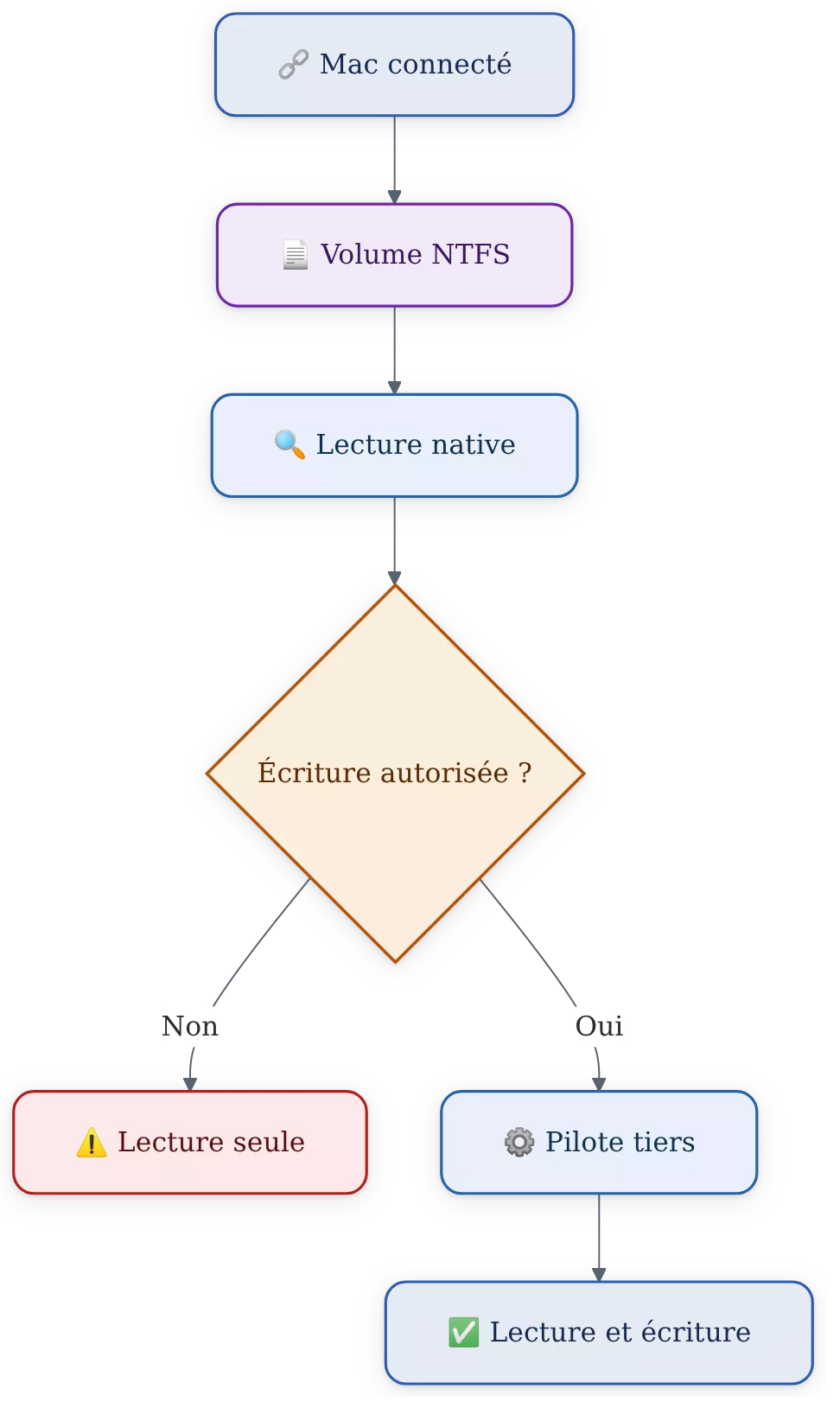
Le NTFS est un système de fichiers principalement utilisé par Windows. macOS sait généralement monter un volume NTFS et en lire les fichiers, mais son support natif ne fournit pas l’écriture courante. Pour modifier le contenu, un pilote complémentaire ou un autre format de disque devient nécessaire.
Comprendre le format NTFS
NTFS est le système de fichiers de Microsoft pour les volumes Windows. Un disque dur externe NTFS peut donc fonctionner normalement sur un PC, tout en apparaissant en lecture seule lorsqu’il est connecté à un Mac.
Un système de fichiers organise les dossiers, les noms, les droits et les informations nécessaires à l’enregistrement des données. Un pilote sert d’intermédiaire entre macOS et ce système de fichiers lorsqu’une fonction n’est pas prise en charge directement.
Lire un disque NTFS et écrire sur NTFS : deux fonctions différentes
La lecture consiste à ouvrir ou copier un fichier depuis le disque vers le Mac. L’écriture couvre les opérations inverses et les modifications : créer un dossier, enregistrer un document, renommer un fichier ou supprimer une donnée.
La présence du disque dans le Finder ne prouve donc pas que l’écriture est disponible. Un volume peut être correctement monté, afficher son contenu et refuser toute modification sans signaler une panne matérielle.
Un disque NTFS visible dans le Finder n’est pas forcément un disque NTFS modifiable depuis macOS.
Avant de commencer : comment protéger les données d’un disque NTFS ?
Avant de chercher à écrire sur NTFS avec macOS, identifiez les fichiers à conserver et copiez-les vers un autre support. Une installation de pilote, une tentative expérimentale ou un reformatage mal préparé peut rendre les données inaccessibles ; aucune méthode ne remplace une sauvegarde vérifiée.
Vérifier le contenu et l’état du volume
Branchez le disque directement au Mac lorsque c’est possible, puis ouvrez le Finder et repérez le volume dans la barre latérale. Notez son nom, sa capacité apparente et les dossiers importants avant toute modification.
Un disque qui se déconnecte, ralentit fortement ou produit des erreurs ne doit pas servir de support de test. Dans ce cas, commencez par copier les fichiers lisibles vers un autre disque et évitez les opérations d’écriture répétées.
Faire une sauvegarde complète
La sauvegarde doit se trouver sur un support distinct et s’ouvrir réellement depuis ce support. Une simple copie partielle des dossiers visibles ne protège pas les fichiers oubliés, les éléments cachés ou les documents dont l’intégrité n’a pas été vérifiée.
- Copiez les dossiers importants vers un autre disque ou un espace de stockage fiable.
- Ouvrez quelques fichiers copiés pour vérifier que la sauvegarde est exploitable.
- Conservez le disque original intact jusqu’à la fin des essais.
- Éjectez le volume depuis le Finder avant de débrancher le câble.
Le nettoyage du disque peut attendre la sauvegarde. Pour traiter un cas fréquent de fichiers archivés en double, consultez aussi notre guide pour supprimer les doublons d’archives sur Mac sans supprimer trop vite les originaux.
Comment installer un pilote NTFS compatible sur Mac ?
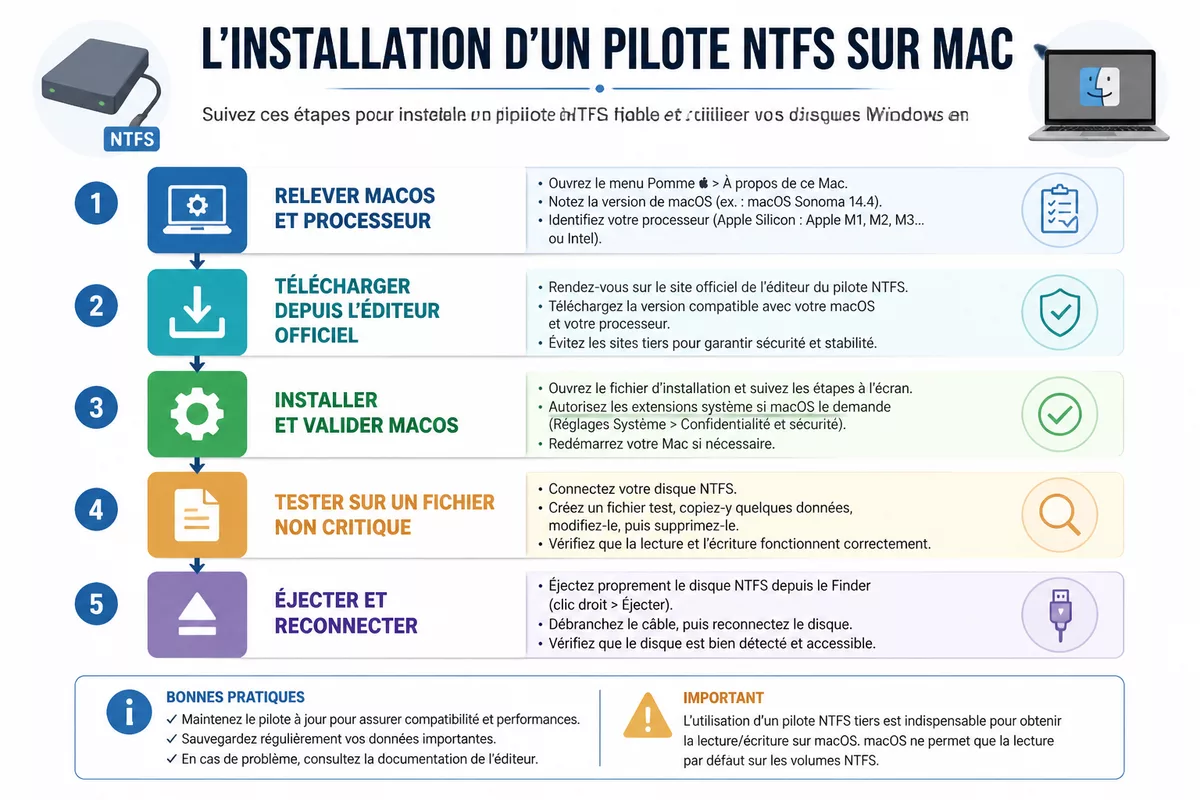
Un pilote NTFS tiers ajoute à macOS les fonctions nécessaires pour monter un volume en lecture et en écriture. Pour un usage régulier, cette voie est généralement plus lisible qu’une commande expérimentale, à condition de télécharger le logiciel depuis son éditeur et de contrôler sa compatibilité avant l’installation.
-
Étape 1 : relever la version de macOS et le type de Mac
Ouvrez le menu Apple, choisissez « À propos de ce Mac » et notez la version du système ainsi que le type de processeur. Cette vérification permet de comparer votre configuration à la fiche technique du pilote.
Les informations de compatibilité évoluent selon les versions du logiciel. Le résultat attendu est une correspondance claire entre votre macOS, votre Mac Intel ou Apple Silicon et la version du pilote proposée.
-
Étape 2 : télécharger le logiciel depuis sa source officielle
Utilisez la page officielle de l’éditeur et évitez les installateurs republiés, les générateurs de licence et les sites qui imposent plusieurs téléchargements. La page officielle de Microsoft NTFS for Mac by Paragon Software présente les systèmes pris en charge et les conditions d’utilisation annoncées par l’éditeur.
Paragon indique une compatibilité avec macOS Tahoe, Sequoia, Sonoma, Ventura, Monterey, Big Sur, Catalina, Mojave et High Sierra, ainsi qu’avec les puces Apple Silicon M1, M2, M3 et M4. Vérifiez la page au moment du téléchargement, car une mise à jour du système peut modifier la prise en charge.
-
Étape 3 : installer le pilote et valider les demandes de macOS
Lancez l’installateur téléchargé, lisez les permissions demandées et suivez les écrans affichés par le logiciel. macOS peut demander une validation complémentaire ou un redémarrage ; ne forcez pas l’installation si le système signale une incompatibilité.
Le résultat attendu est une installation terminée sans alerte persistante. Une demande de mot de passe administrateur doit correspondre à l’installation prévue, pas à une fenêtre provenant d’un programme inconnu.
-
Étape 4 : tester l’écriture sur un fichier non critique
Reconnectez le disque NTFS, ouvrez un dossier de test et copiez un petit fichier sans valeur importante. Renommez ensuite la copie, créez un dossier temporaire, puis supprimez uniquement ces éléments de test.
La lecture et l’écriture sont opérationnelles si les quatre actions aboutissent et si le volume reste stable après son éjection et sa reconnexion. Ne commencez pas par modifier un dossier de travail unique ou une archive irremplaçable.
Paragon présente un essai gratuit de dix jours sur sa page officielle ; le prix final et les conditions de licence doivent être vérifiés au moment de l’achat. La page de l’éditeur annonce aussi jusqu’à six fois la vitesse de solutions open-source dans un test réalisé sur un MacBook Pro 2016, mais ce résultat reste une mesure fournie par le fabricant et non un benchmark indépendant de 2026.
Une autre option commerciale : EaseUS NTFS for Mac
EaseUS NTFS for Mac est une solution commerciale qui automatise le montage des volumes NTFS en arrière-plan selon la documentation de l’éditeur. La page officielle d’EaseUS consacrée à l’écriture NTFS sur Mac décrit l’activation du logiciel et la détection du disque connecté.
Cette option peut convenir à un utilisateur qui veut éviter les commandes et retrouver rapidement un volume modifiable. Vérifiez toutefois le prix, la durée d’essai éventuelle, la version de macOS prise en charge et les permissions demandées avant de valider l’installation.
Comment reformater un disque pour Mac et Windows ?
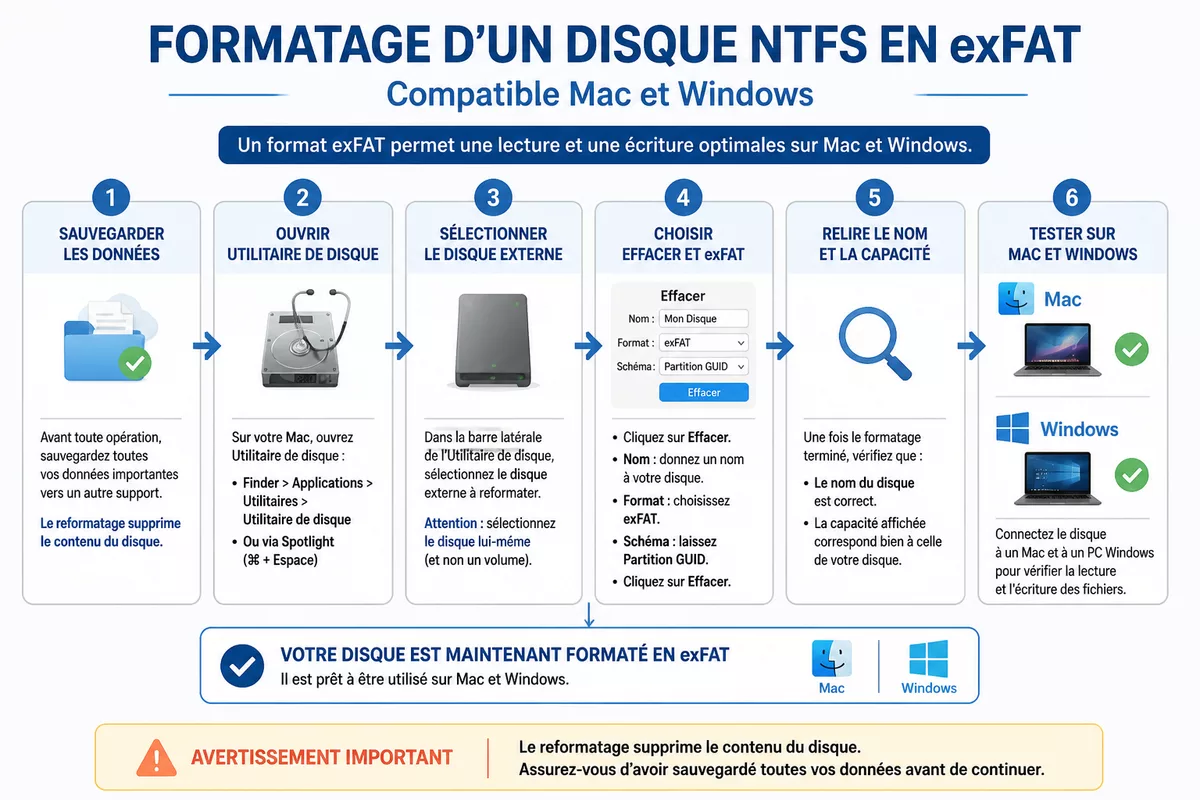
Le reformatage en exFAT convient à un disque destiné à circuler entre Mac et Windows lorsque le NTFS n’est pas obligatoire. Cette opération supprime le contenu du volume, contrairement à l’installation d’un pilote ; elle ne doit être lancée qu’après une sauvegarde complète et vérifiée.
Choisir le format adapté
Choisissez exFAT pour un support partagé entre les deux systèmes lorsque la compatibilité de lecture et d’écriture prime. Conservez NTFS si le disque doit rester intégré à un environnement Windows ou si des fonctions propres à ce format sont indispensables.
Le formatage en NTFS depuis Utilitaire de disque n’est pas la voie native habituelle de macOS. Pour rendre NTFS compatible Mac sans effacer les données, installez plutôt un pilote ; pour repartir sur un disque partagé, choisissez exFAT et acceptez la suppression du contenu.
Formater un disque avec Utilitaire de disque
- Copiez toutes les données du disque vers un autre support et ouvrez quelques fichiers de sauvegarde.
- Ouvrez « Utilitaire de disque » depuis le dossier Applications puis Utilitaires.
- Affichez tous les appareils si l’option est proposée et sélectionnez le disque externe concerné, pas le disque interne du Mac.
- Choisissez « Effacer », attribuez un nom au volume et sélectionnez « exFAT » comme format.
- Validez uniquement après avoir relu le nom et la capacité du disque sélectionné.
- Copiez un petit fichier depuis le Mac, éjectez le volume, puis vérifiez son ouverture sur Windows si le partage est prévu.
Le chemin exact et l’apparence des boutons peuvent varier selon la version de macOS. Le point de contrôle le plus important reste la sélection du bon disque : une erreur à cette étape peut effacer le volume interne ou un autre support connecté.
Pourquoi les méthodes avec le Terminal demandent-elles de la prudence ?
macOS peut permettre une activation expérimentale de l’écriture NTFS via le Terminal, mais cette fonction n’est pas une solution universelle ni un choix prudent pour un disque de travail. Une mauvaise commande, une interruption ou une incompatibilité peut entraîner une corruption des données.
Présenter les limites des solutions expérimentales
La méthode native utilise souvent l’option « nobrowse », qui peut empêcher l’affichage normal du volume dans le Finder. Le support obtenu peut aussi se comporter différemment après une mise à jour de macOS ou un changement de matériel.
Mounty automatise l’activation de l’écriture NTFS native sans installer de pilote supplémentaire, mais son fonctionnement repose sur cette prise en charge expérimentale. MacFUSE et NTFS-3G sont des solutions gratuites et open-source, avec une installation plus complexe et des performances potentiellement limitées.
Une solution gratuite n’est pas automatiquement une solution sans risque : la sauvegarde et la stabilité du pilote comptent davantage que l’absence de licence payante.
Quand éviter cette approche
Évitez le Terminal sur un disque qui contient l’unique copie de photos, de documents professionnels ou d’archives importantes. Évitez également de copier une commande trouvée dans un forum sans vérifier sa compatibilité avec votre version précise de macOS.
- Ne désactivez pas les protections de macOS pour forcer un installateur inconnu.
- Ne lancez pas de commande avec des droits administrateur sans comprendre son effet.
- Ne testez pas l’écriture expérimentale sur un volume déjà instable.
- N’éjectez jamais le disque pendant une copie ou une modification.
Un utilisateur avancé peut consulter la documentation correspondant exactement à son système, sauvegarder le volume et tester sur une copie. Pour un usage professionnel, un pilote maintenu par un éditeur identifié reste généralement le choix le plus prudent.
Que faire si le disque NTFS n’est pas reconnu par le Mac ?
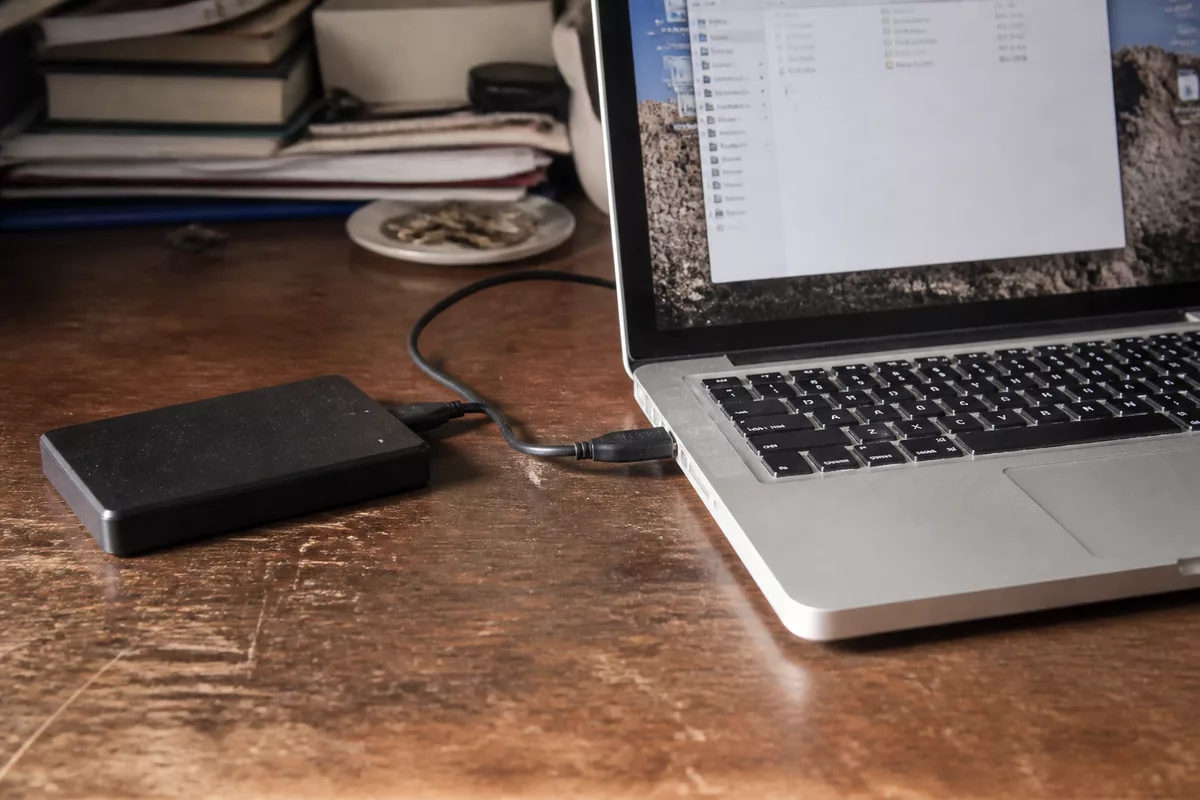
Un disque NTFS absent du Finder n’est pas forcément victime d’un problème de format. Vérifiez d’abord le câble, l’alimentation, le boîtier et la présence du volume dans Utilitaire de disque, puis séparez le diagnostic matériel du problème d’écriture.
Vérifications matérielles
Débranchez le disque proprement, changez de port et retirez temporairement le concentrateur USB. Certains disques externes nécessitent une alimentation séparée, surtout lorsque le câble ou le boîtier ne fournit pas assez de puissance.
Testez le disque sur un autre ordinateur compatible uniquement après avoir vérifié qu’aucune opération d’écriture n’est en cours. Une déconnexion répétée ou un bruit inhabituel doit inciter à sauvegarder les données lisibles avant toute réparation.
Vérifications dans macOS
Ouvrez Utilitaire de disque et affichez tous les appareils. Si le périphérique physique apparaît mais que le volume NTFS ne se monte pas, notez le message affiché et évitez d’effacer le disque avant d’avoir récupéré les fichiers importants.
Si le volume apparaît mais reste en lecture seule, le problème correspond probablement à la limite native de macOS ou à un pilote absent, désactivé ou incompatible. Une mise à jour du pilote et une vérification de sa compatibilité doivent précéder toute nouvelle tentative.
Quelle solution choisir pour lire et écrire NTFS sur Mac ?
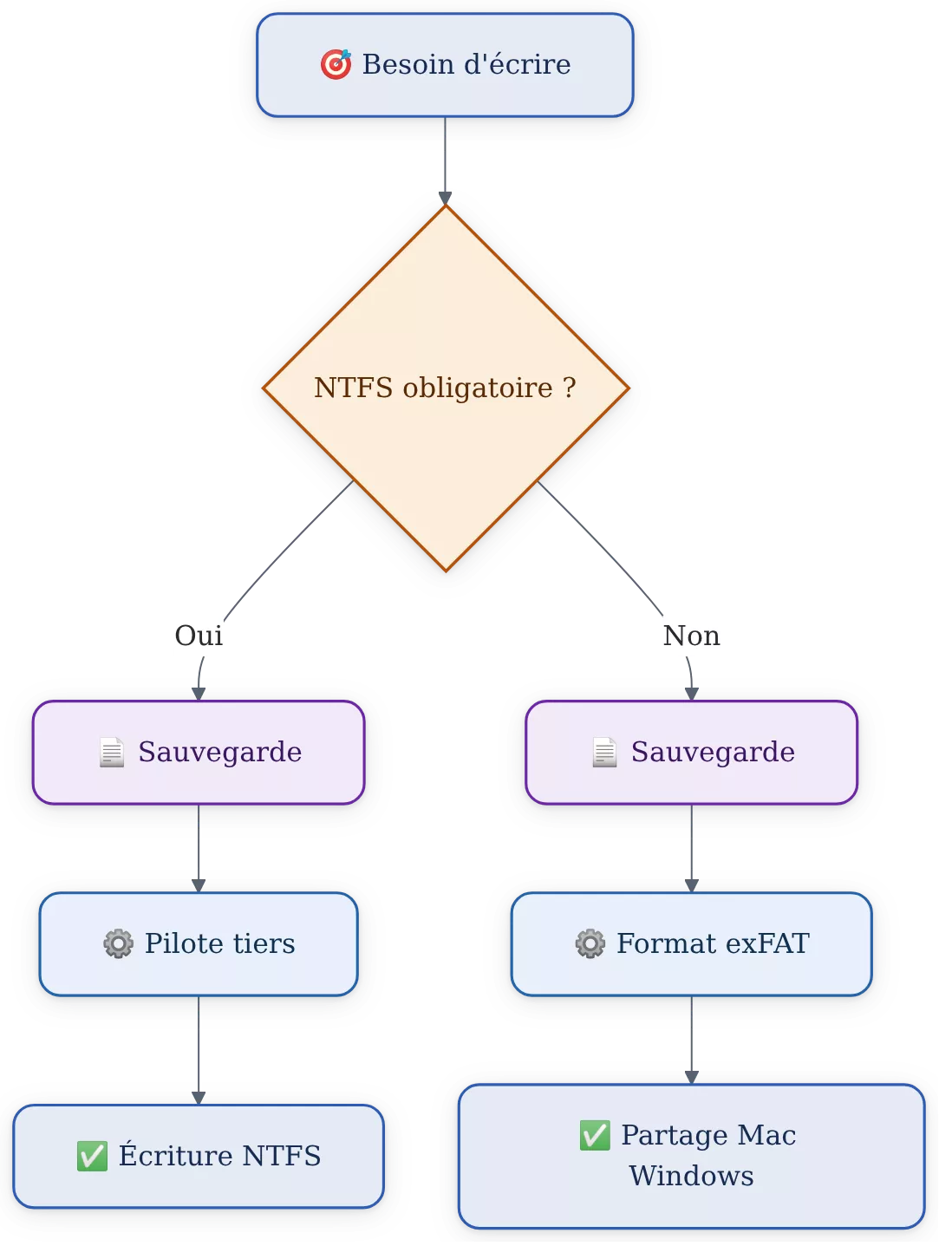
Choisissez un pilote commercial pour un usage fréquent et des données importantes, exFAT pour un disque partagé que vous pouvez effacer, et une solution expérimentale uniquement pour un test contrôlé. Le tableau suivant distingue les fonctions, la provenance et les limites afin d’éviter de confondre gratuité, compatibilité et fiabilité.
| Solution | Écriture NTFS | Coût ou provenance | Usage adapté | Limite principale |
|---|---|---|---|---|
| Microsoft NTFS for Mac by Paragon | Oui, avec pilote | Solution commerciale ; essai annoncé de dix jours | Usage régulier ou professionnel | Prix et compatibilité à vérifier avant achat |
| EaseUS NTFS for Mac | Oui, avec montage automatisé | Solution commerciale de l’éditeur | Installation guidée et usage fréquent | Conditions tarifaires et système pris en charge à contrôler |
| exFAT | Oui après reformatage | Formatage avec Utilitaire de disque | Disque partagé entre Mac et Windows | Le formatage efface les données |
| Terminal, Mounty, MacFUSE ou NTFS-3G | Possible selon la méthode | Gratuit ou open-source selon l’outil | Test ponctuel et utilisateur avancé | Complexité, instabilité et risque de corruption |
| Pro NTFS Drive | Lecture et écriture annoncées | Fiche App Store avec achats intégrés | Mac sous macOS 10.15 ou version ultérieure | Des avis récents signalent des problèmes de stabilité |
La fiche App Store d’Apple indique que Pro NTFS Drive nécessite macOS 10.15 ou une version ultérieure et propose des achats intégrés. Cette indication ne suffit pas à garantir la stabilité sur votre configuration ; consultez les avis récents et testez d’abord avec une copie de données.
Pour une utilisation occasionnelle, le reformatage en exFAT est souvent plus simple si le disque peut être vidé. Pour conserver NTFS, installer un pilote depuis une source officielle offre un parcours plus prévisible que l’activation native par Terminal.
Sources utiles à consulter
Paragon Software : la page officielle de Microsoft NTFS for Mac sert à vérifier les versions de macOS, les puces Apple Silicon prises en charge, les fonctions annoncées et les conditions d’essai ou de licence.
EaseUS : la page officielle consacrée à l’écriture sur NTFS avec Mac détaille le principe du montage automatique et les étapes proposées par l’éditeur.
Apple : l’aide intégrée de macOS et Utilitaire de disque servent à identifier un volume, afficher les appareils, vérifier le disque et lancer un formatage. Les intitulés peuvent changer selon la version installée.
App Store d’Apple : la fiche de Pro NTFS Drive permet de vérifier la version minimale annoncée, les achats intégrés et les avis disponibles.
À retenir
- 💾 macOS lit généralement les volumes NTFS mais ne les modifie pas nativement.
- 🛡️ Sauvegardez toujours le disque avant pilote, commande Terminal ou formatage.
- ⚙️ Un pilote officiel convient mieux à un usage NTFS fréquent sur Mac.
- 🔄 ExFAT facilite le partage Mac-Windows, mais son formatage efface les données.
- ⚠️ Les méthodes Terminal, Mounty et open-source demandent un test sur copie.
Pour lire et écrire NTFS sur Mac sans exposer une donnée unique, sauvegardez d’abord le disque, vérifiez votre version de macOS, puis privilégiez un pilote officiel ou exFAT selon que le format NTFS doit être conservé.
Questions fréquentes
Pourquoi mon Mac lit-il mon disque NTFS sans me laisser copier de fichiers dessus ?
macOS prend généralement en charge la lecture native des volumes NTFS, mais pas leur écriture courante. Un pilote NTFS compatible ajoute cette fonction sans reformater le disque.
Peut-on écrire gratuitement sur NTFS depuis un Mac ?
Des solutions comme MacFUSE, NTFS-3G ou Mounty peuvent permettre une écriture sans licence commerciale. Ces méthodes demandent davantage de configuration et peuvent être moins stables ; testez-les uniquement après sauvegarde.
Le formatage en exFAT efface-t-il les données ?
Oui, le formatage supprime le contenu du volume sélectionné. Copiez les fichiers vers un autre support et vérifiez la sauvegarde avant d’utiliser Utilitaire de disque.
Quel format choisir pour un disque partagé entre Mac et Windows ?
ExFAT convient généralement à un disque qui doit être lu et modifié par les deux systèmes. Le choix reste différent si le disque doit conserver des fonctions propres à NTFS ou rester principalement utilisé avec Windows.
Que faire si un disque NTFS apparaît encore en lecture seule après l’installation d’un pilote ?
Vérifiez que le pilote correspond à votre version de macOS et à votre architecture matérielle, puis redémarrez si l’installateur le demande. Contrôlez aussi que le volume est bien monté par le pilote et sauvegardez les données avant toute nouvelle tentative.