iProf Versailles : comment accéder au portail enseignant de l’académie et se connecter sans blocage

iProf Versailles : comment accéder au portail enseignant de l’académie et se connecter sans blocage
iProf Versailles est le portail enseignant de l’académie de Versailles pour consulter votre dossier administratif, suivre votre carrière et accéder à certaines démarches. L’entrée la plus sûre passe par le portail ARENA académique, pas par un lien trouvé au hasard. Si la connexion bloque, le problème vient souvent de l’identifiant, du mot de passe ou d’une mauvaise adresse.
Ce guide montre quoi ouvrir, quels identifiants préparer, comment se connecter pas à pas et quoi vérifier en cas d’erreur de page ou de mot de passe. Le bon réflexe est simple : partir du portail officiel, puis isoler le blocage avant de multiplier les essais.
| 📌 Définition | iProf Versailles est l’espace de carrière des enseignants de l’académie de Versailles, accessible via le portail ARENA. |
| 🔐 Accès | Ouvrez toujours la page officielle de l’académie avant de saisir vos identifiants. |
| 🪪 Identifiants | Préparez votre identifiant académique, votre mot de passe et, si besoin, votre NUMEN. |
| 🗂️ Usage | Le portail sert surtout au dossier administratif, à la carrière et aux démarches utiles. |
| ⚠️ Blocages fréquents | Une mauvaise adresse, un mot de passe erroné ou un navigateur capricieux suffisent souvent à bloquer l’accès. |
| 🛠️ Réflexe utile | Revenez au portail ARENA, puis testez un navigateur à jour avant de solliciter l’assistance. |
Sommaire
En bref
iProf Versailles se consulte depuis ARENA, pas depuis un ancien favori douteux.
L’outil sert à suivre votre dossier administratif et vos démarches de carrière.
En cas de blocage, vérifiez d’abord l’adresse, l’identifiant et le mot de passe.
Si le problème persiste, l’assistance académique est le bon interlocuteur.
Comprendre à quoi sert iProf Versailles
iProf Versailles est un espace personnel de l’Éducation nationale qui centralise les informations utiles à votre carrière d’enseignant dans l’académie de Versailles. Le service sert à consulter des éléments de dossier, à compléter certaines informations et à accéder à des repères pratiques liés au parcours professionnel.
La page officielle du ministère de l’Éducation nationale sur I-Prof, l’assistant carrière rappelle que le service permet de consulter et compléter son dossier administratif, de compléter son curriculum vitae et de consulter des guides thématiques. iProf n’est donc pas un simple formulaire en ligne : c’est le point d’entrée qui relie votre identité professionnelle, votre dossier et vos démarches de carrière.
« I-Prof permet de consulter et compléter son dossier administratif, compléter son curriculum vitae et consulter des guides thématiques. »
Si vous découvrez le service dans une autre académie, la logique reste proche d’un portail enseignant classique. Pour comparer les repères de navigation d’un espace académique à l’autre, notre guide sur iProf Créteil et la gestion du dossier aide à distinguer ce qui change et ce qui reste identique.
Comment se connecter à iProf Versailles ?
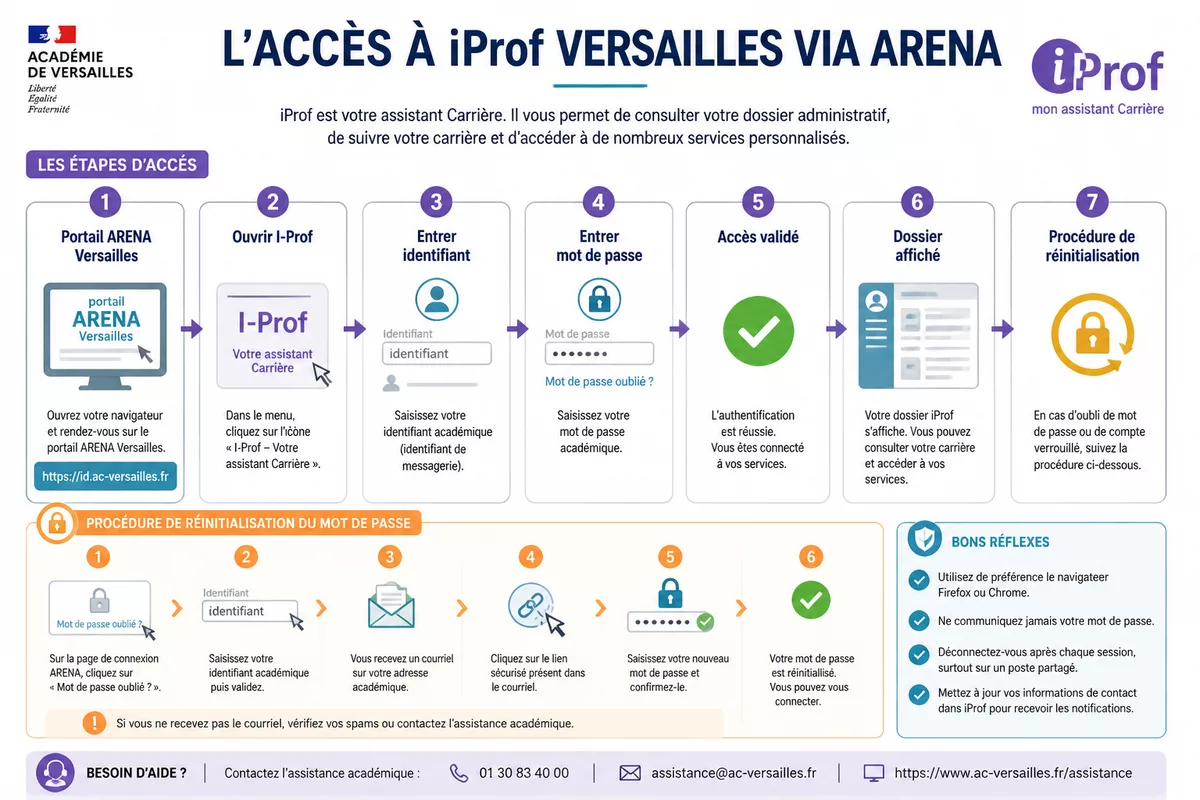
Pour entrer dans iProf Versailles, passez d’abord par le portail ARENA de l’académie de Versailles, puis choisissez l’entrée i-Prof ou iProf enseignant. Préparez votre identifiant académique, votre mot de passe et, si la procédure de votre académie le prévoit, votre NUMEN pour un premier accès ou une réinitialisation.
Les identifiants nécessaires
Le portail demande des identifiants académiques et un mot de passe associé. Le format exact de l’identifiant peut dépendre de votre situation, donc le plus sûr est de reprendre la consigne fournie par votre académie ou votre établissement plutôt que d’improviser.
| Élément | Rôle | Point de vigilance |
|---|---|---|
| Identifiant académique | Ouvre la session | Ne pas ajouter d’espace ni de majuscule inutile |
| Mot de passe | Valide l’accès | Vérifier le clavier, les majuscules et les anciens mots de passe |
| NUMEN | Peut servir au premier accès ou à la réinitialisation | Le conserver hors d’un document partagé |
Étapes de connexion pas à pas
- Ouvrez la page officielle du portail ARENA de Versailles.
- Repérez l’entrée iProf ou IProf enseignant.
- Saisissez votre identifiant académique.
- Entrez votre mot de passe.
- Validez et vérifiez que votre espace personnel s’affiche correctement.
Lors d’une première connexion, l’écran d’accueil indique souvent la marche à suivre. Si le mot de passe a été oublié, repartez de la procédure proposée par la page officielle plutôt que d’empiler des essais ratés ou de multiplier les clics sans méthode.
Première connexion et mot de passe oublié
La première ouverture sert surtout à vérifier que l’accès fonctionne sur le bon portail et avec le bon compte. Si vous êtes bloqué, gardez une logique simple : un seul navigateur, une seule adresse officielle, puis une seule tentative propre avant de relancer la procédure de récupération.
- Retapez l’identifiant sans espace et sans correction automatique.
- Vérifiez la casse du mot de passe et l’état du verrouillage clavier.
- Utilisez la procédure de réinitialisation affichée sur l’écran de connexion si elle existe.
- Conservez le message d’erreur exact pour l’assistance.
Les mêmes réflexes s’appliquent à d’autres espaces académiques. Si vous devez aussi gérer un autre portail de l’Éducation nationale, notre guide sur la connexion Cyclades et blocages courants montre comment repérer une erreur d’accès sans tourner en rond.
Les principales fonctionnalités d’iProf Versailles
iProf Versailles sert à voir les informations administratives utiles, à suivre la carrière et à accéder aux rubriques associées. Le portail ne remplace ni ARENA ni le webmail académique ; il centralise surtout les éléments de gestion et les repères professionnels visibles dans votre espace.
| Service | Rôle | Repère utile |
|---|---|---|
| ARENA Versailles | Porte d’entrée d’authentification | À utiliser avant d’ouvrir iProf |
| iProf Versailles | Dossier administratif et carrière | Centre du suivi enseignant |
| Webmail académique | Messagerie professionnelle | Ne remplace pas iProf |
Consulter son dossier administratif
Cette partie sert à vérifier les informations affichées dans votre espace et à repérer rapidement une anomalie. Si une donnée vous paraît incohérente, notez-la avant de contacter le service compétent, car un message clair permet souvent d’obtenir une réponse plus rapide.
Suivre sa carrière et ses démarches
iProf Versailles aide à suivre les informations liées à la carrière, aux démarches en cours et aux repères de progression professionnelle. Le point important est de distinguer ce qui relève du dossier visible dans l’interface et ce qui nécessite un échange avec l’administration ou l’assistance académique.
Utiliser la messagerie et les services associés
Selon l’environnement d’accès, iProf peut renvoyer vers des services complémentaires utiles au quotidien. La messagerie professionnelle, quand elle est utilisée, doit rester distincte du dossier de carrière, car confondre les deux fait perdre du temps au moment où vous cherchez une information précise.
Que faire si iProf Versailles bloque à la connexion ?
Quand iProf Versailles ne s’ouvre pas, commencez par le portail ARENA officiel, puis testez un navigateur à jour, videz le cache et vérifiez le mot de passe. Si le blocage continue après une tentative propre, le problème vient souvent de l’identifiant, d’un compte verrouillé ou d’une adresse obsolète.
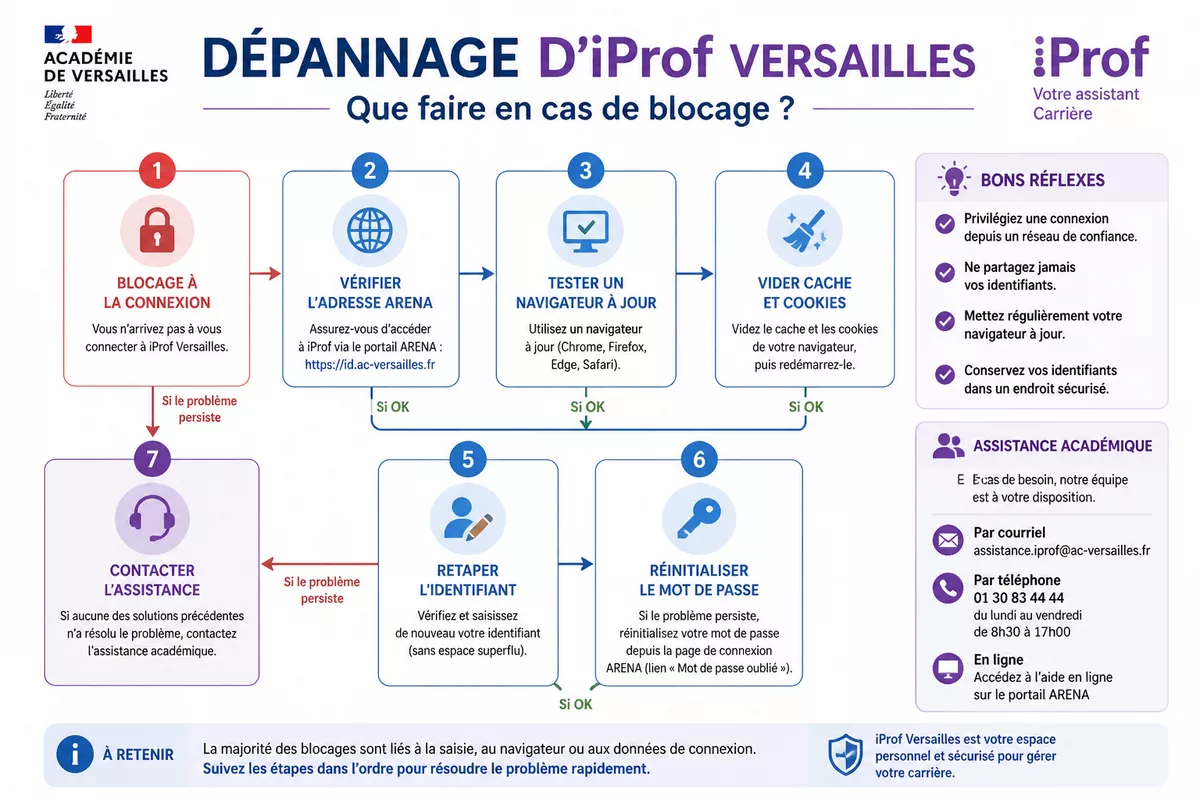
Le bon réflexe est de repartir du portail ARENA officiel avant de multiplier les essais.
Le plus utile est de classer le blocage par symptôme plutôt que de tout refaire au hasard. Une page blanche, un refus de mot de passe ou un compte bloqué ne se traitent pas de la même manière, et cette distinction évite de perdre du temps.
| Symptôme | Cause fréquente | Action prudente |
|---|---|---|
| Page inaccessible | Lien ancien, mauvaise redirection ou navigateur instable | Revenir au portail ARENA, puis tester un autre navigateur |
| Identifiant refusé | Erreur de saisie ou mauvais format | Retaper sans espace et vérifier la consigne académique |
| Mot de passe refusé | Majuscule, clavier, mot de passe expiré | Contrôler la casse et lancer la procédure de réinitialisation si elle est proposée |
| Compte bloqué | Trop d’essais successifs | Attendre si nécessaire puis contacter l’assistance académique |
- Fermez l’onglet et repartez toujours de l’adresse officielle.
- Testez un navigateur à jour avant d’accuser le portail.
- Videz cache et cookies si la session reste figée.
- Notez le message d’erreur exact pour l’aide technique.
- N’insistez pas après plusieurs essais ratés : le verrouillage est souvent la suite logique.
Conseils pour utiliser iProf Versailles efficacement
Quelques habitudes simples évitent la plupart des retours en arrière : un favori officiel, un navigateur à jour, un mot de passe bien noté dans un endroit sûr et une seule session ouverte à la fois. Le but n’est pas d’aller plus vite que le portail, mais d’éviter les erreurs qui bloquent la connexion.

Le plus sûr est de conserver un favori unique vers la page officielle ARENA de Versailles et d’éviter les anciens raccourcis.
- Gardez un favori unique vers le portail ARENA de Versailles.
- Vérifiez la saisie avant de valider, surtout sur clavier portable ou mobile.
- Évitez d’ouvrir plusieurs onglets de connexion en même temps.
- Conservez vos identifiants dans un endroit sûr, séparé des documents publics.
- Si vous changez d’académie, comparez la logique d’accès avec un guide voisin comme iProf Créteil et la gestion du dossier.
Sur téléphone, l’accès peut dépanner, mais l’affichage et la saisie restent souvent plus confortables sur ordinateur. Pour une démarche importante, mieux vaut utiliser un navigateur stable, relire les informations avant validation et ne pas confondre l’espace iProf avec les autres outils académiques.
Sources utiles à consulter
Pour vérifier une consigne ou retrouver la bonne page, gardez ces références officielles en tête. Elles sont plus fiables qu’un favori ancien ou qu’un lien copié depuis une page non mise à jour.
| Source | Donnée utile | Usage concret | Vigilance |
|---|---|---|---|
| Ministère de l’Éducation nationale, I-Prof, l’assistant carrière | Fonctions du service et rôle du portail | Vérifier ce qu’iProf permet réellement de faire | Relire la page officielle si une fonctionnalité vous semble différente selon votre profil |
| Académie de Versailles, portail ARENA | Porte d’entrée de connexion | Rejoindre iProf depuis la page académique correcte | Éviter les anciens favoris et les pages copiées dans un moteur de recherche |
| Assistance académique de Versailles | Aide en cas de compte bloqué ou d’accès impossible | Faire remonter un blocage persistant après vérifications | Demander la procédure en vigueur plutôt que d’essayer au hasard |
À retenir
- 🔐 Passez toujours par ARENA Versailles avant d’ouvrir iProf.
- 🪪 Identifiant, mot de passe et NUMEN doivent rester faciles à retrouver.
- 🧭 En cas d’erreur, vérifiez l’adresse, puis le navigateur et le cache.
- 📁 iProf sert surtout au dossier administratif et au suivi de carrière.
- 📨 Si le blocage persiste, l’assistance académique reste le bon interlocuteur.
Questions fréquentes sur iProf Versailles
À quoi sert iProf Versailles ?
iProf Versailles sert à consulter les éléments liés à votre dossier administratif et à votre carrière dans l’académie de Versailles. Le portail permet aussi d’accéder à des rubriques de suivi utiles, sans remplacer le portail ARENA qui sert d’entrée.
Comment retrouver son mot de passe ?
Commencez par l’écran de connexion officiel et utilisez la procédure de réinitialisation si elle est proposée. Si la page ne donne pas de solution claire, contactez l’assistance académique plutôt que de multiplier les essais.
Peut-on accéder au portail depuis un téléphone ?
Oui, l’accès est généralement possible via un navigateur mobile, mais l’usage reste souvent plus confortable sur ordinateur. Sur téléphone, la saisie est plus sensible aux erreurs, donc relisez bien l’identifiant et le mot de passe avant validation.
Que faire en cas de page inaccessible ?
Revenez d’abord au portail ARENA de Versailles, puis essayez un autre navigateur ou videz le cache. Si la page reste inaccessible, notez le message affiché et sollicitez l’aide académique avec un descriptif précis du problème.
Qui contacter en cas de problème persistant ?
Si le blocage continue après les vérifications de base, l’assistance académique de Versailles est l’interlocuteur à privilégier. Préparez votre identifiant, le message d’erreur et le contexte de l’échec pour accélérer le traitement.