iProf Toulouse : se connecter à son espace enseignant et gérer ses démarches

iProf Toulouse : se connecter à son espace enseignant et gérer ses démarches
Pour réussir une iProf Toulouse connexion, le chemin le plus sûr passe par le portail ARENA de l’académie de Toulouse, puis par l’authentification avec vos identifiants académiques. iProf sert surtout à consulter votre dossier et à suivre certaines démarches de carrière, mais l’accès dépend du profil et du service ouvert.
Ce guide va à l’essentiel : comprendre à quoi sert iProf, trouver l’entrée officielle, avancer pas à pas et résoudre les blocages les plus courants. Le point d’entrée officiel reste celui de l’académie, pas un raccourci trouvé au hasard sur le web.
| 📌 Accès | iProf Toulouse se rejoint via ARENA, avec les identifiants académiques du personnel. |
| 🧭 Rôle | L’espace iProf sert à consulter le dossier et la carrière, selon les droits ouverts à votre profil. |
| 🛠 Blocage fréquent | Un mot de passe erroné, un favori obsolète ou un compte verrouillé explique souvent l’échec de connexion. |
| 🔒 Vigilance | Évitez les sites non officiels et partez toujours de la page académique ou du portail ARENA. |
| 📝 Usage | iProf ne remplace pas tous les portails académiques : certains services restent séparés. |
| 📞 Aide | Si le blocage persiste, contactez l’assistance académique avec le message d’erreur exact. |
Sommaire
En bref
- iProf Toulouse s’ouvre depuis le portail ARENA de l’académie.
- Le compte utilisé doit correspondre à votre identité académique.
- Un blocage vient souvent d’un mauvais favori, d’un mot de passe ou d’un compte verrouillé.
- Les fonctionnalités visibles dépendent du profil et des droits ouverts.
- En cas de doute, partez de la page officielle avant de contacter l’assistance.
Comprendre iProf Toulouse
iProf Toulouse est l’espace enseignant lié à l’académie de Toulouse pour suivre son dossier administratif et certains éléments de carrière. ARENA n’est pas iProf : ARENA ouvre la porte, iProf donne accès à l’outil métier.
Un favori obsolète peut faire croire à une panne alors que le vrai problème vient simplement du mauvais point d’entrée.
| Service | Rôle | Quand l’utiliser | Vigilance |
|---|---|---|---|
| ARENA | Portail d’accès aux services académiques | Pour entrer dans une application métier | Ne remplace pas iProf |
| iProf Toulouse | Espace enseignant | Pour le dossier et les démarches de carrière | Les menus varient selon le profil |
| Portail pédagogique | Ressources et contenus pédagogiques | Pour les informations et outils d’enseignement | Ce n’est pas toujours le même accès |
Le portail national iProf V4 indique aussi des fonctions de consultation du dossier, de mise à jour du CV et d’information sur les perspectives de carrière. Le périmètre exact affiché à Toulouse peut varier selon le corps et les droits ouverts.
Comment accéder à iProf Toulouse ?
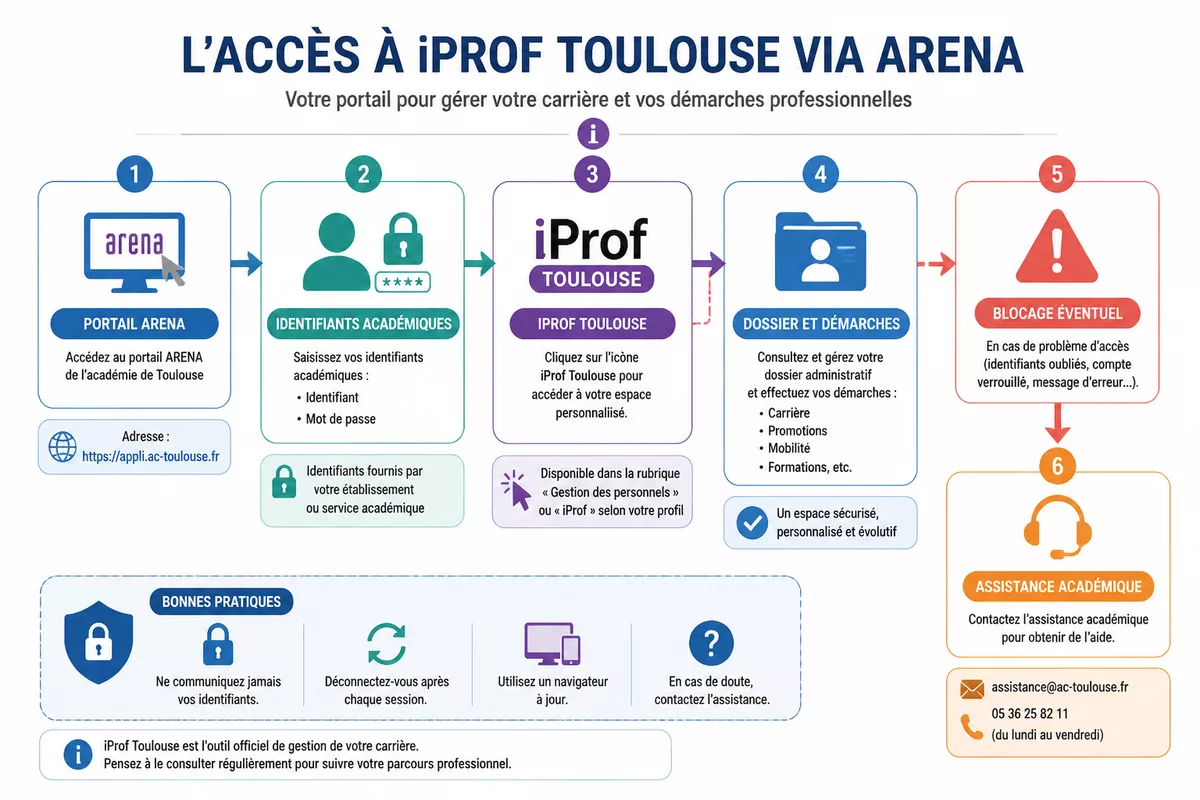
Pour accéder à iProf Toulouse, le bon chemin passe d’abord par le portail ARENA de l’académie, puis par l’authentification avec vos identifiants académiques. Le plus sûr consiste à partir de la page officielle de l’académie, à éviter les raccourcis trouvés ailleurs et à vérifier que votre compte actif correspond bien à votre profil.
Préparer ses identifiants
Avant de commencer, gardez sous la main votre identifiant académique, votre mot de passe iProf ou votre mot de passe de compte académique selon l’écran affiché, ainsi qu’un appareil fiable. Si vous travaillez sur un poste partagé, vérifiez que le navigateur n’utilise pas un ancien compte déjà connecté.
- Vérifier l’identifiant académique exact.
- Retrouver le mot de passe utilisé pour l’accès académique.
- Fermer les comptes déjà ouverts sur le même navigateur.
- Préférer un navigateur à jour et stable.
Se connecter pas à pas
- Ouvrez la page officielle de l’académie de Toulouse dédiée à l’espace des personnels.
- Repérez le lien ou l’accès menant à ARENA ou à l’authentification académique.
- Renseignez votre identifiant et votre mot de passe dans l’écran prévu.
- Une fois connecté, ouvrez iProf depuis le menu proposé aux personnels.
- Vérifiez que le nom affiché correspond bien à votre identité professionnelle.
La logique d’accès ressemble à celle décrite dans le guide iProf Créteil, mais chaque académie garde ses propres écrans et ses propres libellés. Le réflexe utile reste le même : partir du portail officiel, puis suivre le parcours d’authentification proposé.
Que faire en cas de problème de connexion ?
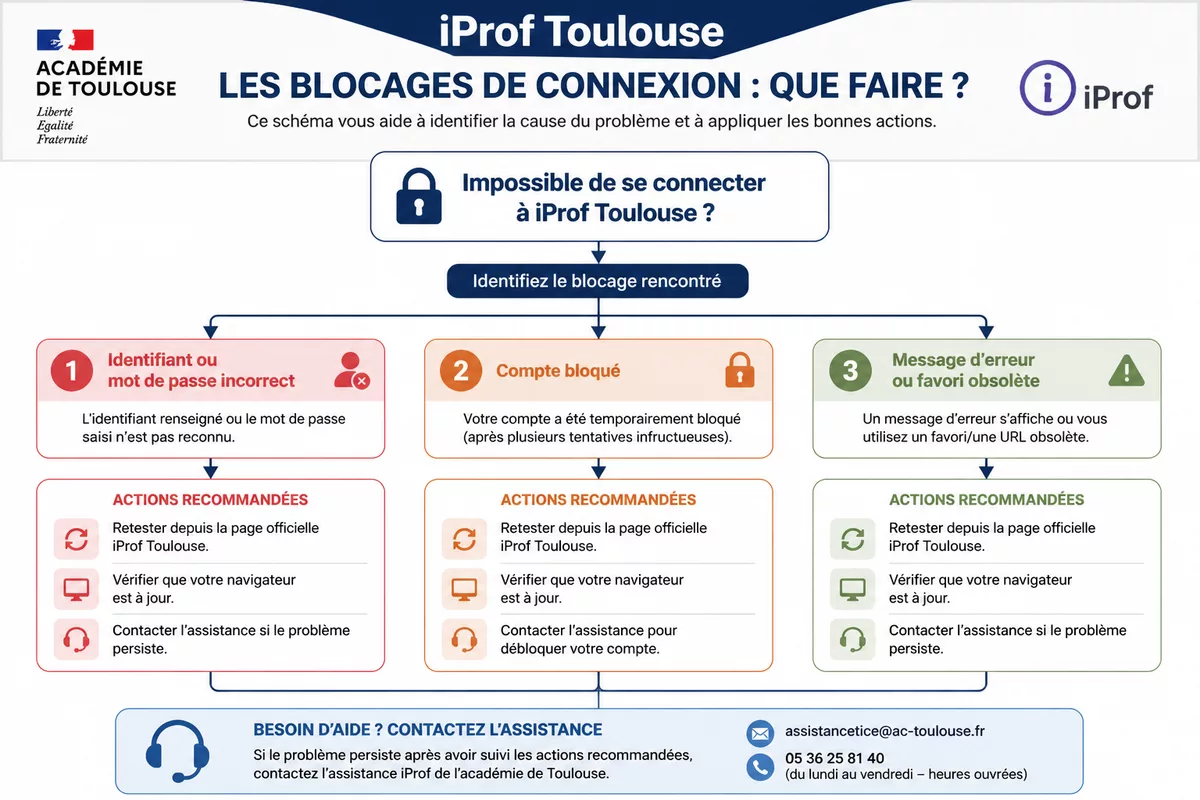
Quand la connexion échoue, le premier réflexe est de vérifier le point d’entrée, l’identifiant, le mot de passe et l’état du compte, avant de multiplier les essais. Un blocage répété peut venir d’un compte verrouillé, d’un favori obsolète ou d’un message d’erreur lié au navigateur.
Mot de passe oublié ou erroné
Si le mot de passe ne passe plus, relancez la procédure officielle de récupération ou de réinitialisation affichée sur l’écran d’authentification académique. N’utilisez pas un site tiers pour tenter un déblocage rapide, car la sécurité du compte prime sur la rapidité.
Compte bloqué ou accès refusé
Un compte peut se bloquer après plusieurs essais incorrects ou à la suite d’un problème d’activation. Dans ce cas, l’assistance académique est souvent le bon relais, car un simple nouvel essai ne suffit pas toujours à rétablir l’accès.
Message d’erreur inhabituel
Un message étrange peut venir d’un ancien favori, d’un cache trop chargé ou d’une page intermédiaire non officielle. Essayez un navigateur à jour, ouvrez la page depuis l’adresse officielle et notez le texte exact du message avant de contacter le support.
Plus le message d’erreur est recopié fidèlement, plus le support peut aller vite vers la bonne cause.
- Ne pas insister avec le même mot de passe si le compte semble verrouillé.
- Ne pas se fier à une adresse copiée depuis un ancien mail non vérifié.
- Ne pas ignorer un message indiquant une erreur de session ou de navigateur.
- Ne pas changer plusieurs paramètres à la fois, sinon le diagnostic devient flou.
Que peut-on faire dans son espace iProf ?
L’espace iProf sert surtout à consulter son dossier administratif, suivre certains éléments de carrière et mettre à jour des informations utiles, selon les droits ouverts. Le contenu exact dépend du corps, de l’académie et des services activés, donc la page utile reste celle affichée après authentification.

- Consulter les informations administratives visibles dans le dossier.
- Repérer certains éléments liés à la carrière ou aux affectations.
- Mettre à jour des informations personnelles ou professionnelles si la rubrique est ouverte.
- Vérifier les menus disponibles après authentification, car ils peuvent varier.
iProf ne remplace pas tous les services académiques. Les démarches de gestion, les informations pédagogiques et les contenus d’accompagnement peuvent rester répartis entre ARENA, iProf et d’autres portails de l’académie.
Bonnes pratiques pour sécuriser et simplifier l’accès
Les blocages d’accès viennent souvent d’un mauvais point d’entrée, d’un mot de passe oublié ou d’un usage sur un poste déjà connecté. Un favori propre, un navigateur à jour et un identifiant noté au bon endroit évitent beaucoup d’allers-retours inutiles.
- Enregistrer la page officielle dans les favoris, une seule fois.
- Vérifier que le navigateur est à jour avant de retenter la connexion.
- Fermer les sessions précédentes sur les postes partagés.
- Conserver son identifiant académique dans un endroit sûr, pas dans une capture visible.
- Se déconnecter après usage sur un ordinateur public ou mutualisé.
La simplicité d’accès vient surtout d’une habitude stable. Un chemin unique, un navigateur fiable et une vérification rapide du compte suffisent souvent à éviter les erreurs de navigation ou d’authentification.
Qui contacter en cas de difficulté ?
Si l’accès reste impossible après les vérifications de base, le meilleur interlocuteur est l’assistance académique, puis le service informatique de l’établissement si un poste ou un réseau local bloque l’accès. Garder le message d’erreur, l’heure et la page consultée accélère souvent le diagnostic.
- Noter l’identifiant utilisé et le nom affiché à l’écran.
- Copier le message d’erreur exact, sans le reformuler.
- Préciser l’appareil, le navigateur et le moment du blocage.
- Indiquer si l’accès échoue sur tous les appareils ou seulement sur un poste.
- Transmettre ces éléments à l’assistance académique ou au support de l’établissement.
Si le compte lui-même semble concerné, le support académique est souvent le seul interlocuteur capable de vérifier l’activation, le verrouillage ou la remise à zéro de l’accès. Si le problème est local, l’établissement peut aider plus vite qu’une démarche générale.
Sources utiles à consulter
| Source | Donnée utile | Usage concret | Vigilance |
|---|---|---|---|
| Académie de Toulouse — page officielle « Accéder à l’espace des personnels de l’académie de Toulouse » | Entrée vers les services personnels et les démarches académiques | Point de départ le plus sûr pour rejoindre iProf Toulouse | Vérifier que l’adresse consultée appartient bien à l’académie |
| Portail ARENA — page d’authentification | Accès sécurisé aux applications académiques | Comprendre le chemin de connexion avant d’ouvrir iProf | Éviter les pages d’authentification copiées ou non officielles |
| iProf V4 — portail national | Fonctions générales du dossier enseignant et de la carrière | Comparer les menus attendus et les usages de base | Le périmètre affiché peut varier selon l’académie et le profil |
Pour une vérification rapide, commencez par la page académique de Toulouse, puis passez par le portail ARENA si le parcours le demande. Si un accès direct ou un favori ancien redirige ailleurs, repartez de la source officielle plutôt que de forcer l’ouverture.
À retenir
- 🔹 iProf Toulouse s’ouvre depuis l’environnement académique officiel.
- 🔹 ARENA sert de point d’entrée, iProf sert d’outil métier.
- 🔹 Un mot de passe faux ou un favori obsolète explique souvent l’échec.
- 🔹 Les menus visibles dépendent du profil et des droits ouverts.
- 🔹 En cas de blocage persistant, l’assistance académique reste le bon relais.
Questions fréquentes sur iProf Toulouse
Comment accéder rapidement à mon espace iProf Toulouse ?
Le plus rapide consiste à passer par la page officielle de l’académie de Toulouse, puis par ARENA si l’écran le demande. Une adresse enregistrée en favori évite les erreurs de navigation et limite les risques de tomber sur une page non officielle.
Où retrouver mon identifiant ?
L’identifiant utilisé pour iProf correspond en général à l’identifiant académique ou au compte professionnel fourni pour l’accès aux services de l’académie. Si l’identifiant n’est plus connu, l’établissement ou l’assistance académique peut indiquer la bonne procédure de récupération.
Que faire si mon mot de passe ne fonctionne plus ?
Commencez par vérifier la casse, la saisie et l’éventuel verrouillage du compte après plusieurs essais. Si le problème persiste, utilisez la procédure officielle de récupération ou demandez une remise à niveau à l’assistance académique, plutôt que de tester des sites tiers.
iProf sert-il à toutes les démarches des enseignants ?
Non, iProf couvre surtout le dossier, la carrière et certaines informations liées au personnel. D’autres démarches peuvent rester dans ARENA, sur un portail pédagogique ou dans un service spécifique de l’académie, selon la nature de la demande.
À qui s’adresser si je n’arrive toujours pas à me connecter ?
Si les vérifications de base ne suffisent pas, contactez d’abord l’assistance académique, puis le service informatique de votre établissement si le blocage semble local. Le message d’erreur exact et l’heure du problème aident beaucoup au diagnostic.