iProf Normandie : comment se connecter et résoudre les blocages
iProf Normandie : comment se connecter et résoudre les blocages
iProf Normandie s’ouvre via le portail académique officiel de l’académie de Normandie avec les identifiants fournis par l’administration. Si l’accès bloque, le bon réflexe est de vérifier d’abord le portail, l’identifiant et le navigateur avant de multiplier les essais. Le chemin le plus sûr reste l’authentification académique, pas un lien reçu au hasard.
iProf est l’assistant carrière des personnels habilités de l’Éducation nationale. Ce guide vous aide à trouver le point d’entrée, à comprendre ce que vous pouvez consulter dans le dossier, et à traiter les blocages de connexion les plus courants sans perdre de temps.
| 📌 | Définition : iProf Normandie est l’espace carrière lié à l’académie de Normandie, accessible avec des identifiants académiques. |
| 🔐 | Accès : le passage se fait par le portail officiel ou l’espace pro, pas par un moteur de recherche au hasard. |
| 🗂️ | Dossier : le service sert surtout à consulter et compléter des informations administratives et de carrière. |
| ⚠️ | Blocages fréquents : mot de passe erroné, mauvais portail, navigateur instable ou session expirée. |
| 💻 | Bon réflexe : tester un navigateur à jour sur ordinateur avant de conclure à un problème de compte. |
| 📞 | Aide : si le blocage persiste, passer par l’assistance académique ou le support de l’établissement. |
Sommaire
En bref
iProf Normandie sert surtout à consulter son dossier administratif et ses éléments de carrière.
La plupart des blocages viennent d’un mauvais point d’entrée, d’un mot de passe oublié ou d’un navigateur mal adapté.
Le portail académique de Normandie et l’assistance officielle restent les références à privilégier.
Un ordinateur avec un navigateur à jour permet de diagnostiquer plus vite qu’un téléphone.
À quoi sert iProf Normandie ?
iProf Normandie est un espace personnel de gestion de carrière pour les personnels habilités de l’académie de Normandie. Il permet de consulter des informations administratives, de vérifier certains éléments de dossier et d’accéder à des services liés au parcours professionnel. Le lecteur doit surtout y voir un outil de suivi, pas une simple page de connexion.
Le portail n’est pas destiné au grand public. Il concerne les personnels autorisés, notamment ceux qui doivent suivre leur situation administrative, leurs informations de carrière ou leurs démarches internes. Pour un enseignant, le point utile est simple : vérifier que le dossier affiché correspond bien à la situation réelle et signaler toute incohérence au bon service.
Le bon usage d’iProf Normandie commence par une vérification simple : bon portail, bons identifiants, puis seulement dépannage.
Dans la pratique, ce type d’espace évite les allers-retours inutiles entre plusieurs services. Il centralise ce qui compte pour la carrière, à condition de passer par le circuit officiel de l’académie de Normandie et non par un site tiers ou un signet obsolète.
Comment accéder à iProf Normandie ?
Pour accéder à iProf Normandie, partez du portail officiel de l’académie de Normandie ou de l’Espace Pro communiqué par votre service. Le bon chemin est toujours le même : point d’entrée académique, authentification, puis ouverture de l’espace iProf. Si une redirection vous renvoie ailleurs, recommencez depuis la page officielle plutôt que depuis un ancien favori.
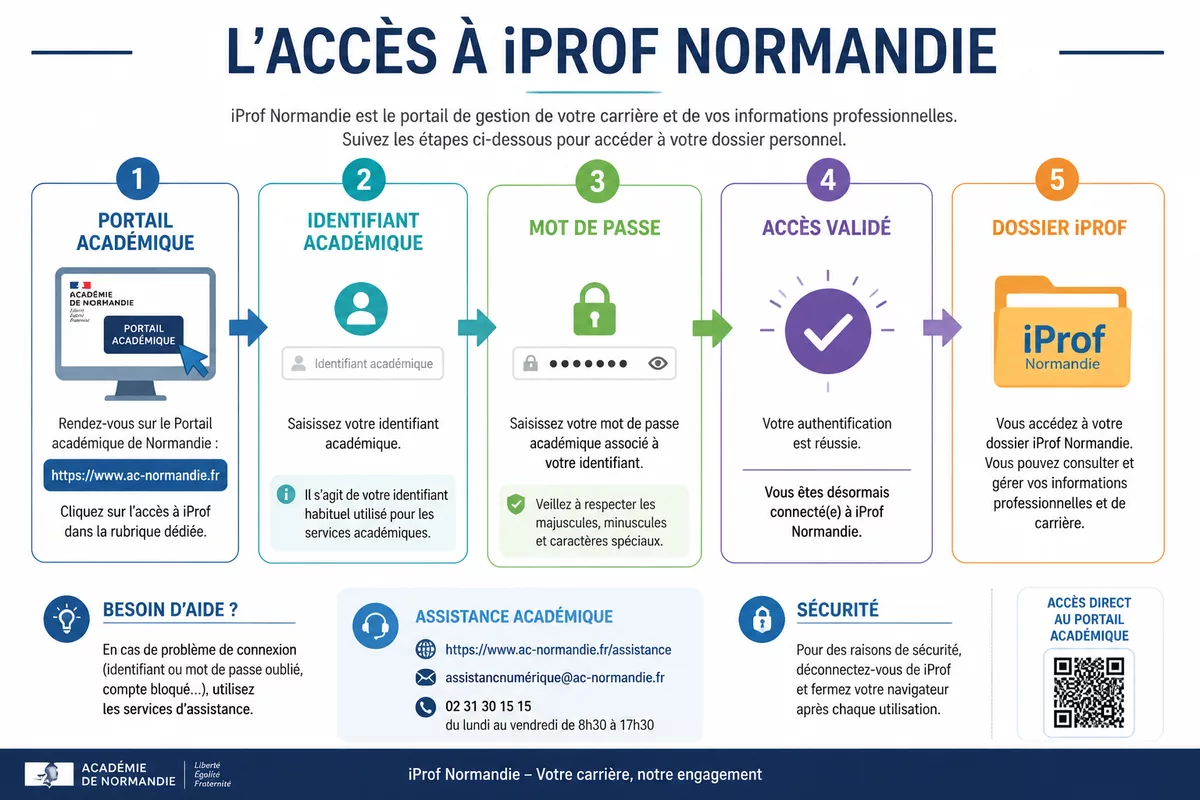
- Ouvrez le portail officiel de l’académie de Normandie ou l’Espace Pro indiqué par votre établissement.
- Choisissez l’accès réservé aux personnels, si un écran de sélection apparaît.
- Saisissez votre identifiant académique et votre mot de passe.
- Validez l’authentification et attendez la redirection vers iProf.
- Vérifiez que le dossier personnel se charge correctement avant d’aller plus loin.
Sur ordinateur, le parcours est plus simple à contrôler, car les messages d’erreur sont plus lisibles. Sur mobile, l’écran peut masquer des boutons ou compliquer la redirection, ce qui donne parfois l’impression d’une panne alors qu’il s’agit d’un problème d’affichage. Un navigateur à jour reste le choix le plus sûr.
Si vous avez déjà un accès enregistré, évitez de passer par une page d’accueil trouvée via un moteur de recherche. Un lien ancien peut mener vers une mauvaise session, une redirection cassée ou une authentification incomplète. Pour un autre exemple de parcours académique structuré, le guide iProf Créteil suit la même logique de vérification du portail et du compte.
Que faire en cas de blocage de connexion ?
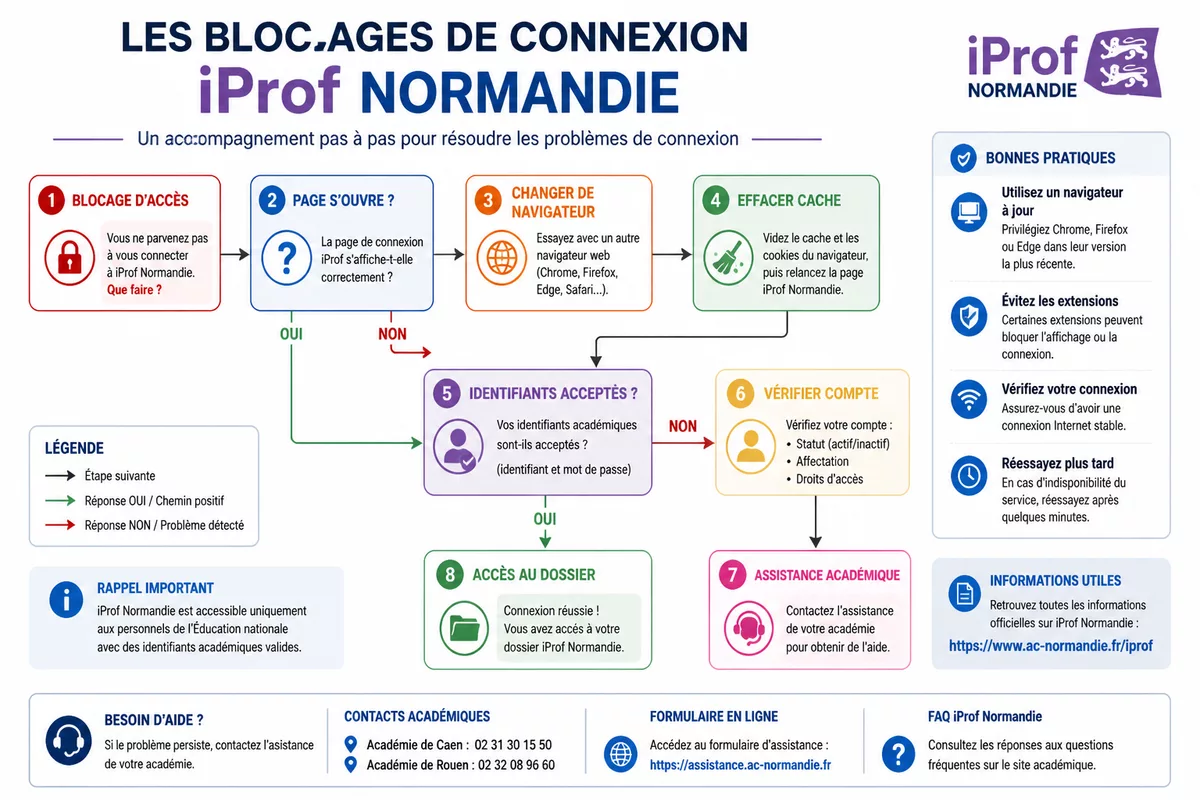
En cas de blocage, commencez par distinguer un problème de mot de passe, un problème de navigateur et un problème de portail. Cette séparation évite de perdre du temps sur la mauvaise piste et permet de contacter la bonne aide au bon moment. Si la page ne se charge pas, le compte n’est pas forcément en cause.
Un mot de passe oublié se traite par le circuit officiel. Un message reçu par mail ou un lien douteux ne doit jamais servir de raccourci.
Mot de passe oublié ou identifiants perdus
Si le mot de passe est oublié, utilisez uniquement la procédure officielle prévue par l’académie ou par le service d’assistance. Ne tentez pas de deviner plusieurs fois un identifiant ou un code, car cela peut aggraver le blocage. En cas de doute, l’option la plus sûre reste la réinitialisation guidée par l’aide académique.
Page qui ne s’ouvre pas ou erreur d’affichage
Quand la page refuse de charger, videz le cache du navigateur, testez un autre navigateur à jour et coupez les extensions qui filtrent le contenu. Un blocage d’affichage ne veut pas dire que le compte est fermé. Sur les portails académiques, Firefox ou Chrome à jour suffisent souvent à lever une partie des incidents simples.
Quand contacter l’aide technique ?
Contactez l’assistance académique ou l’aide de votre établissement si la réinitialisation ne fonctionne pas, si le compte reste refusé malgré des identifiants sûrs, ou si le portail renvoie une erreur répétée sur plusieurs appareils. À ce stade, le problème n’est plus un simple réglage local et mérite une prise en charge officielle.
Les vérifications à faire dans l’ordre
- Revenir au portail officiel de l’académie de Normandie.
- Confirmer l’identifiant saisi et retaper le mot de passe sans copier-coller incertain.
- Tester un navigateur à jour sur ordinateur.
- Vider le cache si l’écran reste bloqué ou ancien.
- Passer à l’assistance si l’erreur persiste après ces tests.
Pour les blocages de portail, la logique de dépannage ressemble à celle que l’on retrouve sur d’autres services académiques. Le guide de connexion Cyclades montre bien ce réflexe utile : partir du bon point d’entrée, puis isoler l’erreur avant d’appeler l’aide.
Que peut-on consulter dans son dossier iProf ?
Le dossier iProf sert à consulter les informations administratives et certains éléments de carrière visibles pour l’utilisateur autorisé. L’intérêt n’est pas de tout modifier soi-même, mais de vérifier que les données affichées sont cohérentes et à jour. C’est là que l’on repère plus vite une erreur d’état civil, d’affectation ou de situation professionnelle.
Selon les droits ouverts dans votre académie, vous pouvez voir des rubriques liées au parcours, aux fonctions, aux éléments de suivi ou aux informations personnelles utiles à la gestion de carrière. Le point important est simple : si une donnée ne correspond pas à la réalité, elle doit être signalée par le canal administratif adapté, pas corrigée à l’aveugle.
Ce qu’il faut vérifier en priorité
- Votre identité administrative et vos coordonnées de base.
- Votre situation professionnelle affichée dans le dossier.
- Les éléments de carrière visibles pour contrôle.
- Les informations qui servent à préparer une démarche interne.
Ce qu’il ne faut pas faire
- Modifier un champ sans comprendre sa portée administrative.
- Confondre une erreur d’affichage avec une mise à jour réellement enregistrée.
- Attendre trop longtemps avant de signaler une incohérence.
Le dossier iProf n’est pas un espace de démonstration. C’est un outil de suivi, avec des données qui ont un usage administratif réel. Quand une rubrique paraît vide ou incomplète, il faut d’abord vérifier les droits d’accès et la source de l’information avant de conclure à un bug.
iProf Normandie, intranet et M@gistère : quelle différence ?
iProf Normandie sert à la carrière, l’intranet académique sert souvent d’entrée d’authentification, et M@gistère sert à la formation continue. Mélanger ces trois espaces est une erreur fréquente, car chacun répond à un besoin différent. Les distinguer évite de chercher dans le mauvais service.
| Service | Rôle principal | Ce qu’il faut en attendre | Erreur fréquente |
|---|---|---|---|
| iProf Normandie | Dossier et carrière | Consultation des informations administratives et de suivi | Le confondre avec un portail de formation |
| Espace Pro / intranet académique | Point d’entrée | Authentification et accès aux services officiels | Le prendre pour iProf lui-même |
| M@gistère | Formation continue | Accès aux parcours et contenus de formation | Y chercher un dossier de carrière |
La règle pratique est simple : si vous cherchez votre dossier, ouvrez iProf ; si vous cherchez à entrer dans l’écosystème académique, passez par le portail officiel ; si vous cherchez une formation, allez vers M@gistère. Cette séparation réduit les erreurs de navigation et les mauvaises authentifications.
Quelles erreurs éviter pour garder un accès fiable ?
Les blocages reviennent souvent pour les mêmes raisons : mauvais signet, mot de passe enregistré de travers, navigateur trop ancien ou confusion entre plusieurs portails. Un accès fiable repose plus sur de bons réflexes que sur une astuce technique. Un ordinateur proprement configuré évite une partie des faux problèmes.

Voici les pièges les plus courants et la manière de les éviter :
- Utiliser un ancien favori. Il peut pointer vers une page périmée ou une redirection cassée. Repartir du portail officiel évite cette erreur.
- Multiplier les essais de mot de passe. Cela brouille le diagnostic et peut compliquer l’accès. Mieux vaut vérifier calmement l’identifiant puis la procédure d’aide.
- Se connecter depuis un téléphone pour tout faire. Le mobile dépanne, mais l’ordinateur reste plus lisible pour comprendre un message d’erreur.
- Confondre le portail et le service final. iProf, l’intranet et M@gistère n’ont pas le même rôle.
- Ignorer un message de sécurité. Un avertissement de phishing ou d’authentification doit être pris au sérieux.
Le bon réflexe de sécurité est simple : ne transmettez jamais vos identifiants par mail, ne validez pas un accès depuis un lien douteux et gardez un navigateur à jour. Si vous devez aider quelqu’un d’autre, redirigez-le vers les canaux officiels de l’académie plutôt que de dépanner à distance sans cadre.
Quand le doute existe sur l’authenticité d’une page, on ferme l’onglet et on repart du portail officiel.
Sources utiles à consulter
Pour vérifier un point d’accès, un problème de compte ou la fonction exacte d’iProf Normandie, mieux vaut s’appuyer sur les services officiels. Les pages académiques et ministérielles sont les références les plus fiables pour le parcours de connexion, les droits d’accès et les consignes de sécurité.
- Académie de Normandie / Espace Pro : point d’entrée officiel, aide à la connexion et consignes d’accès.
- Ministère de l’Éducation nationale / I-Prof, l’assistant carrière : rôle du service, usages et accès au dossier.
- Support informatique académique ou établissement : assistance en cas de mot de passe, compte bloqué ou redirection anormale.
Si vous avez besoin d’un repère simple, retenez ceci : une information de connexion fiable doit venir du site officiel ou du service support de l’académie. Tout le reste peut être utile pour comprendre, mais pas pour valider un accès sensible.
À retenir
- 🔎 iProf Normandie se rejoint par le circuit académique officiel, pas par un lien au hasard.
- 🔐 Les blocages viennent souvent du portail, du mot de passe ou du navigateur.
- 🗂️ Le dossier iProf sert à consulter et vérifier des données de carrière.
- 🧭 iProf, intranet et M@gistère répondent à des usages différents.
- 🛡️ En cas de doute, repartir du portail officiel reste le choix le plus sûr.
Questions fréquentes
Où trouver le portail officiel d’iProf Normandie ?
Le point d’entrée le plus sûr est le portail officiel de l’académie de Normandie ou l’Espace Pro communiqué par votre établissement. Évitez les liens trouvés au hasard dans les moteurs de recherche, surtout s’ils semblent anciens. En cas de doute, passez par la page d’accueil académique connue de votre service.
Faut-il passer par l’Espace Pro ou un intranet ?
Oui, dans la plupart des cas, l’accès passe d’abord par un portail académique ou un intranet d’authentification. Ce n’est pas iProf lui-même, mais la porte d’entrée vers le service. Si une redirection vous paraît étrange, recommencez depuis la page officielle plutôt que depuis un favori enregistré.
Que faire si j’ai oublié mon mot de passe ?
Utilisez la procédure officielle de réinitialisation prévue par l’académie ou demandez l’aide du support compétent. N’essayez pas une suite d’essais au hasard, car cela ne règle pas le problème et peut compliquer la situation. Si besoin, contactez aussi le service informatique de votre établissement.
Pourquoi l’accès est-il refusé alors que les identifiants semblent corrects ?
Le refus peut venir d’un portail mal chargé, d’un navigateur inadapté, d’une session expirée ou d’un compte qui nécessite une vérification complémentaire. Essayez d’abord un autre navigateur à jour, puis repartez du portail officiel. Si le refus persiste, l’assistance académique est le bon relais.
Que peut-on consulter dans iProf Normandie ?
Vous pouvez surtout consulter des éléments de dossier administratif et des informations liées à la carrière. Selon les droits ouverts, certaines rubriques peuvent être visibles ou non. Si une donnée vous paraît inexacte, il faut la signaler par le canal administratif prévu plutôt que la modifier sans contrôle.