iProf Montpellier connexion : le guide simple pour accéder à votre espace académique et gérer votre carrière
iProf Montpellier connexion : le guide simple pour accéder à votre espace académique et gérer votre carrière
iProf Montpellier connexion se fait par le portail académique officiel de l’académie de Montpellier, avec vos identifiants professionnels. Le bon réflexe est de passer par la page officielle plutôt que par un lien ancien ou non vérifié, puis de contrôler mot de passe, navigateur et session si l’accès refuse.
Ce guide va droit au but : où entrer, quels identifiants utiliser, comment distinguer iProf d’ARENA et quoi faire si la page ne s’ouvre pas. Vous allez aller à l’essentiel, avec les vérifications utiles et les recours officiels, sans perdre du temps dans des démarches inutiles.
| 📌 Accès officiel | Le point d’entrée le plus sûr est le portail ARENA de l’académie de Montpellier, pas une page partagée au hasard. |
| 🔑 Identifiants | Vous devez utiliser les identifiants académiques fournis par votre établissement ou votre académie. |
| 🧭 Rôle d’iProf | iProf sert à consulter le dossier administratif et à suivre sa carrière, pas seulement à afficher une page de connexion. |
| ⚠️ Erreur fréquente | Beaucoup d’échecs viennent d’un mauvais point d’entrée, d’un mot de passe saisi trop vite ou d’un ancien favori. |
| 🛠️ Dépannage | En cas de blocage, il faut d’abord identifier le symptôme avant de recommencer la connexion plusieurs fois. |
| 🔒 Sécurité | Ne partagez jamais vos identifiants et évitez de les enregistrer sur un poste partagé. |
Sommaire
En bref
- iProf Montpellier s’ouvre via un accès académique officiel, pas comme un site isolé.
- ARENA sert de point d’entrée, puis l’authentification valide votre identité.
- En cas de blocage, vérifiez d’abord identifiant, mot de passe et navigateur.
- Le dossier, le CV et les informations de carrière restent les usages les plus utiles.
À quoi sert iProf Montpellier ?
iProf Montpellier est un assistant carrière qui centralise des informations administratives et des services utiles aux enseignants. La page officielle du ministère de l’Éducation nationale présente i-Prof comme un espace pour consulter et compléter son dossier, suivre sa carrière et accéder à des guides thématiques, avec un accès sécurisé.
« I-Prof permet à chaque enseignant de consulter et compléter son dossier administratif, consulter des guides thématiques, dialoguer avec son correspondant et suivre sa carrière. » — Ministère de l’Éducation nationale
Le portail est donc utile quand vous devez vérifier une donnée personnelle, préparer une démarche ou retrouver une information liée à votre parcours professionnel. La logique est simple : iProf n’est pas une vitrine, c’est un espace de travail administratif.
Pour un autre exemple de portail académique avec un accès structuré, notre guide iProf de Créteil montre la même logique d’entrée sécurisée.
Comment se connecter à iProf Montpellier ?
La connexion iProf Montpellier passe en pratique par le portail ARENA de l’académie de Montpellier ou par l’écran d’authentification académique associé. Le chemin exact peut changer selon la page d’entrée, mais la règle reste la même : aller vers le point officiel, puis saisir les identifiants académiques demandés.
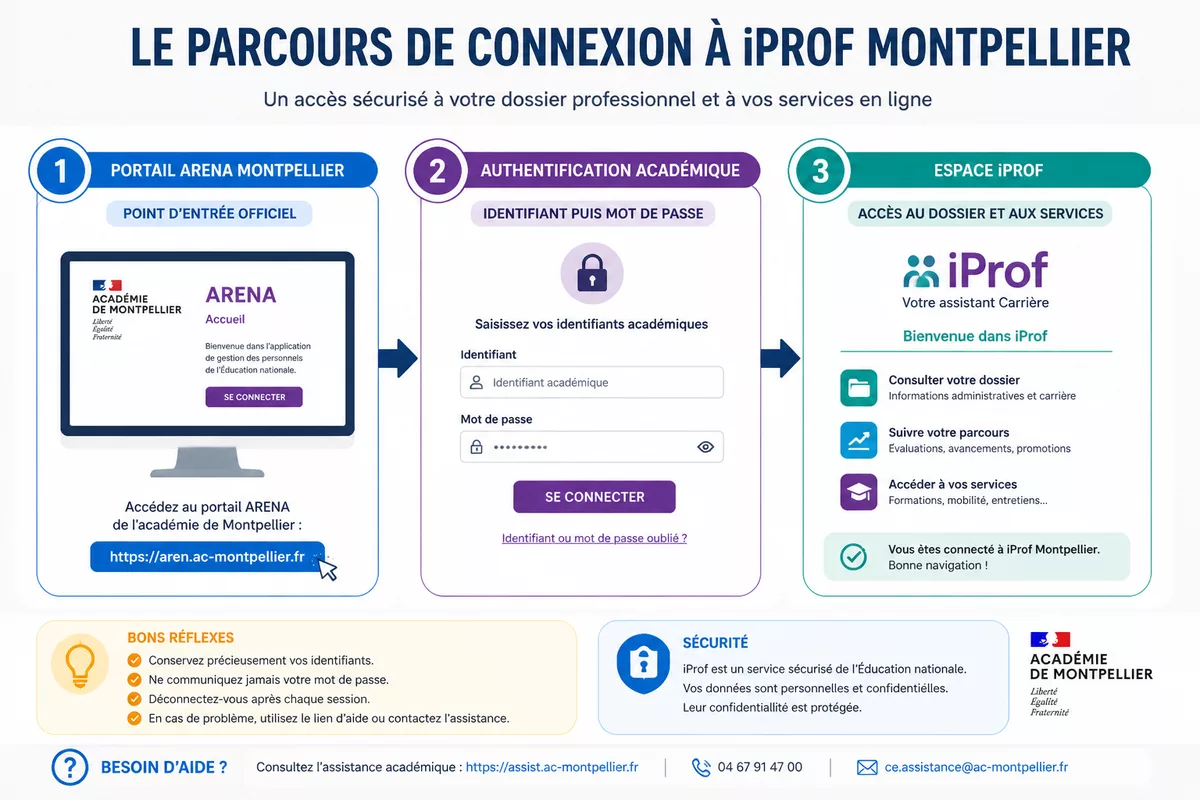
- Ouvrez la page officielle de l’académie de Montpellier ou le portail ARENA indiqué par votre établissement.
- Choisissez l’accès iProf quand il apparaît dans les services disponibles.
- Saisissez votre identifiant académique exactement comme fourni.
- Entrez le mot de passe associé, sans ajouter d’espace ni d’erreur de casse.
- Validez l’authentification et attendez l’ouverture de l’espace personnel.
Le point important n’est pas la vitesse, mais la fiabilité du trajet. Si vous partez d’un favori ancien, d’un message transféré ou d’un moteur de recherche, vous perdez souvent plus de temps qu’avec la page officielle.
La page officielle utile est la page Se connecter de l’académie de Montpellier, qui renvoie vers les accès académiques de l’établissement.
Que faire si la connexion bloque ?
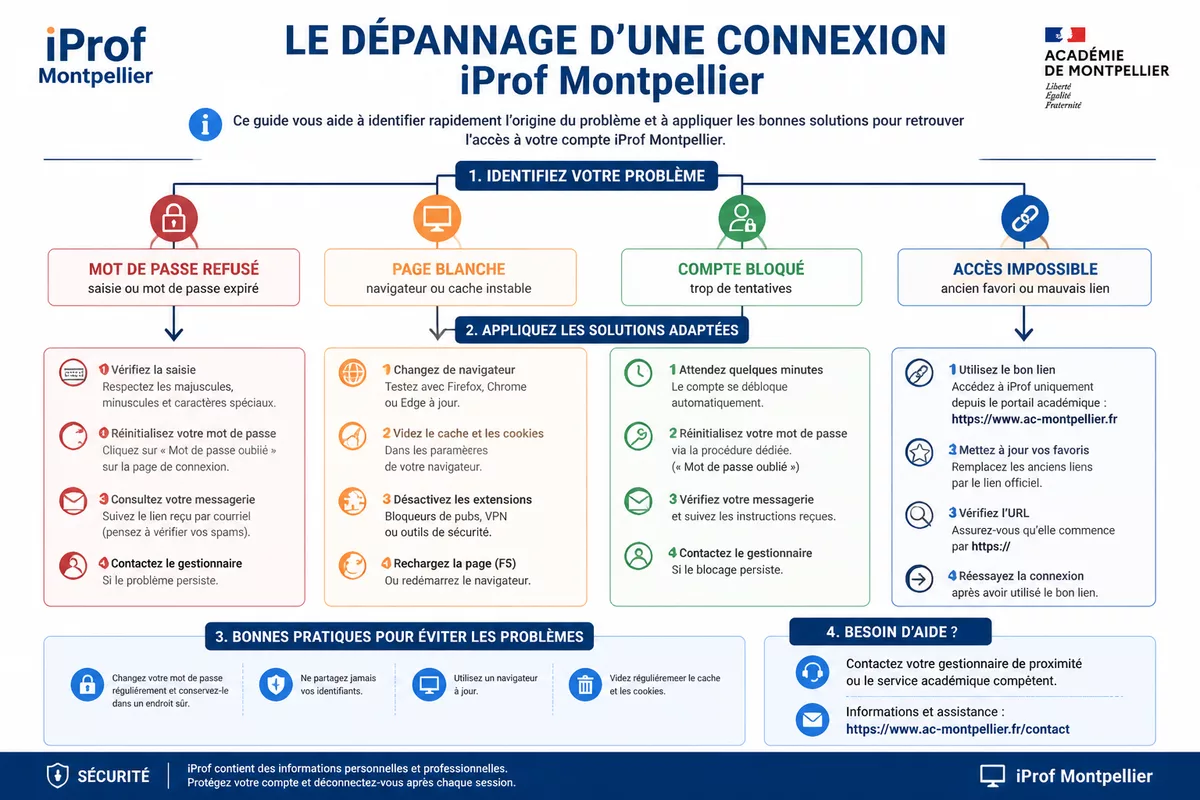
Un blocage vient le plus souvent d’un identifiant erroné, d’un mot de passe expiré, d’une session trop ancienne ou d’un navigateur mal synchronisé. Le bon réflexe consiste à lire le symptôme avant de recommencer la connexion plusieurs fois, car l’insistance peut seulement prolonger le blocage.
| Symptôme | Cause probable | Action simple | Quand demander de l’aide |
|---|---|---|---|
| Mot de passe refusé | Saisie incorrecte ou mot de passe expiré | Revérifiez la casse, le clavier et la procédure officielle de récupération | Si plusieurs essais restent sans effet |
| Page blanche ou erreur d’affichage | Navigateur, cache ou session instable | Essayez un autre navigateur, videz le cache et rechargez la page officielle | Si l’erreur revient sur plusieurs navigateurs |
| Compte bloqué | Trop de tentatives ou verrouillage de sécurité | Attendez, puis suivez l’assistance indiquée par votre académie | Dès que le message de blocage persiste |
| Accès impossible depuis un favori | Ancienne adresse ou signet obsolète | Repartez de la page officielle de l’académie | Si le bon lien officiel reste introuvable |
Le bon réflexe n’est pas de multiplier les essais sur le même écran, mais de vérifier d’abord le point d’entrée, puis l’identifiant, puis l’assistance.
Les erreurs les plus fréquentes sont assez simples à éviter.
- Ne pas confondre identifiant et mot de passe.
- Ne pas laisser le clavier en majuscules.
- Ne pas repartir d’un ancien favori enregistré dans le navigateur.
- Ne pas enchaîner dix essais après un premier refus.
- Ne pas saisir ses données sur un site dont l’adresse ne correspond pas au portail officiel.
Si l’écran reste bloqué malgré une vérification propre, l’aide académique indiquée par votre établissement reste le bon recours. Mieux vaut une vérification courte et fiable qu’une suite d’essais qui brouillent encore plus le diagnostic.
Que permet de faire iProf Montpellier ?
iProf Montpellier sert à retrouver des informations de carrière et à compléter certains éléments du dossier enseignant. Le portail est pensé pour le suivi administratif, pas pour une navigation décorative. Une fois connecté, vous gagnez du temps parce que les informations importantes sont regroupées dans un même espace sécurisé.
Les usages les plus utiles restent simples à lire et à vérifier.
- Consulter le dossier administratif.
- Compléter ou relire son curriculum vitae professionnel.
- Suivre des informations liées à la carrière.
- Accéder à des guides thématiques utiles aux démarches.
- Retrouver certaines informations administratives sans repartir de zéro.
Le portail est donc pratique quand vous préparez une mutation, une vérification de dossier ou une étape de carrière. Pour un autre exemple proche, le guide iProf de Créteil montre la même logique d’espace carrière académique.
iProf, ARENA et authentification : quelle différence ?
ARENA est le portail d’entrée, l’authentification vérifie votre identité et iProf est l’application où vous consultez votre dossier et vos informations de carrière. Les trois écrans ne jouent pas le même rôle, et les confondre fait souvent perdre du temps au lieu de le gagner.
| Élément | Rôle | Quand l’utiliser | Vigilance |
|---|---|---|---|
| iProf | Assistant carrière et espace administratif | Pour consulter votre dossier et vos informations professionnelles | On y accède après authentification |
| ARENA Montpellier | Portail d’accès aux services académiques | Pour rejoindre les applications de l’académie | Ne pas le confondre avec iProf lui-même |
| Authentification académique | Écran de connexion technique | Quand le portail demande un identifiant et un mot de passe | Une erreur de saisie bloque tout le parcours |
La bonne lecture est la suivante : ARENA ouvre la porte, l’authentification vérifie qui vous êtes, puis iProf affiche votre espace personnel. Cette séparation explique pourquoi un problème de connexion n’est pas toujours un problème iProf ; parfois, le blocage vient simplement de l’écran précédent.
Si vous voulez mémoriser une seule règle, retenez celle-ci : cherchez le bon point d’entrée avant de chercher le bon bouton.
Quels réflexes gardent l’accès plus fluide ?
Garder l’accès fluide relève moins de la technique que de trois habitudes simples : partir d’un accès officiel, utiliser un navigateur propre et ne jamais partager ses identifiants. Sur un poste partagé, le bon réflexe est de fermer la session et d’éviter l’enregistrement automatique des mots de passe.

Ces habitudes sont simples, mais elles évitent des blocages qui ressemblent à des pannes alors qu’ils viennent d’un détail local. La logique reste la même que sur d’autres portails académiques, comme une connexion Cyclades ou notre guide iProf de Créteil : partir de la page officielle reste le chemin le plus sûr.
- Conservez un favori officiel et supprimez les anciens liens douteux.
- Vérifiez que le navigateur est à jour avant une démarche importante.
- Préférez un ordinateur personnel si vous devez consulter des données sensibles.
- Fermez la session après usage sur un poste partagé.
- Gardez vos identifiants hors d’atteinte d’un tiers.
Le gain réel vient de cette discipline minimale. Vous réduisez les erreurs de connexion, vous limitez les risques de sécurité et vous évitez de confondre un problème de saisie avec un problème de portail.
Sources utiles à consulter
Quand un doute persiste, il vaut mieux revenir aux pages officielles que de suivre un tutoriel ancien. Les trois références utiles sont le ministère pour le rôle d’iProf, l’académie de Montpellier pour l’accès local et le portail ARENA pour la navigation académique.
| Source | Donnée utile | Usage concret | Vigilance |
|---|---|---|---|
| Ministère de l’Éducation nationale, page i-Prof | Définition officielle du rôle d’iProf | Vérifier ce que le portail permet vraiment de faire | Ne pas confondre la présentation du service avec l’accès local |
| Académie de Montpellier, page Se connecter | Point d’entrée officiel pour les services académiques | Retrouver la bonne page de connexion pour Montpellier | Éviter les liens repris sur des pages non officielles |
| Portail ARENA de l’académie de Montpellier | Portail d’accès aux applications académiques | Passer par l’environnement central avant d’ouvrir iProf | Ne pas confondre portail d’accès et application finale |
En cas d’hésitation sur l’identifiant ou sur une procédure d’assistance, la page officielle de votre académie reste la meilleure référence. Les captures anciennes et les conseils génériques aident rarement quand le portail a changé de point d’entrée.
À retenir
- 🔐 Passez par le portail officiel, pas par un lien ancien ou douteux.
- 🧭 ARENA ouvre l’accès, iProf affiche l’espace carrière.
- 🛠️ En cas de blocage, vérifiez d’abord identifiant, mot de passe et navigateur.
- 📄 iProf sert surtout à consulter le dossier et suivre sa carrière.
- 📞 Si le compte reste bloqué, suivez l’assistance académique officielle.
Questions fréquentes sur iProf Montpellier
Faut-il passer par ARENA pour ouvrir iProf Montpellier ?
Oui, c’est le chemin le plus sûr dans la pratique. ARENA sert de portail d’accès aux services académiques, puis l’authentification permet d’ouvrir iProf. Passer par la page officielle évite les faux liens et les erreurs de navigation.
Quels identifiants utiliser pour iProf Montpellier ?
Utilisez les identifiants académiques fournis par votre établissement ou par votre académie. Si vous ne les avez plus sous la main, suivez la procédure indiquée sur la page officielle ou demandez le relais au service compétent de votre établissement.
Comment savoir si le blocage vient du navigateur ?
Un affichage vide, une erreur qui revient ou une page qui tourne sans charger sont des signaux fréquents. Testez un autre navigateur, videz le cache et revenez au point d’entrée officiel avant de conclure à une panne du service.
Peut-on consulter son dossier iProf depuis un téléphone ?
Oui, un navigateur mobile peut parfois suffire, mais l’ordinateur reste souvent plus confortable pour lire et vérifier les informations de carrière. Pour une démarche importante, un écran plus large limite les erreurs de saisie et les mauvaises manipulations.
À qui signaler un compte bloqué ?
Le premier recours reste l’assistance académique indiquée par votre académie ou votre établissement. Si le message de blocage persiste après une vérification simple du navigateur et des identifiants, ne multipliez pas les essais et suivez la procédure officielle.