iProf Lille : accéder à votre espace enseignant et résoudre les problèmes de connexion
iProf Lille : accéder à votre espace enseignant et résoudre les problèmes de connexion
iProf Lille s’ouvre normalement depuis le portail académique de l’académie de Lille, avec vos identifiants personnels et, selon le service, une authentification renforcée. Si la connexion bloque, le bon réflexe est de vérifier d’abord le site officiel, puis le mot de passe, puis le navigateur. Cette méthode évite de perdre du temps sur de faux raccourcis.
iProf Lille est l’espace enseignant lié à votre dossier administratif, à vos informations de carrière et à plusieurs démarches RH. Ce guide vous montre comment entrer sur le bon portail, quoi faire au premier accès, comment réagir en cas d’erreur et vers quels sites officiels revenir sans vous éparpiller.
| 📌 | Accès officiel : passez par le portail académique Eduline de Lille, pas par un lien trouvé au hasard. |
| 🔐 | Identifiants : préparez votre identifiant académique, votre mot de passe et, si demandé, une seconde authentification. |
| 🧭 | Rôle d’iProf : consulter le dossier enseignant, suivre certaines informations RH et retrouver les services utiles. |
| ⚠️ | Blocages fréquents : mauvaise adresse, mot de passe mal saisi, navigateur ancien, cache ou pop-up bloquées. |
| 🛠️ | Premier réflexe : repartir du portail officiel, puis tester un autre navigateur si la page ne répond pas. |
| 📚 | Sources sûres : l’académie de Lille et le ministère de l’Éducation nationale restent les repères à privilégier. |
Sommaire
En bref
iProf Lille sert d’accès aux informations de votre espace enseignant et de votre dossier administratif.
Le portail Eduline de l’académie de Lille est l’entrée à privilégier pour éviter les faux sites.
Les blocages viennent souvent d’une mauvaise URL, d’un mot de passe erroné ou d’un navigateur mal configuré.
En cas de doute, revenez au site officiel avant de multiplier les essais.
Comprendre iProf Lille
iProf Lille est l’espace enseignant de référence pour consulter son dossier et certaines informations de carrière. La porte d’entrée la plus sûre reste le portail académique de Lille, qui centralise l’accès aux services de l’académie et évite les faux sites. Pour vérifier l’adresse officielle, vous pouvez passer par le portail Eduline de l’académie de Lille.
Ce service sert surtout à retrouver des informations administratives, à suivre des démarches RH et à naviguer dans les outils liés à votre activité. Quand l’accès refuse de s’ouvrir, le problème vient le plus souvent du site utilisé, de l’identifiant ou du navigateur.
Le bon site passe avant le bon mot de passe : commencer par l’entrée officielle évite beaucoup d’erreurs.
Comment se connecter à iProf Lille ?
La connexion à iProf Lille passe en pratique par le portail académique de Lille, qui regroupe les accès vers les services enseignants. Préparez votre identifiant académique, votre mot de passe et, si le portail le demande, une vérification supplémentaire. Le point clé est simple : partir du site officiel, puis entrer ses accès sans passer par un raccourci incertain.
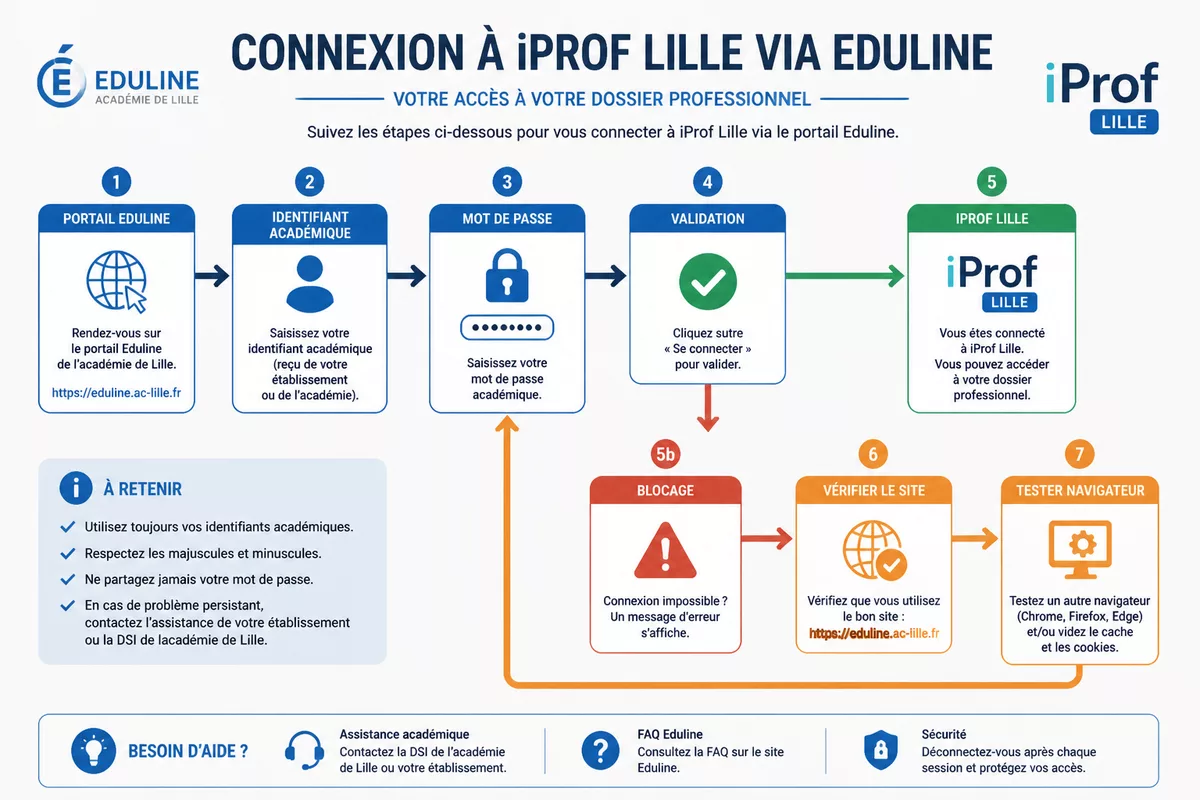
- Ouvrez le portail Eduline de l’académie de Lille dans un navigateur à jour.
- Repérez l’accès à iProf ou l’entrée dédiée aux services enseignants.
- Saisissez votre identifiant académique exactement comme il a été fourni.
- Entrez votre mot de passe sans correction automatique ni copier-coller douteux.
- Validez l’accès et vérifiez que vous arrivez bien sur votre espace enseignant.
- Si une vérification supplémentaire apparaît, suivez uniquement l’instruction affichée par le portail.
Si vous vous connectez depuis un poste partagé, pensez à fermer la session après usage. Un oubli de déconnexion sur un ordinateur de salle ou de CDI peut vous exposer à des erreurs de navigation ou à une mauvaise reprise de session.
Premières connexions et accès bloqués
Les blocages de premier accès tiennent souvent à un mot de passe initial, à une saisie incomplète ou à un compte pas encore activé. Avant de multiplier les essais, vérifiez la page ouverte et le message exact du portail. Un diagnostic propre évite de verrouiller l’accès ou de chercher une réinitialisation inutile.
Premier accès à iProf
Lors d’une première connexion, le portail peut demander de confirmer un mot de passe provisoire, de le remplacer ou de valider une étape d’authentification. Si le message à l’écran parle d’activation ou de première utilisation, suivez uniquement cette procédure plutôt que de naviguer ailleurs.
- Gardez sous la main l’identifiant fourni par votre académie.
- Recopiez le mot de passe initial sans ajouter d’espace.
- Lisez le message affiché avant de cliquer plusieurs fois.
- Ne mélangez pas un mot de passe provisoire avec un mot de passe déjà modifié.
Le réflexe utile n’est pas de contourner l’accès, mais de repartir du portail officiel et du message affiché à l’écran.
Mot de passe oublié ou identifiant perdu
Quand le mot de passe ne fonctionne plus, le plus sûr reste la procédure de réinitialisation affichée par le portail ou indiquée par l’académie. Si l’identifiant semble perdu, évitez les essais répétés au hasard : ils compliquent le diagnostic et peuvent bloquer temporairement l’accès.
- Vérifiez d’abord que le clavier n’est pas en majuscules forcées.
- Retapez le mot de passe sans l’enregistrer dans un navigateur douteux.
- Utilisez uniquement la fonction officielle de récupération si elle est proposée.
- Si l’accès reste bloqué, contactez l’assistance indiquée par le portail.
La règle la plus prudente consiste à conserver vos identifiants dans un espace sécurisé et à ne jamais les transmettre par message non officiel. Un enseignant qui retrouve un accès doit ensuite vérifier qu’il se trouve bien sur l’espace enseignant, et non sur une copie de page ou une adresse mal saisie.
Que faire si iProf Lille ne fonctionne pas ?
Quand iProf Lille ne répond plus, le bon diagnostic commence par trois vérifications simples : navigateur, cache et adresse du portail. Si la page charge mal, si le mot de passe semble refusé ou si une étape de validation n’arrive pas, ne changez pas tout à la fois. Testez une seule variable à la fois pour repérer l’origine du blocage.
Problèmes techniques les plus courants
Les obstacles les plus fréquents sont généralement mécaniques : page qui ne charge pas, navigation bloquée, ancien onglet enregistré ou mot de passe saisi dans le mauvais champ. La logique ressemble à celle d’une connexion de messagerie : partir du bon portail, puis tester l’identifiant et le mot de passe.
| Symptôme | Vérification utile | Action prudente |
|---|---|---|
| Page blanche ou lente | Adresse du portail, navigateur à jour | Rouvrir Eduline dans un autre navigateur |
| Mot de passe refusé | Majuscules, erreurs de frappe, remplissage automatique | Retaper l’accès sans copier-coller |
| Message de blocage | Nombre d’essais récents, procédure affichée | Stopper les essais et suivre la réinitialisation officielle |
| Écran vide sur mobile | Affichage, zoom, rotation | Essayer sur ordinateur pour valider l’accès |
Solutions simples à tester
Commencez par fermer l’onglet, puis rouvrez le portail officiel au lieu d’utiliser un favori ancien. Essayez ensuite une fenêtre privée, un autre navigateur ou un autre appareil, car certains blocages viennent d’extensions, de cookies ou d’un cache trop ancien.
- Videz le cache si l’écran reste figé sur une ancienne session.
- Désactivez temporairement les extensions qui filtrent les pages.
- Autorisez les fenêtres nécessaires si le portail en ouvre une seconde.
- Évitez de relancer dix fois le même mot de passe sur une courte période.
Changer d’un seul coup de navigateur, de mot de passe et de poste masque la cause réelle du blocage.
Si le portail continue à refuser l’accès malgré ces tests, n’allez pas chercher un accès parallèle. Reprenez la page officielle de l’académie de Lille, puis utilisez l’aide indiquée sur l’écran ou les contacts institutionnels associés au service.
Quelles différences entre iProf, Eduline et les autres services ?
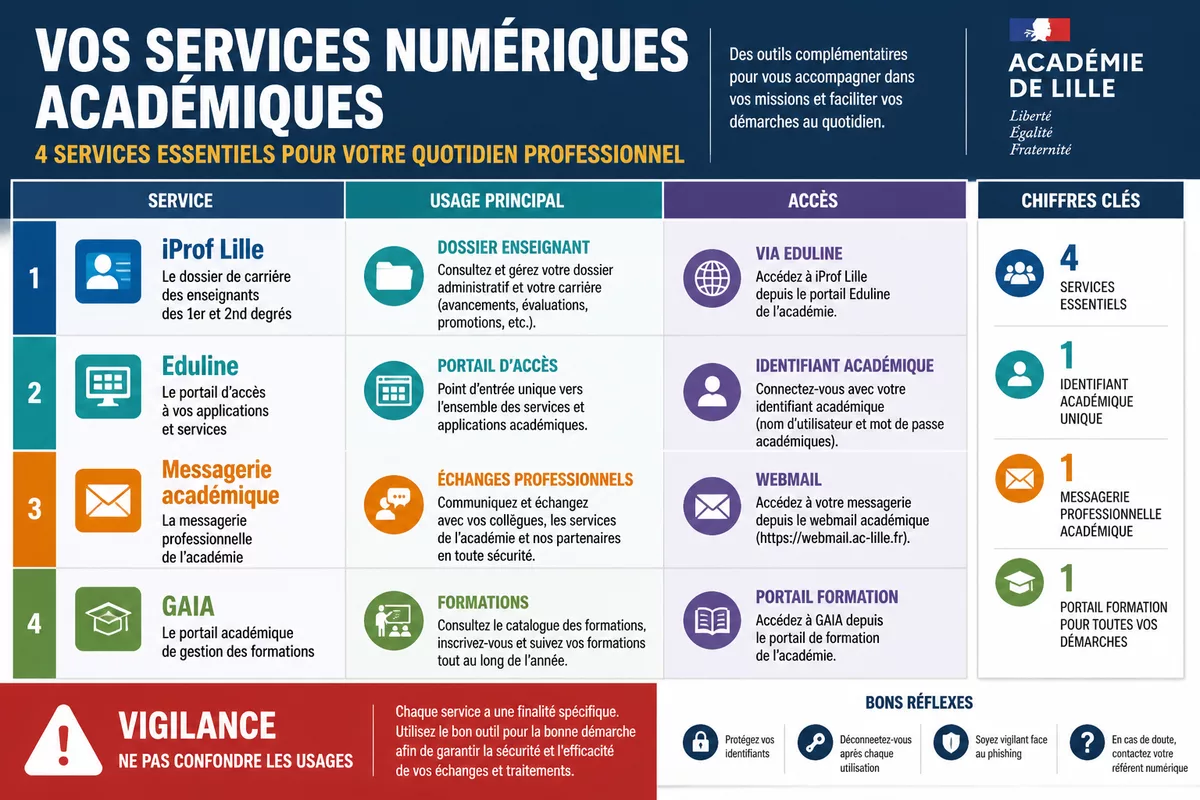
iProf Lille n’est pas le portail général de l’académie, et ce n’est pas non plus votre messagerie. Eduline sert de porte d’entrée, iProf sert au dossier enseignant, la messagerie académique sert aux échanges professionnels et GAIA sert surtout aux formations. Les confusions entre ces services expliquent une bonne part des erreurs d’accès.
| Service | Rôle principal | Entrée habituelle | À ne pas confondre avec |
|---|---|---|---|
| iProf Lille | Dossier enseignant et informations RH | Via Eduline | La messagerie académique |
| Eduline | Portail d’accès aux applications | Portail académique | Un dossier RH lui-même |
| Messagerie académique | Échanges professionnels | Webmail académique | iProf ou GAIA |
| GAIA | Inscription et suivi de formations | Portail formation | L’espace enseignant iProf |
Si vous cherchez une information de carrière, iProf est la bonne porte. Si vous devez lire vos messages, ouvrez la messagerie académique. Si vous voulez vous inscrire à une formation, cherchez l’accès formation correspondant à votre académie plutôt que de forcer iProf à faire autre chose.
Conseils pratiques pour utiliser iProf Lille au quotidien
Une fois l’accès ouvert, iProf Lille devient surtout utile pour consulter, vérifier et retrouver vos informations sans perdre de temps. Le plus simple est de garder un navigateur stable, un mot de passe fiable et un point d’entrée officiel enregistré proprement. La régularité vaut mieux qu’une récupération d’urgence le jour où tout bloque.

- Utilisez un navigateur à jour pour éviter les pages mal chargées.
- Gardez une adresse officielle en favori, pas un lien de recherche au hasard.
- Fermez la session après usage sur un poste partagé.
- Vérifiez vos informations dès que vous changez d’établissement ou de service.
- Préférez l’ordinateur quand vous devez modifier des données sensibles.
La consultation sur smartphone peut dépanner pour lire une information simple, mais l’ordinateur reste plus pratique pour les écrans de validation, les changements de mot de passe ou les formulaires plus sensibles. Pour tout geste engageant, mieux vaut un environnement stable qu’un écran minuscule et une connexion incertaine.
Sources utiles à consulter
Pour vérifier l’adresse, le périmètre et les coordonnées du bon service, les repères officiels restent les plus sûrs. Les pages académiques peuvent évoluer, mais elles restent le point de départ à privilégier quand vous cherchez à vous connecter à iProf Lille ou à retrouver un accès bloqué.
| Source | Donnée utile | Usage concret | Vigilance |
|---|---|---|---|
| Portail Eduline de l’académie de Lille | Entrée officielle vers les services | Rejoindre iProf sans passer par un lien douteux | Vérifier que l’adresse est bien celle du portail académique |
| Académie de Lille | Informations et accès institutionnels | Retrouver les pages d’accueil et les contacts utiles | Éviter les sites qui imitent la page d’accueil |
| Ministère de l’Éducation nationale | Présentation institutionnelle de l’académie | Confirmer le cadre officiel de l’académie de Lille | La page d’information ne remplace pas le portail de connexion |
Sources à consulter en priorité : le portail Eduline de l’académie de Lille, la page d’accueil de l’académie de Lille et la fiche ministérielle de l’académie de Lille. Quand une adresse vous semble incertaine, revenir à l’un de ces sites reste le choix le plus sûr.
À retenir
- 🔹 iProf Lille se rejoint via le portail académique de Lille, pas par un raccourci douteux.
- 🔹 Un blocage vient souvent du mot de passe, du navigateur ou d’une mauvaise adresse.
- 🔹 Eduline ouvre les services ; iProf gère surtout le dossier enseignant.
- 🔹 La réinitialisation doit suivre la procédure officielle affichée par l’académie.
- 🔹 Pour tout doute, revenez aux pages institutionnelles avant de recommencer les essais.
Questions fréquentes
Comment accéder à iProf Lille rapidement ?
Le plus rapide est de passer par le portail Eduline de l’académie de Lille, puis d’ouvrir l’entrée iProf ou l’accès enseignants. Évitez les liens enregistrés trop anciens si vous avez déjà eu un blocage.
Que faire si mon mot de passe ne fonctionne plus ?
Retapez d’abord le mot de passe en vérifiant les majuscules et le remplissage automatique. Si l’accès reste refusé, utilisez la procédure officielle de réinitialisation proposée par le portail ou l’académie.
Puis-je me connecter depuis mon téléphone ?
Oui, la consultation peut se faire sur smartphone, mais l’ordinateur reste plus confortable pour les changements de mot de passe et les écrans de validation. Sur mobile, certains écrans s’affichent moins bien ou se chargent de façon incomplète.
Qui contacter en cas de blocage persistant ?
Commencez par les contacts ou aides indiqués sur le portail officiel de l’académie de Lille. Si le message parle d’un compte verrouillé ou d’une réinitialisation, suivez la voie institutionnelle plutôt qu’un tutoriel non officiel.
Comment savoir si je suis sur le bon site officiel ?
Le bon réflexe est de comparer l’adresse avec le portail Eduline de l’académie de Lille, puis de revenir à la page d’accueil institutionnelle si un doute persiste. Un site fiable ne demande pas de contourner la procédure de connexion.