iProf Amiens : se connecter à votre espace enseignant et débloquer l’accès

iProf Amiens : se connecter à votre espace enseignant et débloquer l’accès
iProf Amiens est l’assistant carrière des enseignants de l’académie d’Amiens. Pour ouvrir votre espace, passez par le portail ARENA de l’académie, utilisez votre identifiant académique, puis vérifiez d’abord le mot de passe, le navigateur et le bon compte avant de chercher une panne plus lourde.
Le bon réflexe est de distinguer iProf, ARENA et le webmail avant toute manipulation : le premier sert au dossier administratif, le second au point d’entrée, le troisième à la messagerie professionnelle. Le guide ci-dessous montre le chemin officiel, les contrôles utiles et les solutions simples quand la connexion bloque.
| 📌 | Accès officiel : l’entrée passe par ARENA, pas par un lien trouvé au hasard. |
| 🪪 | Identifiant : utilisez votre identifiant académique, pas votre adresse mail personnelle. |
| 🔐 | Mot de passe : contrôlez la saisie, les majuscules et l’éventuelle réinitialisation. |
| 🧭 | Rôle d’iProf : consulter le dossier administratif, le CV et les guides carrière. |
| ⚠️ | Blocage courant : navigateur, cookies ou mauvais portail avant un vrai souci de compte. |
| ☎️ | Appui utile : support académique et établissement si le compte reste inaccessible. |
Sommaire
En bref
- iProf Amiens sert à suivre la carrière, pas à gérer les outils élèves.
- L’accès officiel passe par le portail ARENA de l’académie d’Amiens.
- En cas d’erreur, vérifiez d’abord l’identifiant, le navigateur et le mot de passe.
- SIAM concerne surtout les campagnes de mutation et les démarches associées.
Qu’est-ce que iProf Amiens ?
iProf Amiens est l’espace professionnel des enseignants rattachés à l’académie d’Amiens. Il centralise des informations de carrière et des démarches administratives, avec un accès réservé au personnel concerné. Le ministère de l’Éducation nationale présente i-Prof comme un assistant carrière, ce qui aide à le distinguer d’une plateforme pédagogique classique.
La confusion vient souvent du nom : iProf n’est ni un carnet de notes, ni une interface élève, ni une messagerie à lui seul. Le service sert surtout à consulter et compléter son dossier administratif, à suivre des guides thématiques et à dialoguer avec les services compétents.
iProf Amiens est un outil de carrière avant d’être un portail technique : le bon usage commence par le bon accès.
Comment se connecter à iProf Amiens ?
La connexion à iProf Amiens repose sur un chemin simple : passer par le portail académique, choisir l’accès professionnel correct et entrer des identifiants académiques valides. Si vous arrivez directement sur une page d’erreur, le problème vient souvent du mauvais point d’entrée, d’un mot de passe mal saisi ou d’un navigateur qui conserve une ancienne session.
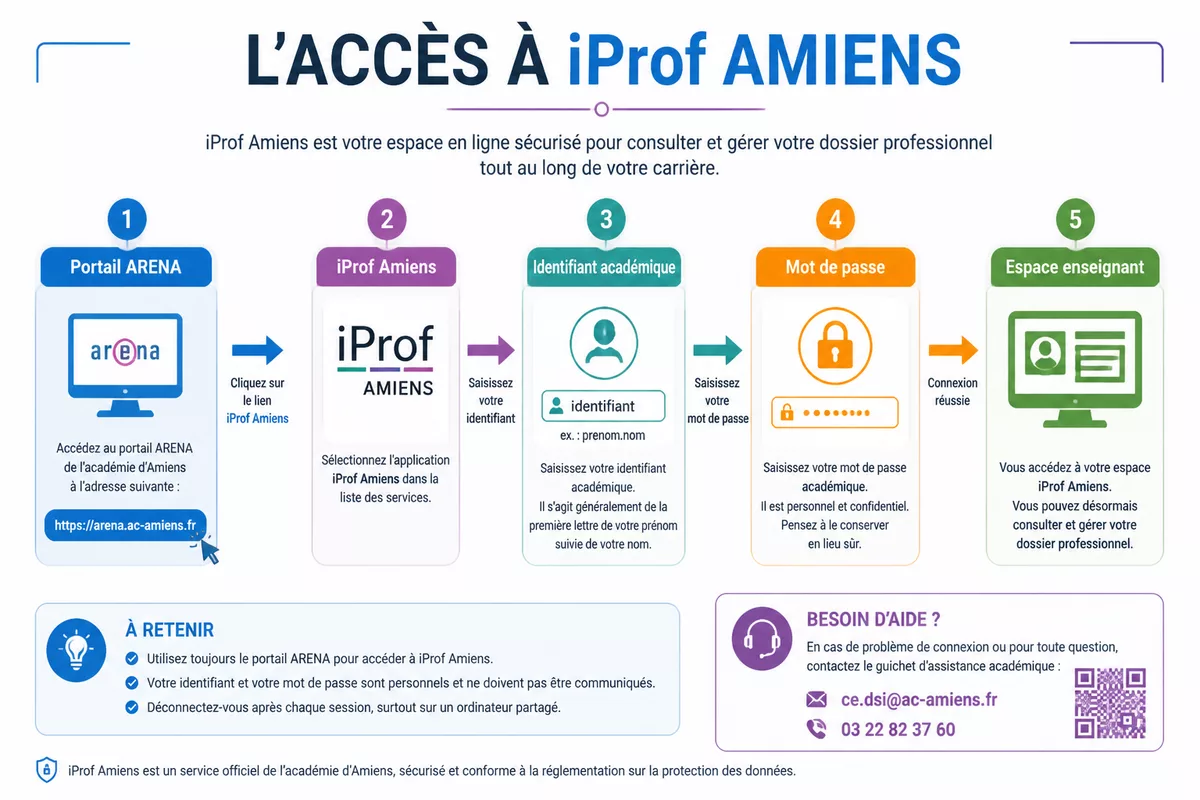
- Ouvrez le portail officiel de l’académie d’Amiens. Passez par l’espace professionnel prévu par l’académie, pas par un favori ancien ou une page reprise sur un site tiers.
- Choisissez l’accès iProf ou l’entrée professionnelle associée. L’objectif est d’atteindre l’assistant carrière, pas une page de messagerie ou un service élève.
- Saisissez votre identifiant académique. Utilisez l’identifiant communiqué par l’administration, et non une adresse mail personnelle ou un alias oublié.
- Entrez le mot de passe demandé. Vérifiez les majuscules, le clavier et la langue de saisie avant de recommencer.
- Validez puis contrôlez la page ouverte. Si l’espace apparaît mais que certaines rubriques manquent, il peut s’agir d’un accès partiel ou d’un service temporairement indisponible.
Pour une logique d’accès voisine, vous pouvez aussi consulter notre guide de connexion iProf Créteil : la méthode reste proche, même si chaque académie a ses propres points d’entrée.
Première connexion : quelles vérifications faire ?
Lors d’une première connexion à iProf Amiens, le plus important est de sécuriser le chemin d’accès avant d’insister sur le mot de passe. Un compte neuf ou récemment réinitialisé peut échouer si le navigateur conserve de vieux cookies, si l’identifiant est mal recopié ou si l’adresse utilisée n’est pas celle du portail académique.
Avant de multiplier les essais, vérifiez la source de l’accès et la qualité de la saisie : ce sont les causes les plus simples à écarter, et aussi les plus fréquentes sur les portails institutionnels.
- Vérifiez l’identifiant. Recopiez-le sans espace ajouté ni faute de frappe.
- Contrôlez le mot de passe. Le clavier en majuscules peut suffire à tout bloquer.
- Gardez le même navigateur pour un premier essai. Un navigateur récent et à jour reste plus fiable qu’une version ancienne ou exotique.
- Effacez l’ancienne session si besoin. Une session restée ouverte peut renvoyer vers un compte déjà mémorisé.
- Évitez les liens copiés dans des messages anciens. Un favori obsolète peut pointer vers une page devenue inutilisable.
Si la première connexion échoue, le navigateur et l’identifiant sont souvent plus suspectés à tort que le compte lui-même.
Que faire en cas de problème de connexion ?
Un blocage sur iProf Amiens ne veut pas dire que le compte est perdu. Le plus souvent, le symptôme vient d’un mot de passe refusé, d’une page restée en cache, d’un mauvais identifiant académique ou d’un portail ouvert dans le mauvais ordre. Une vérification structurée évite d’aggraver le blocage avec des essais en rafale.
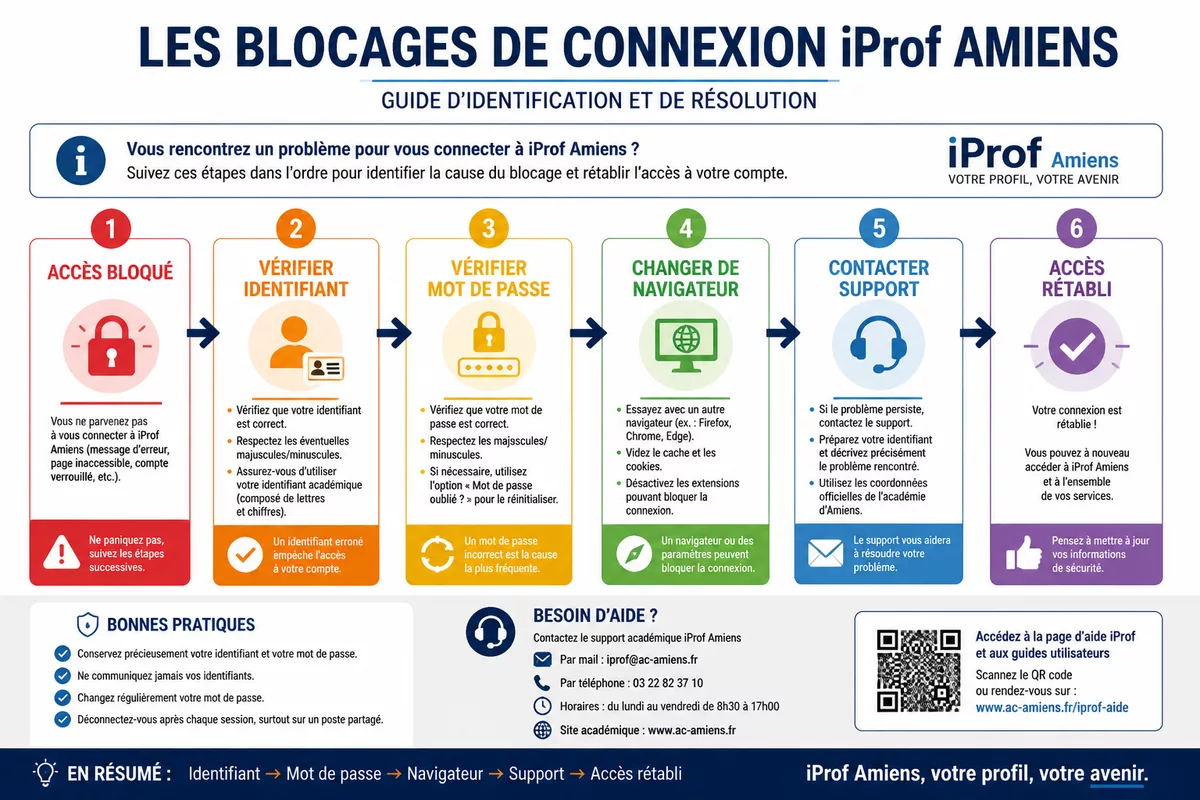
| Symptôme | Cause probable | Réflexe utile | À éviter |
|---|---|---|---|
| Identifiant refusé | Erreur de saisie ou mauvais compte | Recopier l’identifiant académique, sans adresse mail | Réessayer au hasard plusieurs fois |
| Mot de passe incorrect | Majuscules, clavier, mot de passe changé | Vérifier la saisie puis réinitialiser via le canal officiel | Insister jusqu’au blocage |
| Page blanche ou erreur | Session, cookies, navigateur | Fermer, rouvrir, vider les données du site ou changer de navigateur | Conserver un onglet ancien ouvert |
| Compte bloqué | Trop d’essais ou accès protégé | Attendre puis passer par l’assistance académique | Continuer à tester en boucle |
La logique de dépannage ressemble à celle d’autres portails académiques. Si vous voulez un pas-à-pas voisin, notre page sur la connexion Cyclades montre la même méthode : chemin officiel, identifiants, puis correction des blocages simples.
Quelles fonctionnalités utilise-t-on le plus dans iProf Amiens ?
iProf Amiens ne sert pas seulement à ouvrir un compte. L’espace permet surtout de retrouver des informations de carrière, d’actualiser certains éléments du dossier administratif et d’accéder à des guides utiles pour les démarches professionnelles. Selon le ministère, le service aide aussi à dialoguer avec les services concernés.

Les usages les plus utiles sont souvent les mêmes d’un enseignant à l’autre. Le cœur du service reste la gestion de carrière, pas la navigation dans des menus secondaires.
- Consulter son dossier administratif. Cela permet de vérifier les informations rattachées au parcours professionnel.
- Suivre sa carrière. Les rubriques liées aux évolutions et aux démarches RH évitent de chercher des informations dispersées.
- Accéder à des guides thématiques. Ces repères aident à comprendre une campagne, une étape ou une procédure.
- Préparer une démarche de mutation ou de mobilité. SIAM et iProf se complètent sur ces sujets.
- Retrouver des échanges utiles. La messagerie ou les services associés servent à garder une trace des démarches professionnelles.
Le dossier administratif sert de base ; les guides et les services associés servent à avancer sans se tromper de rubrique.
Faut-il passer par ARENA, SIAM ou le webmail ?
Il faut distinguer les trois, car chacun répond à un usage précis. ARENA est le point d’entrée, iProf Amiens est l’assistant carrière, SIAM sert aux campagnes de mutation et le webmail académique reste la messagerie professionnelle. Les confondre rallonge souvent la connexion sans résoudre le problème de fond.
| Service | Rôle | Quand l’utiliser | Vigilance |
|---|---|---|---|
| ARENA | Portail d’accès aux applications professionnelles | Pour entrer vers iProf et les outils de l’académie | Vérifier que l’adresse est bien celle du portail officiel |
| iProf | Assistant carrière | Pour le dossier administratif, les guides et le suivi de carrière | Ne pas le confondre avec une plateforme élève |
| SIAM | Module lié aux mutations et démarches associées | Pendant les campagnes de mobilité | Respecter le calendrier publié par l’académie |
| Webmail académique | Messagerie professionnelle | Pour lire et envoyer les mails officiels | Utiliser l’identifiant académique, pas l’adresse mail comme identifiant |
Le webmail de l’académie d’Amiens le rappelle clairement : l’accès se fait avec l’identifiant académique, pas avec l’adresse mail. Cette précision évite une erreur très courante quand on cherche à se connecter vite.
Qui contacter en cas de blocage durable ?
Si iProf Amiens reste inaccessible malgré les vérifications de base, il faut passer par le canal officiel de l’académie ou par l’appui local de votre établissement. Le bon contact dépend du type de blocage : accès technique, mot de passe, droit de compte ou information administrative liée au dossier.
Gardez toujours le message exact affiché à l’écran, l’heure de l’essai et une capture si possible : ces éléments accélèrent la prise en charge et évitent de répéter les mêmes tests.
- Support académique. À privilégier si le portail refuse le compte, si l’accès est bloqué ou si la page ne charge pas.
- Établissement d’affectation. Utile si le problème ressemble à une erreur de droit, d’identifiant ou de rattachement.
- Service gestionnaire. Pertinent si la difficulté concerne une donnée du dossier administratif ou une campagne RH.
- Page d’aide officielle. À consulter avant tout contact pour éviter les manipulations inutiles.
Quelles erreurs éviter pendant les campagnes SIAM ?
Pendant une campagne SIAM, la bonne méthode consiste à agir tôt, à vérifier les rubriques utiles et à conserver une trace des actions faites. Les erreurs viennent souvent d’un accès pris trop tard, d’un identifiant confondu avec celui du webmail ou d’une validation faite sans relire les éléments saisis.
La campagne de mutation n’est pas un moment pour improviser. Le bon réflexe consiste à vérifier le calendrier officiel, puis à traiter les vœux et les validations sans attendre la dernière minute.
- Attendre la fin de la campagne. Un délai serré augmente le risque d’erreur et de surcharge du portail.
- Confondre SIAM et iProf. SIAM gère un volet précis, alors qu’iProf reste le centre de carrière.
- Utiliser un mauvais identifiant. L’adresse mail n’est pas forcément l’identifiant de connexion.
- Valider sans relire. Une rubrique mal complétée peut compliquer la suite de la démarche.
- Oublier de garder une preuve. Conservez une copie ou une capture des étapes importantes.
Quelles sources officielles vérifier avant de continuer ?
Avant de chercher une aide extérieure, mieux vaut vérifier les pages officielles qui décrivent iProf Amiens, l’entrée ARENA et les services liés. Ces sources permettent de confirmer le rôle du portail, les conditions d’accès et les consignes de connexion sans dépendre d’un résumé imprécis.
| Source officielle | Donnée utile | Usage concret | Vigilance |
|---|---|---|---|
| Ministère de l’Éducation nationale — i-Prof, l’assistant carrière | Rôle du service et fonctions principales | Vérifier que iProf sert bien au dossier administratif et à la carrière | Ne pas le confondre avec un outil pédagogique |
| Académie d’Amiens — Espace Pro | Point d’entrée des applications professionnelles | Retrouver les outils de travail sur ordinateur ou tablette | Contrôler qu’on est bien sur le site académique |
| Académie d’Amiens — portail ARENA, page mot de passe | Accès et aide à l’authentification | Réinitialiser ou reprendre l’accès si la connexion bloque | Suivre uniquement les consignes affichées par la page officielle |
| Académie d’Amiens — webmail | Messagerie professionnelle | Distinguer messagerie et assistant carrière | Utiliser l’identifiant académique demandé par le service |
| I-Prof V4 | Page officielle d’accès à i-Prof | Comparer l’accès national et la porte d’entrée académique | Vérifier le contexte d’académie avant toute saisie |
À retenir
- 🔎 iProf Amiens sert à suivre la carrière et le dossier administratif.
- 🧩 ARENA est le point d’entrée, iProf le service de carrière, SIAM le module de mutation.
- 🛠️ Un navigateur à jour et un identifiant académique correct résolvent beaucoup de blocages.
- 📩 Le webmail n’est pas iProf : la messagerie et le dossier carrière restent séparés.
- 📌 En cas de blocage durable, gardez une trace du message d’erreur avant de contacter l’assistance.
Questions fréquentes sur iProf Amiens
Comment accéder à iProf Amiens depuis ARENA ?
Le plus simple est de passer par le portail officiel de l’académie d’Amiens, puis d’ouvrir l’accès iProf depuis l’espace professionnel. Si la page ne s’ouvre pas, vérifiez d’abord l’identifiant, le mot de passe et le navigateur.
Faut-il utiliser son adresse mail académique pour se connecter ?
Non, l’adresse mail ne sert pas toujours d’identifiant de connexion. Le webmail de l’académie d’Amiens indique au contraire qu’il faut utiliser l’identifiant académique. C’est une confusion fréquente quand on veut aller vite.
Que faire si le mot de passe est refusé ?
Commencez par vérifier les majuscules, la langue du clavier et l’absence d’espace ajouté. Si le refus continue, passez par la procédure officielle de réinitialisation ou par l’aide académique plutôt que de multiplier les essais.
iProf Amiens fonctionne-t-il sur mobile ou tablette ?
L’académie d’Amiens indique que l’Espace Pro rassemble des applications web professionnelles sur ordinateur ou tablette. Pour iProf, un navigateur à jour reste la solution la plus fiable. Si l’affichage est instable, testez aussi un ordinateur classique.
Qui contacter si le compte reste bloqué ?
Contactez d’abord le support académique indiqué sur les pages officielles, puis votre établissement si le blocage ressemble à un problème de droits ou de rattachement. Gardez toujours le message exact affiché à l’écran.