Installer Zoom sur Mac : guide complet pour le télécharger et le configurer facilement
Installer Zoom sur Mac : guide complet pour le télécharger et le configurer facilement
Pour installer Zoom sur Mac, téléchargez Zoom Workplace depuis le site officiel de Zoom ou l’App Store, ouvrez le fichier d’installation, suivez l’assistant, puis autorisez l’accès à la caméra et au microphone. L’application fonctionne sur macOS X 10.10 ou une version ultérieure, sous réserve de la compatibilité de votre Mac.
Ce tutoriel explique comment télécharger Zoom sur Mac, choisir la bonne version pour un Mac Intel ou Apple Silicon, régler les permissions de macOS et vérifier l’audio et la vidéo avant une réunion. Les intitulés peuvent varier légèrement selon la version de macOS installée.
Sommaire
En bref
💾 Le téléchargement le plus sûr passe par zoom.us ou l’App Store. Évitez les installateurs modifiés et les sites qui ajoutent leurs propres assistants.
🖥️ Le choix Apple Silicon ou Intel dépend du processeur de votre Mac. Le menu Apple > À propos de ce Mac permet de vérifier cette information.
🔒 Zoom doit être autorisé à utiliser la caméra et le microphone. Ces permissions se règlent dans les paramètres de confidentialité de macOS.
🎧 Un test audio et vidéo avant la réunion évite la plupart des blocages. Vérifiez aussi le casque, la caméra sélectionnée et la connexion réseau.
Vérifier les prérequis avant d’installer Zoom sur Mac
Un Mac compatible, une connexion Internet et une caméra ou un microphone utilisables suffisent pour commencer. La page officielle d’installation de Zoom indique une compatibilité à partir de macOS X 10.10, mais un ancien système peut présenter des différences d’interface ou ne plus recevoir les mêmes mises à jour qu’un macOS récent.
Contrôler la version de macOS
Ouvrez le menu Apple situé en haut à gauche de l’écran, puis sélectionnez À propos de ce Mac. La fenêtre affiche le nom et la version de macOS. Notez cette information avant de télécharger Zoom si votre Mac est ancien ou si l’installation échoue.
La même fenêtre indique généralement le type de processeur. La mention Puces Apple correspond à un Mac Apple Silicon, tandis que la mention Processeur Intel désigne un Mac Intel. Cette distinction sert à sélectionner le paquet de téléchargement proposé par Zoom.
Préparer la connexion et les équipements
Fermez les applications qui utilisent déjà la caméra ou le microphone, comme FaceTime, Teams ou une autre application de visioconférence. Un seul logiciel peut parfois monopoliser un périphérique, ce qui donne l’impression que Zoom ne le détecte pas.
- Branchez le chargeur si l’installation se fait sur un Mac portable.
- Préparez un casque si l’environnement est bruyant ou réverbérant.
- Gardez votre identifiant et votre mot de passe disponibles si l’organisateur exige une connexion.
- Utilisez un compte administrateur du Mac si macOS demande un mot de passe pendant l’installation.
Comment télécharger Zoom sur Mac en toute sécurité ?
Le téléchargement de Zoom sur Mac se fait depuis le centre officiel de Zoom ou depuis la fiche Zoom Workplace de l’App Store. Choisissez le paquet correspondant au processeur du Mac, enregistrez le fichier, puis vérifiez son nom avant de l’ouvrir. Cette méthode limite le risque d’installer une version modifiée.
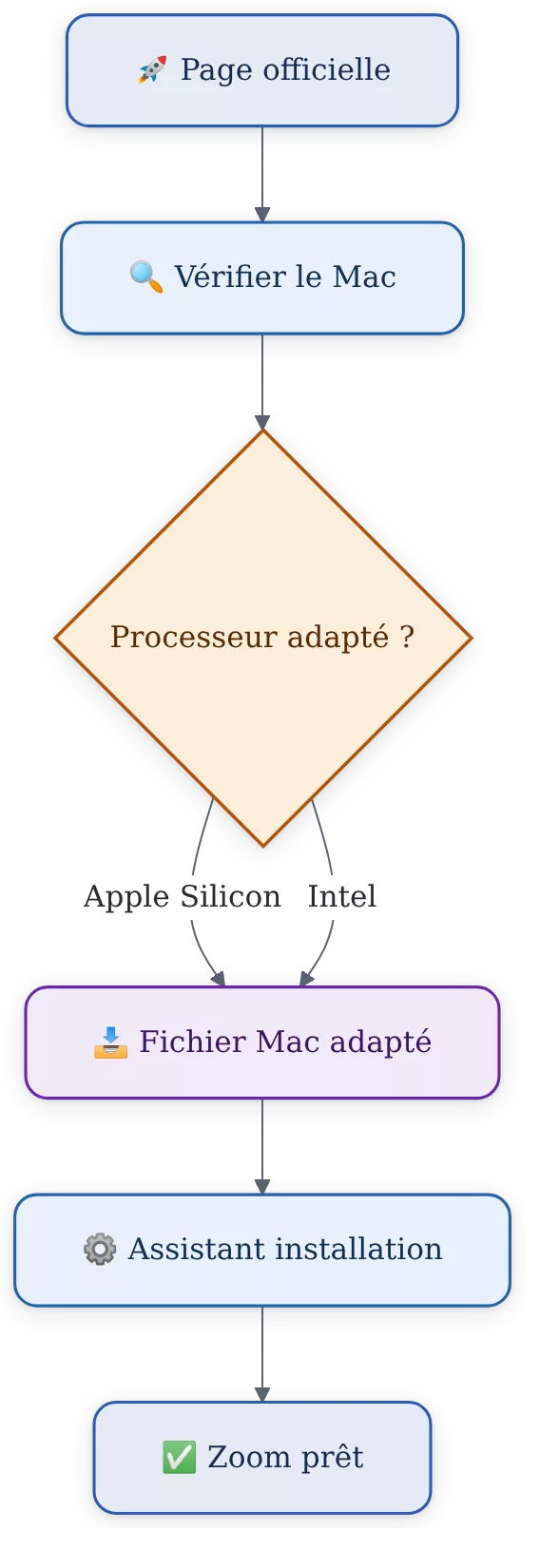
Pour installer Zoom sur Mac, la source du fichier compte autant que l’étape d’installation.
Choisir la source officielle
Le centre d’aide officiel de Zoom présente l’installation de l’application de bureau pour macOS : consulter les instructions Zoom pour Mac. Le centre de téléchargement officiel de Zoom propose également le fichier dédié à macOS : télécharger Zoom pour Mac.
L’App Store d’Apple constitue une autre voie officielle pour installer Zoom Workplace : ouvrir la fiche Zoom Workplace. L’App Store peut être pratique si vous préférez centraliser les mises à jour dans l’application App Store.
Sélectionner la version adaptée
Sur la page de téléchargement, Zoom peut proposer une version pour Apple Silicon et une version pour Intel. Ne choisissez pas au hasard : reprenez l’information affichée dans la fenêtre À propos de ce Mac. Si la page ne propose pas clairement les deux choix, utilisez le centre d’aide Zoom plutôt qu’un miroir de téléchargement.
Le téléchargement de l’application est gratuit, mais la gratuité du fichier ne signifie pas que toutes les fonctions de Zoom sont incluses sans condition. La durée et les fonctions d’une réunion dépendent du type d’offre et du rôle de l’organisateur. Vérifiez les conditions de l’offre utilisée avant de planifier un cours ou une réunion longue.
Comment installer Zoom sur macOS après le téléchargement ?
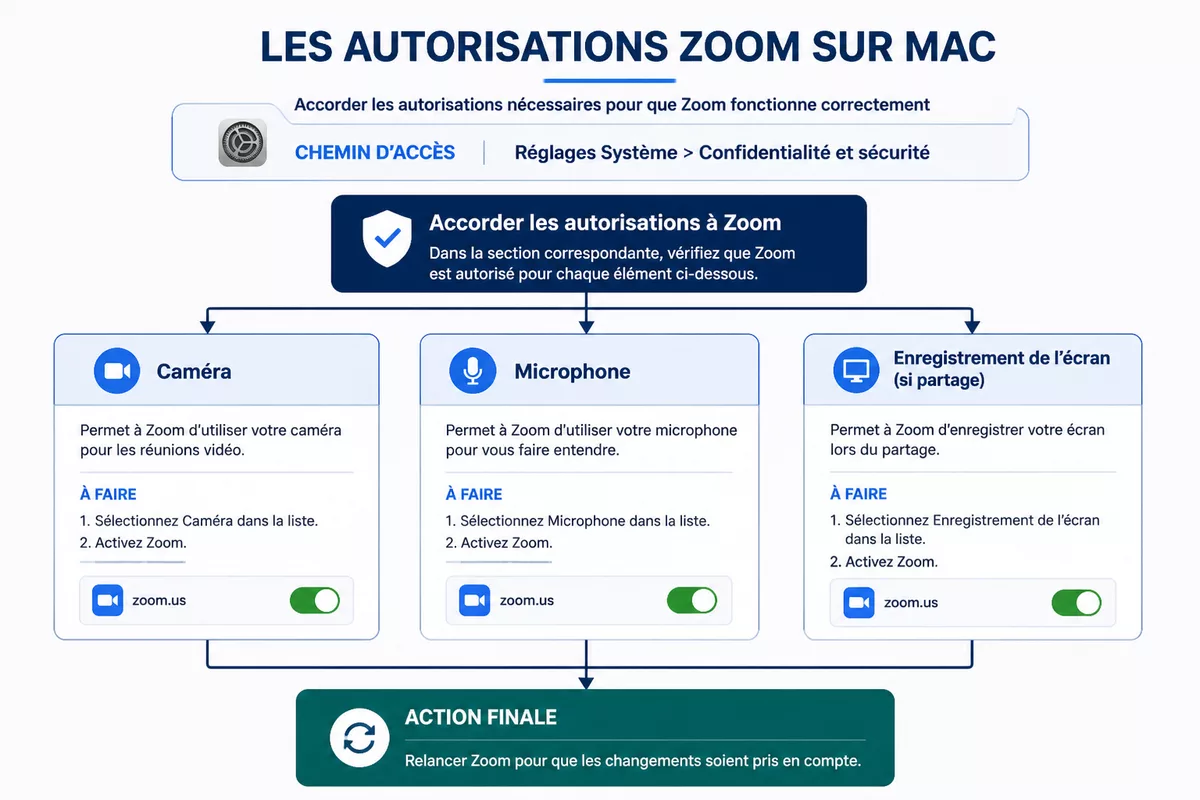
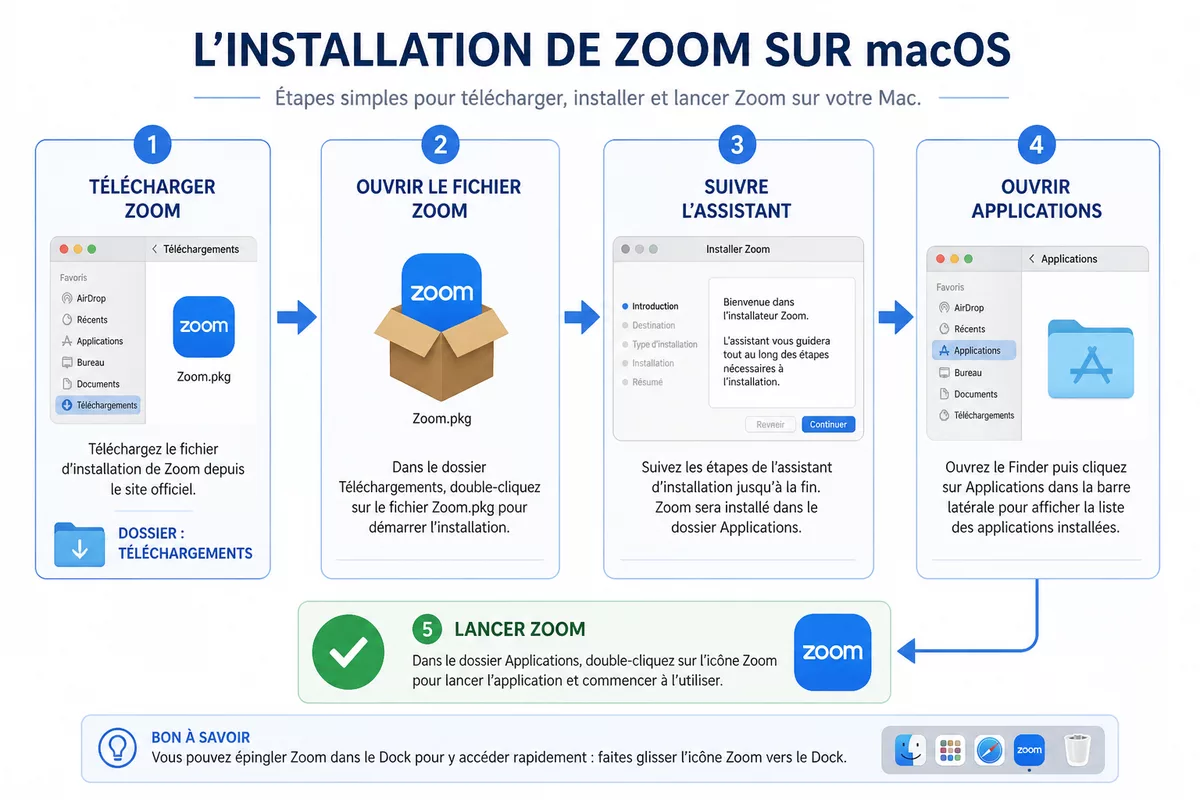
Après le téléchargement, ouvrez le fichier fourni par Zoom, généralement placé dans le dossier Téléchargements, puis suivez l’assistant affiché à l’écran. L’installation copie l’application dans le dossier prévu par macOS. Lancez ensuite Zoom depuis le dossier Applications ou avec Spotlight pour terminer la configuration.
Étape 1 : ouvrir le fichier téléchargé
Ouvrez le Finder, sélectionnez Téléchargements, puis double-cliquez sur le fichier Zoom téléchargé. macOS peut demander une confirmation avant d’ouvrir une application provenant d’Internet. Contrôlez que le fichier provient bien du domaine officiel de Zoom ou de l’App Store avant de valider.
Étape 2 : suivre l’assistant d’installation
L’assistant affiche les instructions nécessaires à la copie de Zoom sur le Mac. Suivez les écrans proposés et saisissez le mot de passe administrateur uniquement si macOS le demande dans une fenêtre système identifiable. Refusez toute extension ou application supplémentaire qui ne serait pas clairement liée à Zoom.
Lorsque l’installation est terminée, ouvrez le dossier Applications et recherchez Zoom Workplace. Un premier lancement peut afficher une demande de confirmation de sécurité. Si macOS bloque l’ouverture, ne désactivez pas les protections du système : vérifiez d’abord la source du fichier, puis consultez les instructions officielles de Zoom.
Étape 3 : lancer Zoom pour la première fois
Zoom propose généralement de rejoindre une réunion ou de se connecter à un compte. Un compte n’est pas toujours nécessaire pour rejoindre une réunion : l’organisateur peut autoriser l’accès avec un lien, un identifiant de réunion et un code secret. La création d’un compte reste utile pour organiser vos propres réunions et retrouver vos réglages.
Comment autoriser Zoom à utiliser la caméra et le microphone sur Mac ?
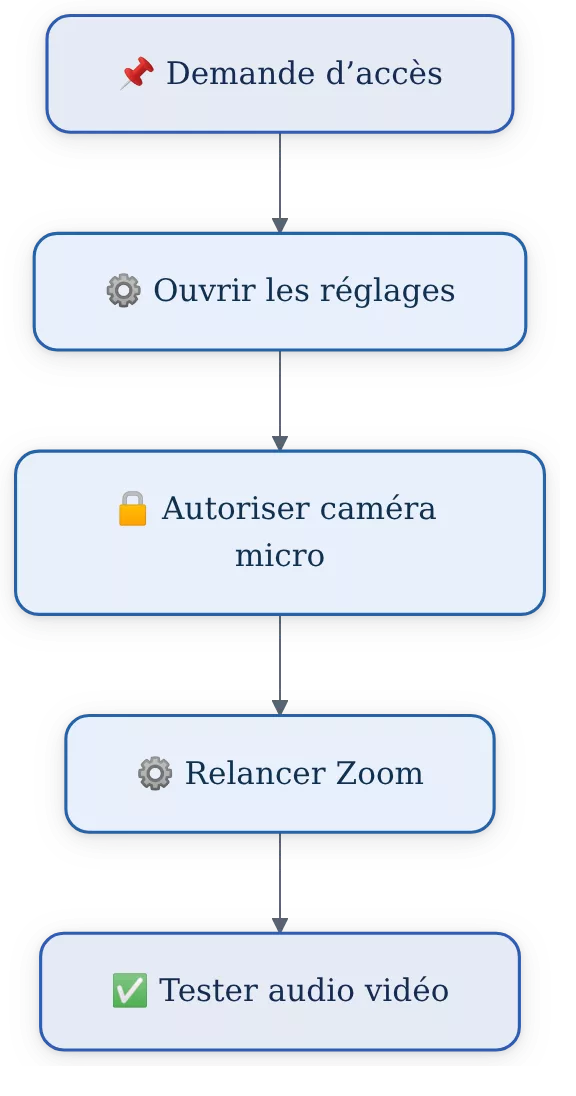
Pour autoriser Zoom sur Mac, ouvrez les réglages de confidentialité et de sécurité de macOS, activez Zoom dans les rubriques Caméra et Microphone, puis relancez l’application. Si vous partagez votre écran, autorisez aussi l’enregistrement de l’écran lorsque macOS le demande.
Une caméra ou un microphone non détecté n’indique pas forcément une panne : une permission macOS refusée peut suffire à bloquer Zoom.
Accorder les autorisations nécessaires
Ouvrez Réglages Système, puis choisissez Confidentialité et sécurité. Dans Caméra, activez Zoom. Recommencez dans Microphone. Les anciennes versions de macOS utilisent plutôt le chemin Préférences Système > Sécurité et confidentialité. Le nom exact du menu varie donc selon la version installée.
Fermez complètement Zoom après avoir modifié une permission, puis ouvrez l’application à nouveau. Une fermeture de fenêtre ne suffit pas toujours : utilisez le menu Zoom et la commande de fermeture, ou quittez l’application depuis le Dock. Une nouvelle demande d’autorisation peut alors apparaître.
Autoriser l’enregistrement de l’écran si besoin
Le partage d’écran nécessite une permission distincte. Dans Confidentialité et sécurité, recherchez la rubrique liée à l’enregistrement de l’écran, activez Zoom, puis relancez l’application si macOS l’exige. Cette permission n’est pas indispensable pour participer à une réunion sans partager votre écran.
Comment configurer Zoom sur macOS pour l’audio et la vidéo ?
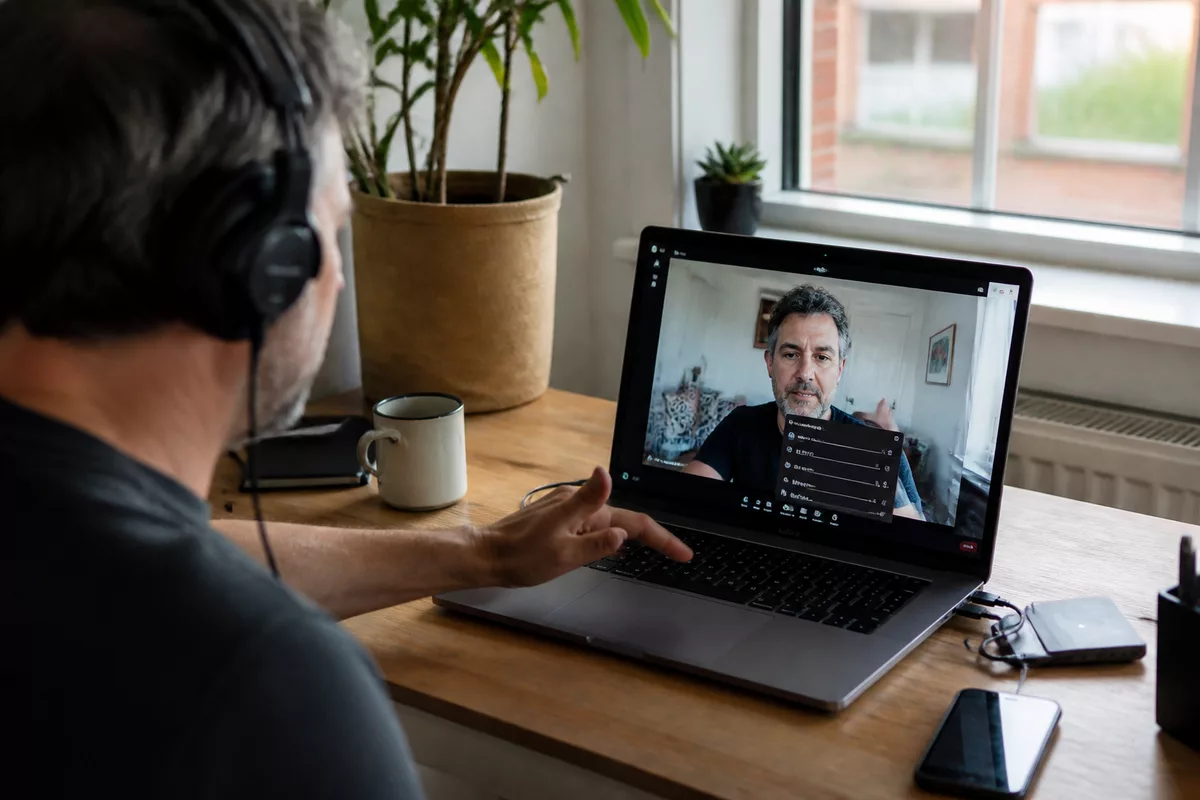
Dans Zoom, ouvrez les paramètres puis les rubriques Audio et Vidéo. Sélectionnez le microphone, les haut-parleurs et la caméra réellement utilisés, puis observez les indicateurs de niveau. Cette vérification permet de distinguer un problème de réglage Zoom d’un problème de périphérique ou de permission macOS.
Régler le microphone et les haut-parleurs
Dans les réglages audio, choisissez le microphone intégré, le casque ou le périphérique USB souhaité. Parlez normalement et vérifiez que l’indicateur réagit. Sélectionnez ensuite les haut-parleurs ou le casque, puis utilisez la fonction de test proposée par Zoom lorsque celle-ci est affichée.
Le bon périphérique est celui qui reçoit votre voix et restitue le son dans l’équipement que vous utilisez réellement. Un casque branché après l’ouverture de Zoom peut ne pas être sélectionné automatiquement : rouvrez la liste des périphériques et choisissez-le manuellement.
Régler la caméra
Dans la rubrique Vidéo, choisissez la caméra intégrée du Mac ou une webcam externe. Vérifiez que l’image est visible et que l’objectif n’est pas recouvert par un cache. Une application concurrente ouverte peut empêcher Zoom d’obtenir l’accès à la caméra, même si l’autorisation macOS est activée.
Ajuster les options utiles
Activez l’arrière-plan virtuel uniquement si votre Mac le gère correctement et si l’image reste fluide. Pour un premier usage, privilégiez une image simple, une lumière placée devant vous et un arrière-plan réel dégagé. Les réglages vidéo complexes ne corrigent pas une caméra non autorisée ou mal sélectionnée.
Comment tester Zoom sur Mac avant une réunion ?
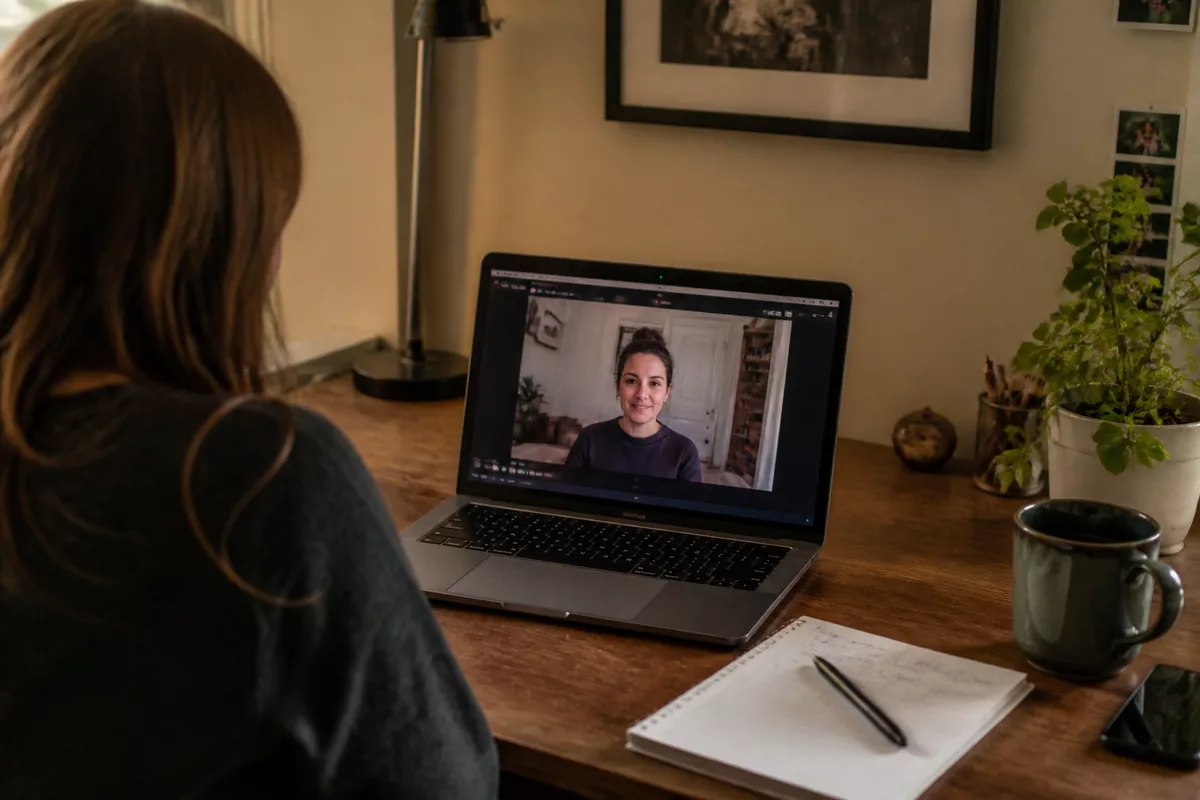
Un test complet consiste à vérifier séparément le microphone, les haut-parleurs, la caméra et la connexion à une réunion. Ouvrez les paramètres audio et vidéo de Zoom, lancez les tests disponibles, puis rejoignez une réunion d’essai si l’organisateur en fournit une. Corrigez chaque périphérique avant le début du rendez-vous.
Effectuer un test audio et vidéo
- Ouvrez les réglages de Zoom. Accédez aux rubriques Audio et Vidéo depuis l’application de bureau.
- Testez le microphone. Parlez à voix normale et vérifiez que l’indicateur de niveau réagit sans rester bloqué.
- Testez les haut-parleurs. Utilisez le son de test et confirmez que la restitution passe par le casque ou les haut-parleurs choisis.
- Vérifiez la caméra. Contrôlez l’image, le cadrage et l’éclairage avant de rejoindre la réunion.
- Rejoignez la réunion d’essai. Utilisez le lien fourni par l’organisateur ou la fonction de test disponible dans votre version de Zoom.
Le test doit être réalisé avec les mêmes accessoires que le jour de la réunion. Un microphone USB, un casque Bluetooth ou une webcam externe peut changer le périphérique sélectionné par défaut. Le résultat obtenu avec le microphone intégré ne prédit donc pas toujours celui obtenu avec un casque branché ensuite.
Résoudre les problèmes fréquents de Zoom sur Mac
Les problèmes de Zoom sur Mac proviennent souvent d’une permission, d’un périphérique sélectionné ou d’un installateur inadapté. Commencez par identifier l’étape qui bloque : téléchargement, ouverture de l’application, accès à la caméra, accès au microphone ou connexion à la réunion. Cette méthode évite de modifier plusieurs réglages sans savoir lequel a résolu le problème.
Zoom ne détecte pas la caméra
Fermez les applications susceptibles d’utiliser la caméra, puis vérifiez l’autorisation dans les paramètres de confidentialité de macOS. Dans Zoom, ouvrez les réglages Vidéo et choisissez manuellement la caméra. Si l’image reste noire, redémarrez le Mac et contrôlez le branchement d’une webcam externe.
Le microphone ou le son ne fonctionne pas
Vérifiez le volume du Mac, le bouton de sourdine du casque et le microphone sélectionné dans Zoom. Une permission Microphone désactivée peut empêcher toute détection. Si le microphone fonctionne dans une autre application mais pas dans Zoom, quittez Zoom après la modification de la permission, puis relancez-le.
Impossible d’installer ou de mettre à jour Zoom
Supprimez le fichier d’installation incomplet, téléchargez une nouvelle copie depuis le centre officiel de Zoom et vérifiez l’espace disponible sur le Mac. Ne remplacez pas les protections de macOS par une version modifiée. Sur un Mac ancien, contrôlez aussi la version du système et le choix Intel ou Apple Silicon.
Signaux d’alerte à ne pas ignorer
- Le site demande d’installer un autre programme avant Zoom.
- Le fichier porte un nom différent de l’application attendue ou provient d’un domaine inconnu.
- Une fenêtre réclame vos identifiants Zoom ou Apple en dehors du parcours habituel.
- La page promet une version « débridée » ou des fonctions payantes gratuites.
Dans ces situations, interrompez l’installation, supprimez le fichier douteux et reprenez depuis le site officiel de Zoom ou l’App Store. Une version modifiée peut exposer les données du Mac et compliquer les mises à jour.
Mettre Zoom à jour ou le désinstaller du Mac
Une application de visioconférence doit rester à jour pour bénéficier des corrections publiées par son éditeur. Utilisez la fonction de recherche de mise à jour dans Zoom lorsque celle-ci est proposée, ou installez la version disponible depuis le centre officiel. L’App Store gère les mises à jour si Zoom a été installé par ce canal.
Mettre Zoom à jour
Ouvrez Zoom, recherchez l’option de vérification des mises à jour dans le menu de l’application, puis installez la version proposée si elle correspond à votre Mac. La présentation du menu peut évoluer selon la version de Zoom. En cas de doute, comparez la page officielle de téléchargement avec la version affichée dans Zoom.
Désinstaller Zoom sur Mac
Quittez Zoom, ouvrez le dossier Applications et déplacez l’application vers la Corbeille. Certaines versions proposent également un programme de désinstallation dans le dossier Zoom. Utilisez cet outil s’il est présent afin de retirer les composants associés, puis videz la Corbeille seulement après avoir vérifié que vous n’avez plus besoin de l’application.
La désinstallation de Zoom ne supprime pas automatiquement votre compte Zoom. Pour fermer un compte ou modifier vos données, utilisez les réglages du compte sur le site officiel de Zoom plutôt que de supprimer uniquement l’application du Mac.
Quelle alternative choisir entre Zoom, Google Meet et Microsoft Teams ?
Zoom convient lorsque l’organisateur fournit déjà un lien Zoom ou lorsque les réglages de réunion de Zoom sont imposés. Google Meet peut être plus simple dans un environnement déjà organisé autour d’un compte Google, tandis que Microsoft Teams s’intègre naturellement à un environnement Microsoft 365. Le choix dépend surtout de la plateforme utilisée par vos interlocuteurs.
| Solution | À privilégier si | Point de vigilance |
|---|---|---|
| Zoom | Le cours ou la réunion utilise déjà un lien Zoom. | Vérifiez les limites de l’offre et les autorisations de macOS. |
| Google Meet | Les participants travaillent déjà avec les services Google. | Le compte et les règles d’accès peuvent dépendre de l’organisateur. |
| Microsoft Teams | L’organisation utilise Microsoft 365 et Teams au quotidien. | L’interface peut sembler plus chargée pour une simple réunion. |
Installer Zoom sur Mac reste donc pertinent si votre interlocuteur l’utilise déjà. Installer plusieurs applications de visioconférence n’améliore pas automatiquement la qualité des appels : chaque logiciel ajoute ses propres permissions, mises à jour et périphériques à surveiller.
Sources utiles à consulter
Le centre d’aide officiel de Zoom explique l’installation de l’application de bureau sur macOS et le choix entre Apple Silicon et Intel : instructions d’installation de Zoom pour macOS. Utilisez cette page pour vérifier le parcours d’installation décrit par l’éditeur.
Le centre de téléchargement officiel de Zoom fournit le fichier destiné au Mac : page de téléchargement Zoom pour Mac. Cette source doit rester votre premier choix si un site tiers propose un installateur différent.
La fiche officielle Zoom Workplace de l’App Store Apple permet d’installer l’application depuis la boutique d’Apple : fiche Zoom Workplace sur l’App Store. Utilisez-la si vous préférez recevoir les mises à jour via l’App Store.
À retenir
- 💾 Téléchargez Zoom uniquement depuis zoom.us ou l’App Store Apple.
- 🖥️ Vérifiez le processeur Intel ou Apple Silicon avant l’installation.
- 🔒 Activez les permissions Caméra, Microphone et Écran si nécessaire.
- 🎧 Testez l’audio et la vidéo avec les périphériques utilisés en réunion.
Une installation propre, des permissions vérifiées et un test avant l’appel suffisent généralement à préparer un Mac pour Zoom. En cas de blocage, revenez à la source officielle, identifiez l’étape concernée et évitez les versions modifiées qui contournent les protections de macOS.
Questions fréquentes
Peut-on utiliser Zoom gratuitement sur Mac ?
Le téléchargement de Zoom sur Mac est gratuit, mais certaines fonctions et limites dépendent de l’offre utilisée. Vérifiez les conditions affichées par Zoom avant d’organiser une réunion longue ou d’inviter un grand nombre de participants.
Faut-il un compte pour rejoindre une réunion Zoom ?
Un compte n’est pas toujours nécessaire pour rejoindre une réunion Zoom. L’organisateur peut permettre l’accès avec un lien, un identifiant de réunion et un code secret, mais ses réglages peuvent imposer une connexion.
Comment autoriser Zoom à accéder à la caméra et au microphone ?
Ouvrez les Réglages Système de macOS, choisissez Confidentialité et sécurité, puis activez Zoom dans les rubriques Caméra et Microphone. Fermez et relancez Zoom après la modification afin que l’application prenne en compte les nouvelles permissions.
Comment mettre Zoom en français sur Mac ?
La langue de Zoom peut dépendre des réglages de l’application et de la langue définie dans macOS. Ouvrez les préférences de Zoom et vérifiez les options de langue disponibles, car l’emplacement exact peut changer selon la version installée.
Que faire si Zoom ne s’installe pas sur mon Mac ?
Vérifiez la version de macOS, le type de processeur et la source du fichier téléchargé. Supprimez l’installateur incomplet, téléchargez-le à nouveau depuis Zoom ou l’App Store, puis ne désactivez pas les protections de macOS pour forcer l’installation.