Gestionnaire des tâches sur Mac : comment l’ouvrir et fermer une application bloquée

Gestionnaire des tâches sur Mac : comment l’ouvrir et fermer une application bloquée
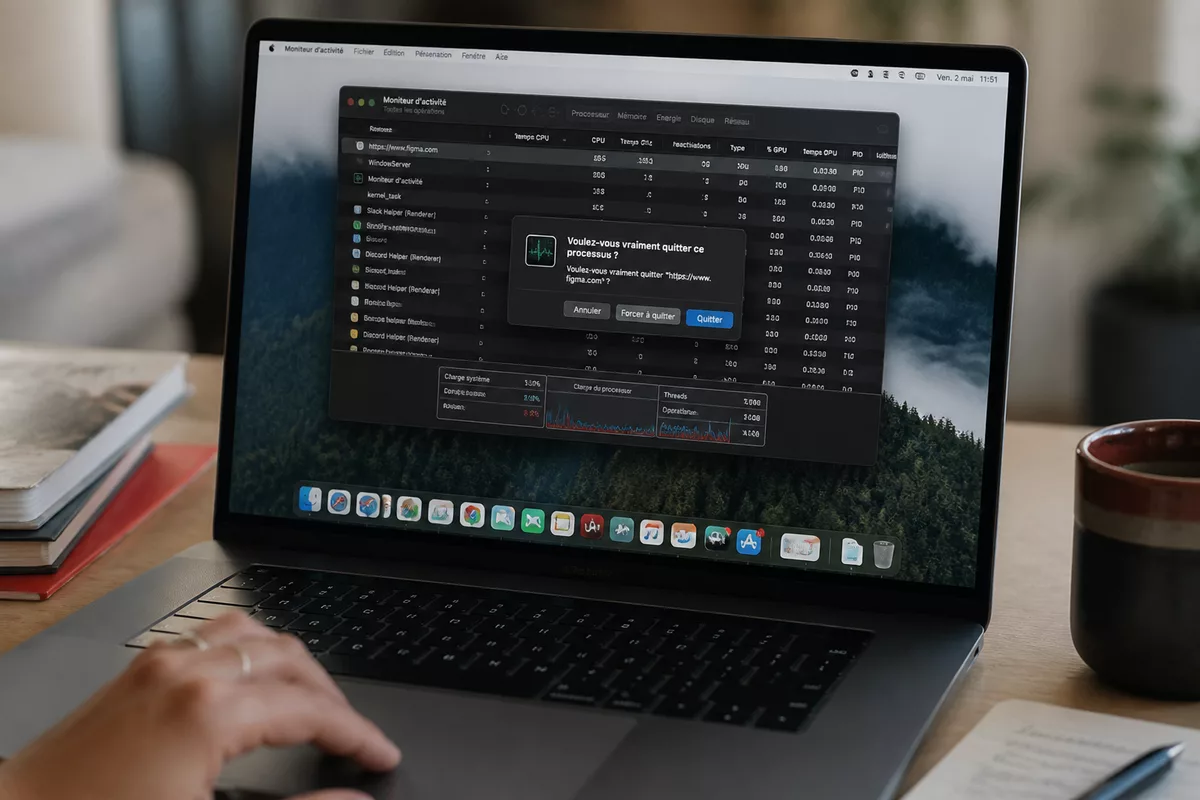
Sur un Mac, le gestionnaire des tâches Mac correspond au Moniteur d’activité pour examiner les processus et l’usage des ressources. Pour fermer immédiatement une application bloquée, appuyez sur Commande + Option + Échap, sélectionnez l’application, puis choisissez « Forcer à quitter ». Le Moniteur d’activité sert plutôt au diagnostic détaillé du processeur, de la mémoire et du réseau.
Ce guide distingue les deux outils afin d’éviter une mauvaise manipulation. Vous apprendrez à ouvrir le Moniteur d’activité avec Spotlight ou le Finder, à repérer une consommation anormale et à choisir la méthode la plus sûre selon le problème rencontré.
Sommaire
En bref
🔎 Le Moniteur d’activité est l’outil intégré à macOS pour suivre les processus et les ressources utilisées. Aucune installation supplémentaire n’est nécessaire pour l’ouvrir.
⌨️ Le raccourci Commande + Option + Échap ouvre directement la fenêtre « Forcer à quitter ». Cette méthode convient à une application qui ne répond plus.
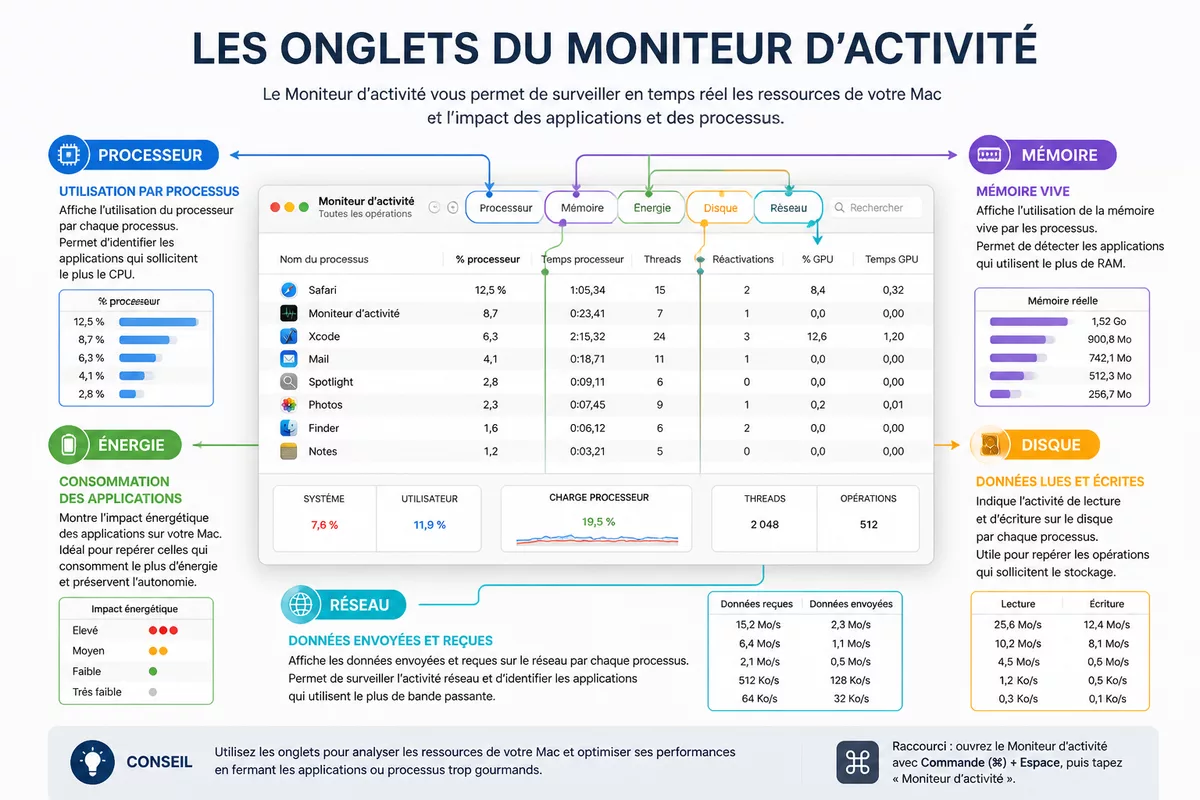
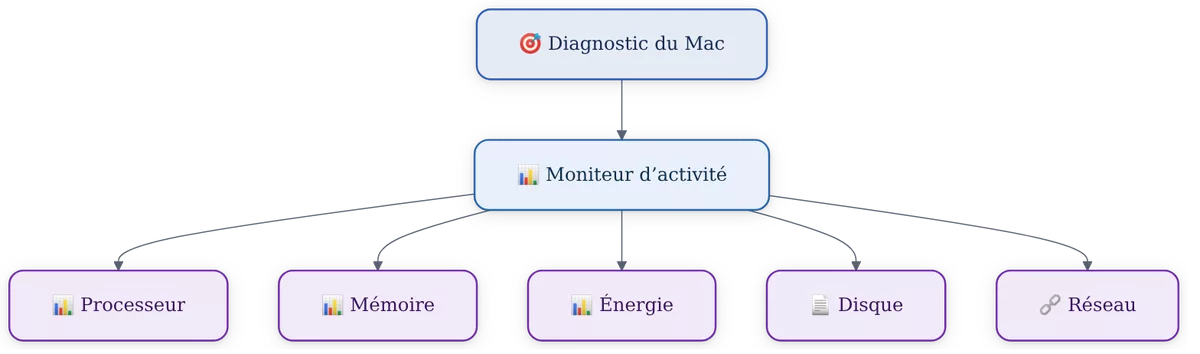
📊 Les cinq onglets principaux couvrent le processeur, la mémoire, l’énergie, le disque et le réseau. Le tri par colonne aide à repérer la tâche qui ralentit le Mac.
Quel est l’équivalent du gestionnaire des tâches sur Mac ?
Sur macOS, le Moniteur d’activité est un outil système qui affiche les processus en cours et leur consommation de ressources. L’application joue un rôle comparable au Gestionnaire des tâches de Windows, mais son interface et ses commandes diffèrent. Le Moniteur d’activité se trouve dans le dossier /Applications/Utilitaires/.
La documentation officielle d’Apple présente le Moniteur d’activité dans le guide d’aide du Mac comme l’outil permettant de connaître les performances et les processus actifs. Le nom peut rester identique alors que l’apparence de la fenêtre varie selon la version de macOS installée.
Ce que le Moniteur d’activité permet de faire
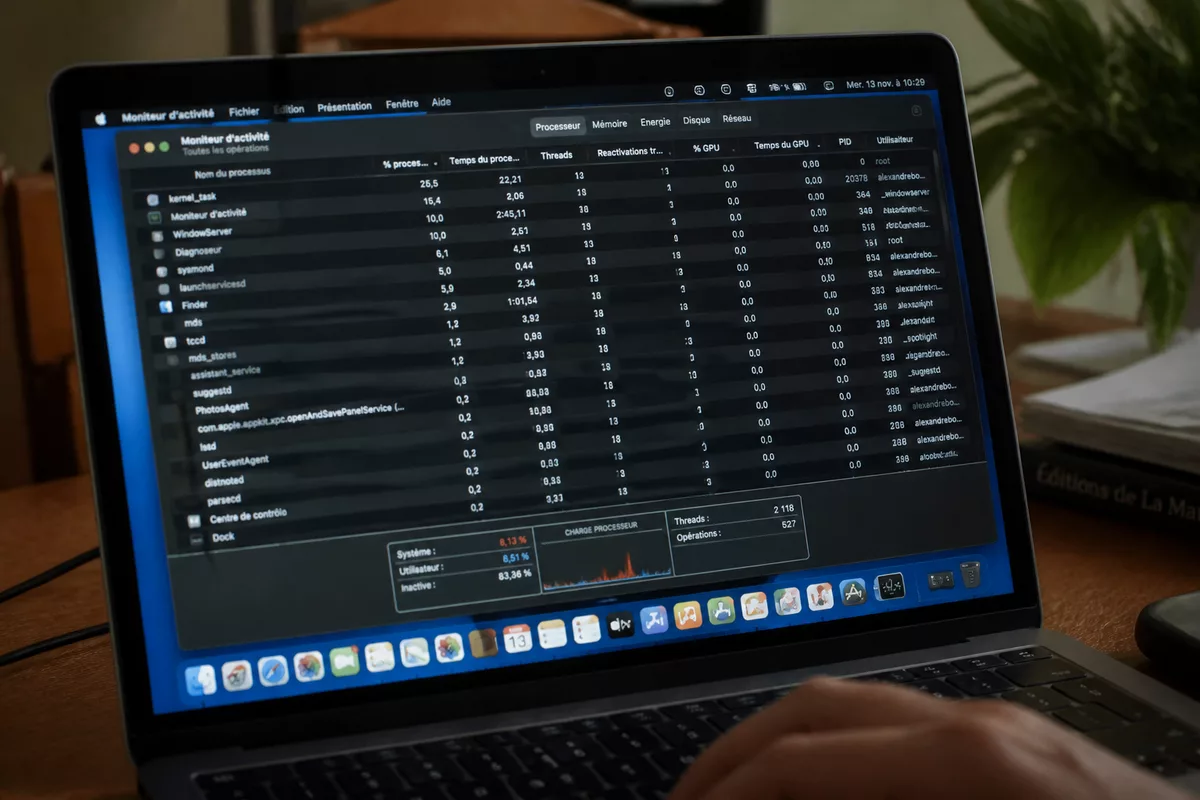
Le Moniteur d’activité affiche l’utilisation du processeur, de la mémoire, de l’énergie, du disque et du réseau pour chaque processus. Les colonnes peuvent être triées afin de placer en tête les tâches qui consomment le plus dans la catégorie observée.
- Consulter les processus ouverts par les applications et le système.
- Comparer l’utilisation du processeur et de la mémoire.
- Observer la consommation d’énergie sur un MacBook.
- Voir les données lues et écrites sur le disque.
- Contrôler les données envoyées et reçues par le réseau.
Le raccourci Commande + Option + Échap ouvre l’outil de fermeture forcée : il ne remplace pas le Moniteur d’activité.
Quel raccourci utiliser pour fermer une application bloquée sur Mac ?
Le raccourci Commande + Option + Échap ouvre la fenêtre « Forcer à quitter », conçue pour fermer une application qui ne répond plus. Cette fenêtre ne donne pas une vue détaillée des processus ni de la mémoire. Utilisez-la lorsque le problème concerne une application précise, sans chercher à diagnostiquer tout le système.
Utiliser Commande + Option + Échap pour fermer une application
- Maintenez les touches Commande, Option et Échap.
- Attendez l’ouverture de la fenêtre « Forcer à quitter ».
- Sélectionnez l’application qui ne répond plus.
- Cliquez sur « Forcer à quitter ».
- Confirmez l’action si macOS affiche une demande.
La fermeture forcée arrête l’application, mais elle peut supprimer les modifications qui n’ont pas été enregistrées. Après la fermeture, relancez l’application et vérifiez si le document récupère une version récente.
Que faire si le raccourci ne fonctionne pas ?
Un clavier externe, une touche défectueuse ou une interface momentanément figée peut empêcher le raccourci de produire un résultat visible. Cliquez d’abord sur le bureau, répétez la combinaison, puis utilisez le menu Apple si la fenêtre reste inaccessible.
Lorsque plusieurs applications sont bloquées ou que le bureau répond très lentement, le problème peut dépasser une seule fenêtre. Dans ce cas, ouvrez le Moniteur d’activité depuis Spotlight dès que le Mac accepte une nouvelle commande.
Comment ouvrir le Moniteur d’activité avec Spotlight ?
Spotlight est la méthode la plus rapide pour ouvrir le Moniteur d’activité sans parcourir les dossiers. Appuyez sur Commande + barre d’espace, saisissez « Moniteur d’activité », puis validez avec la touche Retour. Cette méthode fonctionne même si l’application n’est pas visible dans le Dock.
Rechercher le Moniteur d’activité
- Appuyez sur Commande + barre d’espace pour afficher Spotlight.
- Tapez Moniteur d’activité dans le champ de recherche.
- Sélectionnez l’application dans les résultats.
- Appuyez sur la touche Retour pour l’ouvrir.
Le résultat attendu est une fenêtre présentant la liste des processus et les onglets de suivi. Si Spotlight renvoie un résultat inattendu, vérifiez l’orthographe du nom de l’application et utilisez le chemin du Finder décrit plus loin.
Ajouter le Moniteur d’activité au Dock
Après l’ouverture, cliquez avec le bouton secondaire sur l’icône du Moniteur d’activité dans le Dock. Choisissez ensuite l’option permettant de conserver l’application dans le Dock. Le libellé exact peut varier légèrement selon la version de macOS et la position de l’icône.
Où trouver le Moniteur d’activité dans les dossiers du Mac ?
Le Moniteur d’activité se trouve dans le dossier Applications, puis dans le sous-dossier Utilitaires. Cette méthode convient lorsque Spotlight est désactivé, lent ou difficile à utiliser. Le chemin à retenir est Applications > Utilitaires > Moniteur d’activité.
Passer par le dossier Applications
- Ouvrez le Finder depuis le Dock.
- Cliquez sur Applications dans la barre latérale.
- Ouvrez le dossier Utilitaires.
- Double-cliquez sur Moniteur d’activité.
Le Finder permet aussi de rechercher directement le nom de l’application dans le dossier Applications. Évitez de déplacer ou de renommer l’application système, car un accès cassé compliquerait son lancement ultérieur.
Créer un accès plus rapide
Le Dock est pratique si vous consultez souvent les ressources du Mac. Un raccourci dans le Dock ne modifie pas l’application et ne consomme pas de ressources importantes tant que le Moniteur d’activité n’est pas ouvert.
Comment utiliser le Moniteur d’activité pour repérer un problème ?
Le Moniteur d’activité est une console de lecture qui permet de comparer les processus selon plusieurs ressources. Commencez par reproduire le ralentissement, ouvrez l’onglet correspondant au symptôme, puis triez la colonne la plus utile. Une valeur élevée indique une consommation importante, mais pas automatiquement une erreur.
Comprendre les principaux onglets
| Onglet | Ce qu’il mesure | Quand le consulter | Précaution |
|---|---|---|---|
| Processeur | Utilisation du processeur par processus | Mac lent, ventilateur actif, application lourde | Une pointe temporaire peut être normale |
| Mémoire | Utilisation de la mémoire vive | Applications lentes ou nombreuses fenêtres ouvertes | Ne fermez pas un processus inconnu sans l’identifier |
| Énergie | Consommation énergétique des applications | Autonomie réduite sur un MacBook | Comparez les applications réellement utilisées |
| Disque | Données lues et écrites | Activité disque inhabituelle ou copie lente | Une opération de sauvegarde peut expliquer un pic |
| Réseau | Données envoyées et reçues | Transfert lent ou activité réseau à vérifier | Identifiez l’application avant toute fermeture |
Le bouton d’information permet d’inspecter un processus plus précisément, avec le raccourci Commande + I. Cette inspection aide à rattacher un nom technique à une application ouverte, mais elle ne justifie pas à elle seule l’arrêt du processus.
Lire les données sans arrêter un processus au hasard
Commencez par trier la colonne liée au problème, puis observez le nom du processus et l’application associée. Notez le comportement pendant quelques secondes avant d’agir, car une tâche temporaire peut consommer beaucoup de ressources pendant une opération légitime.
Un processus inconnu n’est pas automatiquement un processus inutile : identifiez son rôle avant d’utiliser le bouton d’arrêt.
Comment fermer une application depuis le Moniteur d’activité ?
Le Moniteur d’activité permet de fermer une application ou un processus sélectionné grâce au bouton X, puis à l’option « Forcer à quitter ». Cette méthode donne davantage de contexte que le raccourci clavier, car la liste des processus reste visible. Elle demande toutefois plus de prudence lorsqu’un élément système est sélectionné.
Étape 1 : identifier l’application ou le processus
Ouvrez l’onglet adapté au ralentissement, puis recherchez le nom de l’application concernée. Une application bloquée apparaît généralement comme une tâche associée à son nom, mais un processus système peut porter un intitulé différent.
Si le nom est inconnu, utilisez le bouton d’information ou Commande + I avant de poursuivre. Cette vérification limite le risque d’arrêter un composant dont macOS ou une autre application a besoin.
Étape 2 : sélectionner la tâche et ouvrir les commandes
Cliquez une fois sur la ligne du processus ciblé, puis repérez le bouton X dans la barre de la fenêtre. Le bouton ouvre les commandes disponibles pour terminer ou forcer l’arrêt du processus sélectionné.
Ne sélectionnez pas plusieurs processus au hasard pour accélérer le diagnostic. Une fermeture répétée de composants système peut provoquer des dysfonctionnements temporaires ou faire perdre le travail non enregistré d’une application.
Étape 3 : forcer la fermeture et vérifier le résultat
Cliquez sur le bouton X, choisissez « Forcer à quitter », puis confirmez l’action si macOS le demande. Attendez quelques secondes et vérifiez que la fenêtre de l’application disparaît ou que son processus n’apparaît plus dans la liste.
Relancez ensuite l’application uniquement si le Mac répond normalement. Si le blocage revient, notez l’application concernée, le fichier ouvert et l’onglet du Moniteur d’activité qui montrait la consommation la plus élevée.
Quelle méthode choisir selon le problème rencontré ?
Choisissez « Forcer à quitter » pour une application unique qui ne répond plus, et le Moniteur d’activité pour comprendre un ralentissement ou une consommation élevée. Un redémarrage peut devenir nécessaire si macOS ne répond plus correctement. L’objectif est d’utiliser l’outil le moins puissant qui règle réellement le problème.
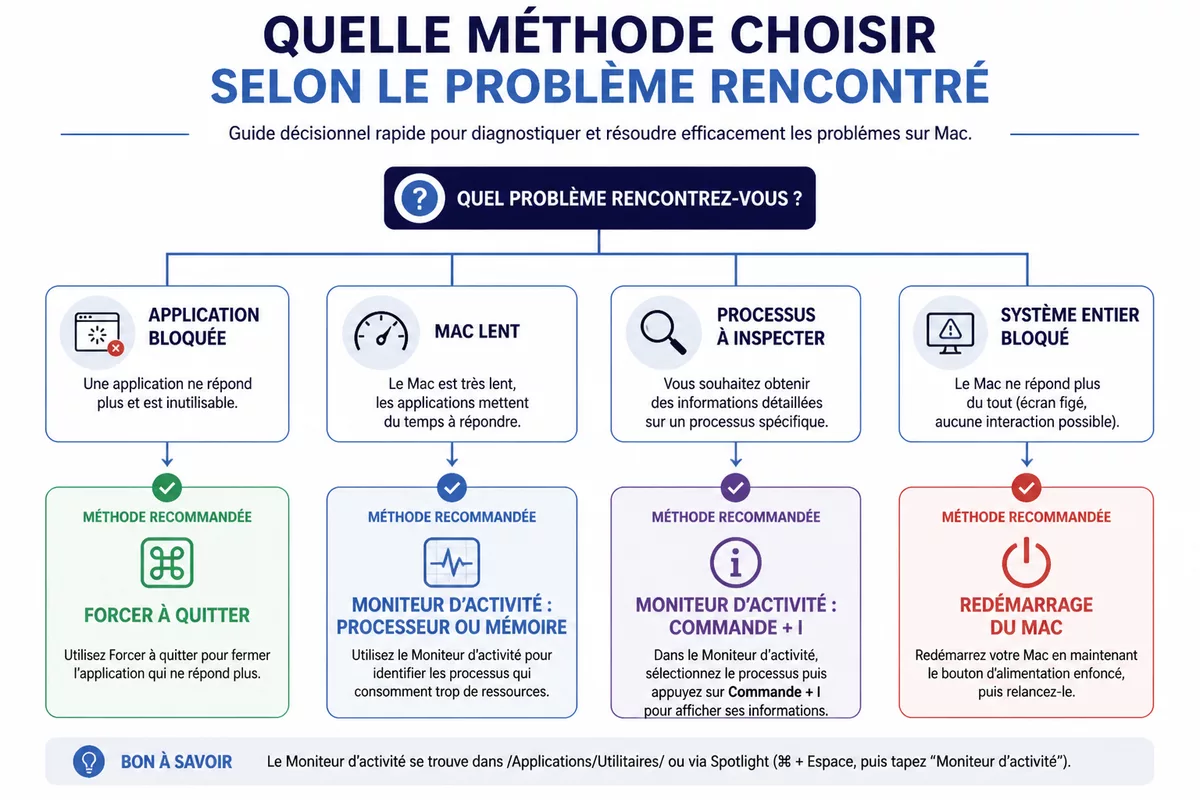
| Situation | Outil adapté | Action | Limite |
|---|---|---|---|
| Une application ne répond plus | Forcer à quitter | Commande + Option + Échap, puis fermeture | Les données non enregistrées peuvent être perdues |
| Le Mac est lent | Moniteur d’activité | Trier Processeur ou Mémoire | Une forte consommation n’est pas toujours anormale |
| Un processus précis doit être inspecté | Moniteur d’activité | Sélectionner le processus et utiliser Commande + I | Les intitulés techniques peuvent être difficiles à interpréter |
| Le système entier ne répond plus | Redémarrage du Mac | Utiliser cette option seulement si les outils précédents sont inaccessibles | Les sessions et données non enregistrées peuvent être interrompues |
Quelles erreurs éviter avec le gestionnaire des tâches Mac ?
Les manipulations les plus risquées viennent d’une confusion entre fermeture d’application et diagnostic système. Le Moniteur d’activité montre des noms techniques, mais la présence d’un processus dans la liste ne signifie pas qu’il faut l’arrêter.
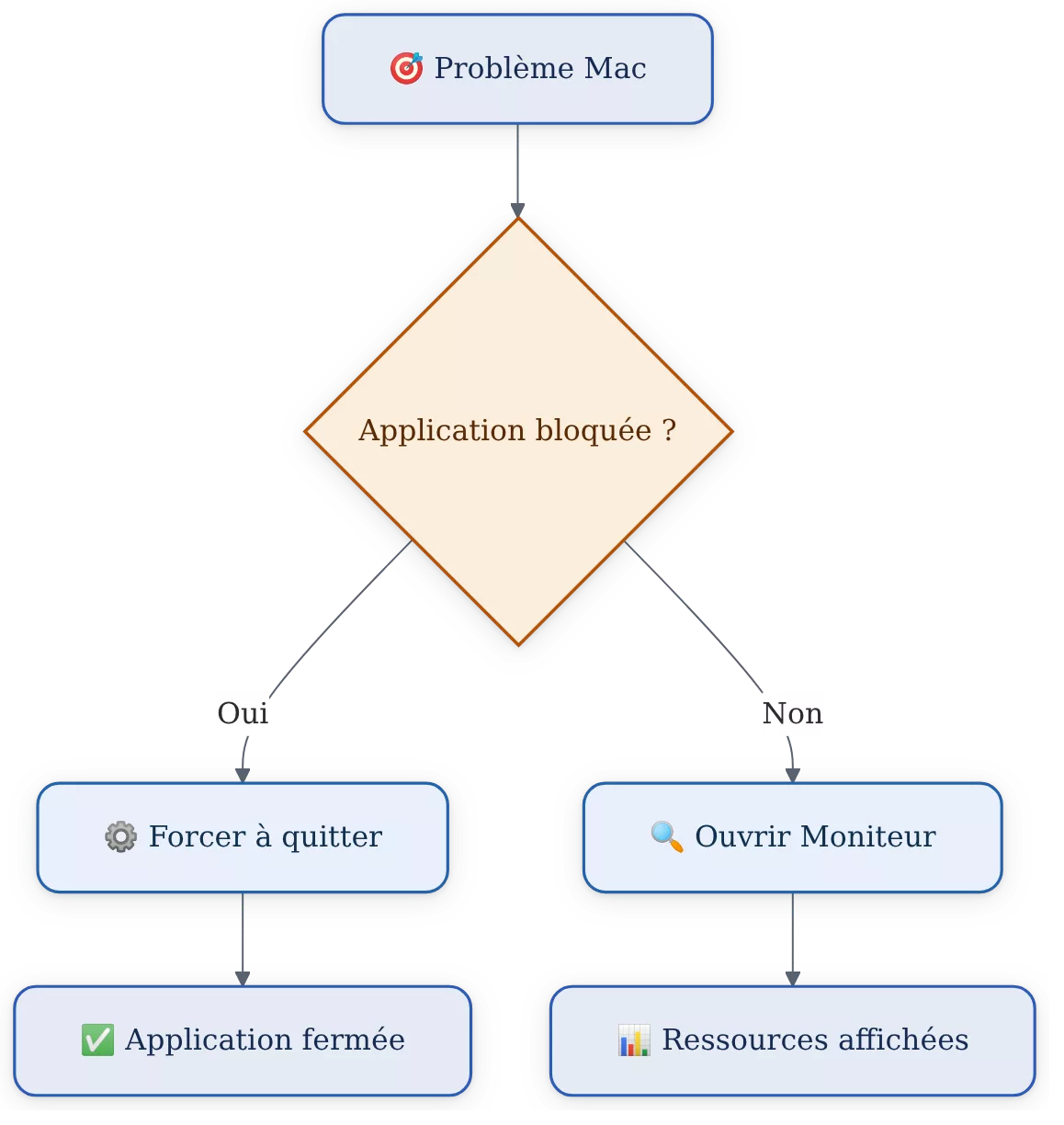
- Confondre les deux outils : Commande + Option + Échap ferme une application, tandis que le Moniteur d’activité analyse les ressources. Choisissez l’outil selon le symptôme.
- Arrêter un processus système sans l’identifier : cette action peut perturber macOS. Utilisez le bouton d’information ou laissez le processus actif en cas de doute.
- Interpréter un pic court comme une panne : une copie, une synchronisation ou l’ouverture d’un fichier peut provoquer une consommation temporaire.
- Fermer une application sans sauvegarder : la fermeture forcée peut supprimer les modifications non enregistrées. Attendez quelques secondes si l’application répond encore.
- Installer un outil tiers par réflexe : les fonctions nécessaires sont déjà intégrées à macOS pour fermer une application et observer les ressources.
Comment vérifier que le problème est résolu ?
Une fermeture réussie se vérifie en observant le comportement du Mac, et pas seulement la disparition d’une fenêtre. L’application doit quitter, le bureau doit redevenir réactif et la consommation observée doit revenir à un niveau cohérent. Une nouvelle ouverture permet ensuite de confirmer si le blocage était ponctuel.
- Vérifiez que l’application ne figure plus parmi les fenêtres ouvertes.
- Rouvrez le Moniteur d’activité si le Mac reste lent.
- Observez l’onglet Processeur ou Mémoire pendant quelques instants.
- Relancez l’application avec le fichier concerné.
- Si le blocage revient, mettez à jour l’application et macOS avant de multiplier les fermetures forcées.
Un problème qui se répète avec la même application peut venir du fichier ouvert, d’une extension, d’une incompatibilité ou d’un manque de ressources. Le Moniteur d’activité aide à observer le symptôme, mais il ne remplace pas l’identification de la cause.
Le Moniteur d’activité remplace-t-il les autres outils de gestion sur Mac ?
Le Moniteur d’activité ne remplace pas exactement tous les outils de Windows ou les utilitaires de macOS. Forcer à quitter est plus rapide pour une application bloquée, tandis que le Moniteur d’activité fournit les informations détaillées. Le Terminal permet des interventions plus techniques, mais il ne constitue pas le premier choix pour un débutant.
| Outil | Usage principal | Pour quel cas | Prudence |
|---|---|---|---|
| Forcer à quitter | Fermer rapidement une application | Fenêtre bloquée ou application qui ne répond plus | Risque de perdre les données non enregistrées |
| Moniteur d’activité | Observer et gérer les processus | Mac lent, consommation élevée, diagnostic | Ne pas arrêter un processus inconnu sans vérification |
| Terminal | Exécuter des commandes système | Intervention technique maîtrisée | Une commande incorrecte peut affecter le système |
Pour un usage courant, les deux outils graphiques de macOS suffisent. L’utilisation du Terminal n’apporte pas d’avantage pour fermer une application ordinaire lorsque « Forcer à quitter » ou le Moniteur d’activité fonctionne.
À retenir
- 🔎 Le Moniteur d’activité est l’équivalent fonctionnel du gestionnaire des tâches sur Mac.
- ⌨️ Commande + Option + Échap ferme rapidement une application qui ne répond plus.
- 📊 Cinq onglets permettent d’observer le processeur, la mémoire, l’énergie, le disque et le réseau.
- 🔒 Un processus inconnu doit être identifié avant toute fermeture forcée.
- ✅ Les outils intégrés à macOS suffisent généralement sans installer de logiciel tiers.
Pour une application bloquée, commencez par la fermeture forcée. Pour un Mac lent ou une consommation inhabituelle, ouvrez le Moniteur d’activité, observez la ressource concernée et n’arrêtez qu’un processus clairement identifié.
Vos questions fréquentes
Comment s’appelle le gestionnaire des tâches sur Mac ?
Le gestionnaire des tâches sur Mac s’appelle le Moniteur d’activité. L’application affiche les processus et l’utilisation du processeur, de la mémoire, de l’énergie, du disque et du réseau.
Comment fermer une application qui ne répond plus ?
Appuyez sur Commande + Option + Échap, sélectionnez l’application bloquée, puis cliquez sur « Forcer à quitter ». Cette action peut supprimer les modifications qui n’ont pas été enregistrées.
Peut-on voir la mémoire utilisée sur un Mac ?
Oui, ouvrez le Moniteur d’activité et sélectionnez l’onglet Mémoire. Le tri des processus permet de repérer les applications qui utilisent le plus de mémoire à ce moment-là.
Est-il dangereux de forcer la fermeture d’une application ?
La fermeture forcée est généralement réservée aux applications qui ne répondent plus. Elle peut entraîner la perte des données non enregistrées, mais elle ne doit pas être confondue avec l’arrêt manuel d’un processus système.
Comment ouvrir rapidement le Moniteur d’activité ?
Appuyez sur Commande + barre d’espace, tapez « Moniteur d’activité », puis validez avec Retour. Vous pouvez aussi passer par Finder, Applications et Utilitaires.
Sources utiles à consulter
Apple, guide d’aide du Mac → nom et rôle du Moniteur d’activité → vérifier l’outil adapté aux performances et aux processus → les intitulés et l’apparence peuvent varier selon la version de macOS : consulter la documentation officielle Apple.