Gestionnaire de mots de passe sur Mac : le guide complet pour protéger et retrouver ses identifiants
Gestionnaire de mots de passe sur Mac : le guide complet pour protéger et retrouver ses identifiants
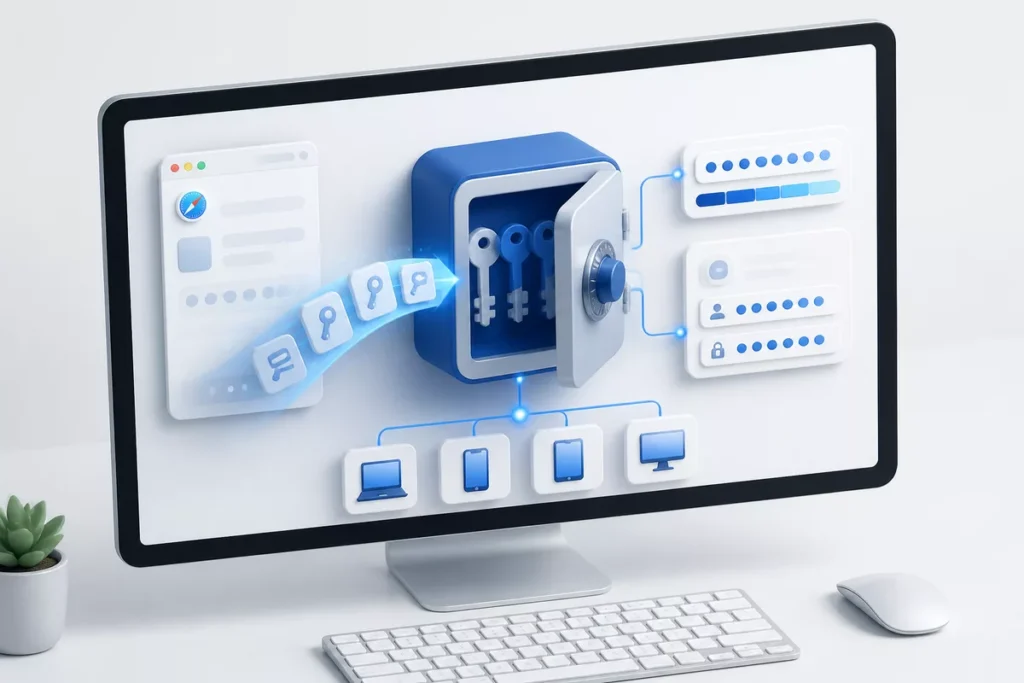
Un gestionnaire de mots de passe sur Mac centralise vos identifiants, génère des mots de passe uniques et remplit automatiquement les formulaires. Sur un Mac récent, l’app Mots de passe d’Apple et le trousseau iCloud couvrent les besoins courants, tandis qu’un service tiers convient mieux aux usages multiplateformes ou aux fonctions avancées.
Le choix ne se limite pas au logiciel installé. Il faut aussi vérifier la récupération du compte, la compatibilité avec Safari et les autres navigateurs, la synchronisation avec l’iPhone, ainsi que la manière dont le service protège le coffre-fort. Ce guide suit le parcours réel d’un débutant, de l’installation aux premiers contrôles de sécurité.
Sommaire
En bref
🔒 Le trousseau iCloud et l’app Mots de passe d’Apple conviennent à un usage principalement centré sur les appareils Apple.
🧭 Un gestionnaire tiers devient intéressant pour utiliser plusieurs navigateurs, plusieurs systèmes ou des fonctions de partage et de sécurité plus étendues.
📥 L’importation doit être suivie d’un nettoyage : doublons, anciens identifiants, fichiers exportés et mots de passe réutilisés augmentent le risque.
✅ Le mot de passe principal, l’authentification multifacteur et un plan de récupération doivent être configurés avant de remplir le coffre.
Pourquoi utiliser un gestionnaire de mots de passe sur Mac ?
Un gestionnaire de mots de passe est un coffre numérique qui chiffre et organise les identifiants afin de les retrouver sans les mémoriser un par un. L’outil intervient aussi au moment de la connexion : il reconnaît le site enregistré, propose le bon compte et peut remplir les champs du navigateur.
Les problèmes résolus au quotidien
Sans outil centralisé, les utilisateurs réemploient souvent une même combinaison sur plusieurs sites, enregistrent des notes non protégées ou demandent régulièrement une réinitialisation. Une fuite sur un service peut alors faciliter l’accès à d’autres comptes, surtout lorsque l’adresse e-mail sert partout de nom d’utilisateur.
Un gestionnaire de mots de passe Mac permet de créer un identifiant différent pour chaque service sans devoir conserver une liste manuscrite. La fonction de remplissage automatique limite aussi les erreurs de saisie et peut réduire le risque de remplir un formulaire sur un domaine qui ne correspond pas au site attendu.
Un coffre-fort numérique ne remplace pas la vigilance : il réduit surtout la réutilisation des mots de passe et les erreurs de saisie.
Le trousseau iCloud et l’app Mots de passe d’Apple
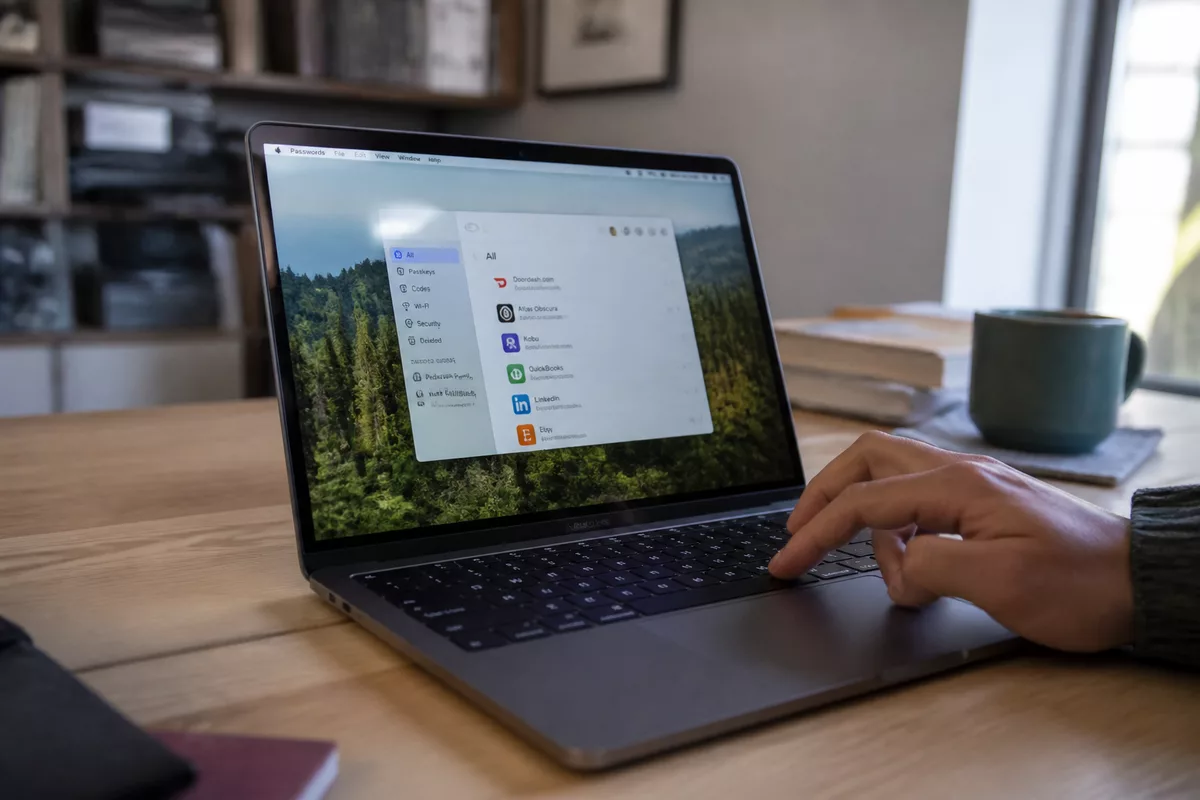
Le trousseau iCloud est le mécanisme de synchronisation d’Apple pour les identifiants, les clés d’accès et certaines informations enregistrées. Sur macOS 15, l’app Mots de passe fournit une interface dédiée pour consulter les comptes, les codes Wi-Fi et les alertes de sécurité, avec des versions également disponibles sur les appareils Apple compatibles et Windows.
Sur un Mac, l’accès aux identifiants peut demander le mot de passe de session ou Touch ID. Apple détaille la procédure dans sa documentation officielle, notamment le chemin d’accès depuis les Réglages Système et les méthodes d’authentification disponibles : Apple explique comment accéder aux mots de passe enregistrés sur Mac.
Cette solution est pratique si vos appareils utilisent déjà le même compte Apple et si vos besoins restent centrés sur les fonctions essentielles. Elle peut toutefois offrir moins de possibilités qu’un gestionnaire indépendant pour organiser des coffres distincts, travailler avec plusieurs environnements ou gérer certaines fonctions avancées.
Comment choisir un gestionnaire de mots de passe sur Mac ?
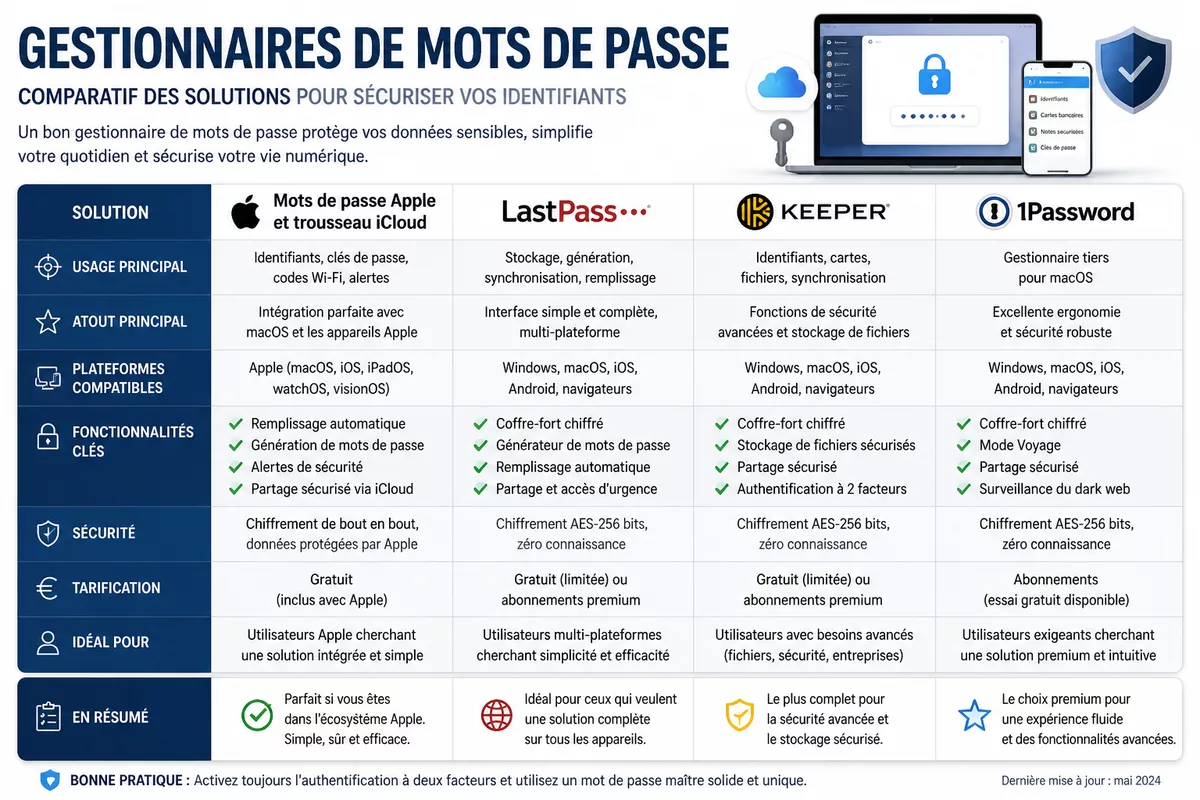
Pour un usage uniquement Apple et sans besoin de partage complexe, l’app Mots de passe d’Apple et le trousseau iCloud couvrent les fonctions courantes. Choisissez un service tiers comme LastPass ou Keeper si vous devez changer d’écosystème, gérer plusieurs navigateurs ou utiliser des fonctions supplémentaires. Vérifiez toujours l’offre, la récupération et la compatibilité.

Les critères de sécurité à vérifier
- Chiffrement du coffre : recherchez une documentation claire sur le chiffrement des données au repos et pendant la synchronisation.
- Modèle de connaissance nulle : vérifiez ce que l’éditeur peut réellement consulter et ce qui reste déchiffré localement.
- Authentification multifacteur : privilégiez une solution qui accepte une seconde preuve, comme une application d’authentification ou une clé de sécurité.
- Récupération : identifiez à l’avance la procédure prévue si le mot de passe principal est oublié.
- Mises à jour : téléchargez l’application et l’extension depuis les canaux officiels, puis installez les correctifs proposés.
LastPass présente sur son site un chiffrement AES-256, un modèle zero knowledge, une authentification multifacteur et une surveillance du dark web. Keeper indique également utiliser AES-256 et un modèle zero knowledge, avec des options d’authentification comme Touch ID et Apple Watch sur Mac. Ces informations décrivent les engagements des éditeurs ; elles ne constituent pas une garantie absolue contre toutes les attaques.
Le mot de passe principal mérite autant d’attention que le choix du logiciel. Il ne doit pas être réutilisé sur un autre service, ni être placé dans une note non protégée à côté du Mac. La récupération doit être préparée selon les mécanismes réellement proposés par le service sélectionné.
Les critères pratiques
La compatibilité avec Safari est centrale pour un utilisateur Mac, mais elle ne suffit pas. Vérifiez aussi la présence d’une extension pour Chrome, Firefox ou un autre navigateur utilisé au quotidien, ainsi que la disponibilité d’une application mobile si la synchronisation avec iPhone ou iPad est prévue.
| Solution | Usage documenté | Atout pratique | Point à vérifier |
|---|---|---|---|
| Mots de passe Apple et trousseau iCloud | Identifiants, clés de passe, codes Wi-Fi et alertes de sécurité | Intégration à macOS et aux appareils Apple | Fonctions disponibles selon la version de macOS et les appareils utilisés |
| LastPass | Stockage, génération, synchronisation et remplissage automatique | Usage sur Mac, iPhone, iPad et Apple Watch selon l’offre | Conditions du compte, prix et fonctions incluses à vérifier |
| Keeper | Identifiants, cartes, fichiers et synchronisation entre appareils Apple | Authentification multifacteur, Touch ID et Apple Watch annoncés par l’éditeur | Compatibilité exacte, partage et formule tarifaire à vérifier |
| 1Password | Gestionnaire tiers connu pour macOS | Alternative à étudier si l’écosystème Apple ne suffit pas | Fonctions, tarifs et compatibilité à confirmer sur la documentation officielle |
Un abonnement payant n’est pas automatiquement plus sûr qu’une solution gratuite. Le prix peut financer la synchronisation multiplateforme, le partage ou des fonctions d’alerte, mais la décision doit reposer sur la documentation, la transparence des conditions et la possibilité de récupérer ses données.
Comment installer un gestionnaire de mots de passe sur Mac ?
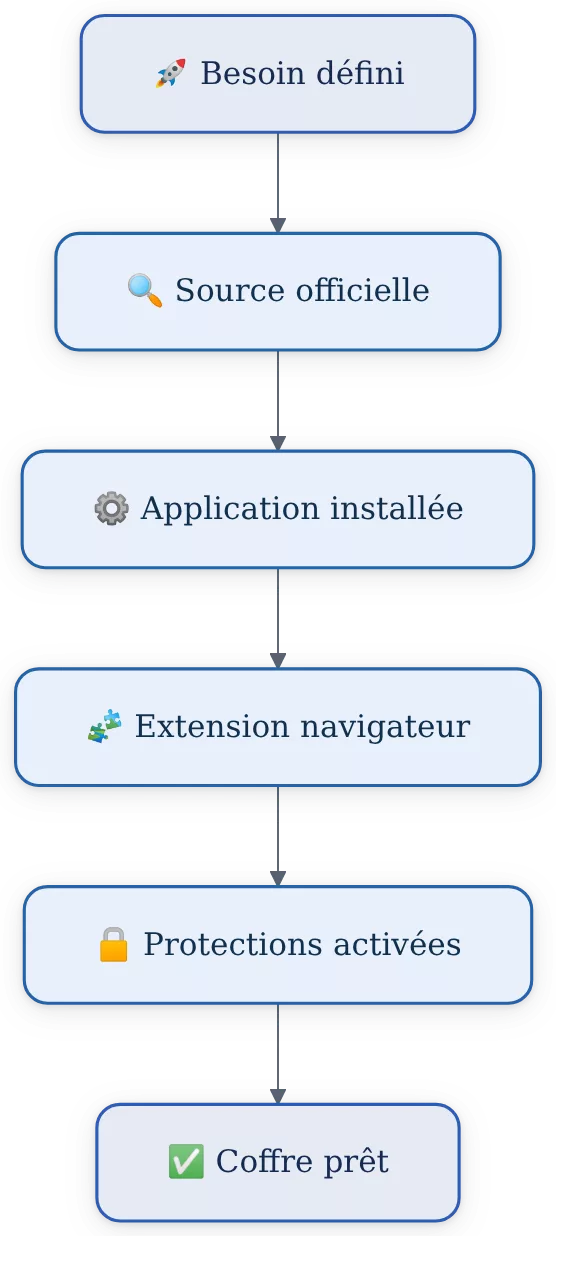
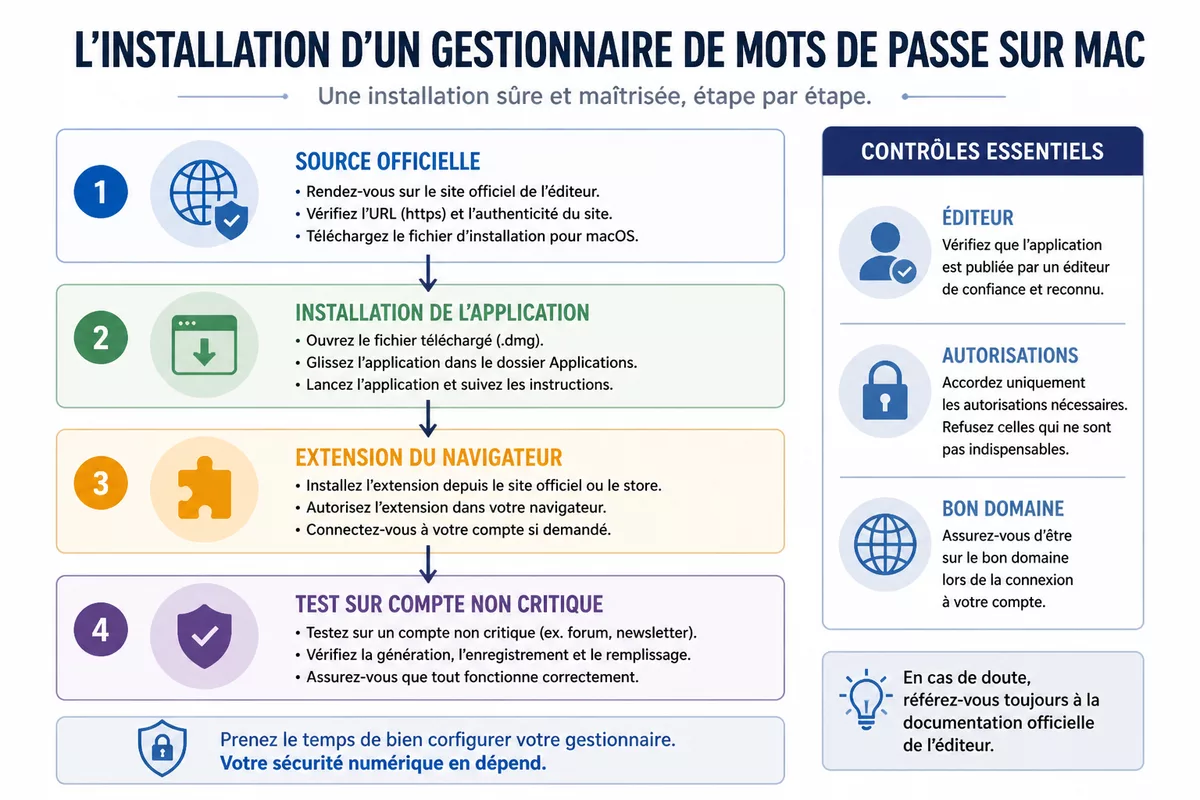
Commencez par choisir une source officielle, installez l’application, ajoutez l’extension du navigateur puis vérifiez le remplissage sur un compte de test. Sur macOS 15, l’app Mots de passe d’Apple est déjà intégrée ; un service tiers demande généralement la création d’un compte et l’installation de composants séparés.
Étape 1 : choisissez la source officielle
Notez le nom exact de l’éditeur, puis ouvrez son site officiel ou la fiche d’application correspondant à votre Mac. Évitez les installateurs proposés par un site de téléchargement secondaire, les fenêtres qui promettent une analyse urgente du Mac et les extensions dont l’éditeur ne correspond pas au service choisi.
Pour l’app Mots de passe d’Apple, utilisez les fonctions intégrées à macOS au lieu de rechercher un programme portant un nom proche. Pour LastPass, Keeper ou un autre service tiers, contrôlez le domaine de l’éditeur, la politique de confidentialité, la version proposée et les autorisations demandées par l’extension.
Étape 2 : installez l’application
Ouvrez l’installateur téléchargé depuis la source officielle, lisez les autorisations affichées et terminez l’installation avec un compte utilisateur macOS autorisé. Ne désactivez pas les protections de macOS pour forcer l’ouverture d’un programme non identifié : recherchez plutôt une version signée et compatible.
Une installation correcte doit laisser apparaître l’application dans le dossier Applications ou dans le lanceur prévu par l’éditeur. Ouvrez-la une première fois, mais n’importez pas encore toute votre base si le compte, le mot de passe principal et la récupération ne sont pas configurés.
Étape 3 : ajoutez l’extension du navigateur
Installez l’extension depuis la galerie officielle de Safari, Chrome ou Firefox, selon le navigateur utilisé. Le nom de l’éditeur, le nombre d’autorisations et l’adresse du site associé doivent correspondre à l’application installée.
Après l’installation, vérifiez que l’extension est active dans la barre du navigateur et qu’elle communique avec l’application. Testez-la sur un compte sans enjeu critique ou sur une page de connexion connue. Le résultat attendu est une proposition de remplissage limitée au bon domaine, sans ouverture intempestive sur des sites non concernés.
Configurer le compte et le mot de passe principal
La configuration initiale doit protéger le coffre avant son remplissage. Créez un mot de passe principal long, unique et mémorisable, activez l’authentification multifacteur lorsque le service la propose, puis notez la procédure de récupération dans un emplacement séparé du coffre.
Créer un mot de passe principal solide
Le mot de passe principal protège l’accès à tous les autres identifiants. Une phrase de passe originale, composée de plusieurs mots sans rapport évident, peut être plus facile à retenir qu’une courte suite de caractères compliquée, à condition de ne pas reprendre une citation connue ou une information personnelle.
Ne réutilisez pas le mot de passe principal pour votre messagerie, votre compte Apple ou votre compte bancaire. Ces comptes doivent rester indépendants, car la prise de contrôle de l’un d’eux peut compromettre la récupération des autres.
Activer les protections supplémentaires
- Activez l’authentification multifacteur avec une méthode que vous contrôlez réellement.
- Conservez les codes de récupération hors du coffre principal si le service en fournit.
- Verrouillez automatiquement le coffre après une période d’inactivité.
- Utilisez Touch ID lorsque l’application le propose, sans supprimer le mot de passe principal.
- Contrôlez les appareils et sessions connectés après la première synchronisation.
L’authentification multifacteur ajoute une barrière, mais elle ne corrige pas une extension malveillante ou un compte compromis. Une session déjà ouverte sur un Mac partagé doit donc être fermée, et les notifications de connexion inhabituelles doivent être examinées rapidement.
La meilleure configuration est celle que vous pouvez récupérer sans improviser le jour où le Mac tombe en panne ou que le mot de passe principal est oublié.
Comment importer les mots de passe depuis Safari ou un autre navigateur ?
Importez les identifiants en deux temps : export contrôlé depuis la source, puis import dans le coffre choisi. Vérifiez d’abord que le gestionnaire accepte le format produit par Safari ou le navigateur utilisé, car les menus et les formats évoluent selon les versions. Supprimez ensuite le fichier temporaire contenant les données.
Préparer l’export
Commencez par compter les comptes réellement utiles et repérez les doublons. Si Safari ou un autre navigateur propose un export, utilisez uniquement la fonction intégrée et choisissez un emplacement temporaire protégé par les permissions de votre session macOS.
Un fichier d’export peut contenir des identifiants lisibles en clair. Ne l’envoyez pas par e-mail, ne le déposez pas dans un espace partagé et ne le laissez pas dans le dossier Téléchargements. Après l’import, supprimez-le puis videz la corbeille lorsque vous avez confirmé que le coffre contient les données nécessaires.
Importer puis vérifier
Dans l’application de destination, recherchez la fonction d’import et sélectionnez le navigateur ou le format correspondant. Si la documentation demande une conversion, utilisez seulement l’outil recommandé par l’éditeur et ne modifiez pas manuellement le fichier avec un logiciel de traitement de texte.
Ouvrez ensuite plusieurs entrées au hasard. Contrôlez le nom du site, l’adresse exacte, l’identifiant, la présence éventuelle d’une note et la date de modification si elle est disponible. Testez enfin le remplissage automatique sur un site connu avant de supprimer l’ancienne source.
Nettoyer le coffre-fort
Supprimez les anciens comptes fermés, fusionnez les doublons et changez les mots de passe réutilisés. Les alertes de sécurité affichées par Apple ou par le gestionnaire peuvent aider à repérer les comptes qui utilisent encore une même combinaison.
Ne conservez pas une copie permanente de l’export « au cas où ». Si vous devez garder une sauvegarde, chiffrez-la avec un moyen documenté et stockez-la hors des emplacements synchronisés automatiquement.
Comment utiliser le gestionnaire au quotidien ?
Le fonctionnement quotidien repose sur trois gestes : enregistrer le nouvel identifiant, générer un mot de passe unique et vérifier le remplissage automatique. Le gestionnaire doit devenir le point de création et de saisie, tandis que le navigateur ne sert plus de liste parallèle non contrôlée.

Enregistrer un nouvel identifiant
Après la création d’un compte, laissez le gestionnaire proposer l’enregistrement ou ajoutez manuellement une entrée. Contrôlez l’adresse du site avant de valider : une même marque peut utiliser plusieurs domaines, et un faux site peut imiter la page de connexion.
Ajoutez une note seulement si elle contient une information utile, comme une question de sécurité à remplacer ou une référence de contrat. Ne copiez jamais dans l’article, une capture d’écran ou une note publique un identifiant réel, un code de récupération ou un mot de passe actif.
Générer un mot de passe sécurisé
Utilisez le générateur intégré pour créer une chaîne différente pour chaque service. Laissez les paramètres proposés par défaut lorsque le site les accepte, puis adaptez la longueur ou les caractères uniquement si le formulaire impose une règle particulière.
Un mot de passe généré automatiquement n’est pas inviolable par définition. Son intérêt vient surtout de son unicité, de sa longueur et de l’absence de lien avec votre identité. Le mot de passe doit être enregistré immédiatement dans le bon coffre pour éviter une perte lors de la fermeture de la page.
Remplir automatiquement un formulaire
Placez le curseur dans le champ d’identifiant et vérifiez la proposition affichée par l’extension. Si plusieurs comptes existent, sélectionnez celui qui correspond au domaine et refusez le remplissage lorsque l’adresse de la page semble inhabituelle.
Le remplissage automatique doit rester une aide, pas une validation aveugle. Avant d’entrer un code à usage unique, une donnée bancaire ou une information personnelle, vérifiez la présence du cadenas du navigateur, le domaine et le contexte de la demande.
Comment synchroniser les mots de passe avec un iPhone ?
Utilisez le même compte Apple pour le trousseau iCloud ou le même compte de service pour un gestionnaire tiers, puis activez la synchronisation sur les appareils concernés. Ajoutez une entrée de test sur le Mac, vérifiez son apparition sur l’iPhone et retirez-la ensuite si elle ne sert pas.
Avec le trousseau iCloud
Vérifiez que le trousseau iCloud est activé sur le Mac et l’iPhone connectés au même compte Apple. L’emplacement exact des réglages varie selon la version de macOS et d’iOS ; utilisez les Réglages Système ou les Réglages, puis recherchez « mots de passe » ou « trousseau ».
Apple décrit aussi l’usage de l’app Mots de passe pour créer, gérer et partager certains éléments enregistrés : la documentation Apple présente les réglages du remplissage automatique. Une entrée visible sur un seul appareil signale généralement un problème de compte, de synchronisation ou de version à examiner avant toute réinstallation.
Avec un gestionnaire tiers
Installez l’application mobile officielle, connectez-vous au même compte et activez la synchronisation selon les instructions du service. Vérifiez les autorisations de remplissage automatique sur l’iPhone et choisissez explicitement le gestionnaire utilisé, sans laisser plusieurs coffres se remplir en même temps.
La synchronisation multiplie les points d’accès au coffre. Déconnectez les appareils inutilisés, protégez l’iPhone par un code suffisamment robuste et consultez régulièrement la liste des sessions ou appareils autorisés lorsque le service la fournit.
Partager un accès sans compromettre la sécurité
Le partage doit passer par une fonction de coffre, de collection ou de groupe prévue par le gestionnaire, jamais par un message contenant le mot de passe. Cette organisation permet de retirer l’accès d’une personne sans changer immédiatement toutes les données partagées, lorsque le service propose cette gestion.
Avant de partager, demandez-vous si le destinataire a besoin du mot de passe complet, d’une clé d’accès ou simplement d’une information de récupération. Séparez les comptes personnels, professionnels et familiaux, puis retirez les anciens membres dès qu’un projet ou une relation se termine.
Les options d’accès d’urgence et de partage varient fortement selon les éditeurs et les formules. Lisez la documentation du service avant de les activer, en vérifiant les délais, les notifications, les droits accordés et la possibilité de révoquer l’accès.
Que faire en cas de problème avec le coffre ?
Un problème de mot de passe principal, de synchronisation ou de remplissage se traite d’abord par vérification, pas par suppression immédiate. Conservez les appareils encore connectés, notez les messages affichés et consultez le support officiel avant de désinstaller l’application ou d’effacer le coffre local.
Mot de passe principal oublié
N’essayez pas de contourner la protection avec un outil trouvé sur un forum. Ouvrez la procédure officielle de récupération du service, vérifiez l’existence d’une clé de récupération ou d’un appareil de confiance et ne créez pas un second coffre avant d’avoir déterminé si l’ancien reste accessible.
Si aucune récupération n’est possible, la stratégie dépend du service et de la sauvegarde disponible. Un nouveau coffre peut être nécessaire, mais les mots de passe de messagerie, de compte Apple, de banque et d’administration doivent alors être réinitialisés depuis leurs sites officiels.
Synchronisation ou remplissage automatique indisponible
- Vérifiez que le Mac et le téléphone utilisent le même compte ou le même coffre.
- Contrôlez que l’extension est active dans le navigateur utilisé.
- Fermez les sessions ouvertes puis reconnectez l’application officielle.
- Recherchez une mise à jour de macOS, du navigateur et de l’extension.
- Testez une entrée simple avant de modifier toute la base.
Une extension peut aussi être bloquée par une autorisation retirée ou par un conflit avec un autre gestionnaire. Désactivez temporairement les extensions concurrentes, une par une, afin d’identifier la cause sans supprimer les données.
Mac perdu ou volé
Depuis un autre appareil, utilisez les fonctions officielles de localisation, de verrouillage ou de révocation du compte Apple ou du service concerné. Changez en priorité le mot de passe du compte principal, de la messagerie et des comptes qui permettent de réinitialiser d’autres accès.
Pour réduire les conséquences, activez le verrouillage automatique du coffre et protégez la session macOS par un mot de passe distinct. Si le Mac contenait un fichier d’export non chiffré, considérez tous les identifiants qu’il contenait comme exposés et réinitialisez-les.
La gestion des accès fait partie d’une démarche plus large de confidentialité. Pour fermer proprement un ancien service et supprimer les données associées, consultez ce guide pour supprimer un compte en ligne.
Quelles erreurs fréquentes faut-il éviter ?
Les erreurs les plus dangereuses ne viennent pas toujours d’une faille technique. Elles apparaissent souvent lors de l’installation, de l’importation ou de la récupération, quand une action rapide expose un fichier ou multiplie les coffres sans plan clair.
| Erreur | Pourquoi c’est un problème | Action corrective |
|---|---|---|
| Télécharger depuis un miroir inconnu | L’installateur ou l’extension peut être modifié ou imiter le bon éditeur | Revenir au site officiel ou à la galerie officielle du navigateur |
| Garder un export CSV sur le Mac | Les identifiants peuvent rester lisibles sans protection du coffre | Supprimer le fichier après vérification et vider la corbeille |
| Utiliser le même mot de passe principal ailleurs | Une fuite externe peut ouvrir le coffre | Créer une phrase de passe unique et activer l’authentification multifacteur |
| Activer deux remplissages automatiques | Le mauvais compte ou le mauvais domaine peut être proposé | Choisir un gestionnaire principal et désactiver les doublons |
| Partager par SMS ou e-mail | Le message reste copiable et peut être transféré sans contrôle | Utiliser une fonction de partage par coffre si elle existe |
Une migration réussie se termine par une vérification et un nettoyage, pas par le simple affichage des identifiants dans une nouvelle application. Cette étape permet de repérer les doublons, les anciens comptes et les copies temporaires oubliées.
Quelles bonnes pratiques appliquer ensuite ?
Une fois le gestionnaire installé, la sécurité dépend surtout de la régularité des contrôles. Une revue trimestrielle ou après un incident connu permet de supprimer les comptes abandonnés, de renouveler les identifiants critiques et de vérifier les appareils encore autorisés.
- Utilisez un mot de passe unique pour chaque service important.
- Activez l’authentification multifacteur sur la messagerie, le compte Apple et les services sensibles.
- Ne partagez jamais un mot de passe dans une conversation ou une capture d’écran.
- Contrôlez l’adresse du site avant chaque remplissage automatique.
- Installez les mises à jour de macOS, du navigateur, de l’application et de l’extension.
- Supprimez les appareils perdus, revendus ou prêtés de la liste des sessions actives.
- Conservez une procédure de récupération distincte du coffre principal.
Pour sécuriser un Mac, associez le gestionnaire à un compte de session protégé, au chiffrement du disque proposé par macOS et à une sauvegarde fiable. Aucun de ces éléments ne dispense de vérifier les demandes inhabituelles ou les alertes de connexion.
Sources utiles à consulter
- Apple : accéder aux mots de passe et clés d’accès enregistrés sur Mac — procédure d’accès, authentification et emplacement des réglages.
- Apple : utiliser l’app Mots de passe — création, gestion, remplissage automatique et partage selon les appareils.
- LastPass : gestionnaire pour Mac et Safari — fonctionnalités annoncées, chiffrement, synchronisation et options de sécurité.
- Keeper Security : gestionnaire de mots de passe pour Mac — chiffrement annoncé, appareils compatibles et méthodes d’authentification.
Les pages d’aide des éditeurs restent la référence pour les menus, les prix, les limites de synchronisation et les conditions de récupération. Les interfaces changent selon macOS, le navigateur et la formule choisie ; vérifiez la documentation correspondant à votre version avant une migration.
À retenir
- 🔒 Choisissez une solution dont le modèle de sécurité et la récupération sont clairement documentés.
- 🧭 Utilisez le trousseau iCloud pour un besoin Apple simple et cohérent.
- 📥 Nettoyez les exports, doublons et anciens identifiants après chaque importation.
- 🛡️ Protégez le mot de passe principal avec une authentification multifacteur.
- ✅ Testez le remplissage et la synchronisation avant de supprimer l’ancienne source.
Vos questions
Le trousseau iCloud suffit-il pour utiliser des mots de passe sur Mac ?
Le trousseau iCloud peut suffire pour un usage principalement centré sur macOS, iPhone et iPad, avec des besoins classiques de stockage et de remplissage automatique. Un gestionnaire tiers peut être plus adapté si vous utilisez plusieurs systèmes, plusieurs navigateurs ou des fonctions avancées.
Peut-on utiliser un gestionnaire de mots de passe sans abonnement ?
Oui, certaines solutions proposent une formule gratuite ou des fonctions intégrées au système. Vérifiez toutefois les limites concernant la synchronisation, le nombre d’appareils, le partage, l’assistance et la récupération avant de migrer toute votre base.
Où sont stockés les mots de passe sur un Mac ?
Les identifiants peuvent être gérés par l’app Mots de passe, le trousseau iCloud, le navigateur ou une application tierce. L’emplacement visible dépend de la version de macOS et du service choisi ; consultez l’interface officielle plutôt que de rechercher des fichiers système manuellement.
Est-il risqué de conserver tous ses mots de passe au même endroit ?
Le coffre centralise effectivement un accès important, ce qui rend le mot de passe principal particulièrement sensible. Le risque est réduit par un mot de passe principal unique, l’authentification multifacteur, le verrouillage automatique et une procédure de récupération indépendante.
Que faire si le remplissage automatique propose le mauvais compte ?
Vérifiez le domaine affiché dans la barre d’adresse et ouvrez l’entrée correspondante dans le gestionnaire. Supprimez les doublons, désactivez les extensions concurrentes et refusez le remplissage si le site semble différent de celui enregistré.