Comment fusionner des PDF sur Mac sans logiciel avec Aperçu ?
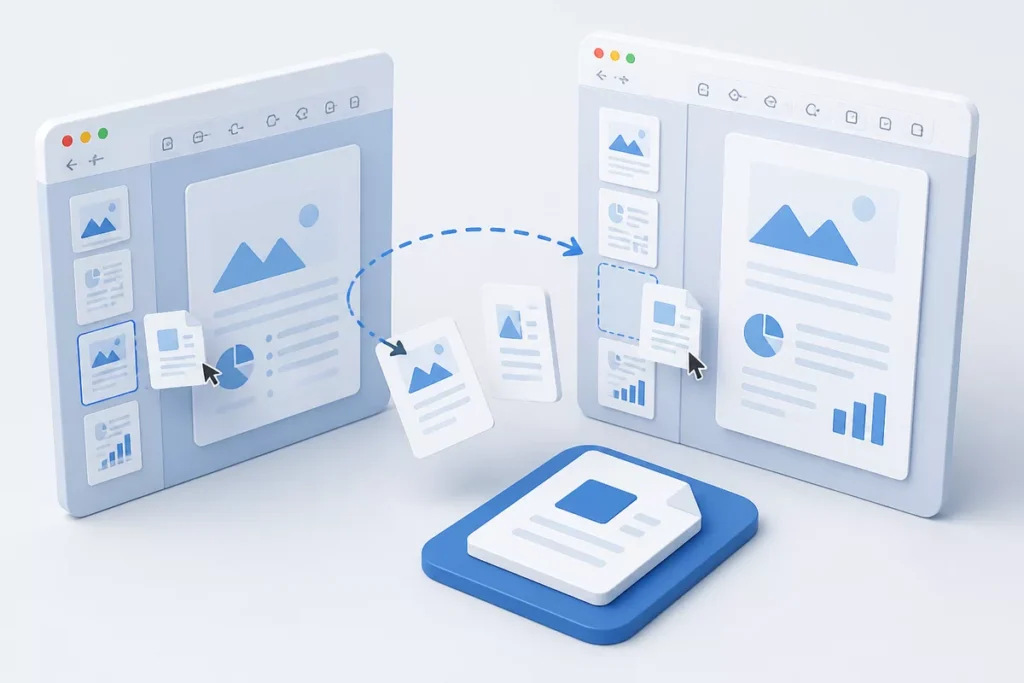
Comment fusionner des PDF sur Mac sans logiciel avec Aperçu ?
Pour fusionner des PDF sur Mac sans installer de logiciel, ouvrez vos documents dans Aperçu, affichez la barre des vignettes, puis faites glisser les pages d’un fichier vers l’autre. Enregistrez ensuite le document assemblé sous un nouveau nom afin de conserver les originaux. La méthode est gratuite, locale et adaptée aux PDF courants.
Le tutoriel ci-dessous détaille chaque manipulation, depuis la préparation des fichiers jusqu’à la vérification du document final. La méthode couvre aussi la sélection de pages, le réordonnancement, les fichiers volumineux et les cas où un outil tiers devient nécessaire.
Sommaire
En bref
📌 Aperçu est l’application intégrée à macOS pour réunir plusieurs PDF sans installation supplémentaire. La fusion s’effectue localement, sans envoyer les documents sur un service en ligne.
🖱️ La manipulation principale consiste à afficher les vignettes, puis à glisser les pages dans le PDF de destination. Un document complet peut aussi être ajouté depuis le Finder.
🔒 Travaillez sur une copie si les fichiers originaux doivent rester inchangés. Cette précaution évite de remplacer involontairement un document important.
⚠️ Les PDF protégés, interactifs ou très volumineux peuvent demander une vérification supplémentaire. Un logiciel spécialisé devient alors une alternative à étudier.
Peut-on fusionner plusieurs PDF sur Mac sans installer de logiciel ?
Oui, l’application Aperçu, installée par défaut sur les Mac, permet de combiner des fichiers PDF sans achat ni installation supplémentaire. La méthode repose sur la barre des vignettes et le glisser-déposer des pages. La fusion reste effectuée sur l’ordinateur, ce qui évite l’envoi de documents sensibles vers un serveur distant.
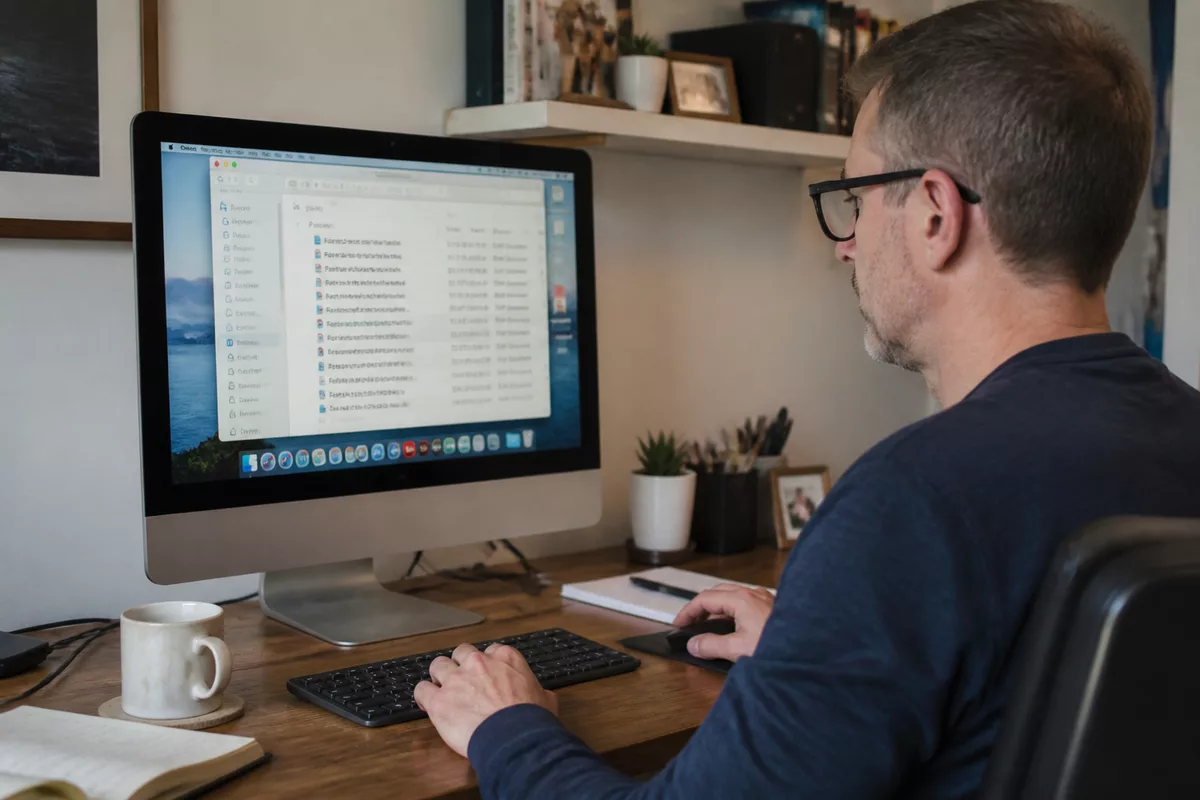
Apple décrit cette fonction dans sa documentation officielle consacrée à Aperçu. Les intitulés de menus peuvent légèrement varier selon la version de macOS, mais les commandes « Présentation » et « Vignettes » restent le point de repère à rechercher.
Pour des documents PDF courants, Aperçu suffit à créer un seul fichier sans passer par un outil en ligne.
Préparer les fichiers PDF à réunir
Une préparation rapide évite les erreurs d’ordre et les doublons. Placez les documents dans un même dossier, donnez-leur des noms reconnaissables et décidez de l’ordre final avant d’ouvrir Aperçu.
Le nom des fichiers sert de repère pendant la fusion, mais il ne détermine pas automatiquement l’ordre des pages. L’ordre réel se contrôle dans la barre latérale d’Aperçu après l’ajout des documents.
- Rassemblez les PDF dans un dossier de travail.
- Identifiez le document qui servira de base.
- Classez les autres fichiers selon l’ordre souhaité.
- Créez une copie des documents à préserver avant toute modification.
Rassembler les documents dans un même dossier
Ouvrez le Finder et regroupez les fichiers PDF dans un dossier temporaire. Un nom comme « Dossier PDF final » facilite la recherche du résultat et sépare les originaux du fichier assemblé.
Pour éviter une modification accidentelle, dupliquez le document qui servira de base ou prévoyez un nouveau nom pour le fichier final. Cette étape est particulièrement utile pour un contrat, une facture ou un dossier administratif.
Vérifier l’ordre souhaité des documents
Notez l’ordre attendu avant de commencer, par exemple « 01-couverture », « 02-formulaire » et « 03-annexes ». Les noms numériques rendent le classement plus lisible dans le Finder, mais le déplacement des vignettes reste nécessaire dans Aperçu.
Comment fusionner des PDF sur Mac avec Aperçu : les étapes
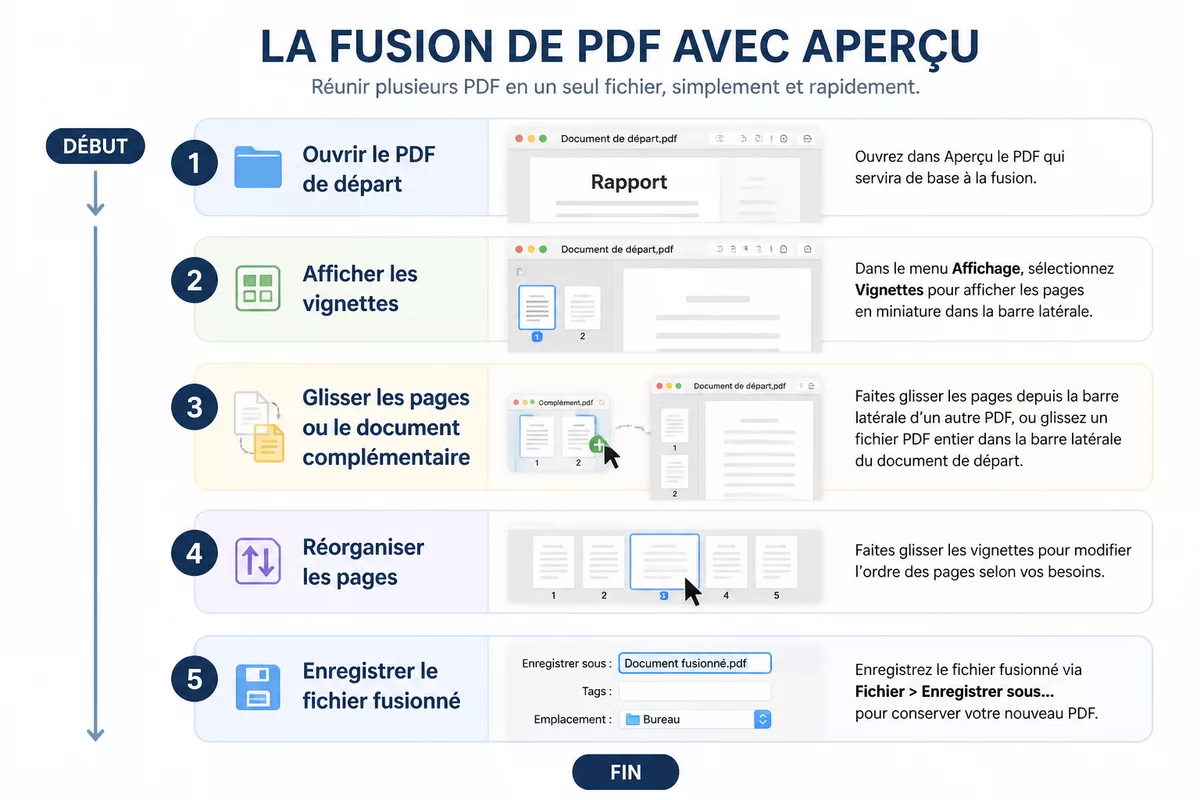
La fusion s’effectue en quatre manipulations principales : ouvrir le PDF de départ, afficher les vignettes, ajouter les pages des autres documents, puis contrôler leur ordre. Le document obtenu reste modifiable avant l’enregistrement final. La procédure convient aussi bien à deux fichiers qu’à plusieurs documents, sous réserve des limites de performance.
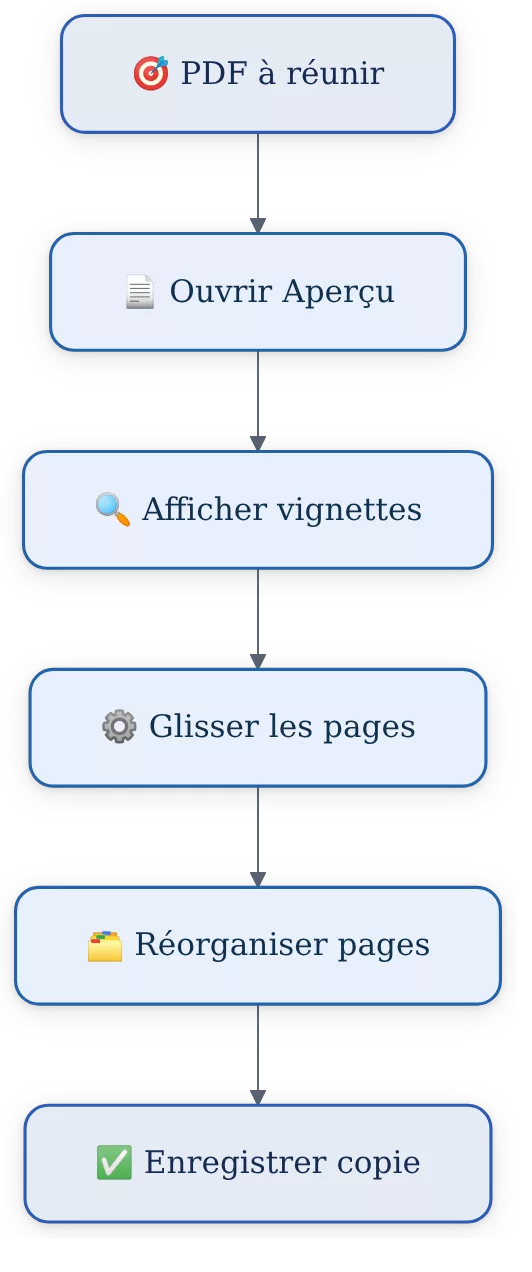
- Ouvrez le PDF de départ dans Aperçu.
- Affichez les vignettes avec « Présentation » puis « Vignettes ».
- Glissez les pages ou le document complémentaire dans la barre latérale.
- Réorganisez les pages avant d’enregistrer le fichier fusionné.
Étape 1 : Ouvrir le premier fichier PDF
Dans le Finder, double-cliquez sur le PDF qui doit apparaître en premier dans le document final. Le fichier s’ouvre normalement dans Aperçu, l’application PDF intégrée à macOS.
Si une autre application s’ouvre automatiquement, effectuez un clic secondaire sur le fichier, choisissez « Ouvrir avec », puis sélectionnez Aperçu. Le bon document de départ doit afficher la première page à conserver.
Étape 2 : Afficher les vignettes des pages
Dans la barre de menus d’Aperçu, ouvrez « Présentation », puis sélectionnez « Vignettes ». Une colonne apparaît à gauche de la fenêtre et affiche chaque page sous forme de miniature.
La barre des vignettes devient la zone de travail principale. Elle permet de repérer une page, de sélectionner plusieurs pages et de déposer des éléments à l’endroit exact souhaité.
Étape 3 : Ajouter les autres fichiers PDF
Pour ajouter un PDF complet, faites glisser son icône depuis le Finder vers la barre latérale du document ouvert. Le fichier complémentaire s’insère dans le PDF de départ, avec toutes ses pages.
Pour ne récupérer que certaines pages, ouvrez également le second PDF dans Aperçu. Sélectionnez les vignettes utiles, maintenez la touche Commande ⌘ pour effectuer une sélection multiple, puis glissez les pages vers le document de destination.
Le point de dépôt détermine la position des pages ajoutées dans le fichier final. Placez le curseur entre deux vignettes pour insérer les pages à cet endroit plutôt qu’à la fin.
Étape 4 : Réorganiser les pages
Faites glisser chaque vignette vers son nouvel emplacement dans la barre latérale. Répétez l’opération jusqu’à obtenir l’ordre prévu, puis parcourez rapidement le document du début à la fin.
La réorganisation permet aussi de corriger une annexe placée trop tôt ou une page ajoutée deux fois. Supprimez une vignette inutile uniquement après avoir vérifié qu’elle ne contient pas une information obligatoire.
Enregistrer le PDF fusionné sans perdre les originaux
Le fichier fusionné doit être enregistré sous un nom distinct lorsque les documents sources doivent rester disponibles. Enregistrez les modifications avec « Fichier » puis « Enregistrer », ou utilisez le raccourci Commande ⌘ + S une fois la copie de travail prête.
Un nom différent transforme la fusion en nouveau document identifiable et protège les fichiers de départ. Ajoutez une indication comme « final » ou la date du dossier, puis vérifiez le résultat avant de fermer Aperçu.
Étape 5 : Créer un nouveau fichier
Depuis le Finder, travaillez sur une copie du PDF de départ lorsque l’original ne doit pas être modifié. Donnez ensuite au document fusionné un nom explicite, par exemple « Dossier-location-final.pdf ».
Dans Aperçu, utilisez « Fichier » puis « Enregistrer » pour conserver la composition obtenue. Le fichier final doit être enregistré dans le dossier de travail afin d’éviter une recherche ultérieure dans plusieurs emplacements.
Vérifier le document final
Fermez puis rouvrez le PDF assemblé dans Aperçu. Contrôlez la première page, la dernière page, les annexes et les pages qui ont été déplacées.
Une vérification visuelle permet de repérer une page blanche, une rotation incorrecte ou un doublon. Pour un dossier important, comparez aussi le nombre de sections avec la liste préparée avant la fusion.
Comment fusionner seulement certaines pages de plusieurs PDF ?
Ouvrez les documents concernés dans Aperçu, affichez leurs vignettes, puis sélectionnez uniquement les pages à conserver. La touche Commande ⌘ permet de sélectionner plusieurs vignettes avant leur déplacement. Cette méthode sert à créer un seul PDF à partir d’extraits, sans réunir les fichiers complets.
Sélectionner les pages utiles
Dans la barre latérale, cliquez sur une première vignette, maintenez la touche Commande ⌘, puis sélectionnez les autres pages nécessaires. Vérifiez visuellement chaque miniature avant de la faire glisser dans le document de destination.
La sélection multiple accélère la création d’un dossier composé de pages éparses. Elle demande toutefois une vérification attentive lorsque les documents contiennent des pages portant des titres ou des numéros proches.
Éviter les doublons
Comparez les miniatures avant et après le déplacement. Une page déjà présente dans le PDF de départ peut être ajoutée une seconde fois si le document complémentaire contient une copie identique.
- Repérez les pages portant le même titre ou le même numéro.
- Contrôlez les annexes après chaque ajout important.
- Supprimez uniquement les pages dont l’absence est certaine.
- Rouvrez le PDF final pour vérifier l’ordre enregistré.
Que faire si la fusion ne fonctionne pas comme prévu ?
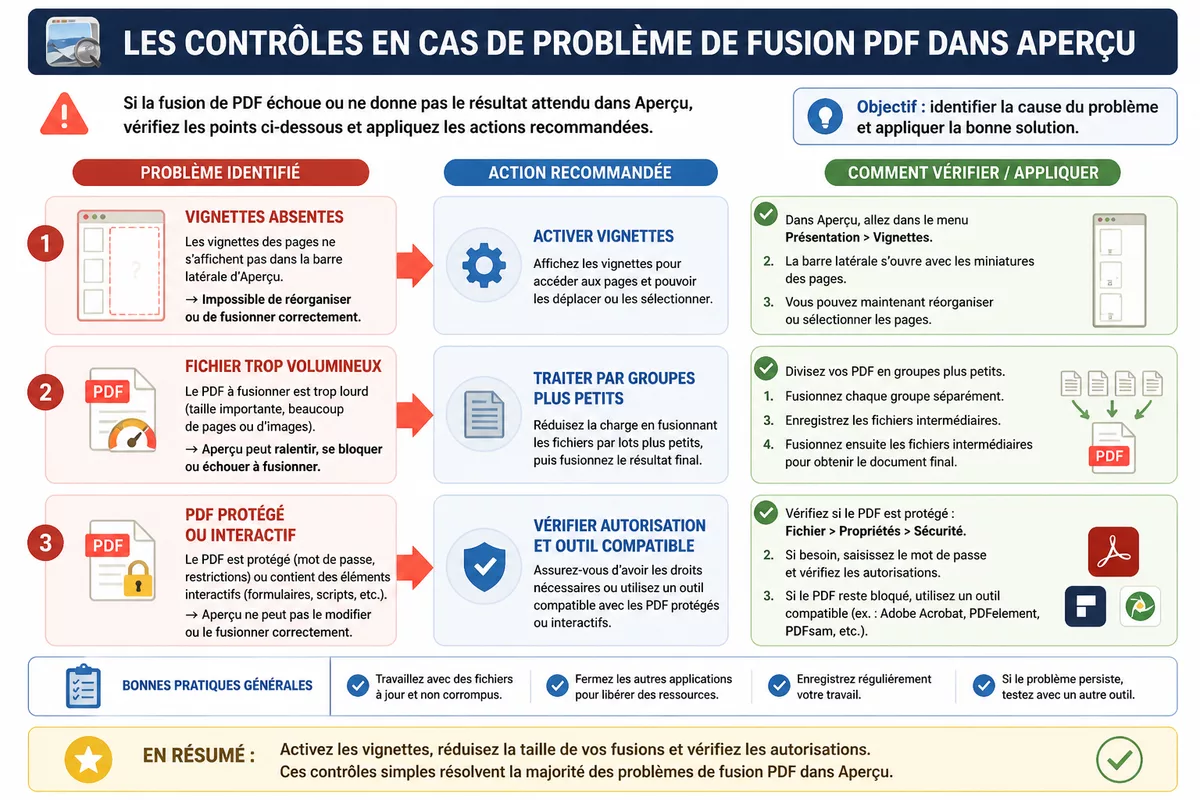
Commencez par vérifier l’affichage des vignettes, le format des fichiers et l’emplacement du glisser-déposer. Un PDF volumineux peut ralentir Aperçu, tandis qu’un document protégé ou interactif peut limiter certaines modifications. Conservez toujours les originaux avant d’essayer une correction.
Les vignettes ne s’affichent pas
Ouvrez le menu « Présentation » et sélectionnez « Vignettes » pour faire apparaître la barre latérale. Si la colonne reste absente, fermez le document, rouvrez-le dans Aperçu, puis répétez la commande.
Vérifiez aussi que le fichier ouvert est bien un PDF et non un aperçu généré par une autre application. Le glisser-déposer doit viser la barre des vignettes, et non la page affichée au centre de la fenêtre.
Le fichier final est trop volumineux
Les PDF contenant de nombreuses images ou des scans haute résolution peuvent demander davantage de temps à Aperçu. Setapp signale également que la fusion de fichiers volumineux peut ralentir le système : consultez les indications de Setapp sur la fusion de PDF pour connaître ce cas de figure.
Traitez les documents par groupes plus petits, fermez les applications inutilisées et contrôlez le stockage disponible. Une compression peut réduire le poids final, mais elle risque aussi de diminuer la lisibilité des scans ou la qualité des images.
Le PDF est protégé ou interactif
Un mot de passe, des restrictions de modification, des formulaires ou des éléments interactifs peuvent empêcher une fusion classique. Aperçu ne doit pas être présenté comme une solution garantie pour tous les PDF protégés.
Demandez l’autorisation nécessaire au propriétaire du document et évitez tout contournement. Pour un fichier professionnel complexe, utilisez un outil reconnu compatible avec les fonctions attendues, après avoir vérifié sa documentation et ses conditions de traitement.
Un PDF scanné demande-t-il un outil différent ?
Un PDF scanné peut être fusionné comme un document classique, mais la fusion ne rend pas automatiquement son contenu sélectionnable. Pour rechercher ou modifier le texte d’un scan, il faut une fonction de reconnaissance optique de caractères, souvent appelée OCR, proposée par certains logiciels spécialisés.
PDFelement indique que son OCR pour les PDF scannés est disponible dans sa version Pro. Prizmo est également présenté comme un outil capable de réunir des pages scannées dans un PDF avec reconnaissance de caractères, mais ces solutions ajoutent une installation et des conditions propres à leur éditeur.
Pourquoi fusionner ses PDF directement sur Mac ?
La méthode locale évite de téléverser les documents sur un site tiers et ne demande pas d’abonnement pour la fusion de base. Aperçu convient notamment aux dossiers administratifs, aux pièces jointes regroupées et aux documents personnels qui ne nécessitent ni OCR ni édition avancée.
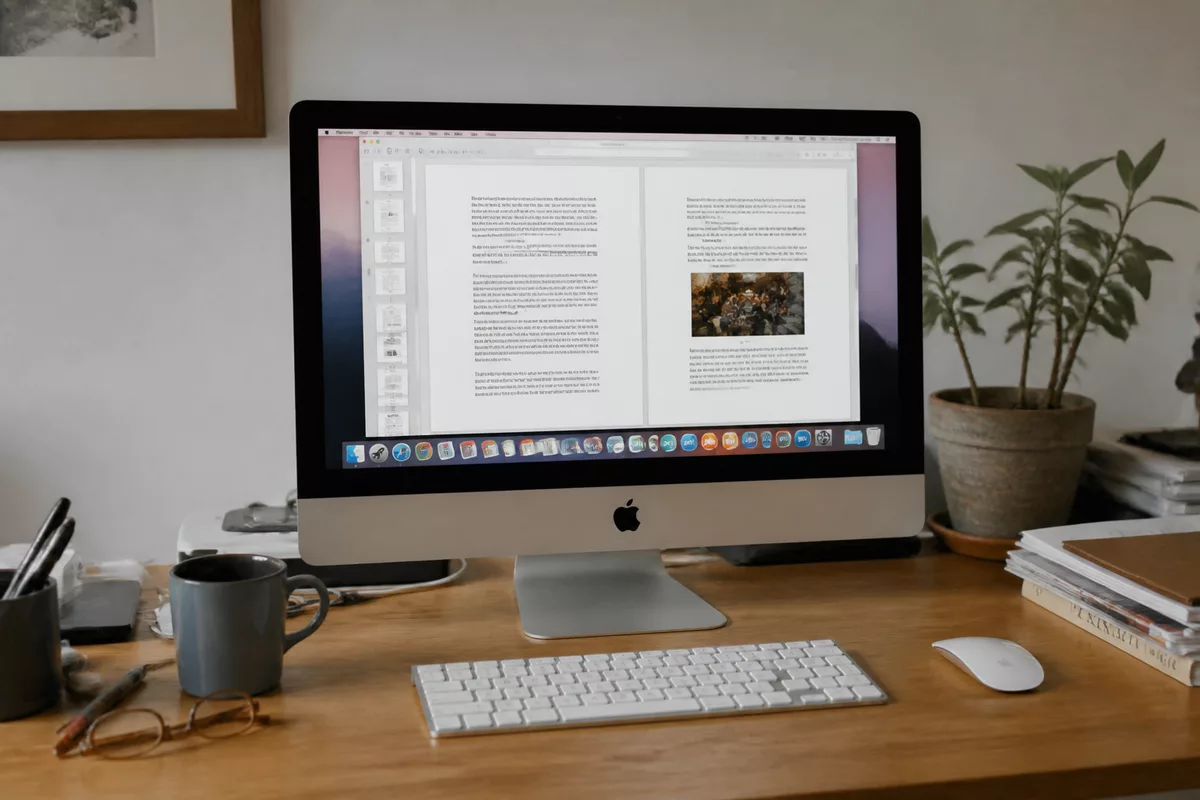
La confidentialité est le principal avantage pratique d’une fusion réalisée dans Aperçu. Les documents restent dans le dossier choisi sur le Mac, ce qui limite l’exposition liée à un transfert vers une plateforme externe.
La méthode native reste adaptée lorsque le besoin se limite à ouvrir, assembler, réordonner et enregistrer. Les besoins d’édition, d’OCR, d’aplatissement ou de traitement par lots nécessitent une vérification plus poussée des fonctionnalités disponibles.
Quelles alternatives à Aperçu pour combiner des PDF sur Mac ?
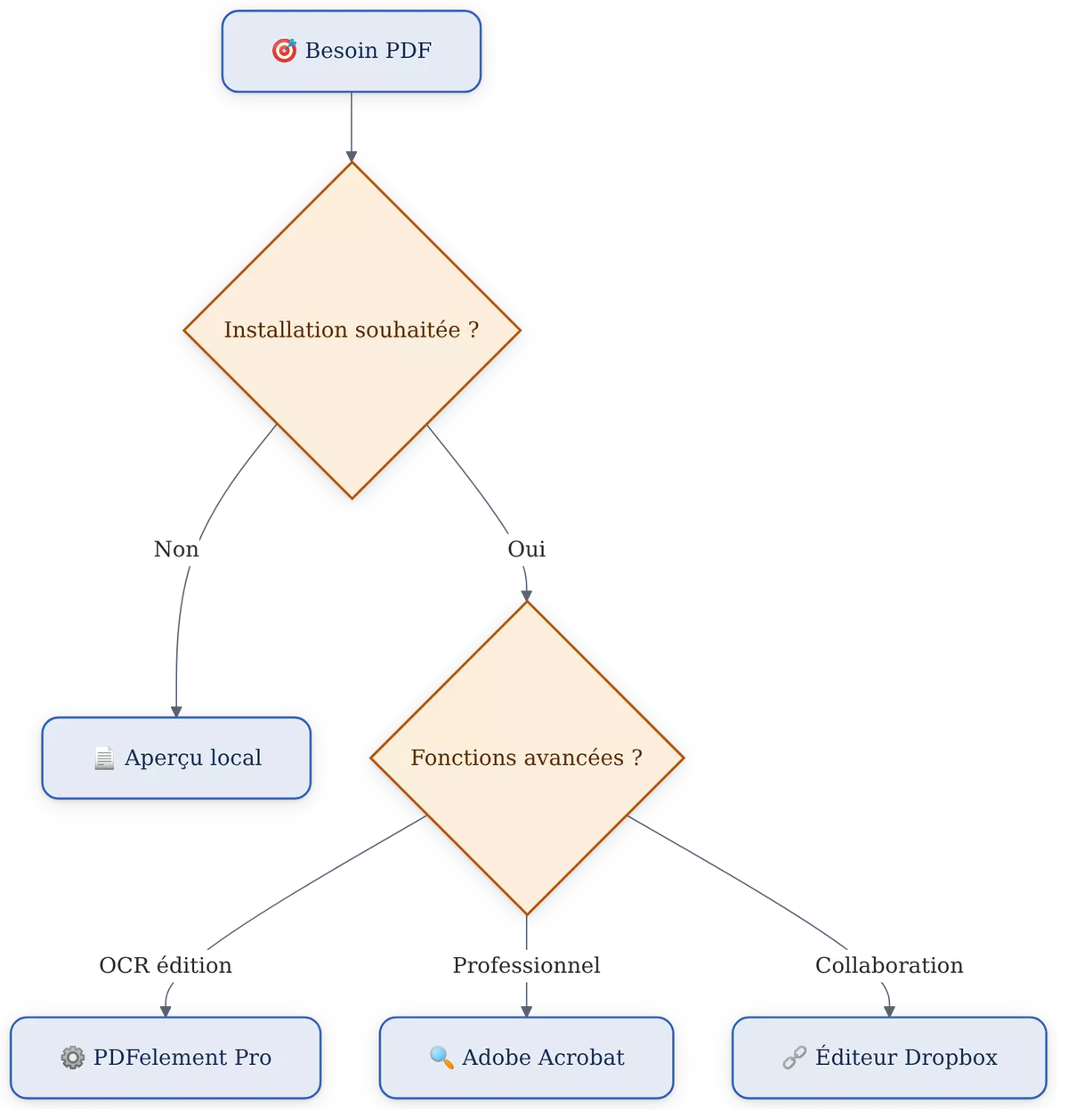
Aperçu est le choix le plus direct pour une fusion simple et locale. PDFelement convient davantage à l’édition et à l’OCR, Adobe Acrobat aux flux PDF professionnels, tandis que l’éditeur PDF de Dropbox privilégie le travail en ligne et la collaboration. Les fonctionnalités et conditions commerciales doivent être vérifiées auprès de chaque éditeur.
| Option | Usage adapté | Limite à vérifier |
|---|---|---|
| Aperçu | Fusion locale de PDF courants et réorganisation des pages | Fonctions avancées et fichiers complexes |
| PDFelement | Fusion, édition et OCR selon la version utilisée | Installation, licence et disponibilité de l’OCR |
| Adobe Acrobat | Flux professionnels et fonctions PDF étendues | Abonnement ou licence selon l’offre choisie |
| Éditeur PDF Dropbox | Fusion en ligne, stockage et collaboration | Envoi des documents vers un service distant |
Pour simplement créer un seul PDF avec plusieurs documents, commencez par Aperçu. Pour un scan à rendre recherchable ou une série de fichiers à traiter régulièrement, comparez les fonctions d’un logiciel spécialisé plutôt que d’installer plusieurs outils au hasard.
Faut-il utiliser un service en ligne pour fusionner un PDF sur Mac ?
Un service en ligne peut assembler rapidement plusieurs fichiers, mais il nécessite leur envoi vers une plateforme distante. Cette option convient surtout aux documents non sensibles, après vérification de la politique de confidentialité, de la durée de conservation et des limites de taille du service choisi.
Pour un contrat, une pièce d’identité, un dossier médical ou un document professionnel confidentiel, privilégiez Aperçu. La fusion locale répond alors à la demande « fusionner un PDF sans logiciel en ligne » sans transmettre le contenu à un tiers.
Un outil en ligne peut être pratique, mais la simplicité ne doit pas faire oublier où sont transférés les documents.
Sources utiles à consulter
- Apple — la documentation officielle d’Aperçu explique comment combiner des fichiers PDF, afficher les vignettes et glisser un document dans la barre latérale : consulter le guide Apple sur la combinaison de PDF.
- Setapp — la page consacrée à la fusion de PDF signale les précautions à prendre avec les fichiers volumineux et les fonctions avancées : voir les limites évoquées par Setapp.
- Éditeur du logiciel choisi — vérifiez la version de macOS compatible, les fonctions incluses, la licence et le traitement des documents avant toute installation ou téléversement.
À retenir
- 📌 Aperçu fusionne gratuitement des PDF courants sur Mac sans installation supplémentaire.
- 🖱️ Affichez les vignettes avant de glisser les pages vers le document de destination.
- 🔒 Travaillez sur une copie pour préserver les fichiers PDF originaux.
- ⚠️ Vérifiez les PDF protégés, interactifs ou très volumineux avant la fusion.
- 🧩 Choisissez un outil spécialisé seulement pour l’OCR ou l’édition avancée.
Pour réunir plusieurs PDF sur Mac, commencez donc par Aperçu : la procédure est locale, gratuite et suffisante pour la plupart des assemblages simples. Contrôlez l’ordre des pages, enregistrez une copie distincte et changez d’outil uniquement si le document exige une fonction absente d’Aperçu.
Questions fréquentes
Peut-on fusionner des PDF gratuitement sur Mac ?
Oui, Aperçu permet de fusionner des fichiers PDF sans installer de logiciel supplémentaire. La fonction de base consiste à afficher les vignettes, déplacer les pages, puis enregistrer le document assemblé.
Peut-on réunir uniquement certaines pages ?
Oui, sélectionnez les vignettes nécessaires dans le PDF source avant de les glisser vers le document de destination. La touche Commande ⌘ permet de sélectionner plusieurs pages avant leur déplacement.
Comment garder les fichiers originaux ?
Travaillez sur une copie du PDF de départ ou enregistrez le document assemblé sous un nom différent. Vérifiez le dossier de destination avant de fermer Aperçu afin de distinguer les originaux du fichier final.
Peut-on fusionner des PDF protégés par un mot de passe ?
La fusion peut être limitée par un mot de passe ou des restrictions de modification. Demandez l’autorisation nécessaire et consultez la documentation d’un outil compatible, sans chercher à contourner la protection.
Aperçu convient-il aux gros fichiers PDF ?
Aperçu peut ralentir lorsque les PDF contiennent beaucoup de pages ou des images lourdes. Traitez les documents par groupes et envisagez un outil spécialisé si la fusion ou la vérification devient instable.