Enregistrer une réunion Zoom sur Mac : le guide simple pour sauvegarder son appel vidéo
Enregistrer une réunion Zoom sur Mac : le guide simple pour sauvegarder son appel vidéo
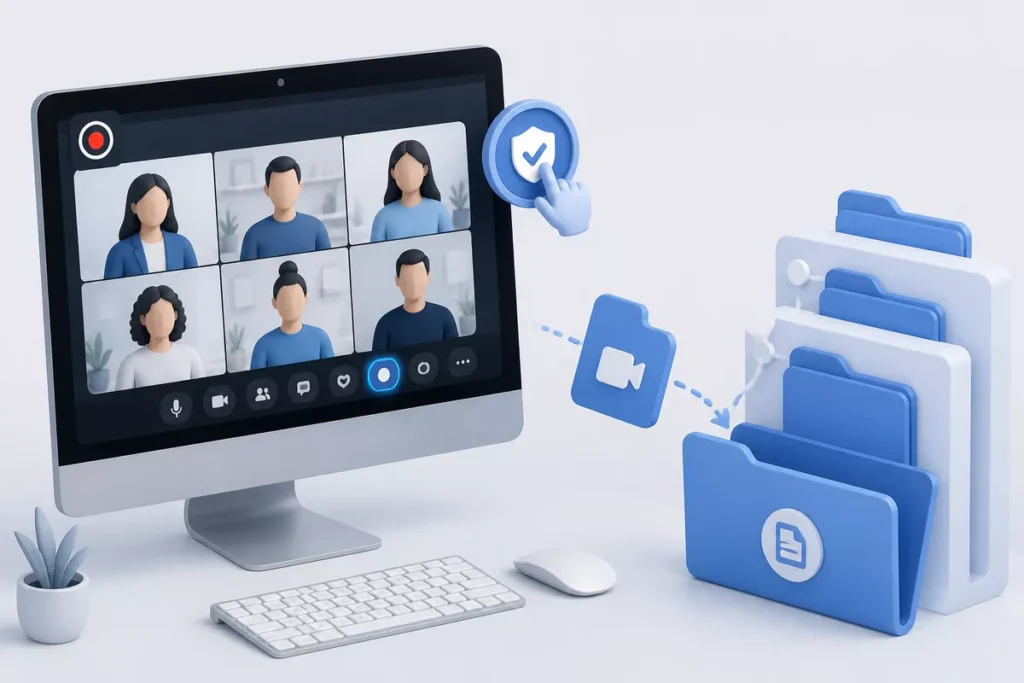
Pour enregistrer une réunion Zoom sur Mac, ouvrez l’application de bureau Zoom, vérifiez que l’hôte vous autorise à enregistrer, puis utilisez le bouton Enregistrer. L’enregistrement intégré avertit les participants. Le fichier local est généralement placé dans Documents > Zoom, tandis qu’une capture QuickTime nécessite un réglage audio distinct.
Ce guide détaille les conditions à remplir, les étapes de l’enregistrement local, la différence avec le nuage et les solutions de secours. Vous saurez aussi pourquoi le bouton peut manquer, comment vérifier le son et comment conserver le fichier sans contourner les règles de confidentialité.
Sommaire
En bref
🎯 L’enregistreur intégré de Zoom nécessite l’hôte ou l’autorisation de l’hôte. Une notification visible informe les participants dès que l’enregistrement commence.
📁 Un enregistrement local Zoom est généralement placé dans Documents > Zoom sur le Mac. Le dossier peut contenir plusieurs fichiers associés à la réunion.
🔒 QuickTime Player peut capturer l’écran, mais il ne récupère pas automatiquement le son interne de Zoom. Demandez toujours l’accord des participants avant toute capture.
Avant de commencer l’enregistrement Zoom sur Mac
L’enregistrement local Zoom est une copie de la réunion créée sur l’ordinateur de bureau, au lieu d’être conservée dans un espace en ligne. La fonction dépend du rôle occupé dans la réunion, des réglages du compte et de la version de l’application Zoom utilisée sur le Mac.
Vérifier l’application et les réglages du Mac
Utilisez l’application de bureau Zoom plutôt qu’un simple navigateur si vous souhaitez employer l’enregistrement local. Zoom indique que l’enregistrement local concerne les ordinateurs de bureau et peut être disponible avec des comptes gratuits ou payants, selon les réglages appliqués au compte.
La documentation officielle de Zoom, intitulée « Activer ou désactiver l’enregistrement sur ordinateur », décrit les réglages du compte et les conditions d’utilisation de la fonction : consulter l’aide officielle de Zoom. Les intitulés peuvent évoluer avec les mises à jour de Zoom et de macOS.
- Ouvrez Zoom sur le Mac et installez les mises à jour proposées par l’application.
- Vérifiez que le disque dispose d’un espace suffisant pour une réunion vidéo longue.
- Testez le microphone et le haut-parleur avant l’appel.
- Préparez un dossier de sauvegarde si le fichier doit être transmis ou archivé.
- Informez les participants et respectez les règles de votre organisation.
Vérifier ses droits dans la réunion
L’hôte peut utiliser l’enregistreur intégré de Zoom. Un participant doit recevoir l’autorisation de l’hôte lorsque le bouton Enregistrer n’est pas disponible dans son interface.
Une organisation peut aussi désactiver l’enregistrement depuis les réglages du compte. Un abonnement, un rôle limité ou une politique interne peut donc empêcher une action pourtant visible dans d’autres réunions.
L’absence du bouton Enregistrer indique d’abord une restriction de rôle ou de compte, pas nécessairement un problème du Mac.
Comment enregistrer une réunion Zoom sur Mac avec l’outil intégré ?
Ouvrez la réunion dans l’application Zoom, demandez l’autorisation si vous êtes participant, puis cliquez sur Enregistrer dans la barre de commandes. Choisissez l’enregistrement local si Zoom propose plusieurs destinations. Pendant la capture, Zoom affiche une notification aux participants et permet généralement de mettre l’enregistrement en pause ou de l’arrêter.
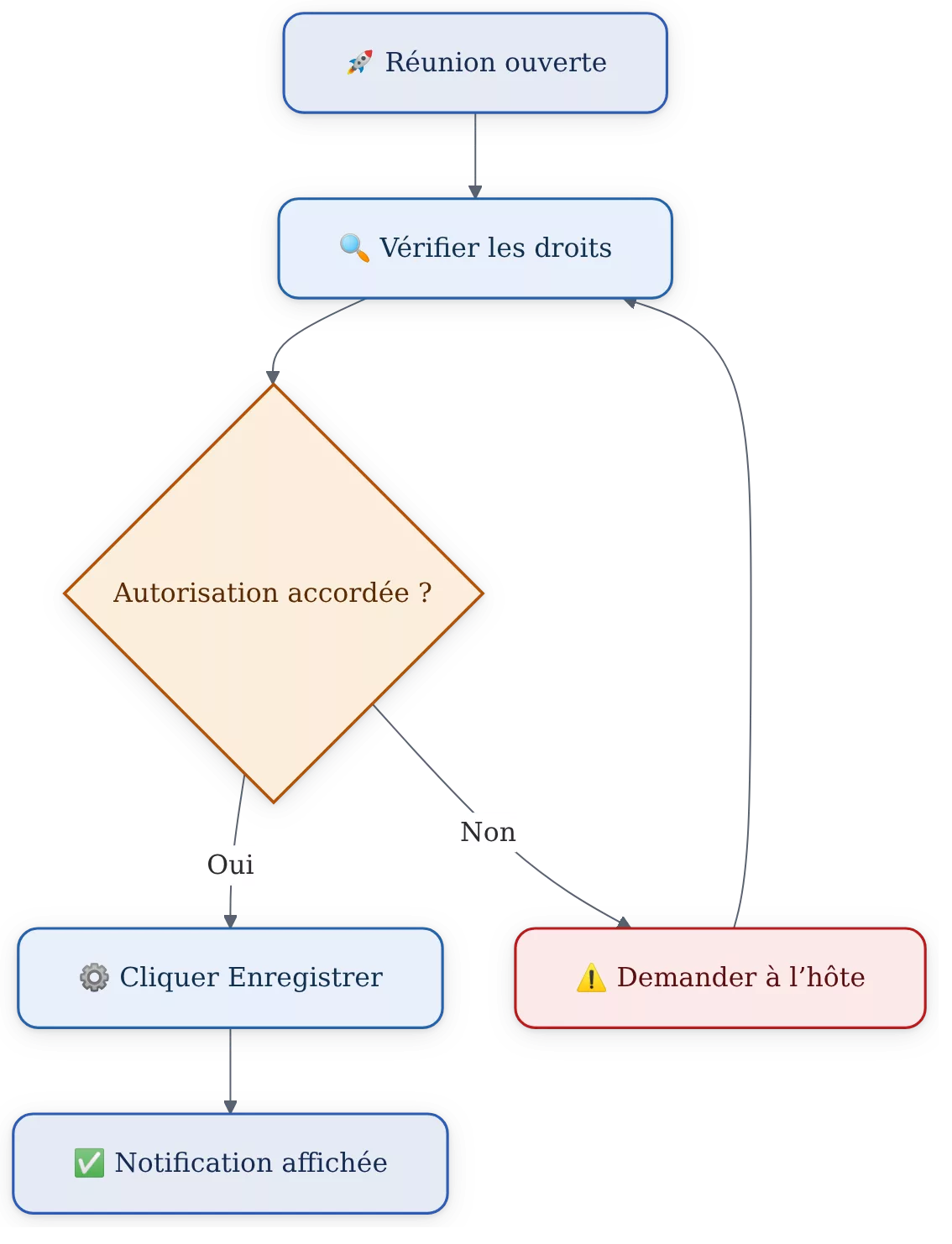
Suivez l’ordre ci-dessous pour éviter de capturer une réunion sans vérifier les autorisations ou le son.
- Rejoignez la réunion avec l’application de bureau Zoom.
- Vérifiez que le bouton Enregistrer est disponible ou demandez l’autorisation à l’hôte.
- Lancez l’enregistrement local et contrôlez l’indicateur visible à l’écran.
- Arrêtez la capture à la fin, puis attendez la préparation du fichier.
Étape 1 : rejoindre la réunion et vérifier les droits
Ouvrez la réunion depuis l’application Zoom, puis observez la barre de commandes située en bas de la fenêtre. L’hôte peut commencer directement l’enregistrement, tandis qu’un participant doit utiliser la demande d’autorisation si Zoom affiche cette possibilité.
Le résultat attendu est un bouton Enregistrer actif ou une confirmation claire de l’hôte. Si aucune option n’apparaît, ne lancez pas une capture externe avant d’avoir obtenu l’accord nécessaire.
Étape 2 : lancer l’enregistrement local
Cliquez sur Enregistrer et sélectionnez l’option locale lorsque Zoom propose un choix entre l’ordinateur et le nuage. Le libellé exact peut varier selon la version de Zoom, le type de compte et les réglages de l’administrateur.
Le résultat attendu est l’apparition d’un indicateur d’enregistrement. Zoom informe les participants lorsque l’enregistreur intégré démarre, ce qui permet à chacun de savoir que la réunion est capturée.
Étape 3 : mettre en pause ou arrêter la capture
Utilisez les contrôles de la réunion pour suspendre temporairement l’enregistrement ou l’arrêter définitivement. Une pause peut convenir pendant une interruption confidentielle, tandis qu’un arrêt termine la capture en cours.
Vérifiez l’état affiché dans la barre de commandes avant de reprendre la conversation. Un arrêt accidentel ne garantit pas que la partie suivante de la réunion sera ajoutée au même fichier.
Étape 4 : attendre la préparation du fichier
À la fin de la réunion, laissez Zoom terminer la préparation des données locales avant d’éteindre le Mac ou de déplacer le dossier. Une réunion longue peut demander davantage de temps qu’un court appel.
Le résultat attendu est un dossier consultable dans l’emplacement d’enregistrement défini par Zoom. Ouvrez ensuite la vidéo et vérifiez l’image, les voix et la durée avant de supprimer la réunion d’origine.
Enregistrement local ou dans le nuage : quelle option choisir ?
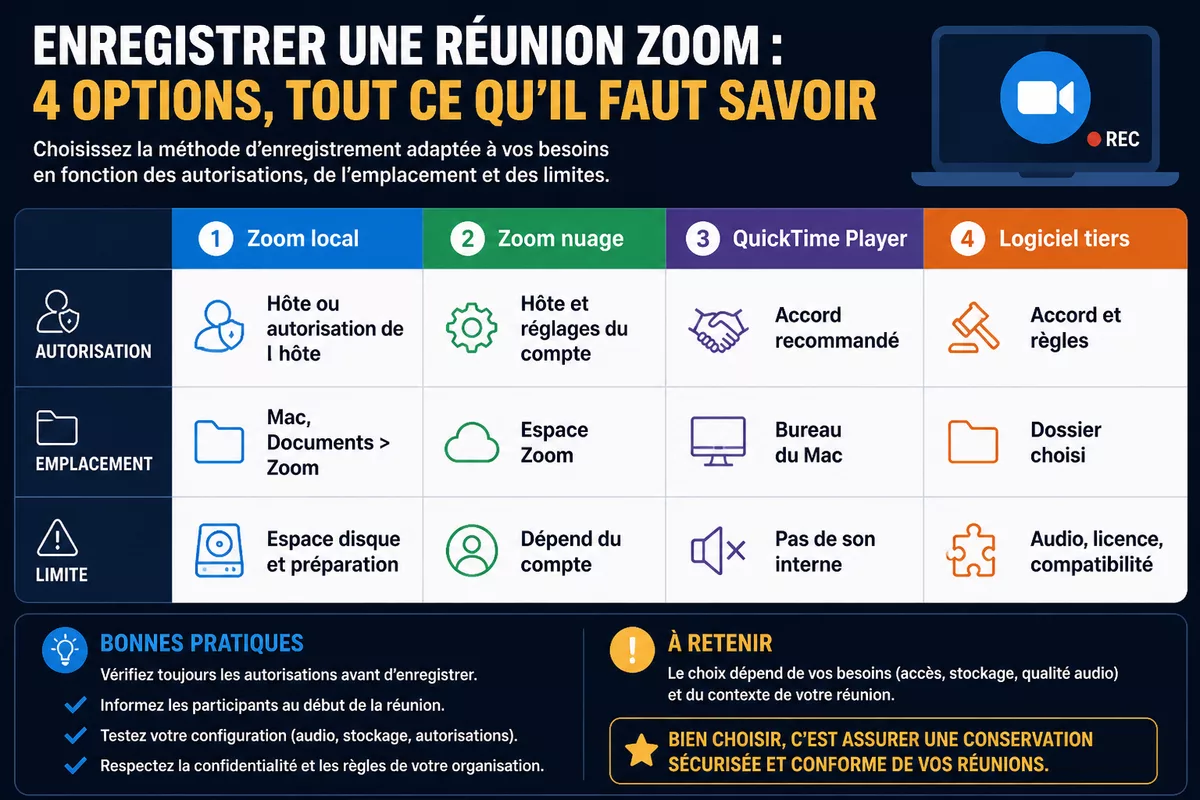
L’enregistrement local conserve la réunion sur le Mac, tandis que l’enregistrement dans le nuage la place dans l’espace associé au compte Zoom. Le choix dépend surtout de l’accès accordé par l’hôte, de la capacité de stockage et de la manière dont le fichier doit être partagé.
| Option | Autorisation | Emplacement | Limite principale |
|---|---|---|---|
| Zoom local | Hôte ou autorisation de l’hôte | Mac, généralement Documents > Zoom | Espace disque et préparation du fichier |
| Zoom dans le nuage | Hôte et réglages du compte | Espace en ligne associé à Zoom | Disponibilité dépendante du compte et de l’organisation |
| QuickTime Player | Accord des participants recommandé | Bureau du Mac par défaut | Le microphone est capturé, pas le son interne de Zoom |
| Logiciel tiers | Accord et règles applicables | Dossier choisi dans l’application | Réglages audio, licence et compatibilité à vérifier |
Enregistrement local sur le Mac
Le mode local convient lorsque le fichier doit rester sous votre contrôle immédiat. Le stockage dans Documents > Zoom simplifie la récupération, mais une copie de sauvegarde reste nécessaire si la réunion doit être conservée longtemps.
Un compte gratuit ou payant peut disposer de l’enregistrement local sur ordinateur, mais les réglages de l’hôte et de l’administrateur peuvent modifier l’accès. La documentation officielle de Zoom reste la référence pour le compte concerné.
Enregistrement dans le nuage
Le nuage évite de remplir le disque du Mac et facilite parfois le partage depuis l’espace Zoom. L’option dépend toutefois du compte, du rôle de l’utilisateur et des paramètres activés par l’organisation.
Demandez à l’hôte où le fichier sera conservé avant la réunion. Un lien en ligne ne remplace pas une copie locale lorsque la réunion doit rester disponible après la suppression ou l’expiration d’un espace de stockage.
Où retrouver un enregistrement Zoom sur Mac ?
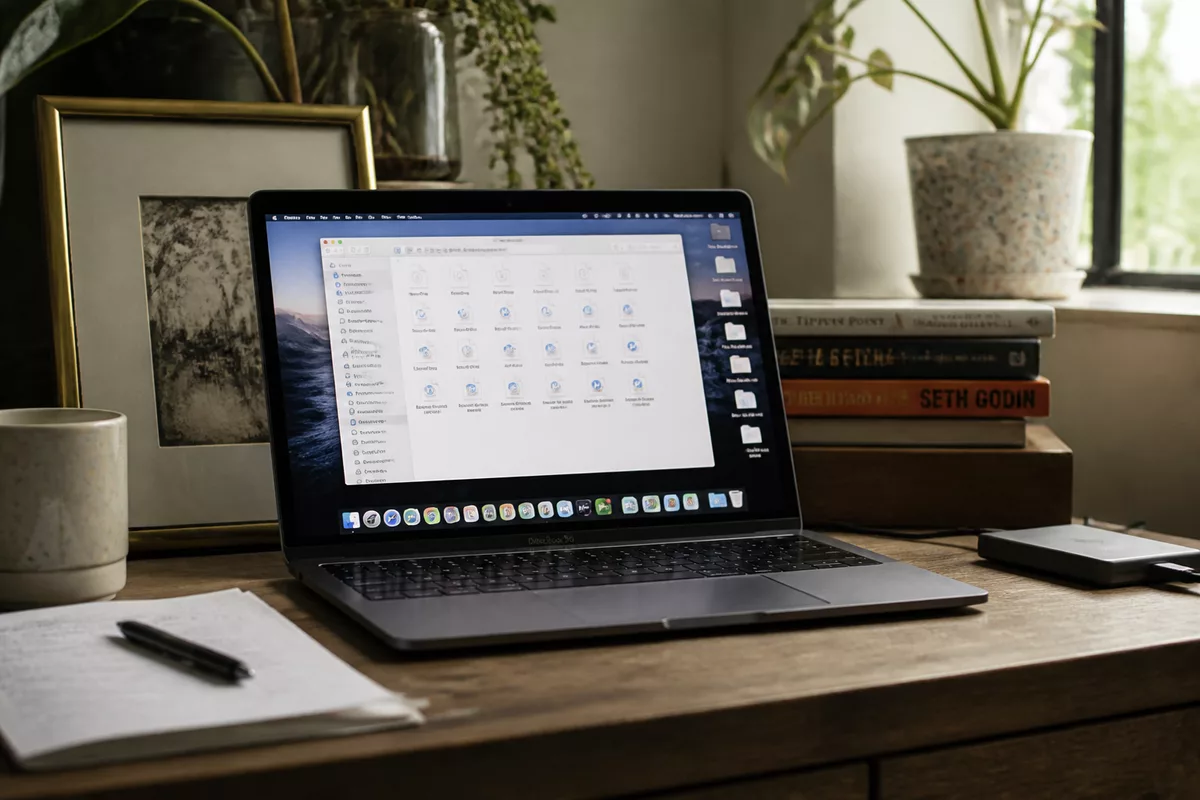
Un enregistrement local Zoom est généralement enregistré dans le dossier Documents, puis dans un sous-dossier nommé Zoom. Le chemin peut changer si un autre emplacement a été sélectionné dans les réglages de l’application, alors vérifiez le dossier avant de rechercher le fichier dans tout le Mac.
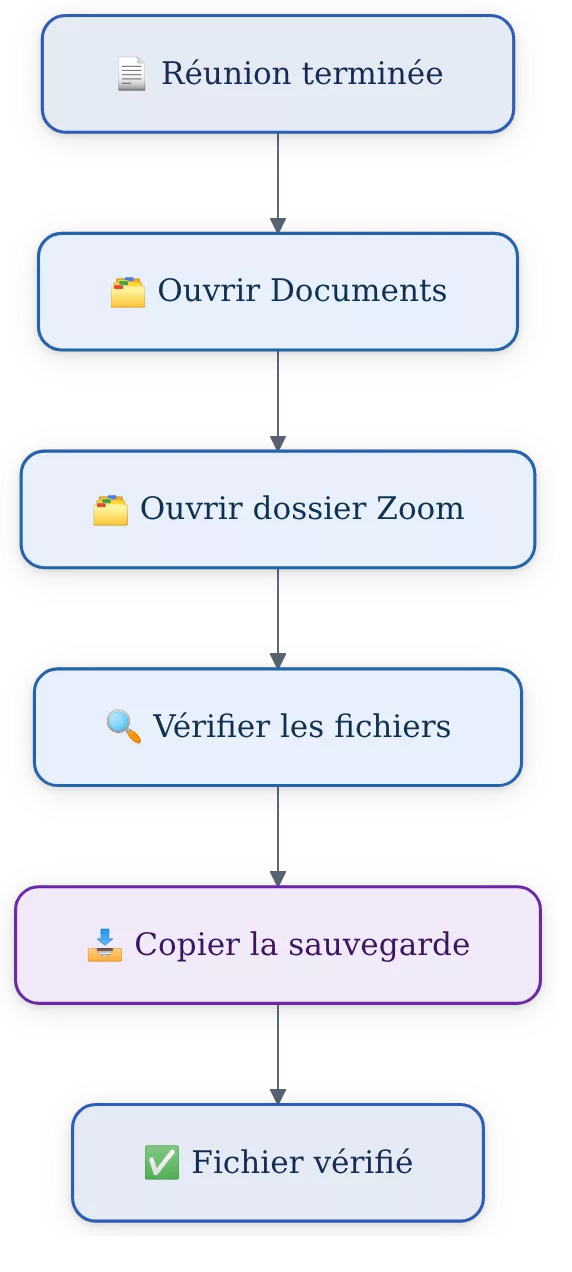
Ouvrir le dossier d’enregistrement
Dans le Finder, ouvrez Documents puis le dossier Zoom. Classez les éléments par date de modification pour retrouver rapidement la réunion terminée le jour même.
Le résultat attendu est un ensemble de fichiers correspondant à la réunion. Ouvrez la vidéo avant tout déplacement, puis contrôlez le début, la fin et plusieurs passages parlés.
Comprendre les fichiers créés
Zoom peut produire plusieurs éléments associés à une même réunion, selon les réglages audio et vidéo utilisés. Ne supprimez pas un fichier simplement parce que son nom paraît technique ou incomplet.
Pour convertir un enregistrement Zoom, conservez d’abord l’original, puis utilisez la fonction d’export de l’application qui l’a créé ou un logiciel local reconnu. Vérifiez le format et le dossier de destination, car une conversion ne peut pas récupérer un son qui n’a jamais été capturé.
Pourquoi le bouton Enregistrer n’apparaît-il pas sur Mac ?
Le bouton Enregistrer peut manquer parce que vous êtes participant sans autorisation, parce que l’hôte a désactivé la fonction ou parce que le compte applique une restriction. Une version différente de Zoom peut aussi présenter l’option dans un menu secondaire, mais une capture externe ne doit pas servir à contourner une interdiction.
Vérifier le statut de l’utilisateur
Demandez directement à l’hôte d’autoriser l’enregistrement depuis les contrôles de la réunion. Une autorisation accordée pendant l’appel peut faire apparaître la commande, selon les réglages de Zoom.
Si l’hôte ne peut pas vous donner cette permission, demandez un fichier après la réunion ou une copie officielle. Cette méthode évite de créer une captation non déclarée et respecte mieux la politique de l’organisation.
Contrôler les réglages de Zoom et de macOS
- Vérifiez que l’application Zoom est bien installée et non ouverte uniquement dans un navigateur.
- Demandez à l’administrateur si l’enregistrement local est désactivé pour le compte.
- Contrôlez le microphone sélectionné dans Zoom avant de démarrer la réunion.
- Si vous utilisez une capture d’écran, vérifiez les autorisations de macOS demandées à l’application.
- Fermez les applications inutiles si le Mac manque de ressources ou d’espace disponible.
Comment enregistrer seulement le son ou utiliser QuickTime sur Mac ?
QuickTime Player peut capturer l’écran d’une réunion Zoom et utiliser le microphone du Mac, mais il ne récupère pas automatiquement le son interne de Zoom. La combinaison Commande + Maj + 5 ouvre rapidement les outils de capture de macOS, à utiliser uniquement après information et accord des participants.
Régler les options audio
Avant la capture, ouvrez les options de l’outil d’enregistrement d’écran et sélectionnez le microphone si une voix locale doit être enregistrée. Faites un test de quelques secondes, puis relisez-le avec un casque pour vérifier le niveau sonore.
QuickTime ne constitue donc pas une solution fiable pour enregistrer les voix de tous les participants dans Zoom. L’enregistreur intégré de Zoom ou une solution autorisée prenant en charge l’audio de la réunion répond mieux à ce besoin.
Utiliser la capture d’écran avec prudence
La capture d’écran de macOS peut servir de solution de secours lorsque l’hôte autorise explicitement la méthode. Prévenez les participants, vérifiez la fenêtre capturée et évitez d’afficher des documents personnels ou des notifications privées.
Une capture techniquement possible n’est pas automatiquement une capture autorisée : le consentement et la politique de l’organisation restent prioritaires.
Quelle alternative choisir pour enregistrer Zoom sur Mac ?
Zoom intégré reste le choix le plus simple lorsque l’hôte peut autoriser l’enregistrement. QuickTime convient surtout à une capture d’écran avec microphone, tandis qu’OBS Studio ou un logiciel tiers comme Bandicam, AnyMP4 Screen Recorder ou VideoSolo Screen Recorder offrent davantage de réglages, avec une configuration et une licence à vérifier.
| Solution | À choisir si… | Point de vigilance |
|---|---|---|
| Zoom intégré | Vous êtes hôte ou autorisé par l’hôte | Notification obligatoire et réglages du compte |
| QuickTime Player | Vous devez capturer l’écran et votre microphone | Audio interne de Zoom non capturé automatiquement |
| OBS Studio | Vous avez besoin de réglages audio personnalisés | Configuration plus technique et test indispensable |
| Bandicam, AnyMP4 ou VideoSolo | Vous recherchez une interface dédiée à la capture | Fonctions, prix, compatibilité et notification à vérifier |
Les logiciels tiers peuvent techniquement capturer une réunion sans déclencher la notification native de Zoom, mais cette possibilité ne constitue pas une autorisation. N’utilisez pas une application pour masquer l’enregistrement, neutraliser une alerte ou contourner les règles d’une école, d’une entreprise ou d’un organisateur.
Quelles erreurs empêchent un enregistrement Zoom exploitable ?
Un fichier inutilisable provient souvent d’un contrôle oublié avant le début de la réunion. Les erreurs suivantes sont fréquentes sur Mac et peuvent être évitées avec un test court, réalisé avant l’appel important.
- Enregistrer sans vérifier l’autorisation : la fonction peut être bloquée ou l’usage peut enfreindre une règle interne. Demandez l’accord de l’hôte avant de lancer la capture.
- Confondre microphone et audio de Zoom : QuickTime peut enregistrer votre voix sans enregistrer les autres participants. Testez la lecture avant de conserver la réunion.
- Fermer Zoom trop vite : la préparation du fichier peut ne pas être terminée. Attendez la fin du traitement et vérifiez le dossier Documents > Zoom.
- Déplacer le dossier original : certains fichiers associés peuvent rester séparés ou devenir difficiles à retrouver. Copiez d’abord l’ensemble du dossier, puis travaillez sur une copie.
- Oublier l’espace disque : une longue vidéo peut interrompre la capture si le stockage devient insuffisant. Contrôlez l’espace libre avant la réunion.
Quelles bonnes pratiques appliquer après l’enregistrement ?
Une réunion enregistrée peut contenir des voix, des visages, des documents internes ou des données personnelles. Limitez l’accès au fichier aux personnes qui en ont besoin et définissez une durée de conservation cohérente avec la politique de votre organisation.
Renommez la copie avec une date et un sujet compréhensible, puis sauvegardez-la dans un emplacement contrôlé. Un disque externe chiffré ou un espace de stockage approuvé peut compléter le dossier local, à condition de vérifier les droits d’accès.
Relisez un extrait avant de partager le fichier. Contrôlez l’image, le son, la synchronisation et la présence éventuelle d’informations confidentielles dans les notifications ou les fenêtres affichées.
Sources utiles à consulter
Zoom — documentation officielle sur l’enregistrement sur ordinateur : vérification des réglages, de l’enregistrement local et des restrictions liées au compte. Consultez la page officielle d’aide Zoom avant une réunion importante.
Apple — documentation de macOS et de QuickTime Player : vérification des autorisations de capture d’écran, du microphone et de la combinaison Commande + Maj + 5. Les intitulés peuvent différer selon la version de macOS installée.
Règles de l’organisation ou de l’établissement : vérification du consentement, du partage et de la durée de conservation. Une autorisation technique de Zoom ne remplace pas une règle interne ou une obligation applicable à la réunion.
À retenir
- 🎯 L’hôte ou son autorisation est nécessaire pour utiliser l’enregistreur intégré de Zoom.
- 🔔 Zoom informe les participants lorsque l’enregistrement natif démarre.
- 📁 Le dossier local habituel se trouve dans Documents > Zoom sur Mac.
- 🎙️ QuickTime capte le microphone, mais pas automatiquement le son interne de Zoom.
- 🔒 Conservez l’accord des participants et protégez le fichier après l’enregistrement.
Questions fréquentes
Peut-on enregistrer une réunion Zoom sans être l’hôte ?
Un participant peut enregistrer avec la fonction intégrée si l’hôte lui accorde l’autorisation. Sans cette permission, demandez à l’hôte de réaliser l’enregistrement ou de vous transmettre une copie officielle.
Les participants savent-ils qu’ils sont enregistrés ?
Zoom affiche une notification visible lorsque son enregistreur intégré commence. Une capture réalisée avec un outil externe peut ne pas déclencher cette notification, mais l’absence d’alerte ne supprime pas les obligations de consentement et de confidentialité.
Où sont stockés les fichiers Zoom sur Mac ?
Les enregistrements locaux sont généralement placés dans Documents, puis dans le dossier Zoom. Un autre emplacement peut avoir été choisi dans les réglages, alors vérifiez le dossier défini par l’application si le fichier est introuvable.
Pourquoi l’enregistrement Zoom n’a-t-il pas de son ?
Le microphone sélectionné peut être incorrect, coupé ou inaccessible pour l’application. QuickTime peut aussi enregistrer votre microphone sans capturer l’audio interne de Zoom ; réalisez un test avant la réunion complète.
Comment convertir un enregistrement Zoom ?
Conservez l’original, puis utilisez la fonction d’export de l’application qui a créé le fichier ou un logiciel local reconnu. Vérifiez le format de sortie, le dossier de destination et la présence du son après conversion.