Détourer une image sur Mac sans Photoshop : les méthodes simples et gratuites
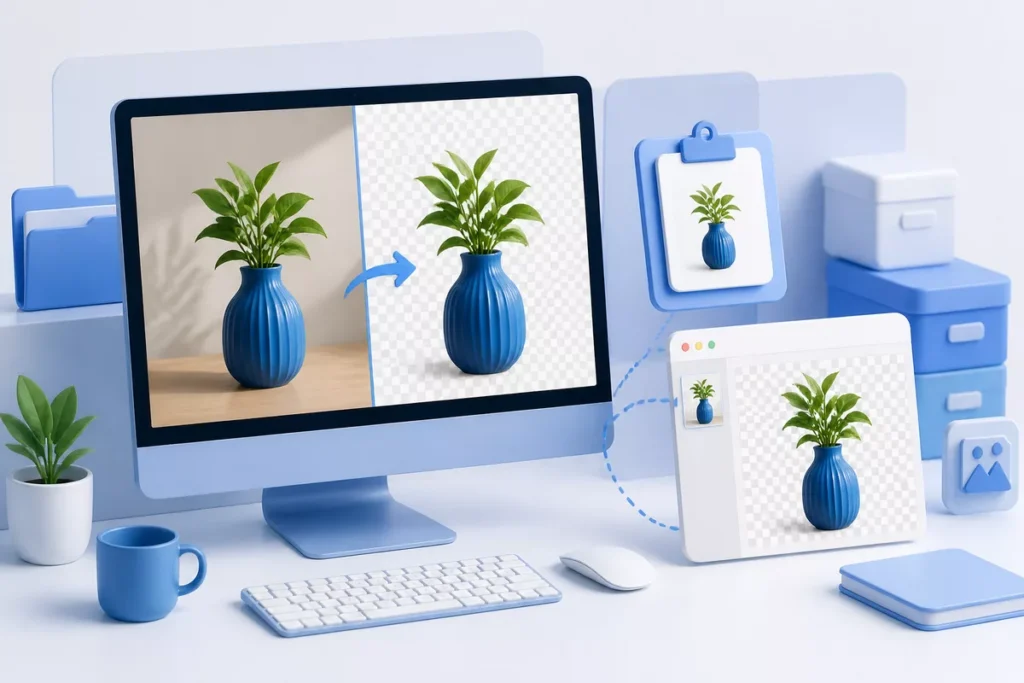
Détourer une image sur Mac sans Photoshop : les méthodes simples et gratuites
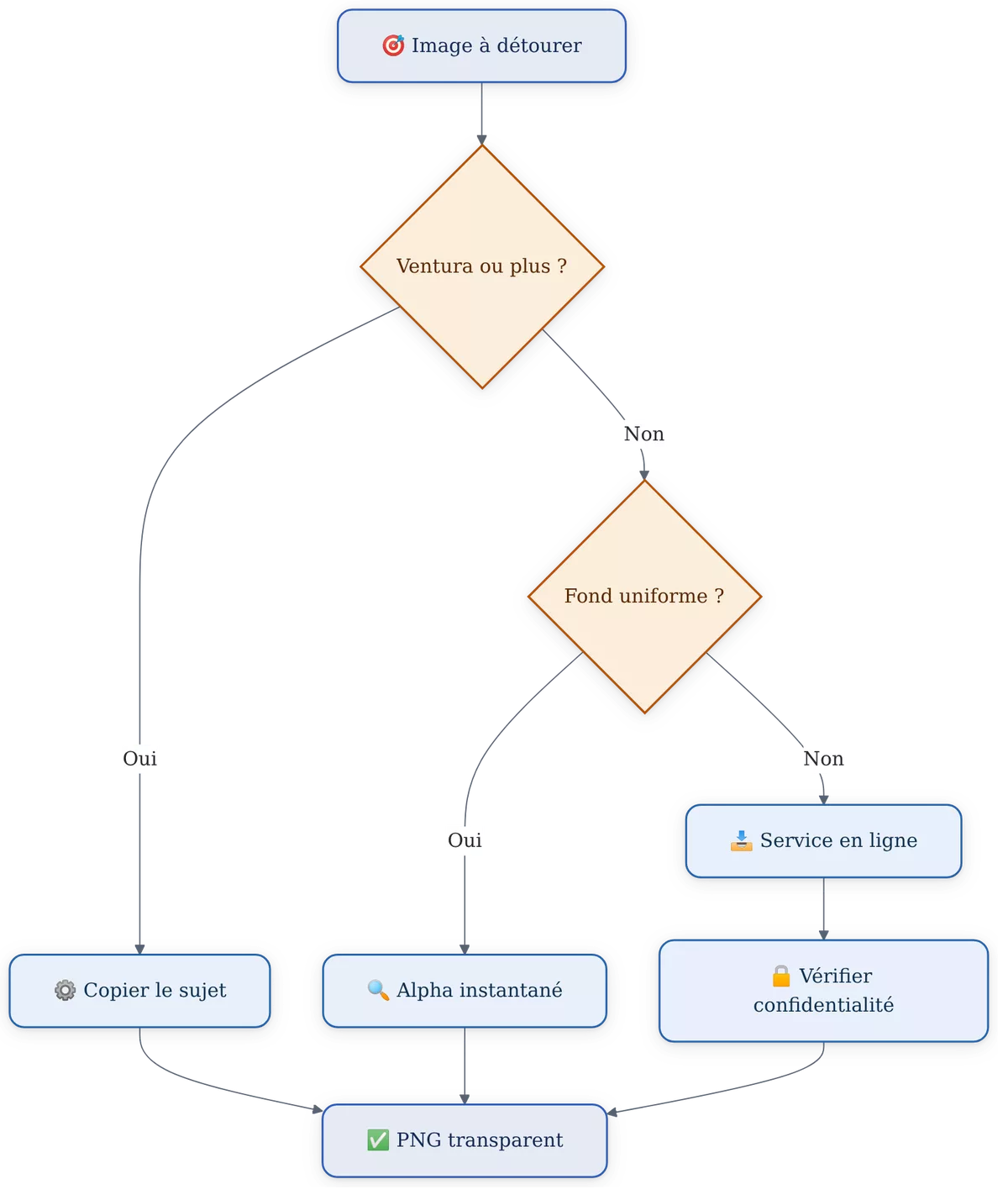
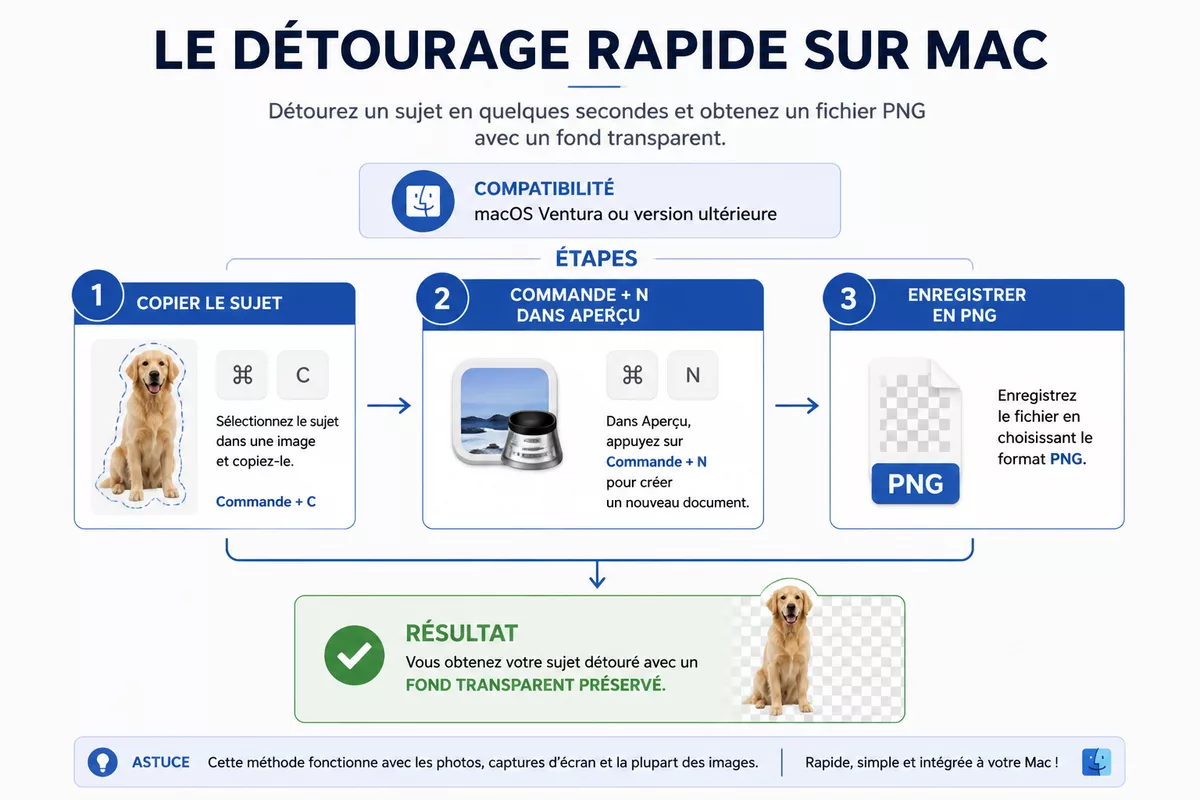
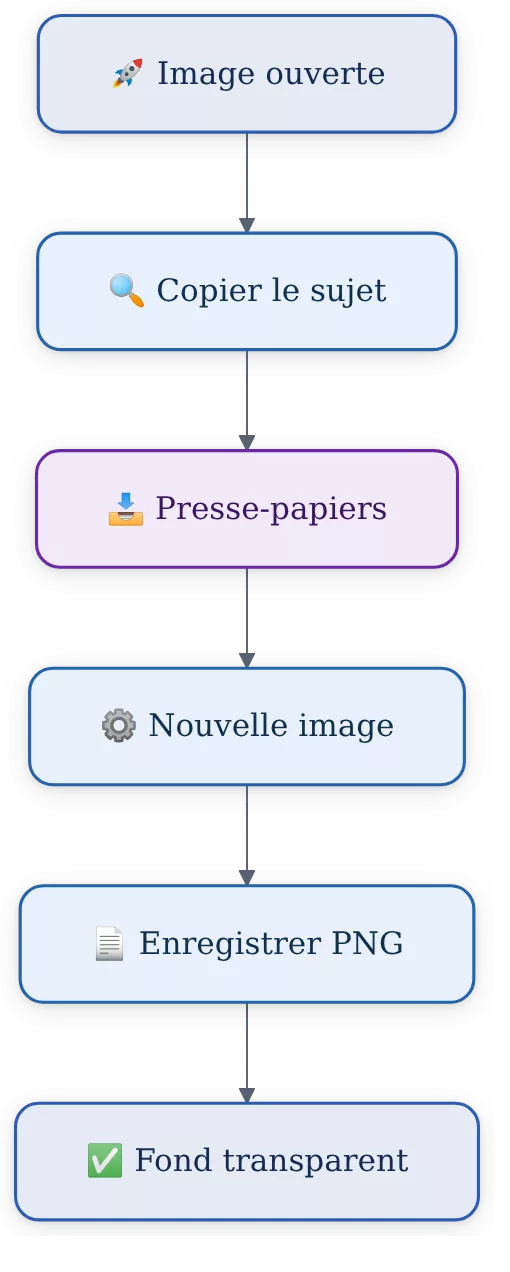
Pour détourer une image sur Mac, ouvrez-la dans Photos ou Aperçu, utilisez « Copier le sujet » si votre Mac fonctionne avec macOS Ventura ou une version ultérieure, puis créez une nouvelle image depuis le presse-papiers avec Commande + N. Enregistrez enfin le résultat au format PNG pour conserver un fond transparent.
Les outils intégrés suffisent pour une personne, un objet ou un logo aux contours nets. Pour un fond complexe, des cheveux ou une image personnelle, une méthode manuelle dans Aperçu ou un outil externe peut être plus adaptée, à condition de vérifier la confidentialité et la source du téléchargement.
Sommaire
En bref
🧭 macOS Ventura ou une version ultérieure permet de copier directement le sujet d’une image. La fonction évite d’installer Photoshop ou une autre application payante.
📄 Aperçu peut créer une nouvelle image détourée depuis le presse-papiers avec Commande + N. Le format PNG conserve ensuite la transparence autour du sujet.
🔍 L’outil Alpha instantané convient surtout aux arrière-plans unis. Les fonds chargés et les contours fins demandent davantage de retouches.
🔒 Un service en ligne est pratique, mais l’image est envoyée sur un serveur. Évitez cette option pour un document confidentiel ou une photo sensible.
Peut-on détourer une image sur Mac sans Photoshop ?
Oui, un Mac peut détourer une image sans Photoshop avec Photos, Aperçu ou une fonction intégrée au Finder. La méthode la plus rapide consiste à copier le sujet depuis une image, puis à le coller dans une nouvelle fenêtre d’Aperçu. Les versions plus anciennes de macOS peuvent nécessiter une sélection manuelle.
Le détourage d’image est une opération de retouche qui consiste à isoler un sujet et à supprimer l’arrière-plan autour de lui. Le résultat attendu est une image dont les zones supprimées deviennent transparentes, généralement enregistrée en PNG.
La compatibilité dépend surtout de la version de macOS et de la complexité du visuel. Un portrait bien contrasté se détoure plus facilement qu’un objet clair placé sur un fond clair, tandis que des cheveux fins ou des contours flous peuvent laisser des traces.
Pour obtenir une transparence réelle, le choix du format compte autant que la suppression du fond : privilégiez le PNG plutôt que le JPEG.
Comment détourer une image sur Mac avec la fonction « Copier le sujet » ?
Avec macOS Ventura ou une version ultérieure, la fonction « Copier le sujet » isole automatiquement le principal élément d’une photo. Le sujet est placé dans le presse-papiers, puis transformé en nouvelle image dans Aperçu. Cette méthode convient aux portraits, aux objets et aux photos dont le premier plan se distingue clairement du décor.
Étape 1 : Ouvrir l’image et sélectionner le sujet
Ouvrez l’image dans Photos, puis faites un clic droit sur la photo. Choisissez « Copier le sujet » lorsque la commande apparaît. Le Mac analyse l’image et place uniquement le sujet principal dans le presse-papiers.
Résultat attendu : le sujet est prêt à être collé sans l’arrière-plan d’origine. Si la commande n’apparaît pas, vérifiez la version de macOS et essayez la même opération depuis Aperçu.
Étape 2 : Créer une image depuis le presse-papiers
Ouvrez Aperçu depuis le dossier Applications ou avec Spotlight. Utilisez le raccourci Commande + N pour créer une nouvelle image à partir du contenu copié.
Résultat attendu : Aperçu affiche le sujet isolé dans une nouvelle fenêtre. Les zones transparentes peuvent apparaître sous la forme d’un damier gris et blanc.
Étape 3 : Enregistrer le sujet détouré en PNG
Dans Aperçu, ouvrez le menu Fichier, choisissez l’option d’enregistrement, donnez un nouveau nom au fichier et sélectionnez PNG comme format. Conservez l’original dans un emplacement séparé afin de pouvoir recommencer si le détourage ne convient pas.
Résultat attendu : vous obtenez une image transparente indépendante de la photo originale. Un fichier JPEG risque de remplacer la transparence par un fond uni, selon l’application utilisée pour l’export.
MacGeneration décrit également l’accès rapide à cette fonction depuis le Finder : cliquez avec le bouton droit sur le fichier, ouvrez « Actions rapides » et recherchez « Supprimer l’arrière-plan ». Cette commande peut ne pas être affichée sur toutes les configurations ; utilisez-la seulement si macOS la propose dans votre menu.
Détourer une image avec Aperçu sur Mac : quelles étapes ?
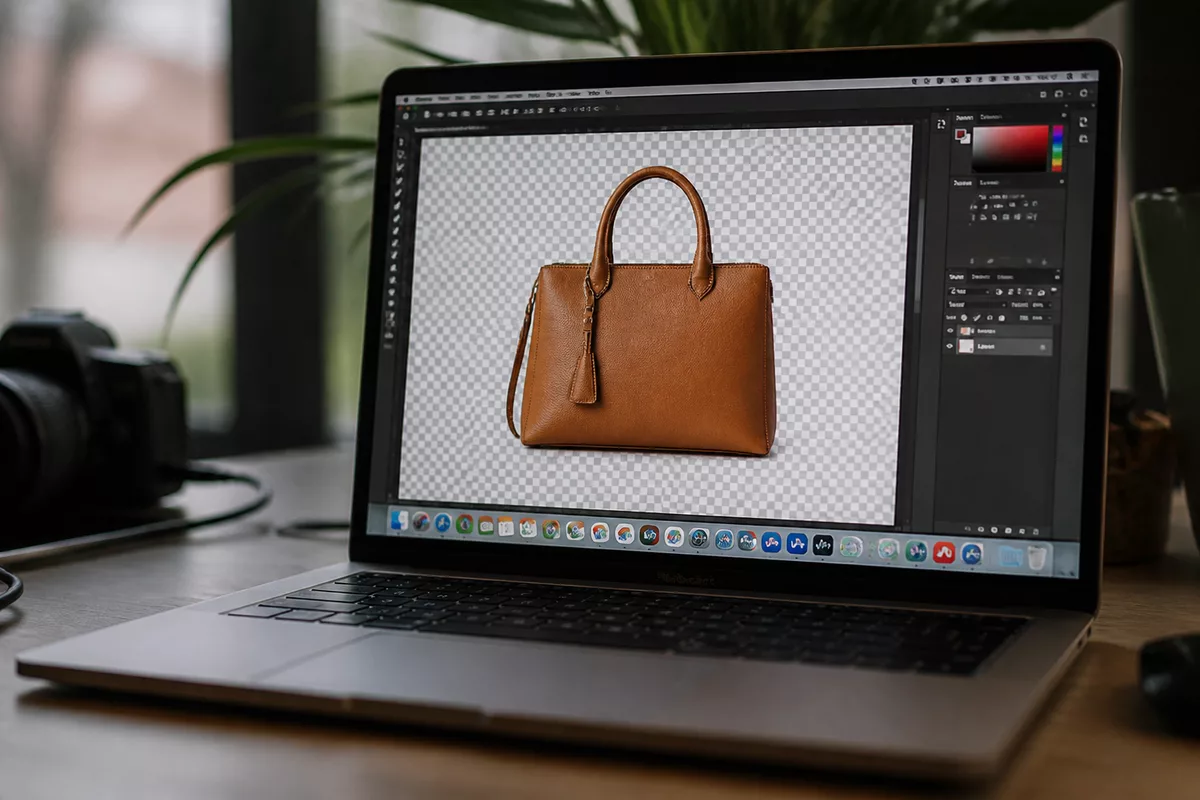
Aperçu permet de supprimer l’arrière-plan automatiquement sur les versions de macOS qui affichent cette commande, ou de réaliser une sélection manuelle lorsque l’automatisation échoue. La méthode fonctionne sans compte en ligne et garde l’image sur le Mac, ce qui est préférable pour une photo privée ou un document contenant des informations personnelles.
Étape 1 : Préparer une copie de l’image originale
Dupliquez la photo dans le Finder avant de commencer, puis ouvrez la copie avec Aperçu. Cette précaution protège l’original contre une suppression ou un recadrage irréversible.
Une copie est particulièrement utile lorsque l’image contient plusieurs sujets ou lorsque le fond doit être retiré progressivement. Gardez une version intacte jusqu’à la vérification finale.
Étape 2 : Utiliser « Supprimer l’arrière-plan »
Dans Aperçu, ouvrez le menu Outils et cherchez la commande « Supprimer l’arrière-plan ». Si la fonction est disponible, Aperçu tente d’isoler automatiquement le sujet principal.
Le résultat dépend du contraste entre le sujet et le décor. Une silhouette bien séparée du fond donnera généralement un contour plus exploitable qu’un objet de couleur proche de l’arrière-plan.
Étape 3 : Affiner la sélection avec « Alpha instantané »
Lorsque la commande automatique n’est pas disponible, ouvrez la barre d’annotation d’Aperçu et cherchez « Alpha instantané ». Sélectionnez une petite zone du fond, supprimez-la, puis recommencez sur les zones qui restent.
Cette technique demande plusieurs sélections lorsque le fond n’est pas parfaitement uniforme. Elle est plus adaptée à un fond blanc ou à une couleur régulière qu’à un paysage, une chevelure détaillée ou une scène comportant plusieurs plans.
Étape 4 : Convertir et enregistrer le fichier
Après la suppression du fond, utilisez l’option d’enregistrement d’Aperçu et sélectionnez PNG. Enregistrez le résultat sous un nouveau nom pour ne pas écraser la copie de travail.
La documentation officielle d’Apple présente les outils d’extraction et de sélection disponibles dans Aperçu : consultez le guide officiel d’Aperçu d’Apple si le nom d’un menu diffère dans votre interface.
Comment utiliser un outil gratuit en ligne pour supprimer un arrière-plan ?
Un service en ligne peut supprimer rapidement un arrière-plan lorsque les outils du Mac donnent un résultat insuffisant. Importez l’image, vérifiez le détourage dans l’aperçu du service, puis récupérez le fichier si les conditions d’utilisation et la résolution proposée vous conviennent.
Un service comme remove.bg peut servir pour un besoin ponctuel. Les fonctions gratuites, la résolution disponible, la conservation des fichiers et les conditions d’export peuvent évoluer : vérifiez ces éléments directement sur le site officiel avant l’envoi.
- Choisissez une image non confidentielle. Évitez les pièces d’identité, contrats, photos d’enfants ou documents contenant une adresse.
- Ouvrez le site officiel du service. Vérifiez l’adresse dans le navigateur et refusez les installateurs ou extensions proposés par des pages secondaires.
- Importez l’image et contrôlez les contours. Zoomez sur les cheveux, les doigts, les objets fins et les zones de couleur proche.
- Téléchargez le résultat dans le format proposé. Choisissez PNG si la transparence doit être conservée, puis ouvrez le fichier dans Aperçu pour le vérifier.
Une solution de bureau comme GIMP évite l’envoi de l’image sur un serveur, mais demande davantage de manipulation. Téléchargez toujours l’application depuis le site officiel du projet et non depuis un paquet modifié ou une page de téléchargement remplie de publicités.
Quelle méthode choisir selon votre image ?
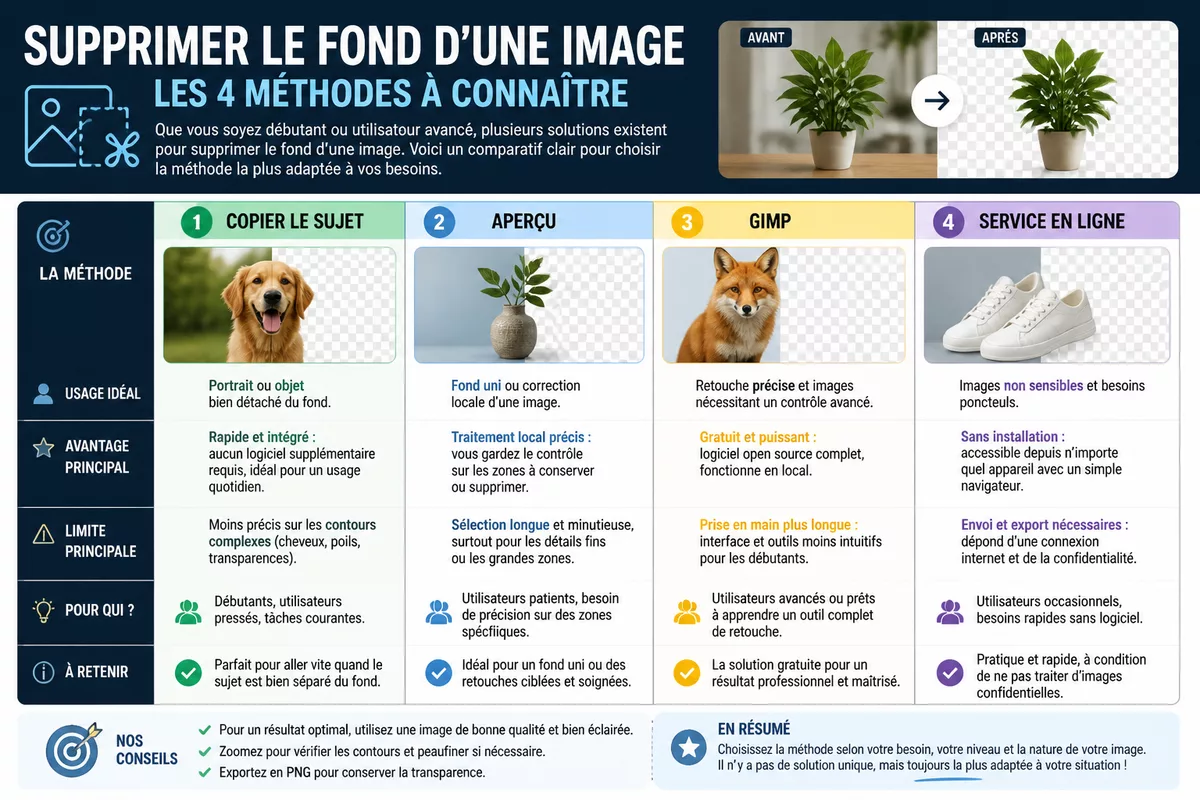
Choisissez « Copier le sujet » pour aller vite, Aperçu pour garder vos fichiers localement, et GIMP ou un service en ligne pour les cas qui exigent davantage de contrôle. Le bon choix dépend de la version de macOS, du contraste du fond, de la précision attendue et de la sensibilité de l’image.
| Méthode | Usage adapté | Avantage | Limite principale |
|---|---|---|---|
| Copier le sujet | Portrait ou objet bien détaché | Rapide et intégré à macOS compatible | Résultat variable sur les contours complexes |
| Aperçu | Fond uni ou correction locale | Traitement local sans compte | Sélection manuelle parfois longue |
| GIMP | Retouche précise sur ordinateur | Logiciel gratuit installé localement | Prise en main moins immédiate |
| Service en ligne | Besoin ponctuel et image non sensible | Détourage rapide sans installation | Envoi de l’image et limites d’export possibles |
Pour un portrait destiné à une présentation, commencez par « Copier le sujet ». Pour un logo sur fond blanc, Alpha instantané peut suffire. Pour des cheveux, une fourrure, une plante ou un objet transparent, prévoyez une vérification manuelle et ne considérez pas le premier résultat comme définitif.
Comment corriger un détourage imparfait sur Mac ?
Corrigez d’abord les défauts visibles sur le contour, puis vérifiez le format et la qualité avant de partager l’image. Un détourage acceptable sur un fond blanc peut révéler un halo clair lorsqu’il est placé sur un fond sombre, ce qui rend le contrôle sur deux arrière-plans très utile.
Améliorer les contours
Zoomez sur les cheveux, les doigts, les branches et les objets fins. Avec Alpha instantané, utilisez plusieurs petites sélections plutôt qu’une zone très large qui risque d’emporter une partie du sujet.
Si le bord reste irrégulier, réduisez le sujet dans sa composition finale ou reprenez la photo avec un arrière-plan plus contrasté. Les outils natifs sont pratiques, mais ils ne remplacent pas toujours un masque précis pour une image destinée à l’impression.
Corriger un fond blanc ou coloré
Un fond blanc persistant peut venir d’un fichier JPEG, d’une exportation qui ne conserve pas la transparence ou d’une sélection incomplète. Ouvrez le fichier dans Aperçu et contrôlez le damier autour du sujet avant de l’utiliser.
Une bordure colorée autour de l’objet indique souvent que des pixels du décor ont été conservés. Recommencez la sélection sur les zones concernées et testez le PNG sur un fond de couleur différente.
Éviter les pertes de qualité
- Travaillez à partir de l’image originale plutôt que d’une capture d’écran.
- Conservez une copie non modifiée avant chaque nouvelle tentative.
- Choisissez PNG pour la transparence et évitez les conversions répétées en JPEG.
- Vérifiez les dimensions du fichier après un passage par un service en ligne.
Un détourage propre ne se juge pas seulement sur le fond d’origine : testez le sujet sur un arrière-plan clair puis sombre.
Quelles erreurs éviter quand on détourne une image sur Mac ?
Les échecs les plus fréquents ne viennent pas d’un manque de puissance du Mac, mais d’un mauvais choix de méthode ou de format. Une vérification rapide avant l’export évite de découvrir un fond blanc, un contour rogné ou une image dégradée au moment de la publication.
- Utiliser une version ancienne de macOS en cherchant « Copier le sujet ». Cette fonction peut ne pas être proposée ; essayez Aperçu et Alpha instantané si le menu est disponible.
- Enregistrer directement en JPEG. Le JPEG ne convient pas à une transparence durable ; sélectionnez PNG pour le fichier final.
- Supprimer une grande zone en une seule fois dans Alpha instantané. La sélection peut emporter une partie du sujet ; procédez par petites zones.
- Envoyer une photo personnelle sur le premier site venu. Contrôlez l’adresse, la politique de conservation et l’utilisation des fichiers avant l’import.
- Écraser l’original. Une erreur de sélection devient difficile à corriger sans copie intacte.
Une autre erreur consiste à chercher un détourage parfait sur une image mal adaptée. Un sujet peu contrasté, partiellement caché ou entouré de détails fins demandera souvent une reprise manuelle, quelle que soit la solution utilisée.
Sources utiles à consulter
La documentation officielle d’Apple sur l’extraction d’images dans Aperçu explique les outils de sélection et les principes de suppression d’un élément. Utilisez cette page lorsque le nom d’un menu varie selon votre version de macOS.
MacGeneration présente la fonction « Copier le sujet » dans macOS Ventura, notamment depuis le Finder. La commande peut toutefois évoluer avec les mises à jour du système.
Pour une retouche locale installée sur le Mac, consultez le site officiel de GIMP. Pour un service en ligne, lisez les conditions du site officiel de remove.bg avant de téléverser une image personnelle.
À retenir
- 🧭 Utilisez « Copier le sujet » sur macOS Ventura ou une version ultérieure compatible.
- 📄 Créez une nouvelle image dans Aperçu avec Commande + N.
- ✅ Enregistrez le détourage au format PNG pour garder la transparence.
- 🔍 Réservez Alpha instantané aux fonds plutôt uniformes et contrastés.
- 🔒 N’envoyez pas de photo sensible à un service en ligne sans vérification.
Questions fréquentes
Comment détourer une image gratuitement sur Mac ?
Utilisez « Copier le sujet » dans Photos ou le Finder si la fonction est disponible sur votre version de macOS. Aperçu permet ensuite de créer une nouvelle image et de l’enregistrer en PNG sans acheter Photoshop.
Comment obtenir une image avec un fond transparent ?
Enregistrez le résultat au format PNG après avoir supprimé l’arrière-plan. Vérifiez la présence du damier dans Aperçu et évitez le JPEG, qui ne conserve pas la transparence comme le PNG.
Peut-on détourer une photo depuis l’application Photos ?
Oui, sur macOS Ventura ou une version ultérieure compatible, faites un clic droit sur la photo et choisissez « Copier le sujet ». Le sujet est copié sans son arrière-plan et peut être collé dans Aperçu.
Pourquoi mon image conserve-t-elle un fond blanc ?
Le fichier a peut-être été enregistré en JPEG ou la sélection n’a pas supprimé toutes les zones du fond. Reprenez le détourage, vérifiez le damier de transparence et exportez à nouveau en PNG.
Quelle méthode utiliser pour détourer des cheveux ?
Commencez par « Copier le sujet » si le contraste est suffisant, puis inspectez les mèches à fort grossissement. Si le contour reste irrégulier, GIMP ou une retouche manuelle plus précise sera généralement plus adaptée qu’un détourage automatique simple.