Créer plusieurs bureaux virtuels sur Mac : le guide simple pour mieux organiser son travail

Créer plusieurs bureaux virtuels sur Mac : le guide simple pour mieux organiser son travail
Pour créer plusieurs bureaux virtuels sur Mac, ouvrez Mission Control avec Contrôle + flèche vers le haut ou un balayage vers le haut sur le pavé tactile. Cliquez ensuite sur le bouton d’ajout en haut de l’écran, puis répétez l’opération pour obtenir plusieurs espaces de travail distincts.
Les bureaux virtuels Mac permettent de séparer les fenêtres de travail, de communication et de recherche sans installer d’application supplémentaire. Ce guide explique comment créer, parcourir, personnaliser, réorganiser et supprimer ces espaces, avec des méthodes adaptées aux versions récentes de macOS.
Sommaire
En bref
🗂️ Mission Control affiche les bureaux virtuels, appelés aussi espaces ou Spaces, dans une barre située en haut de l’écran. Chaque espace possède sa propre organisation de fenêtres.
⌨️ Contrôle + flèche gauche ou droite permet de changer rapidement de bureau. Le pavé tactile peut aussi servir avec un balayage horizontal à trois ou quatre doigts lorsque le geste est activé.
🔒 Un bureau supprimé ne désinstalle pas les applications et ne supprime pas les documents ouverts. Les fenêtres sont déplacées vers un espace restant, mais leur emplacement peut changer.
Que sont les bureaux virtuels sur Mac ?
Les bureaux virtuels sur Mac, aussi appelés espaces ou Spaces, sont des espaces de travail distincts gérés par Mission Control. Chaque espace affiche ses propres fenêtres, tandis que les applications restent ouvertes. L’organisation sépare par exemple rédaction, communication et recherche sans installer d’outil supplémentaire.
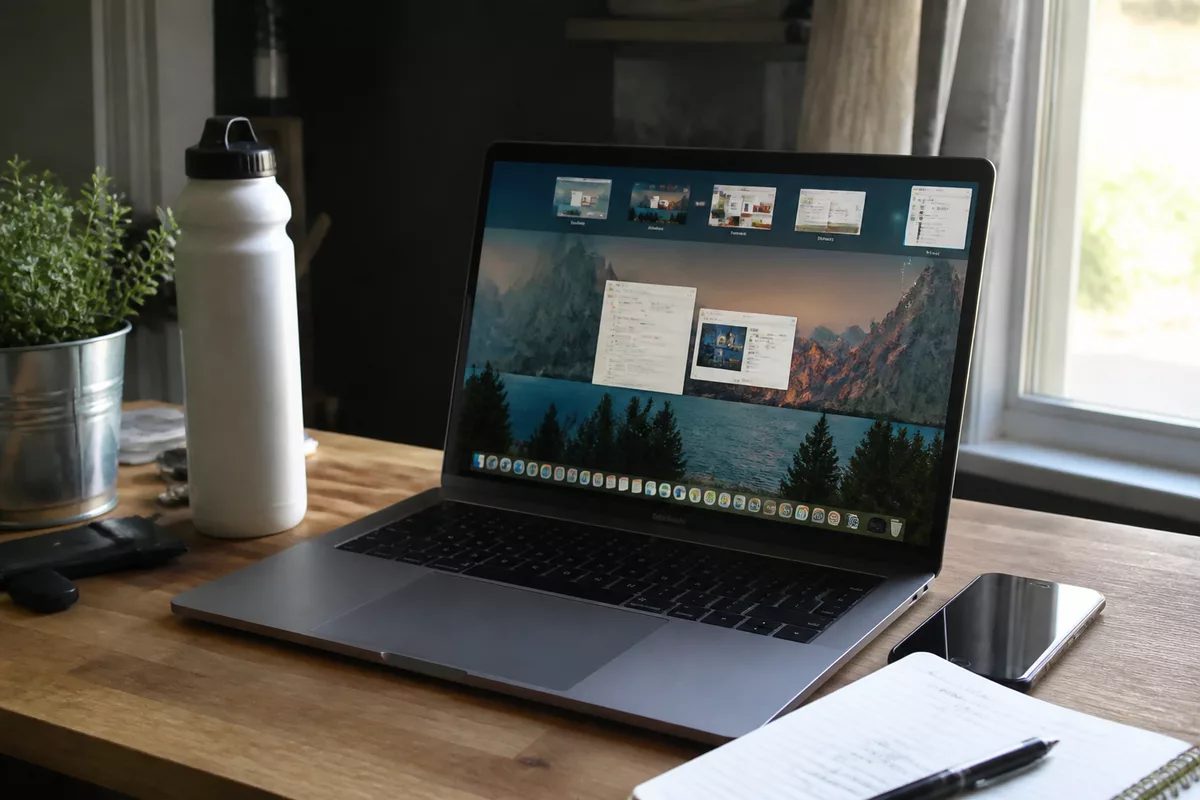
Mission Control est un outil intégré à macOS qui montre les fenêtres ouvertes et les espaces disponibles. Un bureau virtuel ne crée pas un nouvel ordinateur ni une nouvelle session utilisateur : il offre une autre surface de travail pour répartir les fenêtres.
Un exemple simple consiste à réserver le premier espace à un traitement de texte et à un navigateur documentaire. Un deuxième espace peut accueillir la messagerie et les appels, tandis qu’un troisième regroupe les outils de suivi ou de gestion de projet.
Un bureau virtuel ne remplace pas vos applications : il leur donne un emplacement de travail mieux séparé.
Comment créer plusieurs bureaux virtuels sur Mac étape par étape ?
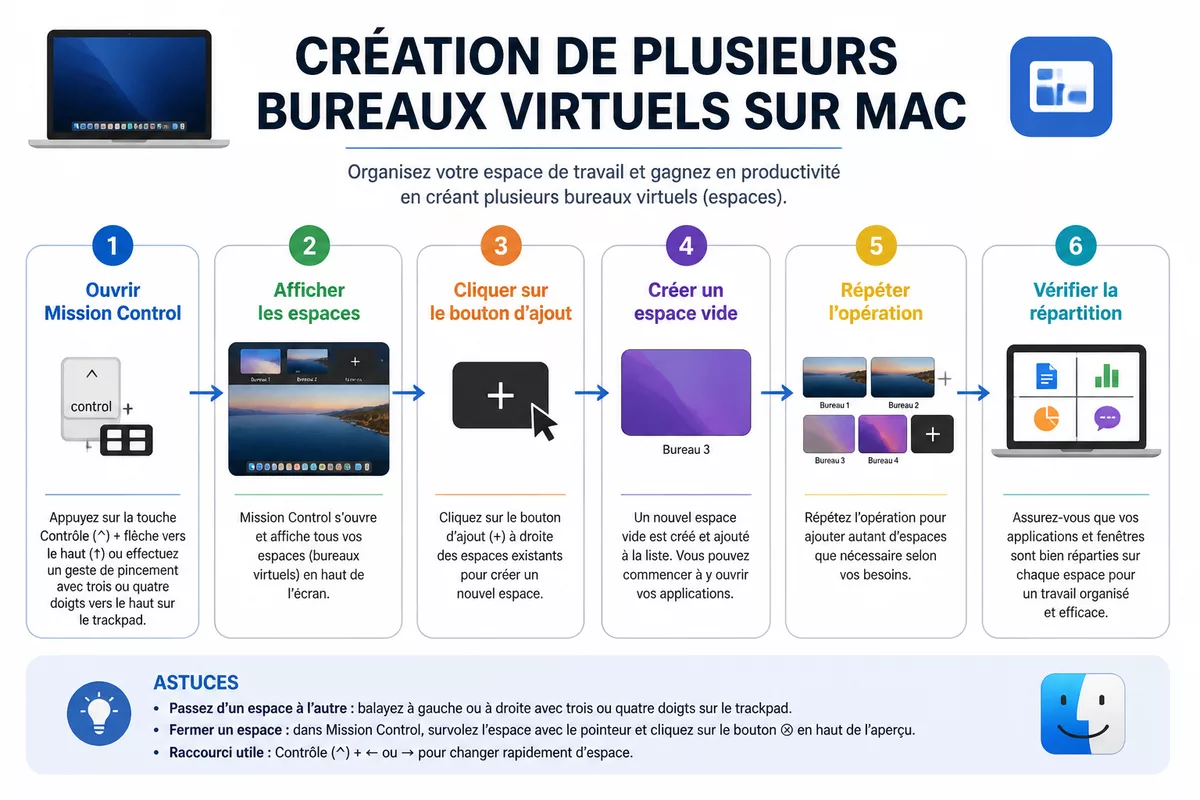
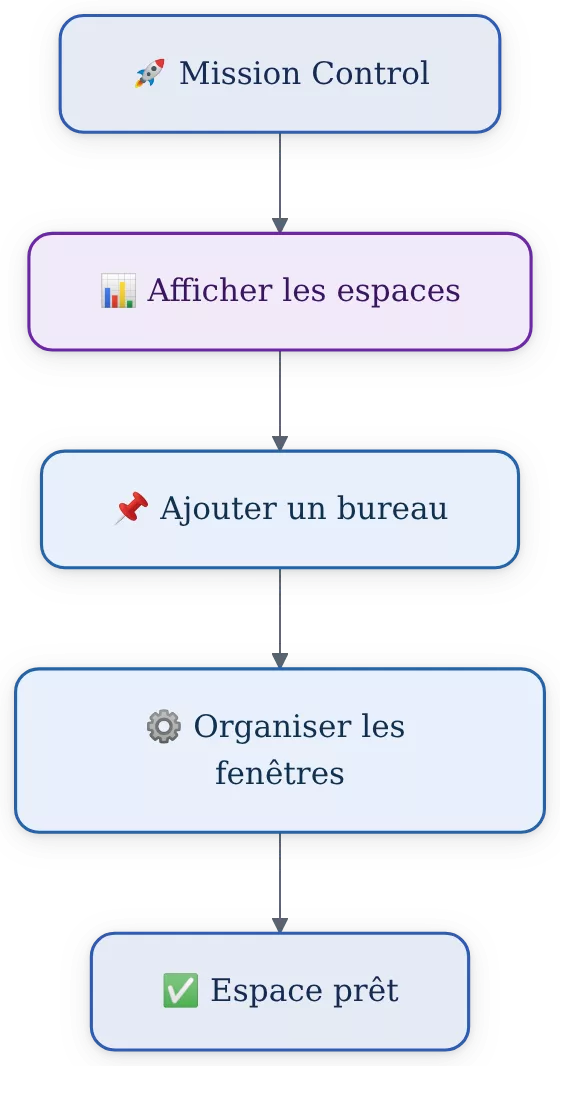
Pour créer plusieurs bureaux virtuels sur Mac, ouvrez Mission Control, affichez la barre des espaces en haut, cliquez sur le bouton d’ajout, puis répétez l’opération. La procédure ne ferme aucune application : elle crée un nouvel espace vide dans lequel vous pourrez placer des fenêtres.
-
Étape 1 : Ouvrir Mission Control
Appuyez sur Contrôle + flèche vers le haut. Sur un MacBook, un balayage vers le haut avec trois ou quatre doigts peut aussi ouvrir Mission Control si le geste est activé dans les réglages du pavé tactile.
Le résultat attendu est une vue d’ensemble avec les fenêtres ouvertes et la barre des bureaux en haut de l’écran.
-
Étape 2 : Ajouter un nouveau bureau
Placez le pointeur dans la partie supérieure droite de Mission Control. Cliquez sur le bouton d’ajout qui apparaît à côté du dernier espace affiché.
Un nouvel espace vide apparaît. Cliquez sur cet espace pour y travailler ou faites glisser une fenêtre vers sa vignette depuis la vue d’ensemble.
-
Étape 3 : Répéter l’opération
Rouvrez Mission Control et cliquez de nouveau sur le bouton d’ajout pour créer un autre espace. Répétez la manipulation uniquement lorsque l’espace précédent a reçu un rôle clair.
Un classement lisible peut commencer par « Travail », « Communication » et « Recherche ». Ces noms servent de repères visuels, même si macOS ne transforme pas toujours les bureaux en dossiers nommés.
-
Étape 4 : Vérifier la répartition
Parcourez les espaces et vérifiez que chaque fenêtre se trouve au bon endroit. Fermez les fenêtres inutiles avant de créer un espace supplémentaire afin d’éviter de reproduire le même encombrement sur plusieurs bureaux.
Le résultat attendu est une organisation où chaque espace répond à une activité identifiable.
Comment passer d’un bureau virtuel à l’autre ?
Le changement de bureau se fait au clavier, au pavé tactile ou avec une souris compatible. Le raccourci Contrôle + flèche gauche ou droite fait défiler les espaces ; le balayage horizontal à trois ou quatre doigts produit le même effet si le geste est activé dans les réglages.
Avec le pavé tactile
Posez trois ou quatre doigts sur le pavé tactile et balayez vers la gauche ou vers la droite. Le nombre de doigts dépend du réglage actif et de la version de macOS. Si aucun changement ne se produit, ouvrez les réglages du pavé tactile et contrôlez la rubrique consacrée aux gestes.
Avec une souris
Une souris compatible avec les gestes Multi-Touch peut permettre une navigation horizontale entre les espaces. Les commandes varient selon le modèle et les réglages associés. Lorsque le geste n’est pas disponible, Mission Control ou les raccourcis clavier restent les méthodes les plus prévisibles.
Avec les raccourcis clavier
Utilisez Contrôle + flèche gauche pour revenir à l’espace précédent et Contrôle + flèche droite pour avancer. Contrôle + flèche vers le haut ouvre Mission Control et permet de choisir directement un espace visible en haut de l’écran.
Les raccourcis peuvent être modifiés dans les réglages du clavier. Un raccourci qui ne fonctionne pas ne signifie donc pas forcément que les bureaux sont désactivés.
Comment déplacer une fenêtre vers un autre bureau Mac ?
Pour déplacer une fenêtre vers un autre espace, ouvrez Mission Control, faites glisser la fenêtre vers le bureau visé, puis relâchez-la. Une autre méthode passe par le menu Fenêtre ou le menu de l’icône dans le Dock lorsque macOS propose une affectation à un bureau.

Faire glisser une fenêtre dans Mission Control
Ouvrez Mission Control et repérez la fenêtre à déplacer. Faites-la glisser vers la vignette du bureau cible dans la barre supérieure. Attendez que l’espace s’active, puis relâchez la fenêtre à l’endroit souhaité.
Cette méthode convient lorsque plusieurs fenêtres sont visibles et que vous voulez vérifier leur destination avant de les déplacer.
Utiliser le menu de la fenêtre
Selon l’application et la version de macOS, le menu Fenêtre peut proposer une commande de déplacement vers un bureau précis. Sélectionnez l’espace indiqué par macOS, puis contrôlez la barre supérieure de Mission Control pour confirmer le changement.
Affecter une application à un espace de travail
Maintenez le clic ou le clic secondaire sur l’icône de l’application dans le Dock. Ouvrez le menu Options, puis recherchez l’affectation à ce bureau, à tous les bureaux ou à aucun bureau. Le choix « tous les bureaux » peut être utile pour une application de référence, mais il réduit la séparation entre les espaces.
Comment organiser efficacement ses espaces de travail Mac ?
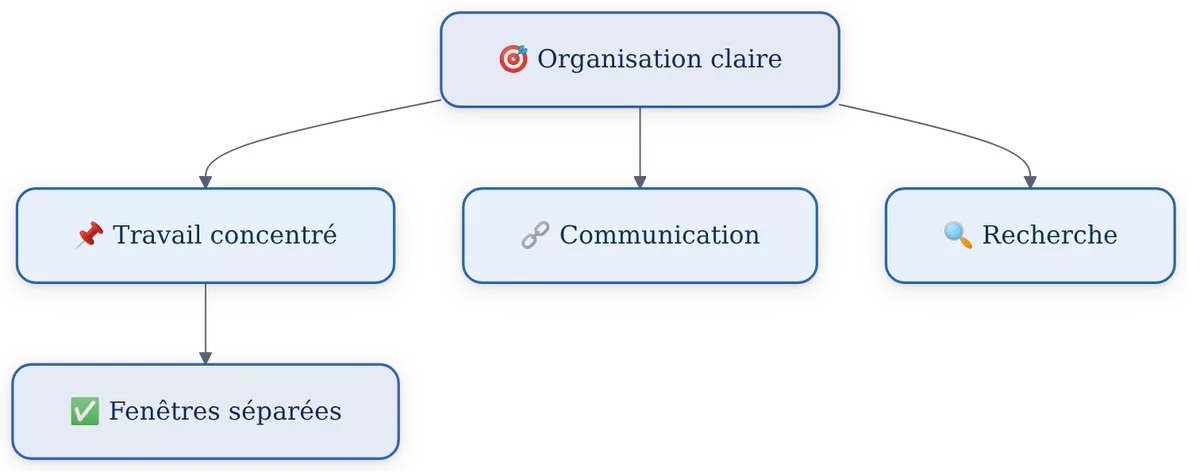
Une organisation efficace attribue un rôle clair à chaque espace plutôt que de multiplier les bureaux sans règle. Réservez par exemple un bureau au travail concentré, un autre aux échanges et un troisième à la recherche ; utilisez le plein écran seulement lorsque l’application mérite un espace dédié.
Réserver un espace à chaque activité
Associez chaque espace à une tâche plutôt qu’à une application isolée. Un bureau « Travail concentré » peut réunir un document et les fenêtres nécessaires à sa rédaction, tandis qu’un bureau « Communication » accueille la messagerie et les outils de réunion.
Un espace utile se reconnaît à la tâche qu’il facilite, pas au nombre de fenêtres qu’il contient. Cette règle évite de créer un bureau différent pour chaque application et de perdre du temps à les rechercher.
- Travail concentré : rédaction, lecture et production de documents.
- Communication : messagerie, calendrier et réunions en ligne.
- Recherche : navigateur, documentation et fichiers de référence.
Utiliser les applications en plein écran sur Mac
Le mode plein écran peut créer un espace dédié pour une application. Cette option convient à une vidéo, une présentation ou une rédaction qui nécessite toute la largeur de l’écran. Elle convient moins à une tâche qui demande de comparer plusieurs fenêtres côte à côte.
Utiliser plusieurs écrans
Avec plusieurs écrans, les espaces peuvent être gérés séparément ou ensemble selon le réglage « Les écrans disposent d’espaces distincts » dans les réglages de Mission Control. Le comportement dépend de la configuration matérielle et de la version de macOS.
Avant de déplacer des fenêtres, testez la configuration avec une seule application ouverte. Cette vérification permet de comprendre quel écran et quel espace reçoivent la fenêtre sans perturber une session de travail active.
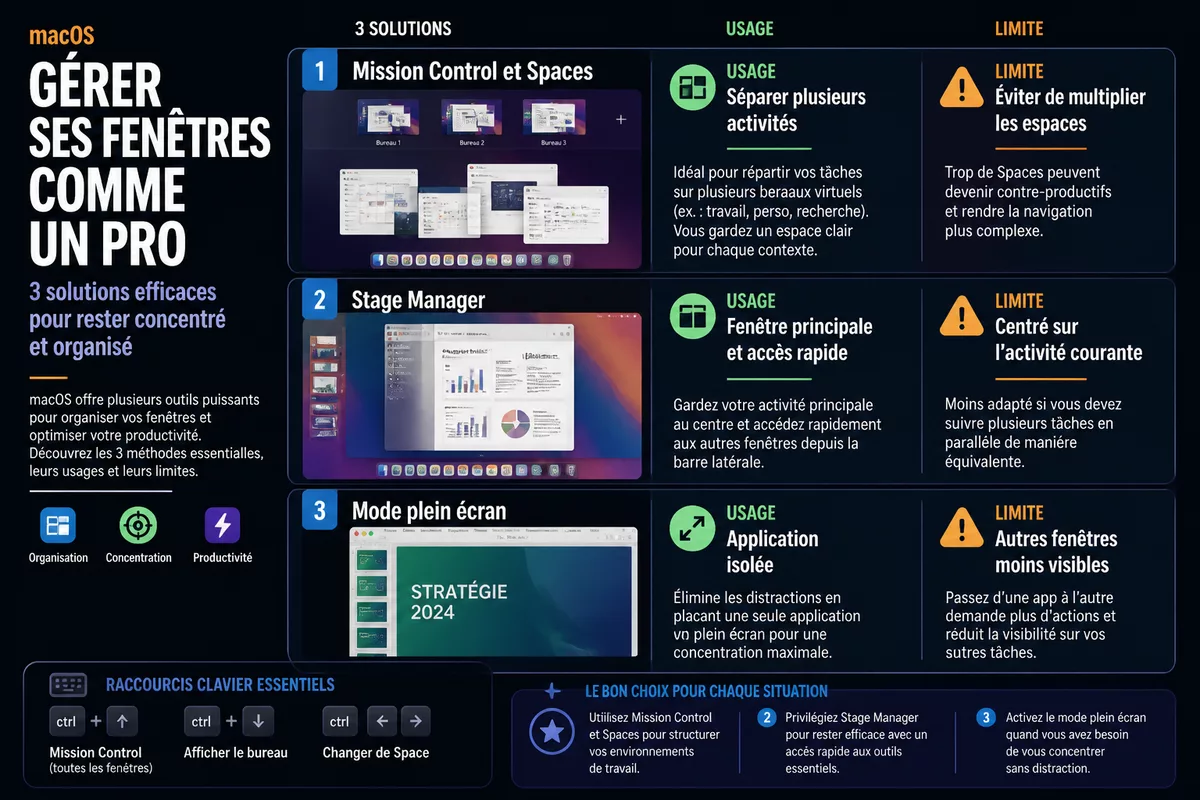
Quelle solution choisir entre Mission Control, Stage Manager et le plein écran ?
Mission Control convient à la séparation durable de plusieurs activités, tandis que Stage Manager met davantage l’accent sur la fenêtre active et les applications récemment utilisées. Le plein écran convient à une application isolée. Le choix dépend donc de la façon dont les fenêtres doivent rester accessibles.
| Solution | Usage adapté | Limite pratique |
|---|---|---|
| Mission Control et Spaces | Séparer plusieurs activités dans des bureaux distincts | Demande une règle claire pour éviter de multiplier les espaces |
| Stage Manager | Conserver une fenêtre principale et accéder rapidement aux autres | Organise surtout les fenêtres visibles autour de l’activité courante |
| Mode plein écran | Travailler avec une application qui mérite toute la surface disponible | Les autres fenêtres deviennent moins visibles pendant l’usage |
Pour un débutant, Mission Control est le choix le plus direct lorsqu’il faut séparer plusieurs contextes de travail. Stage Manager est plus pertinent lorsque la tâche principale change souvent, tandis que le plein écran reste une option ponctuelle pour réduire les distractions.
Quelles erreurs fréquentes faut-il éviter avec les bureaux virtuels Mac ?
Les problèmes viennent souvent d’un geste désactivé, d’un réglage d’affichage ou d’une affectation d’application mal choisie. Vérifiez d’abord Mission Control et les réglages du pavé tactile, puis testez avec un raccourci clavier : cette méthode sépare un problème de configuration d’un simple mauvais geste.
- Créer trop d’espaces sans rôle défini : la barre des bureaux devient difficile à lire. Commencez avec deux ou trois activités clairement séparées, puis ajoutez un espace uniquement si une tâche le justifie.
- Confondre plein écran et bureau permanent : une application en plein écran peut apparaître comme un espace dédié. Quitter le plein écran modifie alors la disposition attendue.
- Attribuer une application à tous les bureaux par erreur : la même application apparaît partout et réduit l’effet de séparation. Revenez dans le menu Options de son icône dans le Dock pour vérifier l’affectation.
- Utiliser uniquement le pavé tactile pour diagnostiquer un problème : un geste peut être désactivé ou modifié. Testez Contrôle + flèche vers le haut et Contrôle + flèche gauche ou droite.
- Déplacer une fenêtre sans vérifier sa destination : la fenêtre peut rejoindre le mauvais espace. Ouvrez Mission Control après l’opération pour confirmer sa position.
Comment réorganiser ou supprimer un bureau virtuel Mac ?
Mission Control permet de changer l’ordre des espaces et de fermer un espace devenu inutile. La fermeture d’un bureau virtuel ne supprime pas les applications ouvertes : macOS déplace leurs fenêtres vers un espace restant, mais l’emplacement exact peut dépendre de la configuration.
Modifier l’ordre des bureaux
Ouvrez Mission Control et placez le pointeur sur la vignette d’un espace dans la barre supérieure. Faites glisser la vignette vers la gauche ou vers la droite, puis relâchez-la à l’endroit voulu.
Réservez les premiers espaces aux activités fréquentes. Un ordre stable réduit le temps nécessaire pour retrouver un bureau avec Contrôle + flèche gauche ou droite.
Supprimer un bureau sans fermer les applications
Dans Mission Control, placez le pointeur sur la vignette de l’espace à supprimer. Un bouton de fermeture apparaît généralement dans son angle. Cliquez sur ce bouton après avoir vérifié que les fenêtres de l’espace peuvent rejoindre un bureau existant.
La suppression d’un espace ne revient pas à supprimer un fichier. Contrôlez toutefois la nouvelle disposition des fenêtres avant de poursuivre votre travail, surtout si plusieurs applications étaient ouvertes.
Quels raccourcis retenir pour les bureaux virtuels Mac ?
Les raccourcis utiles se limitent à quelques commandes de navigation et d’affichage. Contrôle + flèche vers le haut ouvre Mission Control, tandis que Contrôle + flèche gauche ou droite change d’espace ; les touches exactes peuvent varier si les raccourcis ont été personnalisés.
| Action | Raccourci ou geste | Vérification |
|---|---|---|
| Ouvrir Mission Control | Contrôle + flèche vers le haut | Les fenêtres et les espaces apparaissent |
| Aller à l’espace précédent | Contrôle + flèche gauche | Le bureau affiché change |
| Aller à l’espace suivant | Contrôle + flèche droite | Le bureau suivant devient actif |
| Ouvrir Mission Control avec le pavé tactile | Balayage vers le haut avec trois ou quatre doigts | Mission Control s’affiche si le geste est activé |
| Changer d’espace avec le pavé tactile | Balayage horizontal avec trois ou quatre doigts | L’espace précédent ou suivant apparaît |
La documentation officielle d’Apple reste la référence pour vérifier les gestes, les réglages et les différences d’interface selon la version de macOS : consultez le guide Apple consacré à l’utilisation de plusieurs espaces sur Mac.
Sources utiles à consulter
Apple fournit la documentation officielle sur Mission Control et les espaces de travail ; utilisez son guide d’assistance pour les espaces sur Mac afin de vérifier les gestes et les commandes disponibles sur votre version.
Les réglages de Mission Control, du clavier et du pavé tactile peuvent changer selon la version de macOS et les préférences personnelles. En cas d’écart avec ce tutoriel, recherchez le nom de la fonction dans les Réglages Système plutôt que d’installer un utilitaire tiers.
À retenir
- 🎯 Mission Control sert à créer et gérer plusieurs espaces de travail sur Mac.
- ⌨️ Contrôle + flèches permet de changer rapidement de bureau virtuel.
- 🗂️ Un espace doit correspondre à une activité clairement identifiée.
- 🔍 Vérifiez les réglages du pavé tactile si les gestes ne répondent plus.
- ✅ Supprimer un espace ne supprime pas les applications ni les documents ouverts.
Les bureaux virtuels Mac deviennent réellement utiles lorsque chaque espace possède une fonction précise. Commencez avec quelques bureaux, testez les raccourcis, puis ajustez l’organisation selon vos fenêtres et vos écrans.
Questions fréquentes
Combien de bureaux virtuels peut-on créer sur un Mac ?
macOS ne doit pas être utilisé avec l’idée d’un nombre universel valable pour tous les modèles et toutes les versions. La limite pratique dépend surtout de la lisibilité de Mission Control et des ressources nécessaires aux applications ouvertes.
Les bureaux virtuels sont-ils conservés après un redémarrage ?
La disposition des espaces et des fenêtres peut dépendre des réglages de session et de la version de macOS. Après un redémarrage ou une fermeture de session, vérifiez l’ordre des espaces et l’affectation des applications avant de reprendre une tâche importante.
Peut-on fermer un bureau sans perdre son travail ?
La fermeture d’un espace ne supprime pas les applications ouvertes ni les documents enregistrés. Les fenêtres sont déplacées vers un autre espace, mais enregistrez toujours votre travail avant une modification importante de l’organisation.
Pourquoi une application s’ouvre-t-elle toujours dans le mauvais bureau ?
L’application peut être affectée à un bureau précis ou à tous les bureaux. Vérifiez son menu Options depuis le Dock et choisissez l’affectation correspondant à votre organisation.
Que faire si le geste du pavé tactile ne fonctionne pas ?
Testez d’abord Contrôle + flèche vers le haut et Contrôle + flèche gauche ou droite. Si les raccourcis fonctionnent, ouvrez les réglages du pavé tactile et contrôlez les gestes associés à Mission Control et au changement d’espace.