Créer des raccourcis clavier sur Mac : le guide simple pour personnaliser macOS

Créer des raccourcis clavier sur Mac : le guide simple pour personnaliser macOS
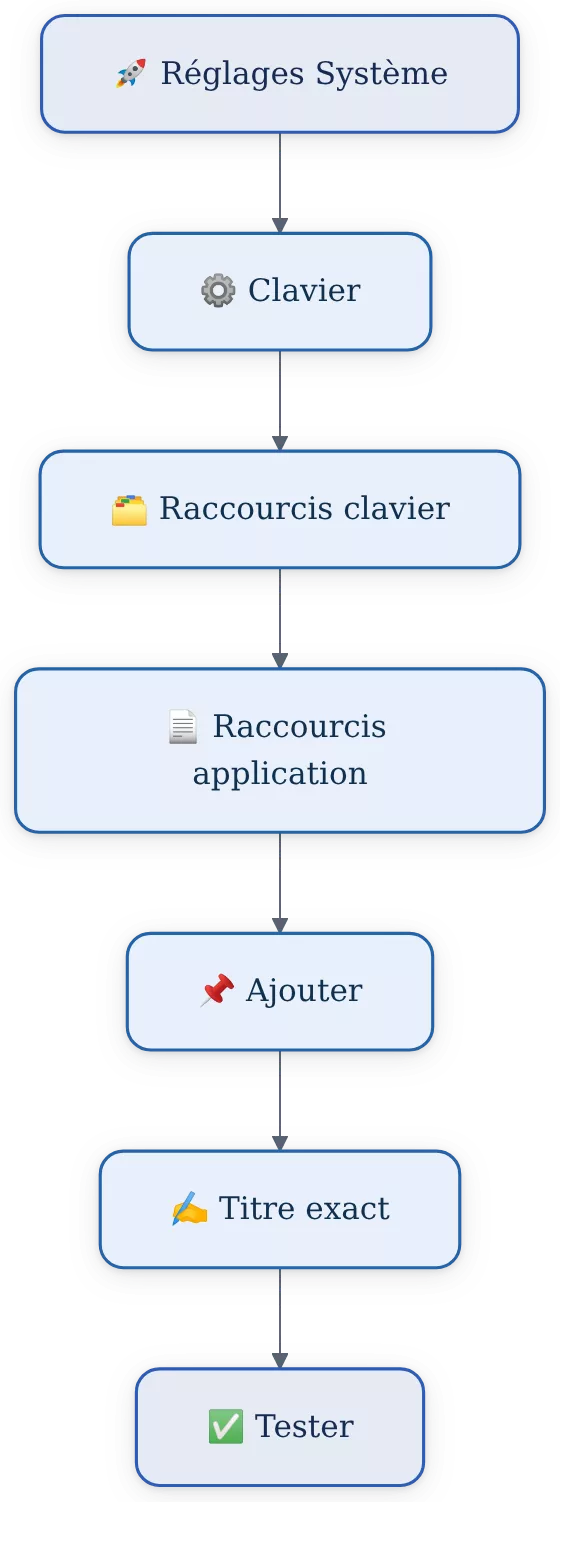
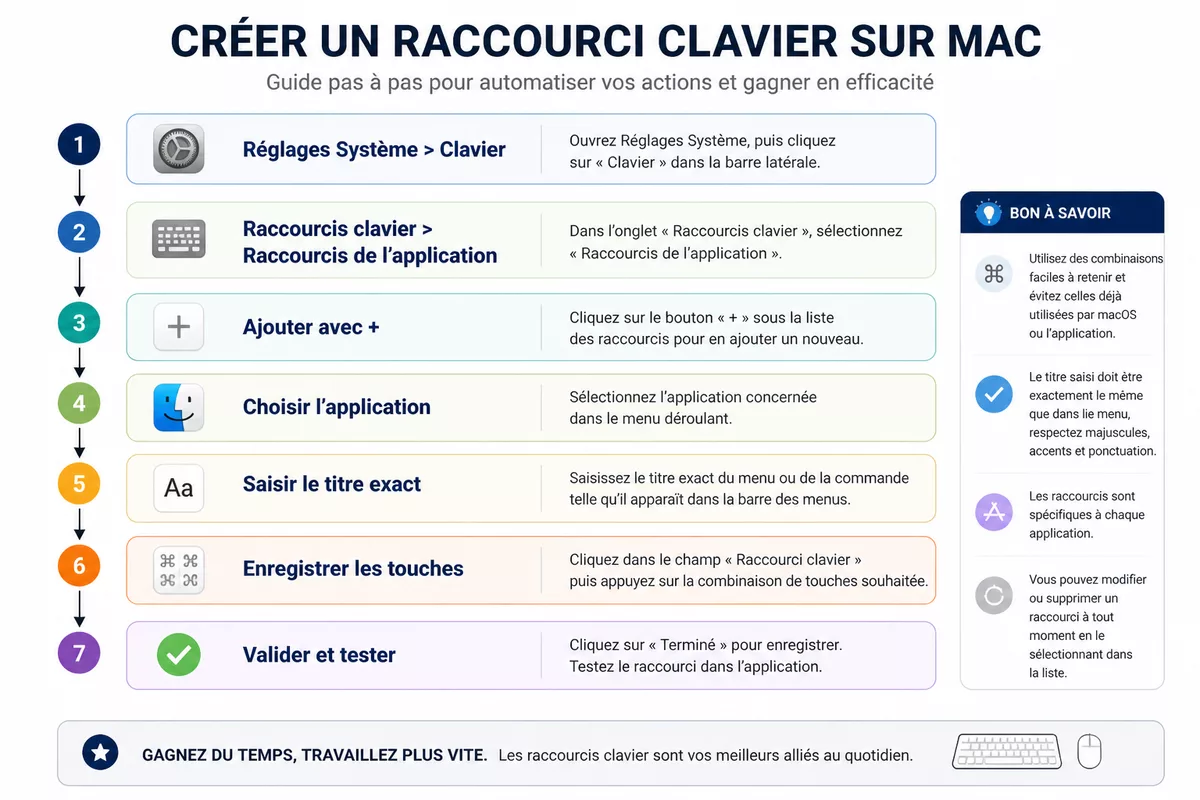
Pour créer des raccourcis clavier sur Mac, ouvrez Réglages Système > Clavier > Raccourcis clavier > Raccourcis de l’application, cliquez sur +, choisissez l’application, saisissez le titre exact de la commande du menu, puis pressez la combinaison voulue. Validez et testez la commande dans l’application concernée.
La méthode varie selon que le raccourci concerne macOS, une seule application ou une automatisation complète. Ce guide explique les touches à utiliser, les étapes de création, les réglages propres à Office et les vérifications à effectuer si le raccourci ne répond pas.
Sommaire
En bref
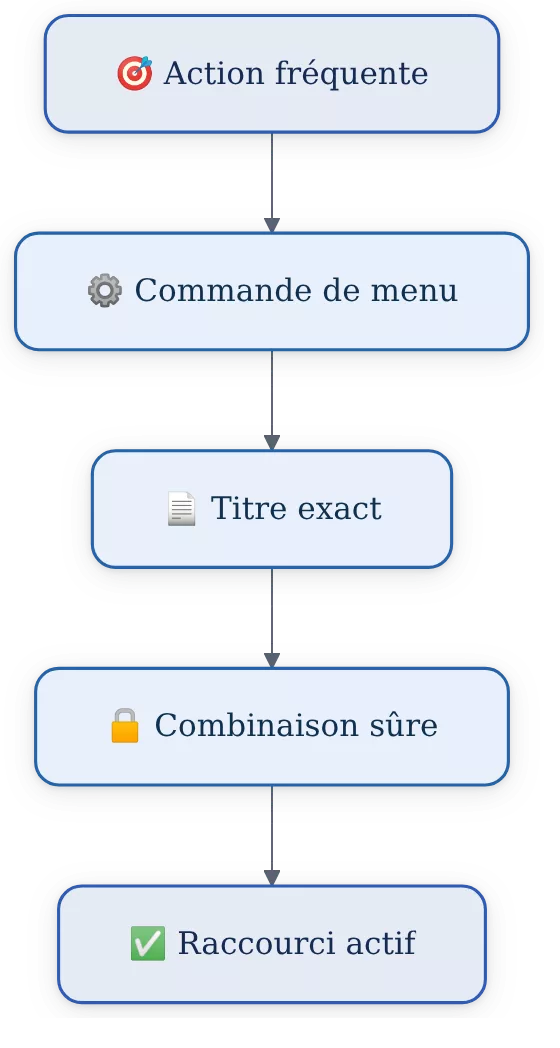
🎯 Le réglage Raccourcis de l’application associe une combinaison à une commande de menu existante. La commande doit être disponible dans l’application ciblée.
🔎 Le titre du menu doit être saisi exactement comme il apparaît. Une différence d’orthographe, de casse ou de ponctuation peut empêcher l’activation.
🧩 L’app Raccourcis sert plutôt à enchaîner des actions. Elle complète les raccourcis de menu, mais ne les remplace pas dans tous les cas.
Pourquoi créer des raccourcis clavier sur Mac ?
Créer un raccourci clavier sur Mac permet d’appeler plus rapidement une commande déjà présente dans un menu. Un raccourci personnalisé est une combinaison de touches qui déclenche une action précise dans macOS ou dans une application, sans modifier les fichiers système.
Les touches modificatrices les plus courantes sont Commande ⌘, Option ⌥, Contrôle et Majuscule ⇧. La touche Fonction, souvent marquée Fn ou représentée par un globe selon le clavier, peut aussi intervenir, mais son comportement dépend du modèle et des réglages du Mac.
| Touche | Rôle pratique | Point de vigilance |
|---|---|---|
| Commande ⌘ | Base de nombreux raccourcis macOS | Risque de conflit avec une commande déjà utilisée |
| Option ⌥ | Ajoute une variante à une combinaison | Vérifier le symbole affiché sur le clavier |
| Contrôle | Permet de créer une combinaison différente | Ne pas le confondre avec Commande |
| Majuscule ⇧ | Renforce ou distingue une combinaison | Tester la combinaison avec la disposition active |
Un raccourci fiable commence par une commande de menu clairement identifiée, pas par une combinaison choisie au hasard.
La documentation officielle Apple décrit cette personnalisation dans son guide Créer des raccourcis clavier pour les apps sur Mac. L’interface peut afficher « Réglages Système » sur les versions récentes et « Préférences Système » sur des versions plus anciennes.
Comment créer un raccourci clavier Mac dans les Réglages Système ?
Ouvrez les réglages du clavier, ajoutez une entrée dans les raccourcis d’application, choisissez une portée puis indiquez le libellé exact du menu. Après validation, fermez et rouvrez l’application si nécessaire, puis testez la commande dans le même contexte que celui utilisé lors de la configuration.
-
Étape 1 : ouvrez les réglages des raccourcis clavier
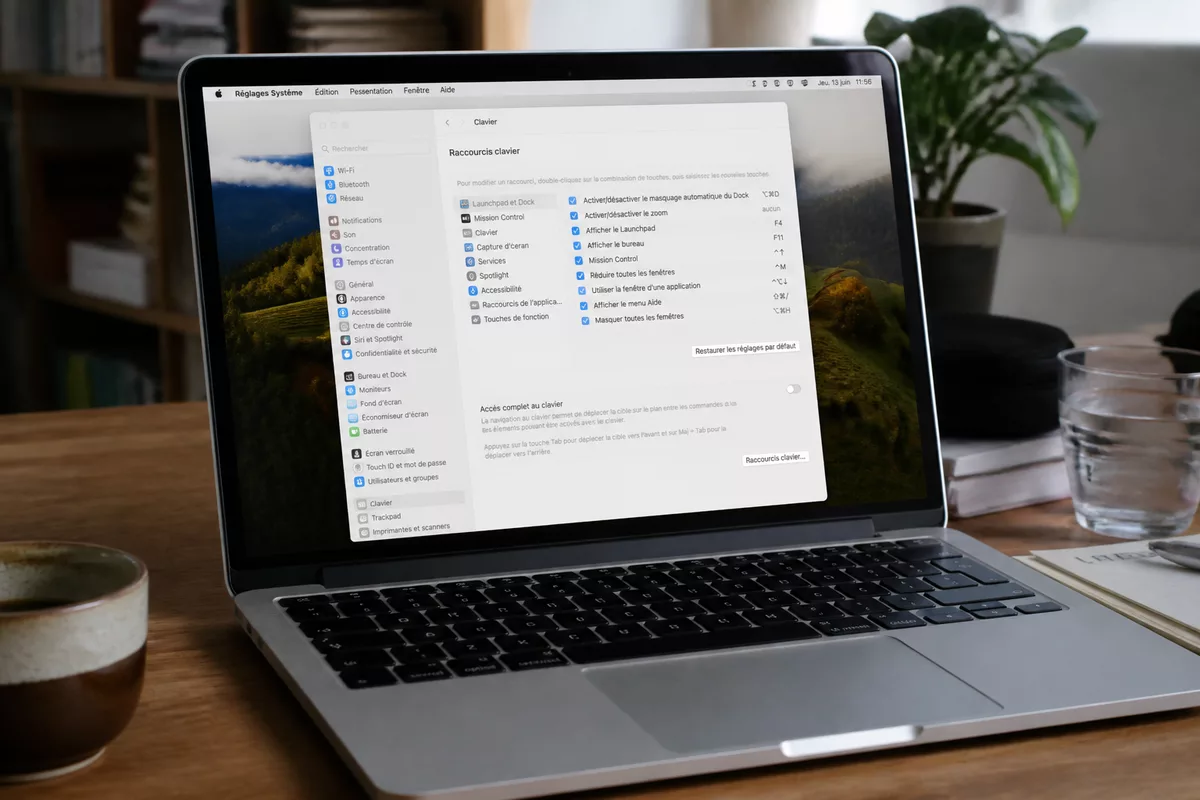
Choisissez le menu Pomme, ouvrez Réglages Système, puis sélectionnez Clavier. Accédez ensuite à Raccourcis clavier et à Raccourcis de l’application. Le résultat attendu est l’affichage de la liste des raccourcis personnalisés déjà enregistrés.
-
Étape 2 : ajoutez une commande personnalisée
Cliquez sur l’icône + pour créer une nouvelle ligne. Sélectionnez l’application concernée ou l’option permettant d’appliquer le réglage à toutes les applications lorsque la même commande de menu existe partout.
-
Étape 3 : saisissez le titre exact du menu
Recopiez le libellé tel qu’il apparaît dans le menu de l’application, en respectant l’orthographe, les majuscules, les accents et la ponctuation. Pour une commande affichée comme « Exporter au format PDF », le champ doit reprendre ce texte, et non une variante abrégée.
-
Étape 4 : enregistrez la combinaison de touches
Cliquez dans le champ du raccourci, puis pressez la combinaison souhaitée, par exemple Commande + Contrôle + P si cette combinaison n’est pas déjà utilisée. Privilégiez une combinaison mémorisable et évitez les raccourcis courants de macOS.
-
Étape 5 : validez et testez la commande
Validez l’ajout, revenez dans l’application ciblée et ouvrez le menu concerné. Le raccourci doit apparaître à côté de la commande ou déclencher directement l’action ; si rien ne se passe, reprenez la saisie du titre avant de changer de combinaison.
La portée du raccourci est importante. Un réglage lié à une application ne s’appliquera pas nécessairement à une autre, même si les deux affichent une commande portant un nom proche.
Comment modifier ou supprimer un raccourci clavier Mac ?
Pour modifier un raccourci, retournez dans la liste Raccourcis de l’application et changez la combinaison enregistrée. Pour le supprimer, sélectionnez la ligne concernée puis utilisez le bouton de suppression prévu dans le panneau ; testez ensuite la commande native pour vérifier qu’aucun réglage ne la remplace encore.
Changer la combinaison de touches
Ouvrez la ligne du raccourci, cliquez dans le champ de combinaison et pressez les nouvelles touches. Une combinaison différente ne corrige pas un titre de menu mal saisi : commencez donc par vérifier le libellé exact avant de modifier les touches.
Supprimer un raccourci personnalisé
Sélectionnez l’entrée devenue inutile dans la liste des raccourcis d’application. Utilisez le bouton « – » ou la commande de suppression affichée par votre version de macOS, puis relancez l’application si l’ancien raccourci reste visible.
La suppression d’un raccourci personnalisé ne supprime pas la commande du menu. Elle retire seulement l’association ajoutée dans macOS, ce qui permet de retrouver le comportement prévu par l’application.
Que faire si le raccourci clavier Mac ne fonctionne pas ?
Commencez par vérifier le titre exact du menu, la bonne application et l’absence de conflit. Testez ensuite la combinaison dans un champ simple, puis relancez l’application. Un raccourci peut fonctionner dans une fenêtre précise et rester inactif ailleurs lorsque la commande n’est pas disponible dans ce contexte.

Le titre du menu ne correspond pas
Un accent oublié, une majuscule différente ou des points de suspension remplacés par trois points peuvent empêcher macOS de reconnaître la commande. Ouvrez le menu au moment de la saisie et copiez son intitulé visuellement, sans le simplifier.
La commande n’existe pas dans l’application
Les raccourcis de l’application macOS s’appuient sur des commandes de menu existantes. Une action accessible uniquement par un bouton, une extension ou une automatisation ne pourra pas toujours être appelée par cette méthode.
Une autre combinaison utilise déjà les mêmes touches
Les conflits peuvent venir de macOS, de l’application ou d’un outil installé séparément. Choisissez une combinaison moins courante et désactivez l’entrée en double plutôt que d’empiler plusieurs réglages contradictoires.
Le clavier ou la disposition ne correspond pas
Un clavier français, anglais ou externe peut produire des symboles et des positions de touches différents. Vérifiez la source de saisie active et testez la combinaison avec le clavier réellement utilisé au quotidien, notamment sur un MacBook et avec un clavier externe.
Si un raccourci échoue, corrigez d’abord le contexte et le libellé de menu avant d’installer un utilitaire supplémentaire.
Faut-il utiliser l’app Raccourcis pour automatiser une action ?
L’app Raccourcis convient lorsqu’une action doit enchaîner plusieurs opérations, comme ouvrir une application puis créer un document. Le réglage Raccourcis de l’application vise surtout une commande de menu isolée, tandis que l’app Raccourcis construit un flux avec des actions ajoutées et testées successivement.
La documentation Apple présente la création d’un raccourci personnalisé dans l’app Raccourcis sur Mac. L’application fonctionne sans codage pour des actions compatibles, mais elle ne transforme pas automatiquement chaque commande de menu en automatisation.
-
Étape 1 : ouvrez l’app Raccourcis
Lancez l’application depuis le dossier Applications ou avec la recherche de macOS. Cliquez sur + pour créer un nouveau raccourci, puis donnez-lui un nom qui décrit clairement son résultat.
-
Étape 2 : ajoutez les actions nécessaires
Ajoutez les actions proposées par l’app, notamment l’ouverture d’une application, la création d’un document ou l’envoi d’un message. Organisez-les dans l’ordre d’exécution avec les blocs disponibles.
-
Étape 3 : testez le raccourci
Exécutez le raccourci depuis l’éditeur avant de lui attribuer une combinaison. Le test permet de repérer une autorisation manquante, une action indisponible ou un résultat différent de celui attendu.
-
Étape 4 : choisissez un mode d’activation
Selon la configuration proposée par macOS, le raccourci peut être placé dans le Dock ou la barre des menus, ou déclenché avec une combinaison de touches ou Siri. Choisissez le mode qui correspond à la fréquence de l’action.
Un raccourci clavier de menu reste préférable pour une commande unique et répétée. L’app Raccourcis devient plus pertinente lorsque le résultat dépend de plusieurs actions liées.
Quelle solution choisir selon l’application ?
Le réglage macOS suffit pour la plupart des commandes de menu, tandis que certaines applications disposent de leur propre gestionnaire. Microsoft Office fait partie des cas particuliers : Excel et Word peuvent proposer une personnalisation interne, alors que PowerPoint, Outlook et OneNote passent par les raccourcis d’application de macOS.
| Solution | Usage adapté | Limite à connaître |
|---|---|---|
| Raccourcis de l’application macOS | Associer une touche à une commande de menu | Le libellé doit être exact |
| Réglage interne d’Excel ou Word | Personnaliser les commandes propres à Office | Le parcours dépend de l’application |
| App Raccourcis | Enchaîner plusieurs actions | Les actions disponibles varient selon les apps |
| Outil tiers comme Keyboard Maestro ou TextExpander | Étendre les automatisations ou les expansions de texte | Téléchargement, permissions, coût et compatibilité à vérifier |
Microsoft détaille les différences entre les applications dans sa page officielle consacrée à la création de raccourcis clavier personnalisés dans Office pour Mac. Pour un besoin simple, commencez par les réglages déjà intégrés à macOS ou à l’application concernée.
Quels exemples de raccourcis clavier Mac sont utiles ?
Les raccourcis personnalisés sont utiles pour les commandes fréquentes mais difficiles à atteindre dans un menu. Choisissez une action répétitive, vérifiez qu’elle possède un libellé stable, puis créez une combinaison réservée à cette application afin de limiter les conflits avec les raccourcis macOS courants.
- Export ou conversion : utilisez la commande de menu exacte lorsqu’une application propose une exportation répétée.
- Mise en forme : personnalisez une commande de menu utilisée souvent dans un éditeur de texte ou un tableur.
- Gestion de projet : attribuez une combinaison à une commande de changement d’affichage lorsqu’elle apparaît dans le menu de l’application.
- Action répétitive : utilisez l’app Raccourcis si l’opération nécessite plusieurs actions successives plutôt qu’une seule commande.
Ne choisissez pas une combinaison uniquement parce qu’elle semble facile à mémoriser. La commande doit rester disponible dans le contexte voulu et ne pas masquer un raccourci déjà utile dans l’application.
Quelles erreurs fréquentes faut-il éviter ?
Les erreurs les plus fréquentes viennent d’un mauvais libellé de menu, d’un conflit de touches ou d’une confusion entre raccourci de menu et automatisation. Une vérification structurée évite de modifier des fichiers système ou d’installer un outil externe alors que les réglages intégrés suffisent.
- Recopier un nom approximatif : macOS ne retrouve pas toujours une commande dont le libellé diffère. Recopiez le texte exact affiché dans le menu.
- Appliquer le raccourci à la mauvaise application : une commande peut exister dans plusieurs logiciels avec des intitulés différents. Sélectionnez l’application concernée dans la liste.
- Réutiliser une combinaison courante : le nouveau raccourci peut remplacer ou concurrencer une commande existante. Testez la combinaison dans les fenêtres principales avant de la conserver.
- Confondre raccourci et automatisation : une seule combinaison ne suffit pas toujours à enchaîner plusieurs actions. Utilisez l’app Raccourcis lorsque le besoin dépasse une commande de menu.
- Installer trop vite un utilitaire tiers : un outil supplémentaire peut demander des permissions et fonctionner différemment après une mise à jour. Commencez par les réglages Apple disponibles.
Sources utiles à consulter
Apple : la page d’aide sur les raccourcis d’application décrit le chemin des réglages et l’association entre une commande de menu et une combinaison de touches. Utilisez-la pour vérifier le parcours correspondant à votre version de macOS.
Apple : le guide de l’app Raccourcis explique comment créer un flux, ajouter des actions, nommer le raccourci et le tester. Consultez cette source lorsque le besoin concerne plusieurs actions successives.
Microsoft : la documentation Office distingue les réglages propres à Excel et Word des raccourcis configurés depuis macOS pour PowerPoint, Outlook et OneNote. Vérifiez cette page avant de modifier un réglage dans Office.
À retenir
- 🎯 Choisissez d’abord la commande de menu à accélérer dans l’application cible.
- 🔎 Recopiez son titre exactement, avec accents, casse et ponctuation.
- 🔒 Vérifiez les conflits avant de conserver une nouvelle combinaison.
- 🧩 Utilisez l’app Raccourcis lorsque plusieurs actions doivent s’enchaîner.
- ⚠️ Préférez les réglages macOS avant d’installer un outil tiers.
La méthode la plus sûre consiste donc à commencer par un raccourci de menu simple, à le tester dans l’application concernée, puis à passer à l’app Raccourcis uniquement si l’action demande plusieurs étapes.
Questions fréquentes
Peut-on créer un raccourci pour n’importe quelle commande ?
Non. La méthode des raccourcis d’application vise une commande qui existe déjà dans un menu de l’application. Une action accessible uniquement par un bouton, une extension ou un flux complexe peut nécessiter l’app Raccourcis ou une autre solution compatible.

Pourquoi le titre du menu doit-il être saisi exactement ?
macOS utilise le libellé saisi pour retrouver la commande correspondante. Une différence de casse, d’accent, de ponctuation ou d’espace peut empêcher l’association, même si le texte semble presque identique.
Comment éviter les conflits entre deux raccourcis ?
Testez la combinaison dans l’application cible et vérifiez qu’elle ne correspond pas déjà à une commande macOS. Une combinaison moins courante, limitée à l’application nécessaire, réduit le risque de remplacer un raccourci existant.
Les raccourcis personnalisés restent-ils après une mise à jour de macOS ?
Les réglages peuvent rester présents, mais une mise à jour peut modifier un intitulé de menu, un parcours de réglages ou le comportement d’une application. Après une évolution importante, vérifiez le raccourci dans l’application concernée et recréez-le si le libellé a changé.
Quelle différence existe-t-il entre un raccourci clavier et l’app Raccourcis ?
Un raccourci clavier de menu appelle généralement une commande unique déjà disponible. L’app Raccourcis sert à assembler plusieurs actions compatibles et à les déclencher depuis différents emplacements, notamment le Dock, la barre des menus, une combinaison de touches ou Siri.