Créer des dossiers intelligents dans le Finder : guide simple pour organiser automatiquement ses fichiers sur Mac

Créer des dossiers intelligents dans le Finder : guide simple pour organiser automatiquement ses fichiers sur Mac
Les dossiers intelligents Finder affichent automatiquement les fichiers qui correspondent à des critères comme le nom, le type, la date, la taille ou les mots-clés. Pour créer un dossier intelligent sur Mac, ouvrez le Finder, choisissez Fichier > Nouveau dossier intelligent, définissez les règles, puis enregistrez la recherche.
Un dossier intelligent ne déplace ni ne duplique les documents : il crée une vue dynamique de fichiers déjà présents sur le Mac ou dans l’emplacement recherché. Ce guide explique quels critères choisir, comment combiner plusieurs règles, comment modifier la recherche et quoi vérifier si un fichier n’apparaît pas.
Sommaire
En bref
📌 Un dossier intelligent est une recherche Finder enregistrée qui se met à jour automatiquement. Les fichiers restent dans leur emplacement d’origine.
⚙️ La création passe par Fichier > Nouveau dossier intelligent. Vous pouvez ensuite filtrer par nom, type, date, taille, mots-clés ou emplacement.
🔒 Supprimer un dossier intelligent ne revient pas à supprimer les fichiers affichés. La suppression concerne uniquement la vue enregistrée.
Qu’est-ce qu’un dossier intelligent dans le Finder ?
Un dossier intelligent dans Finder est une recherche enregistrée qui affiche les fichiers correspondant à des critères définis. La liste se renouvelle lorsque de nouveaux documents répondent aux règles ou lorsque des fichiers cessent de les respecter.
Un dossier intelligent change la manière de retrouver un fichier, pas son emplacement sur le disque.
Un dossier classique sert à ranger physiquement des éléments dans une arborescence. Un dossier intelligent fonctionne autrement : il mémorise une recherche et présente les résultats dans une fenêtre dédiée. Un même document peut donc apparaître dans plusieurs dossiers intelligents sans être copié.
La documentation officielle d’Apple décrit cette fonction et le chemin Fichier > Nouveau dossier intelligent dans son guide consacré au Finder : la documentation Apple sur les dossiers intelligents. Les intitulés ou l’apparence de certains menus peuvent varier légèrement selon la version de macOS.
Quels critères peut-on utiliser dans une recherche intelligente Finder ?
Une recherche intelligente Finder peut filtrer les fichiers selon leurs propriétés visibles ou enregistrées dans macOS. Les critères les plus utiles concernent le nom, le type, la date de création ou de modification, la taille, le contenu, l’auteur, les mots-clés et l’emplacement.

Le choix du critère dépend du problème à résoudre. Pour retrouver les documents modifiés récemment, utilisez une date. Pour afficher uniquement des PDF, utilisez le type de fichier. Pour repérer les archives lourdes, combinez le type, le nom ou la taille lorsque ces options sont proposées.
- Nom ou contenu : utile pour retrouver un projet, un client ou un mot présent dans un document indexé.
- Type de fichier : adapté aux PDF, images, vidéos, feuilles de calcul ou archives.
- Date : pratique pour afficher les éléments créés, modifiés ou ouverts récemment.
- Taille : utile pour repérer les fichiers volumineux qui occupent de l’espace.
- Mots-clés et emplacement : efficaces pour isoler les documents marqués ou limités à un dossier, un volume ou un emplacement précis.
Un critère seul produit parfois trop de résultats. Ajoutez alors une deuxième règle afin de réduire la liste, par exemple les fichiers PDF modifiés récemment dans le dossier Téléchargements. Une recherche précise reste plus facile à vérifier qu’un filtre composé de nombreuses conditions mal comprises.
Comment créer un dossier intelligent dans le Finder sur Mac ?
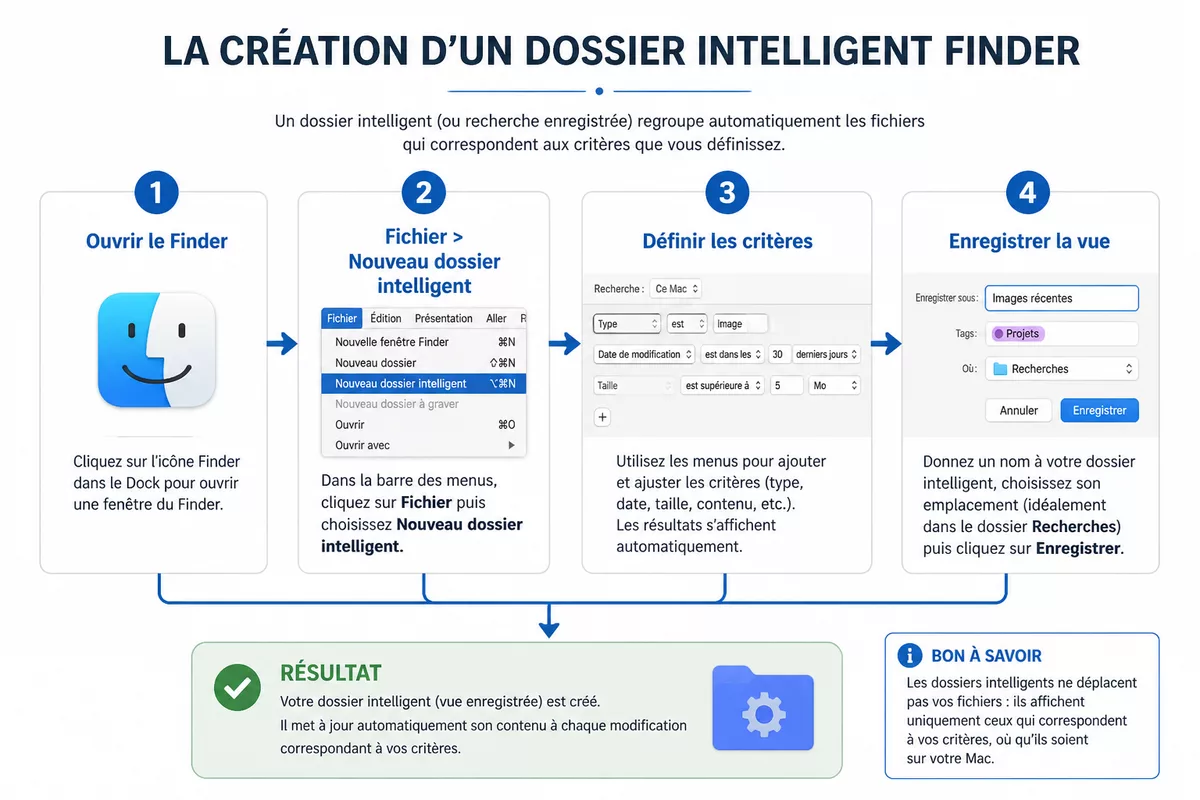
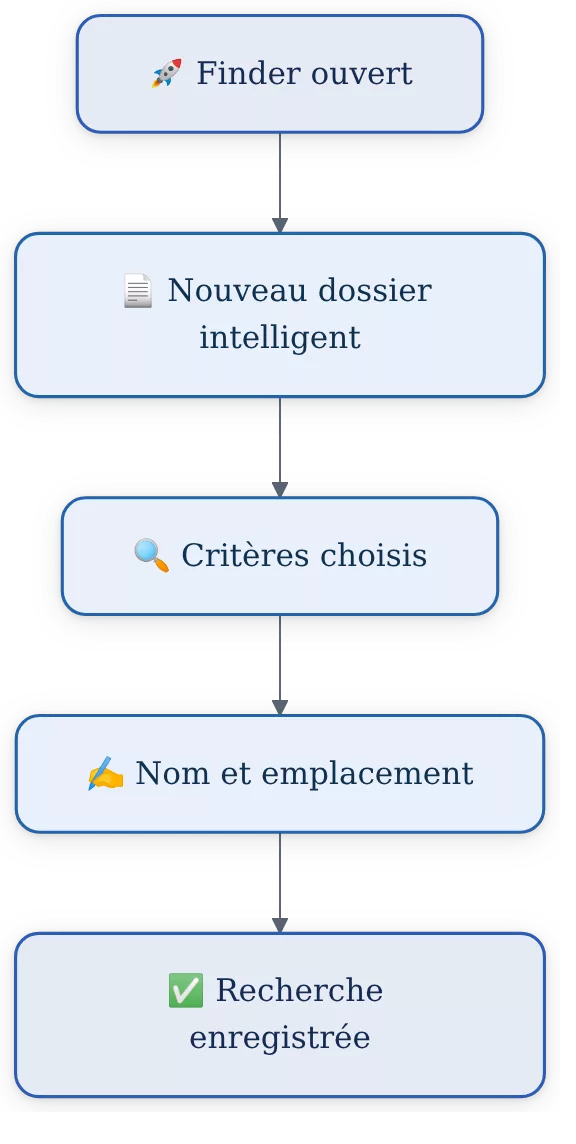
La création d’un dossier intelligent Finder suit quatre actions principales : ouvrir le Finder, lancer une nouvelle recherche intelligente, définir les critères, puis enregistrer la vue. Le résultat attendu est une fenêtre qui se met à jour lorsque les fichiers correspondent aux règles choisies.
Étape 1 : ouvrir le Finder
Cliquez sur l’icône du Finder dans le Dock, puis activez la fenêtre du Finder. Le point de départ importe peu : vous pouvez partir d’un dossier, d’un volume ou d’un emplacement général, mais vérifiez ensuite la zone réellement recherchée.
Résultat attendu : le Finder affiche une fenêtre dans laquelle une recherche peut être lancée. Une recherche limitée à un dossier ne donnera pas le même résultat qu’une recherche menée sur l’ensemble du Mac.
Étape 2 : lancer un nouveau dossier intelligent
Dans la barre de menus, choisissez Fichier > Nouveau dossier intelligent. Finder ouvre alors une interface de recherche dans laquelle vous pouvez choisir les critères correspondant aux fichiers à retrouver.
Si la commande n’apparaît pas, cliquez d’abord dans la fenêtre du Finder pour lui donner le premier plan. Les menus affichés dépendent de l’application active, pas seulement de la fenêtre visible à l’écran.
Étape 3 : ajouter les critères de recherche
Choisissez un premier attribut dans les menus proposés, puis renseignez sa valeur. Pour une recherche de PDF, sélectionnez le type de document adapté ; pour des fichiers récents, choisissez une date de modification, de création ou de dernière ouverture.
Ajoutez une nouvelle règle avec le bouton prévu à cet effet lorsque l’interface l’affiche. Testez chaque combinaison en observant la liste : si aucun fichier ne correspond, retirez la dernière condition ou élargissez sa valeur.
- Pour les PDF récents, associez le type de document à une date de modification.
- Pour les fichiers d’un projet, associez un mot du nom à un emplacement précis.
- Pour les archives volumineuses, utilisez le type ou l’extension avec un critère de taille lorsque cette option est disponible.
Étape 4 : enregistrer le dossier intelligent
Cliquez sur Enregistrer, donnez un nom explicite à la recherche, puis choisissez l’emplacement de sauvegarde proposé par macOS. L’ajout à la barre latérale du Finder est utile si vous consultez cette vue régulièrement.
Résultat attendu : le dossier intelligent apparaît comme une vue enregistrée et peut être rouvert sans recréer les critères. La liste affichée continuera d’évoluer lorsque les fichiers changeront de nom, de date, de mots-clés ou d’emplacement.
Dossier intelligent, dossier classique ou recherche Finder : que choisir ?
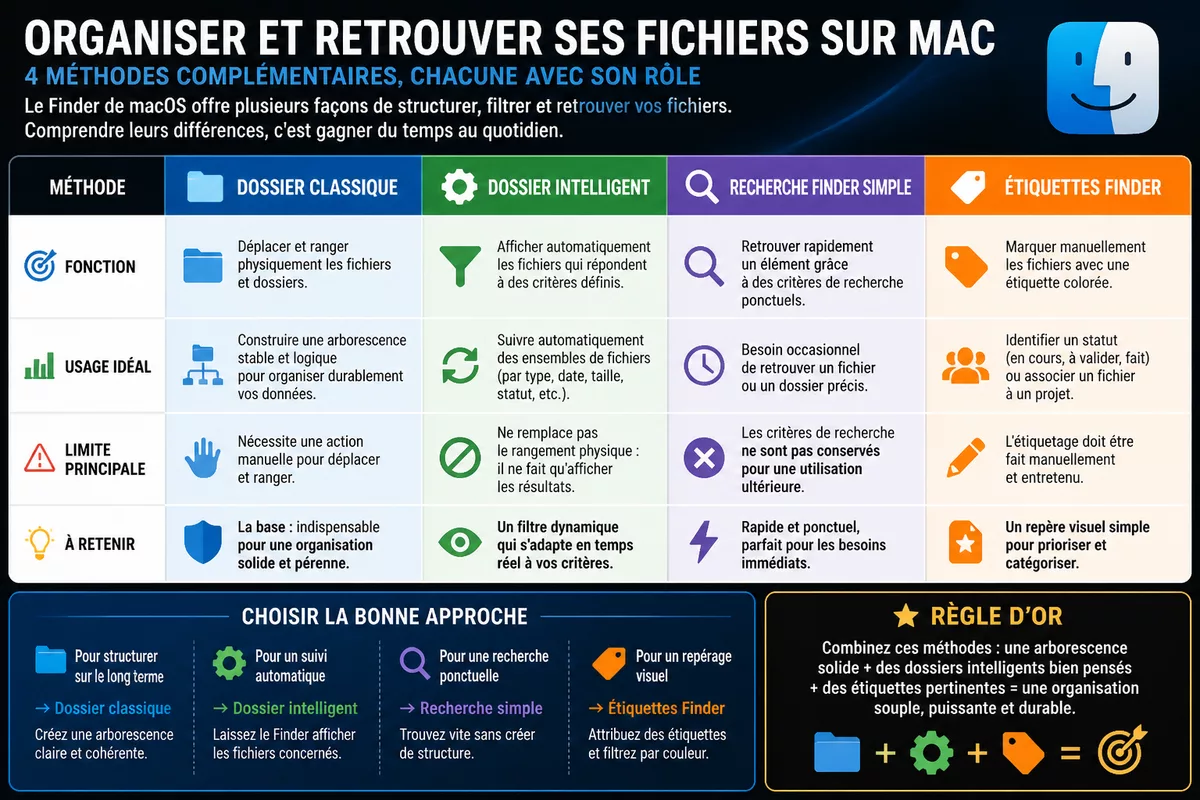
Le dossier classique convient au rangement manuel, le dossier intelligent sert à afficher automatiquement des fichiers selon des règles, et la recherche Finder simple répond à un besoin ponctuel. Le bon choix dépend surtout de la fréquence de la tâche et de la nécessité de conserver les critères.

| Méthode | Fonction | À privilégier pour | Limite |
|---|---|---|---|
| Dossier classique | Déplacer et ranger physiquement les fichiers | Construire une arborescence stable | Le classement dépend d’une action manuelle |
| Dossier intelligent | Afficher les fichiers correspondant à des critères | Suivre automatiquement des documents | Ne remplace pas une organisation physique |
| Recherche Finder simple | Retrouver rapidement un élément | Une recherche occasionnelle | Les critères ne sont pas conservés comme vue dédiée |
| Étiquettes Finder | Marquer manuellement des fichiers | Classer selon un statut ou un projet | Les fichiers doivent être étiquetés correctement |
Un dossier intelligent ne remplace donc pas toujours une arborescence claire. Une structure de dossiers reste préférable pour archiver durablement un projet, tandis qu’une recherche intelligente convient mieux à une vue transversale, comme « tous les contrats modifiés récemment ».
Quels exemples de dossiers intelligents Finder sont vraiment utiles ?
Les dossiers intelligents Finder sont particulièrement utiles pour suivre des fichiers qui changent régulièrement de date, de type ou de statut. Les exemples les plus simples concernent les éléments récents, les documents PDF, les fichiers volumineux et les fichiers téléchargés qui attendent encore un classement.

Afficher les fichiers modifiés récemment
Créez une recherche fondée sur la date de modification pour surveiller les documents sur lesquels vous avez travaillé. Cette vue peut servir de point de contrôle avant une sauvegarde ou l’envoi d’un dossier à une autre personne.
Évitez toutefois de confondre fichier récent et fichier important. Une date récente indique une activité, pas nécessairement un document finalisé ou correctement sauvegardé.
Regrouper les documents PDF
Un dossier intelligent basé sur le type de fichier permet d’afficher les PDF répartis dans plusieurs emplacements. Cette vue est pratique pour retrouver des factures, des notices ou des contrats sans modifier leur classement d’origine.
Retrouver les fichiers volumineux
Utilisez un critère de taille lorsque Finder le propose afin d’identifier les fichiers qui méritent une vérification. Avant toute suppression, ouvrez le fichier, vérifiez sa sauvegarde et confirmez qu’il ne s’agit pas d’une version de travail nécessaire.
Si la recherche fait apparaître plusieurs copies d’archives, consultez notre méthode pour supprimer les doublons d’archives sans effacer une version utile par erreur.
Organiser les fichiers téléchargés
Une recherche limitée au dossier Téléchargements peut afficher les documents qui n’ont pas encore été déplacés vers leur emplacement définitif. Ajoutez un critère de type ou de nom pour séparer les PDF, les images et les archives.
Cette méthode facilite le tri, mais elle ne déplace pas automatiquement les éléments. Le déplacement doit être réalisé séparément après vérification du contenu et de la destination.
Comment modifier ou supprimer un dossier intelligent sans perdre ses fichiers ?
Pour modifier un dossier intelligent, ouvrez la vue enregistrée et ajustez ses critères selon les options proposées par Finder. Pour le supprimer, supprimez uniquement l’élément enregistré depuis son emplacement, après avoir vérifié qu’il s’agit bien de la recherche et non d’un fichier affiché.
Modifier les critères d’une recherche enregistrée
Ouvrez le dossier intelligent depuis le Finder, puis recherchez l’option qui permet d’afficher ou de modifier les critères. Changez la date, le type, le mot-clé ou l’emplacement, puis enregistrez la nouvelle configuration si macOS le demande.
Un changement de règle peut modifier fortement la liste des résultats. Contrôlez quelques fichiers connus avant de conserver la nouvelle version.
Renommer ou déplacer le dossier intelligent
Renommez la vue avec une expression descriptive comme « PDF à vérifier » ou « Fichiers récents du projet ». Un nom qui indique le contenu et l’usage évite de confondre le dossier intelligent avec un véritable dossier de stockage.
Supprimer le dossier intelligent
Supprimez la recherche enregistrée depuis son emplacement de sauvegarde ou la barre latérale, selon la présentation de votre version de macOS. L’action retire la vue et ses critères ; elle ne doit pas être interprétée comme une commande de suppression des fichiers listés.
Avant de supprimer une vue Finder, vérifiez toujours si vous manipulez la recherche enregistrée ou l’un des fichiers qu’elle affiche.
Quelles erreurs fréquentes faut-il éviter avec les dossiers intelligents Finder ?
Les problèmes viennent rarement du principe des dossiers intelligents. Ils apparaissent surtout lorsqu’un emplacement est trop restreint, qu’un critère est trop précis ou qu’une vue enregistrée est confondue avec un dossier physique.
- Rechercher dans le mauvais emplacement : un fichier peut être absent parce que la recherche porte sur un seul dossier. Élargissez la zone de recherche avant de modifier les autres règles.
- Combiner trop de critères : plusieurs conditions strictes peuvent produire une liste vide. Retirez les règles une par une pour identifier celle qui exclut le fichier.
- Confondre date de création et date de modification : ces informations ne répondent pas au même besoin. Choisissez la date qui correspond à l’action recherchée.
- Supprimer la mauvaise cible : une vue intelligente et un fichier affiché sont deux éléments différents. Vérifiez le nom et l’emplacement avant de confirmer une suppression.
- Attendre un déplacement automatique : un dossier intelligent affiche les résultats mais ne range pas les fichiers dans une nouvelle arborescence. Le classement physique reste manuel.
Quelles bonnes pratiques rendent les dossiers intelligents plus fiables ?
Une bonne recherche intelligente repose sur un objectif précis, un emplacement connu et quelques critères faciles à vérifier. N’ajoutez pas une règle simplement parce qu’elle existe : chaque condition doit réduire la liste ou répondre à une question concrète.
Commencez par une vue simple, testez-la avec plusieurs fichiers, puis ajoutez une seconde condition seulement si les résultats sont trop nombreux. Nommez aussi les recherches selon leur usage plutôt que selon leur date de création.
- Définissez d’abord la question à résoudre : « quels fichiers dois-je vérifier ? » ou « quels documents sont récents ? »
- Limitez la recherche à un emplacement lorsque le reste du Mac n’est pas pertinent.
- Utilisez des noms distincts pour les vues permanentes et les recherches temporaires.
- Contrôlez régulièrement les critères si l’organisation de vos dossiers change.
- Conservez une sauvegarde avant toute suppression de fichiers repérés par une recherche.
Les dossiers intelligents macOS sont donc un complément à une organisation classique, pas une méthode de sauvegarde. Leur intérêt augmente lorsque les mêmes fichiers doivent être retrouvés selon plusieurs angles, sans multiplier les copies.
À retenir
- 📌 Un dossier intelligent Finder affiche des fichiers selon des critères enregistrés.
- ⚙️ La commande de départ est Fichier > Nouveau dossier intelligent.
- 🔍 Plusieurs critères peuvent affiner une recherche par type, date ou emplacement.
- 🔒 Supprimer la vue intelligente ne supprime pas les fichiers affichés.
- ✅ Une recherche simple et vérifiée reste plus fiable qu’un filtre trop complexe.
Pour créer des dossiers intelligents Finder utiles, partez d’un besoin concret, choisissez peu de critères et vérifiez l’emplacement recherché. Cette méthode permet d’organiser l’accès aux fichiers sur Mac sans déplacer les documents ni créer de doublons.
Questions fréquentes
Un dossier intelligent déplace-t-il les fichiers ?
Non. Un dossier intelligent affiche une sélection dynamique de fichiers qui restent dans leur emplacement d’origine. Le déplacement physique doit être réalisé séparément dans le Finder.
Peut-on créer un dossier intelligent sur le bureau ?
La recherche peut être enregistrée dans un emplacement choisi par macOS, puis rendue accessible depuis le bureau ou la barre latérale selon votre organisation. L’emplacement de la vue ne transforme pas les fichiers affichés en documents stockés sur le bureau.
Comment supprimer un dossier intelligent sans perdre ses fichiers ?
Supprimez uniquement la recherche enregistrée, et non les fichiers listés dans la fenêtre. Vérifiez le nom et le chemin de l’élément sélectionné avant de confirmer l’opération.
Peut-on utiliser plusieurs critères dans une même recherche ?
Oui, Finder permet d’affiner une recherche avec plusieurs critères lorsqu’une condition seule ne suffit pas. Ajoutez les règles progressivement afin de repérer celle qui exclut un fichier attendu.
Pourquoi un fichier n’apparaît-il pas dans un dossier intelligent ?
Le fichier peut se trouver hors de l’emplacement recherché ou ne pas respecter l’une des conditions. Vérifiez son nom, son type, sa date et ses mots-clés, puis testez la recherche avec un seul critère.