Comment utiliser AirDrop entre un iPhone et un Mac pour transférer ses fichiers ?

Comment utiliser AirDrop entre un iPhone et un Mac pour transférer ses fichiers ?
Pour utiliser AirDrop entre un iPhone et un Mac, activez le Wi-Fi et le Bluetooth sur les deux appareils, ouvrez AirDrop dans le Finder du Mac et dans le Centre de contrôle de l’iPhone, puis choisissez le destinataire. Le transfert se fait sans câble ni application supplémentaire, à condition que les appareils soient compatibles et proches.
La méthode permet d’envoyer une photo, une vidéo, un document, un lien ou plusieurs éléments. Ce guide détaille les réglages à vérifier, l’envoi dans les deux directions, l’emplacement des fichiers reçus et les contrôles utiles quand AirDrop ne fonctionne pas.
Sommaire
En bref
📱 AirDrop est intégré à l’iPhone et au Mac : aucune application supplémentaire n’est nécessaire pour un transfert courant.
📶 Le Wi-Fi et le Bluetooth doivent être activés sur les deux appareils, même si aucun réseau Wi-Fi domestique n’est utilisé.
🔒 Le réglage « Contacts seulement » limite la visibilité pour un usage quotidien, tandis que « Tout le monde » facilite un test ponctuel.
📁 Sur Mac, les fichiers reçus arrivent dans Téléchargements ; les photos et vidéos reçues sur iPhone sont accessibles dans Photos.
AirDrop entre un iPhone et un Mac : ce qu’il faut savoir avant de commencer
AirDrop est une fonctionnalité Apple qui partage des fichiers entre appareils Apple proches, sans passer par un service de stockage en ligne. Un iPhone sous iOS 7 ou version ultérieure et un Mac sous OS X Lion 10.7 ou version ultérieure peuvent disposer d’AirDrop, mais le modèle précis et la version installée restent déterminants.
Les versions minimales indiquées dans la documentation Apple sont des repères historiques, pas une garantie de compatibilité entre deux appareils précis. La source officielle Apple consacrée à l’utilisation d’AirDrop sur Mac explique les conditions et les méthodes d’envoi dans le guide AirDrop pour Mac. La page Apple dédiée à l’iPhone décrit également le partage de photos, de documents et d’autres éléments avec des appareils proches.
- Un iPhone et un Mac compatibles avec AirDrop.
- Le Wi-Fi et le Bluetooth activés sur les deux appareils.
- Une distance courte entre les équipements, sans mur épais ou obstacle métallique important.
- Une visibilité AirDrop réglée sur « Contacts seulement » ou « Tout le monde » pendant le transfert.
- Un fichier identifiable dans Photos, Fichiers, Finder ou une application compatible avec le partage.
AirDrop ne remplace pas une sauvegarde : le transfert crée une copie sur l’appareil destinataire, mais ne protège pas l’original contre une suppression ultérieure.
Comment préparer l’iPhone et le Mac pour AirDrop ?
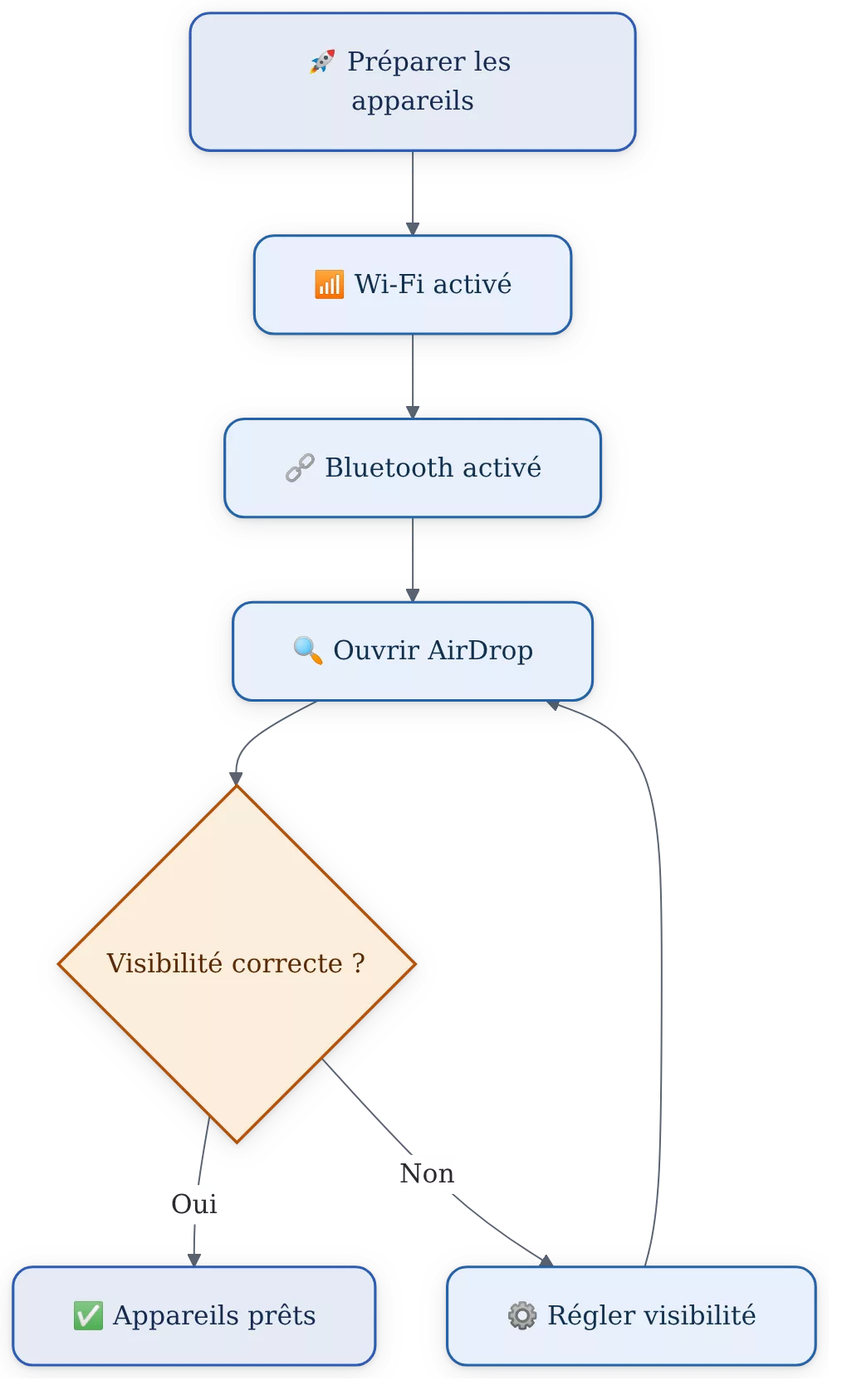
Pour préparer un transfert, activez le Wi-Fi et le Bluetooth sur l’iPhone et le Mac, puis rendez chaque appareil détectable dans AirDrop. Sur iPhone, le réglage se trouve dans le Centre de contrôle ou dans Réglages > Général > AirDrop ; sur Mac, ouvrez Finder > Aller > AirDrop. Cette préparation évite la plupart des échecs.
Étape 1 : Vérifier le Wi-Fi et le Bluetooth
Activez le Wi-Fi et le Bluetooth sur l’iPhone depuis le Centre de contrôle ou les Réglages. Sur le Mac, vérifiez les mêmes fonctions dans la barre des menus ou dans les réglages système.
Les deux connexions doivent être actives sur les deux appareils avant de lancer le partage. AirDrop peut établir sa propre liaison entre l’iPhone et le Mac ; la présence d’une box ou d’un réseau Wi-Fi commun n’est donc pas indispensable.
Étape 2 : Activer AirDrop sur l’iPhone
Ouvrez le Centre de contrôle de l’iPhone, maintenez le doigt sur le groupe de commandes situé en haut à gauche, puis touchez AirDrop. Choisissez « Contacts seulement » pour un usage habituel ou « Tout le monde » si le Mac n’apparaît pas et que vous devez effectuer un test.
Le réglage « Personne » empêche la découverte de l’iPhone pour les transferts AirDrop. Revenez à une visibilité plus restrictive après l’envoi si le téléphone n’a pas besoin d’être détectable.
Étape 3 : Activer AirDrop sur le Mac
Ouvrez le Finder, sélectionnez Aller dans la barre de menus, puis AirDrop. Le raccourci clavier ⇧ + ⌘ + R ouvre également la fenêtre AirDrop sur les versions de macOS qui le prennent en charge.
Dans cette fenêtre, vérifiez le réglage de visibilité en bas de l’écran. Choisissez « Contacts seulement » lorsque les appareils utilisent les contacts Apple appropriés ; sélectionnez « Tout le monde » uniquement pour faciliter un essai ponctuel.
Étape 4 : Placer les appareils à proximité
Gardez l’iPhone et le Mac dans la même pièce et rapprochez-les pendant la détection. La documentation Apple consultée pour ce guide en 2026 indique une portée d’environ 9 mètres dans de bonnes conditions, mais les murs et les obstacles peuvent réduire la portée effective.
- Activez le Wi-Fi et le Bluetooth sur l’iPhone.
- Activez le Wi-Fi et le Bluetooth sur le Mac.
- Ouvrez AirDrop sur les deux appareils.
- Réglez temporairement la visibilité si le destinataire n’apparaît pas.
Comment envoyer un fichier de l’iPhone vers le Mac ?
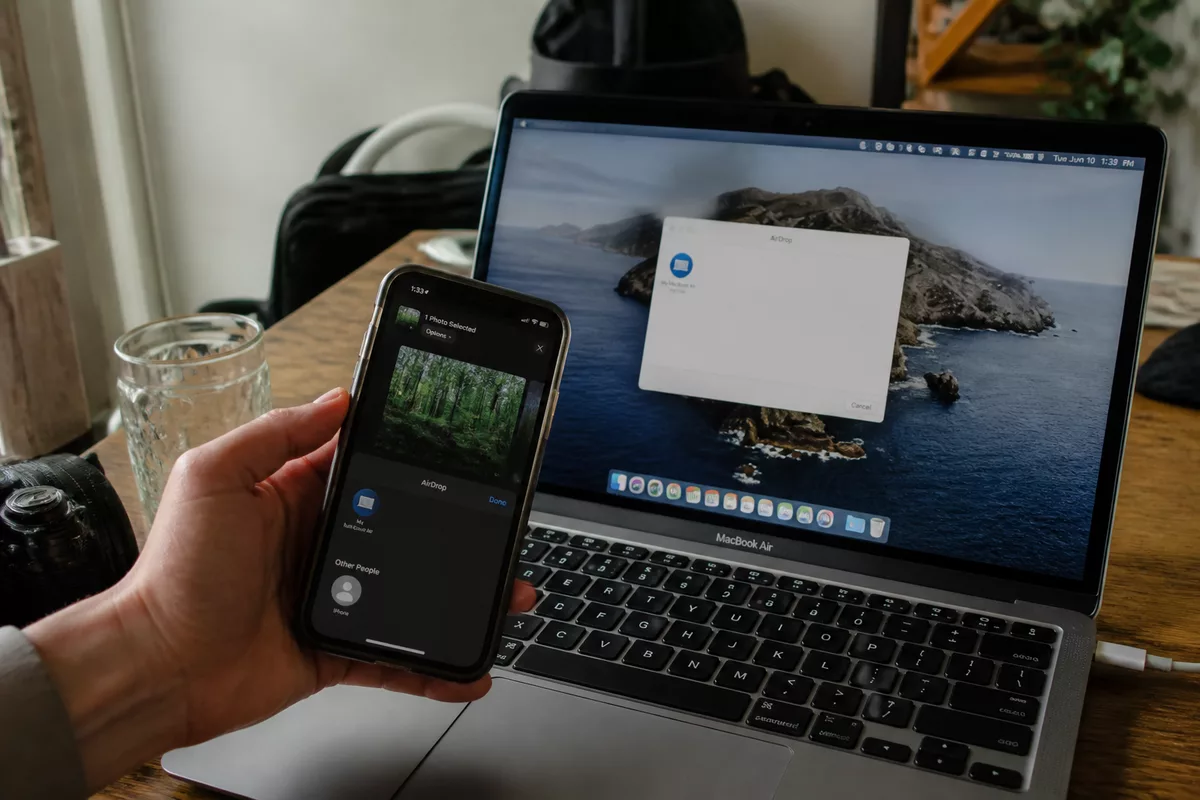
Pour envoyer une photo iPhone vers Mac, ouvrez Photos, sélectionnez l’image, touchez Partager, choisissez AirDrop, puis touchez le nom du Mac. Le Mac affiche une demande : sélectionnez Accepter. La même procédure fonctionne pour une vidéo, un document de Fichiers ou un lien ouvert dans une application compatible.
Étape 1 : Sélectionner l’élément sur l’iPhone
Ouvrez Photos pour une image ou une vidéo. Pour un document, ouvrez Fichiers, repérez l’élément, puis utilisez le bouton de partage. Un lien peut être envoyé depuis Safari ou depuis l’application qui l’affiche.
La sélection multiple permet de préparer plusieurs éléments avant l’envoi. Vérifiez toutefois que les fichiers choisis sont bien ceux à transmettre, surtout lorsque des photos similaires sont affichées côte à côte.
Étape 2 : Choisir AirDrop dans le menu Partager
Touchez Partager, puis l’icône AirDrop. L’iPhone recherche les appareils visibles à proximité et affiche le nom du Mac lorsqu’il est détecté.
Si le Mac n’apparaît pas, ne relancez pas immédiatement l’envoi. Revenez aux réglages de visibilité, puis vérifiez que le Finder affiche bien la fenêtre AirDrop sur le Mac.
Étape 3 : Accepter le transfert sur le Mac
Une notification apparaît sur le Mac avec les options « Accepter » ou « Refuser ». Sélectionnez Accepter pour recevoir le fichier, puis attendez la fin de l’opération avant de fermer la fenêtre AirDrop.
Le nom du destinataire doit être vérifié avant l’acceptation. Cette précaution évite de valider un envoi destiné à un autre appareil visible à proximité.
Comment envoyer un fichier du Mac vers l’iPhone ?
Pour transférer un fichier iPhone Mac dans l’autre sens, ouvrez AirDrop dans le Finder, sélectionnez le document puis faites-le glisser sur l’icône de l’iPhone. Le menu Partager > AirDrop offre une seconde méthode. L’iPhone affiche ensuite une notification pour accepter ou refuser l’envoi.
Étape 1 : Ouvrir AirDrop dans le Finder
Dans le Finder, choisissez Aller > AirDrop. Le raccourci ⇧ + ⌘ + R permet aussi d’ouvrir cette fenêtre sur les versions compatibles de macOS.
Attendez que l’iPhone apparaisse dans la fenêtre. Si le nom du téléphone ne s’affiche pas, laissez la fenêtre AirDrop ouverte pendant que vous contrôlez le Wi-Fi, le Bluetooth et la visibilité du téléphone.
Étape 2 : Utiliser le glisser-déposer ou le menu de partage
Sélectionnez un ou plusieurs fichiers dans le Finder, puis faites-les glisser sur l’icône de l’iPhone. Vous pouvez aussi effectuer un clic droit sur le fichier, choisir Partager, puis AirDrop.
La méthode par menu convient mieux lorsque le fichier est déjà ouvert dans une application. Pour partager un document Apple, utilisez le bouton Partager disponible dans l’application concernée, puis sélectionnez AirDrop.
Étape 3 : Recevoir un fichier avec AirDrop sur l’iPhone
L’iPhone affiche une demande de réception. Touchez Accepter si l’envoi est attendu ou Refuser si le nom de l’expéditeur n’est pas identifié.
Une photo ou une vidéo reçue est généralement accessible dans Photos. Pour un document, l’iPhone peut proposer une application compatible ou une action d’enregistrement selon le format et l’application utilisée au moment de la réception.
Où retrouver les fichiers reçus avec AirDrop ?
Sur un Mac, un fichier reçu par AirDrop est normalement placé dans Téléchargements. Sur iPhone, les photos et vidéos reçues vont dans Photos ; les autres éléments peuvent proposer une application d’ouverture ou un emplacement différent. Vérifiez le type de fichier avant de chercher dans un seul dossier.
Sur le Mac : consulter Téléchargements
Ouvrez une fenêtre du Finder, puis sélectionnez Téléchargements dans la barre latérale. Triez les éléments par date d’ajout si le dossier contient déjà beaucoup de fichiers.
Les archives ZIP, 7Z, TAR ou GZ reçues par AirDrop restent des fichiers compressés jusqu’à leur extraction. Si plusieurs copies se sont accumulées, notre guide explique comment supprimer les doublons d’archives sur Mac sans effacer une archive utile.
Sur l’iPhone : vérifier Photos, Fichiers et l’application associée
Les photos et vidéos se consultent dans Photos. Un document peut être proposé dans Fichiers ou dans l’application capable de l’ouvrir, selon son format et l’action choisie lors de la réception.
Utilisez la recherche de l’application Fichiers si le document n’est pas visible immédiatement. Le nom du fichier, son extension et la date de réception facilitent cette vérification.
Que faire si AirDrop ne fonctionne pas entre l’iPhone et le Mac ?
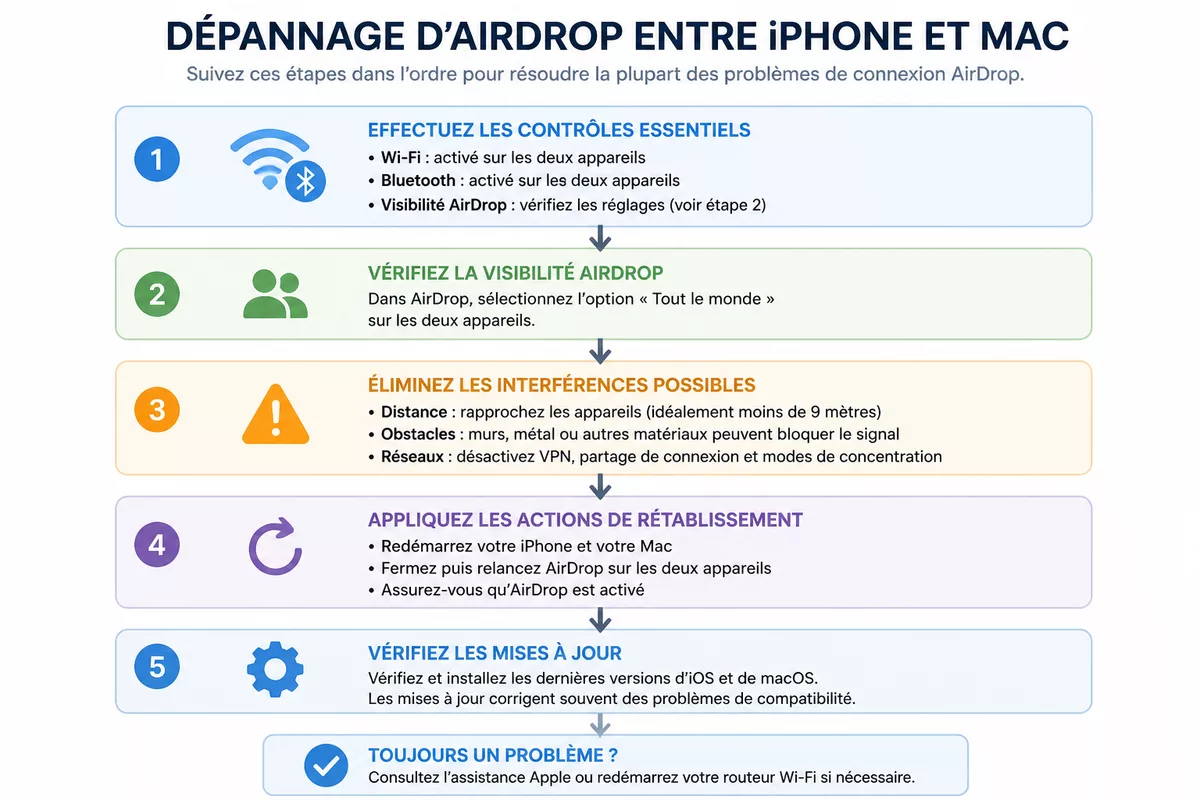
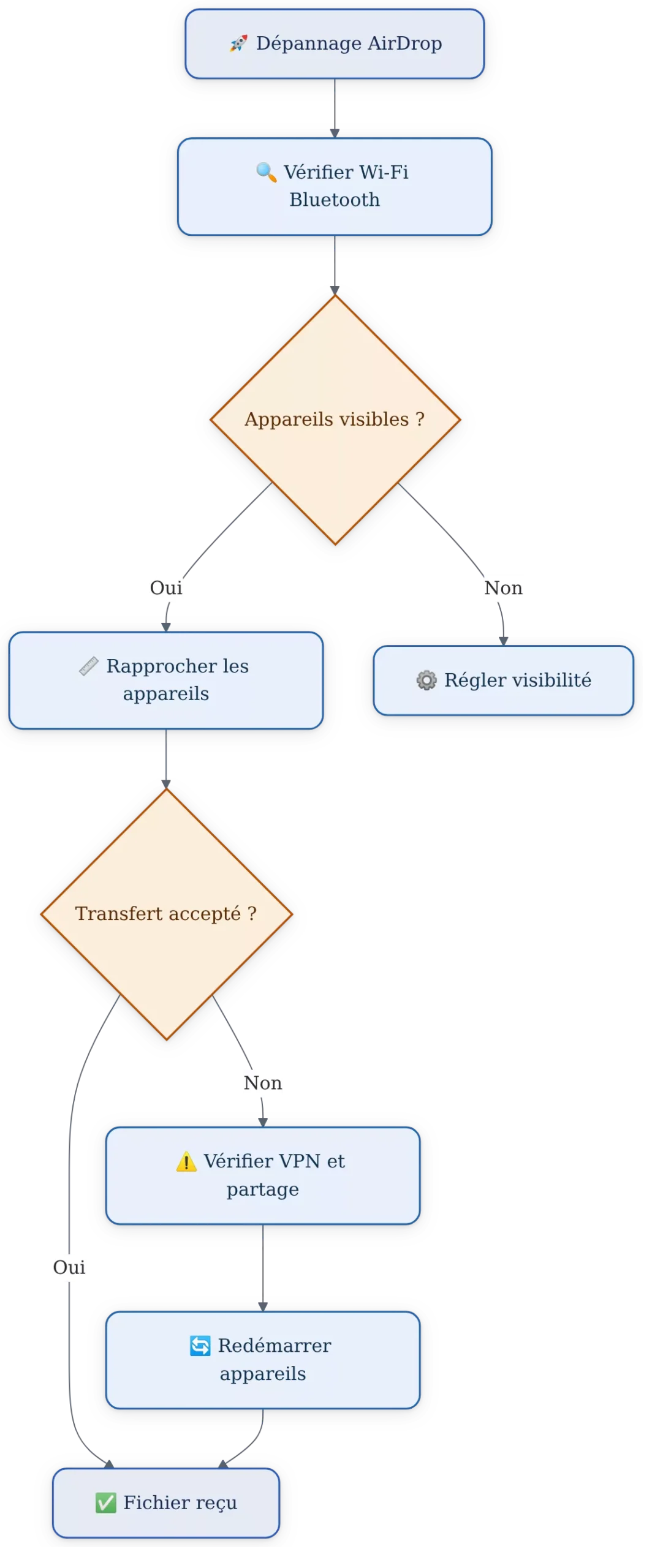
Quand AirDrop ne fonctionne pas, commencez par la visibilité, le Wi-Fi, le Bluetooth et la distance, avant de redémarrer. Rapprochez les appareils, désactivez temporairement un VPN ou le partage de connexion, puis vérifiez qu’aucun mode de concentration ne bloque la notification. Ces contrôles suivent l’ordre le plus simple.
Étape 1 : Refaire les vérifications essentielles
Confirmez que le Wi-Fi et le Bluetooth sont actifs sur les deux appareils. Vérifiez ensuite que l’iPhone et le Mac n’utilisent pas le réglage « Personne » dans AirDrop.
Si le transfert reste absent, sélectionnez temporairement « Tout le monde » sur les deux appareils pour isoler un problème de contacts. Remettez ensuite « Contacts seulement » lorsque le test est terminé.
Étape 2 : Réduire la distance et supprimer les interférences
Rapprochez l’iPhone et le Mac, puis éloignez-les d’un mur en béton ou d’un obstacle métallique. Désactivez temporairement le partage de connexion et un VPN actif, car ces fonctions peuvent perturber la découverte ou le transfert.
Un mode « Ne pas déranger » ou un mode de concentration peut aussi masquer une notification attendue. Contrôlez les notifications avant de conclure à une panne matérielle.
Étape 3 : Redémarrer puis mettre à jour
Redémarrez l’iPhone et le Mac si les réglages sont corrects mais que les appareils ne se détectent toujours pas. Relancez ensuite AirDrop depuis le Finder et le Centre de contrôle.
Vérifiez également les mises à jour disponibles pour iOS et macOS. Une mise à jour peut modifier l’interface ou corriger un problème, mais elle ne garantit pas la compatibilité d’un ancien modèle.
| Symptôme | Vérification | Action à effectuer |
|---|---|---|
| L’iPhone ou le Mac n’apparaît pas | Wi-Fi, Bluetooth et visibilité | Ouvrir AirDrop sur les deux appareils et tester « Tout le monde » |
| Le transfert commence puis échoue | Distance, VPN et partage de connexion | Rapprocher les appareils et désactiver temporairement les fonctions perturbatrices |
| Aucune demande de réception | Notifications et mode de concentration | Vérifier les notifications puis redémarrer les appareils |
| Le fichier semble introuvable | Type de fichier et application associée | Consulter Téléchargements sur Mac, Photos ou Fichiers sur iPhone |
Quelles erreurs empêchent le transfert AirDrop ?
Les échecs viennent souvent d’un appareil réglé sur « Personne », d’une confusion entre réseau Wi-Fi et Wi-Fi activé, d’un Mac trop éloigné ou d’un VPN oublié. Une demande refusée ressemble aussi à une panne. Chaque cas appelle donc une vérification différente, plutôt qu’une réinstallation d’outil.
- Visibilité réglée sur « Personne » : l’appareil reste invisible. Choisissez « Contacts seulement » ou « Tout le monde » pour le test.
- Wi-Fi activé mais Bluetooth désactivé : AirDrop ne remplit pas ses conditions de fonctionnement. Activez les deux connexions sur chaque appareil.
- Mac trop éloigné : la distance et les obstacles réduisent la détection. Rapprochez les appareils dans la même pièce.
- VPN ou partage de connexion actif : ces fonctions peuvent gêner la liaison locale. Désactivez-les provisoirement pendant le transfert.
- Notification refusée ou ignorée : le fichier n’est pas reçu. Vérifiez le nom de l’expéditeur et choisissez Accepter lorsque l’envoi est attendu.
Quand AirDrop échoue, vérifiez d’abord les réglages visibles et la proximité des appareils avant d’envisager une panne matérielle.
AirDrop est-il sécurisé et fonctionne-t-il sans Internet ?
AirDrop ne demande pas de connexion à une box ou à un réseau Wi-Fi existant : les appareils utilisent le Wi-Fi et le Bluetooth pour établir le transfert local. Apple décrit une liaison appareil à appareil chiffrée. La sécurité dépend néanmoins du réglage de visibilité et de l’acceptation du destinataire.
AirDrop sans Internet : ce que cela signifie
Un iPhone peut envoyer un fichier à un Mac sans que les deux appareils soient connectés au même réseau Wi-Fi domestique. Le Wi-Fi reste nécessaire pour la liaison AirDrop, mais cette exigence ne signifie pas qu’un accès Internet est requis.
AirDrop convient donc à un transfert local entre appareils proches. AirDrop ne remplace pas iCloud Drive lorsqu’il faut retrouver automatiquement un document sur plusieurs appareils éloignés.
Choisir le bon niveau de visibilité
AirDrop propose les options « Personne », « Contacts seulement » et « Tout le monde ». Le réglage « Contacts seulement » est adapté à un usage quotidien lorsque les contacts sont correctement configurés.
Utilisez « Tout le monde » pour un test ponctuel avec un appareil qui n’apparaît pas, puis revenez à un réglage plus restrictif. Le comportement des options peut varier selon la version d’iOS ou de macOS : vérifiez toujours le réglage affiché à l’écran plutôt que de supposer une modification automatique.
AirDrop ou câble : quelle méthode choisir selon le fichier ?
AirDrop convient à un envoi ponctuel entre appareils Apple proches, tandis qu’un câble sert mieux aux transferts prolongés ou à la recharge. iCloud Drive devient pratique pour retrouver le même document sur plusieurs appareils connectés au compte. Le choix dépend donc de la proximité, du volume et de la synchronisation souhaitée.
| Méthode | À privilégier pour | Limite principale |
|---|---|---|
| AirDrop | Photo, vidéo ou document entre un iPhone et un Mac proches | Les appareils doivent être compatibles, détectables et à proximité |
| Câble USB | Transfert prolongé ou connexion physique directe | Un câble et parfois un adaptateur sont nécessaires |
| iCloud Drive | Document à retrouver sur plusieurs appareils | Le service dépend du compte Apple, du stockage disponible et d’une connexion Internet |
| Messages ou e-mail | Lien ou petit document à transmettre à distance | Le fichier passe par un service en ligne et peut être soumis à ses limites |
Choisissez AirDrop pour transférer des photos sans câble lorsque l’iPhone et le Mac sont présents au même endroit. Préférez iCloud Drive pour un document de travail qui doit rester accessible plus tard sur plusieurs appareils. Utilisez un câble lorsqu’une liaison physique est déjà disponible ou que le transfert doit rester continu.
Sources utiles à consulter
- Source officielle Apple — utiliser AirDrop pour envoyer des éléments depuis un Mac : ouverture du Finder, méthodes d’envoi, visibilité et réception.
- Source officielle Apple — utiliser AirDrop sur iPhone et iPad : activation depuis le Centre de contrôle, partage de photos et réglages de réception.
À retenir
- 📶 Activez le Wi-Fi et le Bluetooth sur l’iPhone comme sur le Mac.
- 🔍 Ouvrez AirDrop dans le Finder et réglez correctement la visibilité.
- 📤 Utilisez Partager sur l’iPhone ou glissez le fichier vers l’iPhone depuis le Finder.
- 📁 Consultez Téléchargements sur Mac, puis Photos ou Fichiers sur iPhone.
- 🔒 Remettez « Contacts seulement » après un test effectué avec « Tout le monde ».
Questions fréquentes sur AirDrop
Peut-on utiliser AirDrop sans Internet entre un iPhone et un Mac ?
Oui, AirDrop ne nécessite pas de connexion à une box ni à un réseau Wi-Fi existant. Le Wi-Fi et le Bluetooth doivent toutefois rester activés pour établir la liaison locale entre les deux appareils.

Où trouver un fichier AirDrop reçu sur un Mac ?
Un fichier reçu sur un Mac est normalement placé dans le dossier Téléchargements. Utilisez le tri par date d’ajout ou la recherche du Finder si le dossier contient déjà de nombreux éléments.
Pourquoi l’iPhone ou le Mac n’apparaît-il pas dans AirDrop ?
Vérifiez le Wi-Fi, le Bluetooth, la visibilité AirDrop et la distance entre les appareils. Désactivez temporairement un VPN ou le partage de connexion, puis redémarrez les appareils si le destinataire reste invisible.
Peut-on envoyer plusieurs fichiers avec AirDrop ?
Oui, sélectionnez plusieurs photos ou documents avant d’ouvrir le menu Partager, ou sélectionnez plusieurs fichiers dans le Finder avant le glisser-déposer. Contrôlez la sélection pour éviter d’envoyer un élément par erreur.
AirDrop fonctionne-t-il avec tous les iPhone et Mac ?
Non, la compatibilité dépend du modèle et du système installé. Les repères historiques sont iOS 7 ou version ultérieure pour l’iPhone et OS X Lion 10.7 ou version ultérieure pour le Mac, mais les appareils précis doivent être vérifiés dans la documentation Apple.