Comment transférer ses fichiers d’un PC Windows vers un Mac sans rien perdre
Comment transférer ses fichiers d’un PC Windows vers un Mac sans rien perdre
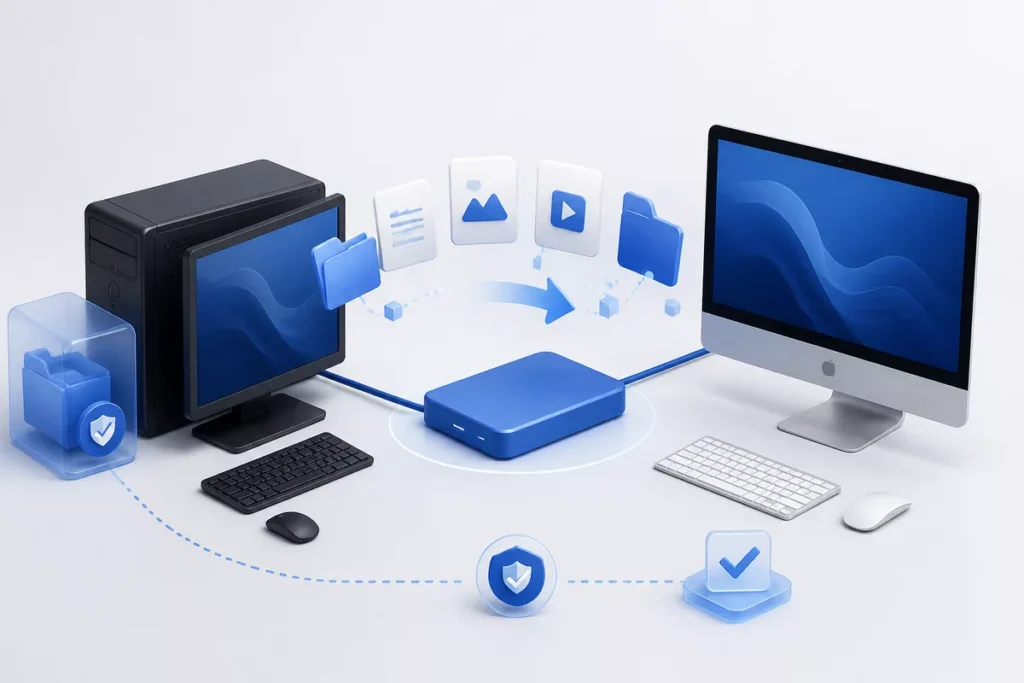
Pour transférer des fichiers d’un PC Windows vers un Mac sans rien perdre, sauvegardez d’abord les données, choisissez un support exFAT, un réseau local ou un cloud, puis copiez et vérifiez les dossiers sur le Mac. Pour une migration plus large, l’Assistant migration d’Apple peut déplacer des données personnelles, mais pas rendre les logiciels Windows compatibles avec macOS.
Le choix dépend surtout du volume de données, du matériel disponible et de la présence ou non d’un réseau commun. Ce guide compare les méthodes pour transférer des documents, photos et vidéos, détaille leur exécution et indique comment contrôler le résultat avant de supprimer quoi que ce soit sur le PC.
Sommaire
En bref
📦 Pour quelques fichiers, une clé USB ou un disque externe en exFAT reste la méthode la plus directe. Le format exFAT permet d’utiliser le même support sur Windows et macOS.
🌐 Un réseau local ou un espace cloud évite de brancher un support physique. Le réseau exige que les deux ordinateurs communiquent correctement, tandis que le cloud dépend de la connexion et de l’espace disponible.
🔍 Ne supprimez pas les originaux avant d’avoir vérifié les dossiers sur le Mac. Ouvrez plusieurs fichiers, comparez les tailles et conservez une sauvegarde jusqu’à la fin.
Préparer le transfert entre le PC Windows et le Mac
Une préparation correcte réduit surtout le risque d’oublier un dossier ou de saturer le stockage du Mac. Commencez par laisser le PC intact, puis rassemblez les données dans des dossiers clairement nommés avant de choisir la méthode de copie.
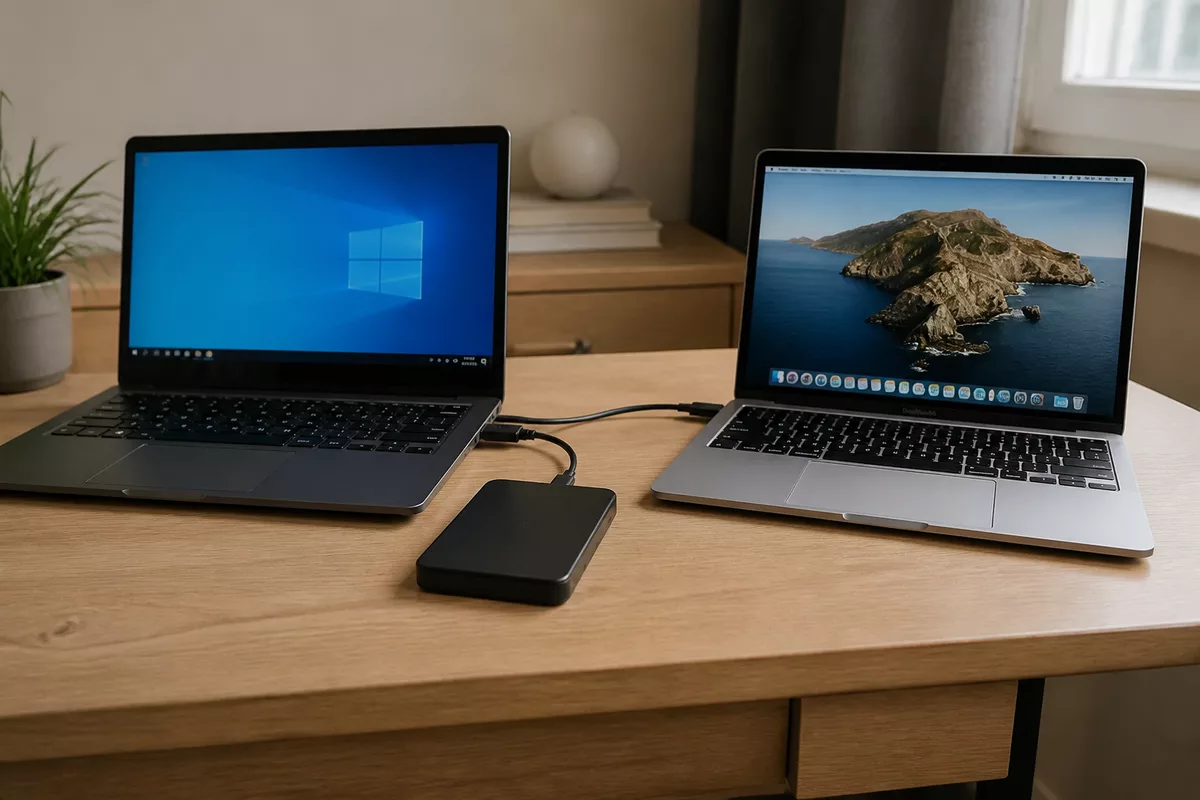
- Créez une sauvegarde du PC sur un support distinct ou dans un espace de stockage déjà configuré.
- Regroupez les dossiers Documents, Images, Vidéos, Bureau, Téléchargements et les répertoires personnels.
- Repérez les fichiers volumineux afin de choisir entre clé USB, disque externe, réseau ou cloud.
- Vérifiez l’espace libre du Mac dans les réglages de stockage avant de commencer.
La sauvegarde doit rester disponible pendant toute l’opération. Une copie interrompue, un support débranché trop tôt ou un dossier oublié ne pourra pas être corrigé si les originaux ont déjà été supprimés.
Comment transférer des fichiers avec une clé USB ou un disque externe ?
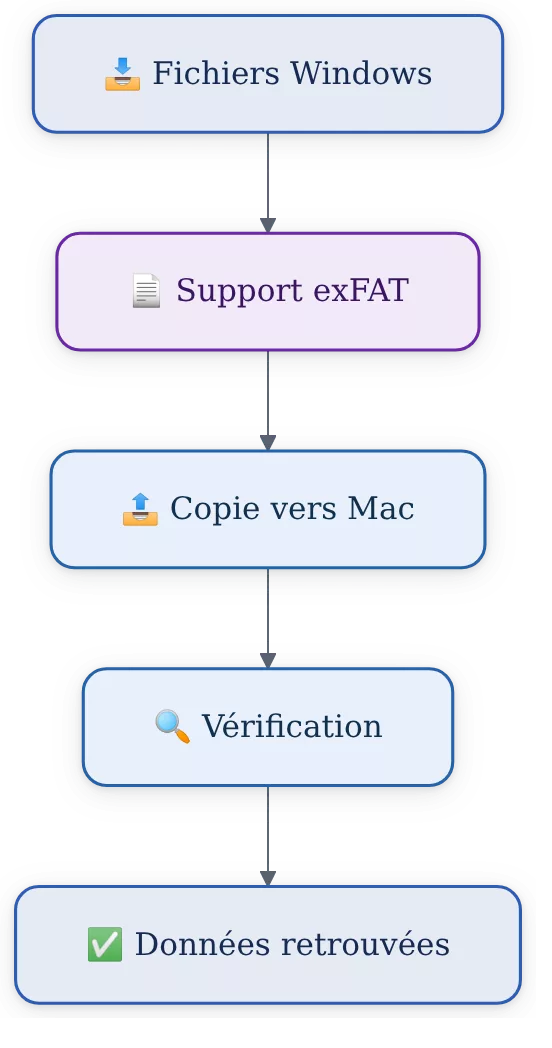
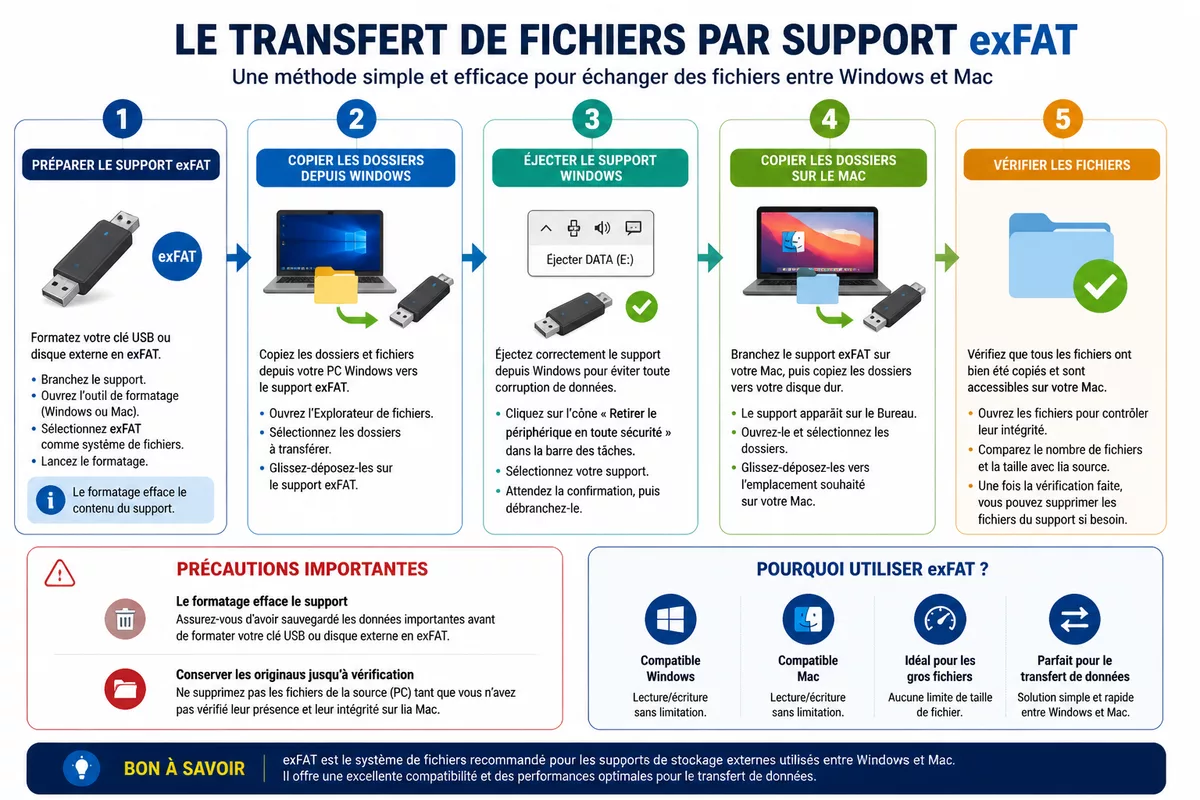
Pour copier des fichiers PC vers Mac sans réseau, le support exFAT est le choix le plus simple. Une clé USB convient à un petit transfert, tandis qu’un disque externe est plus pratique pour une photothèque ou de nombreuses vidéos. Le formatage efface le support : sauvegardez son contenu avant toute opération.
Étape 1 : préparer le support compatible Windows et Mac
Si la clé USB ou le disque externe contient déjà des données, copiez-les ailleurs avant de poursuivre. Sur Windows, ouvrez l’outil de formatage du support et choisissez exFAT ; sur le Mac, l’Utilitaire de disque permet également de sélectionner ce format lors de l’effacement.
Le formatage n’est pas une simple modification esthétique. L’opération supprime le contenu du support, y compris les fichiers qui ne sont pas visibles dans l’Explorateur. Vérifiez deux fois le nom et la capacité du disque avant de confirmer.
Étape 2 : copier les fichiers depuis Windows
Branchez le support sur le PC Windows, ouvrez l’Explorateur de fichiers et copiez les dossiers préparés vers le disque externe. Pour limiter les oublis, transférez les dossiers principaux plutôt que de sélectionner des fichiers dispersés un par un.
Attendez la fin de la copie avant de retirer le périphérique. Utilisez l’option d’éjection de Windows, puis débranchez le support uniquement lorsque le système indique qu’il peut être retiré sans risque.
Étape 3 : copier les fichiers sur le Mac
Branchez le support sur le Mac et ouvrez-le dans le Finder. Faites glisser les dossiers vers Documents, Images, Vidéos ou un dossier de travail dédié, puis attendez la fin de chaque copie avant de lancer la suivante.
Le Mac peut lire un support exFAT, mais l’écriture et les performances peuvent varier selon le matériel, le câble et le port utilisé. Conservez les originaux sur le disque externe ou le PC jusqu’à la vérification finale.
« Un transfert réussi n’est pas terminé quand la copie finit, mais quand les fichiers sont vérifiés sur le Mac. »
Comment transférer les fichiers par le réseau local ?
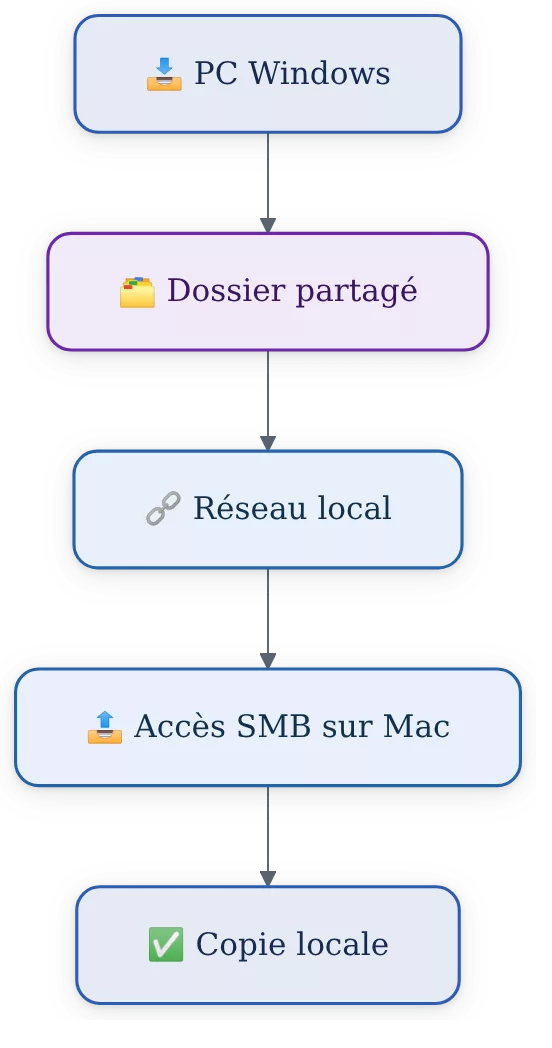
Le réseau local permet un transfert de fichiers sans câble entre un PC Windows et un Mac lorsqu’ils sont connectés au même réseau Wi-Fi ou Ethernet. Le PC partage un dossier, puis le Mac y accède avec le protocole SMB. Cette solution évite un support externe, mais demande une configuration des droits d’accès.
Étape 1 : relier les deux ordinateurs au même réseau
Connectez le PC et le Mac au même réseau Wi-Fi ou reliez-les au même réseau Ethernet. Un réseau invité, une isolation des appareils ou un pare-feu restrictif peut empêcher les ordinateurs de se voir malgré une connexion Internet fonctionnelle.
Pour un volume important, une connexion Ethernet peut rendre l’échange plus stable qu’un Wi-Fi encombré. Ne lancez pas plusieurs copies simultanées si le réseau devient instable : une seule opération permet de repérer plus facilement une erreur.
Étape 2 : partager un dossier depuis Windows
Sur Windows, sélectionnez le dossier à transférer dans l’Explorateur, ouvrez ses propriétés de partage et autorisez uniquement le compte ou le groupe nécessaire. Activez le partage de fichiers si Windows le demande, puis notez le nom du PC et le nom du dossier partagé.
Évitez de partager tout le disque système. Un dossier temporaire contenant uniquement les données à déplacer limite l’exposition des fichiers personnels et simplifie la vérification une fois la copie terminée.
Étape 3 : accéder au dossier partagé depuis le Mac
Dans le Finder du Mac, ouvrez la fonction de connexion à un serveur et saisissez l’adresse réseau du partage SMB, généralement sous la forme smb://nom-du-PC/nom-du-partage. Entrez ensuite les identifiants Windows demandés, puis ouvrez le dossier monté.
Copiez les fichiers du partage vers le stockage local du Mac. Le dossier partagé n’est pas encore une sauvegarde : il reste dépendant de la connexion au PC Windows. Une fois la copie terminée, déconnectez le partage et vérifiez les fichiers sur le Mac.
Peut-on utiliser un espace de stockage en ligne ?
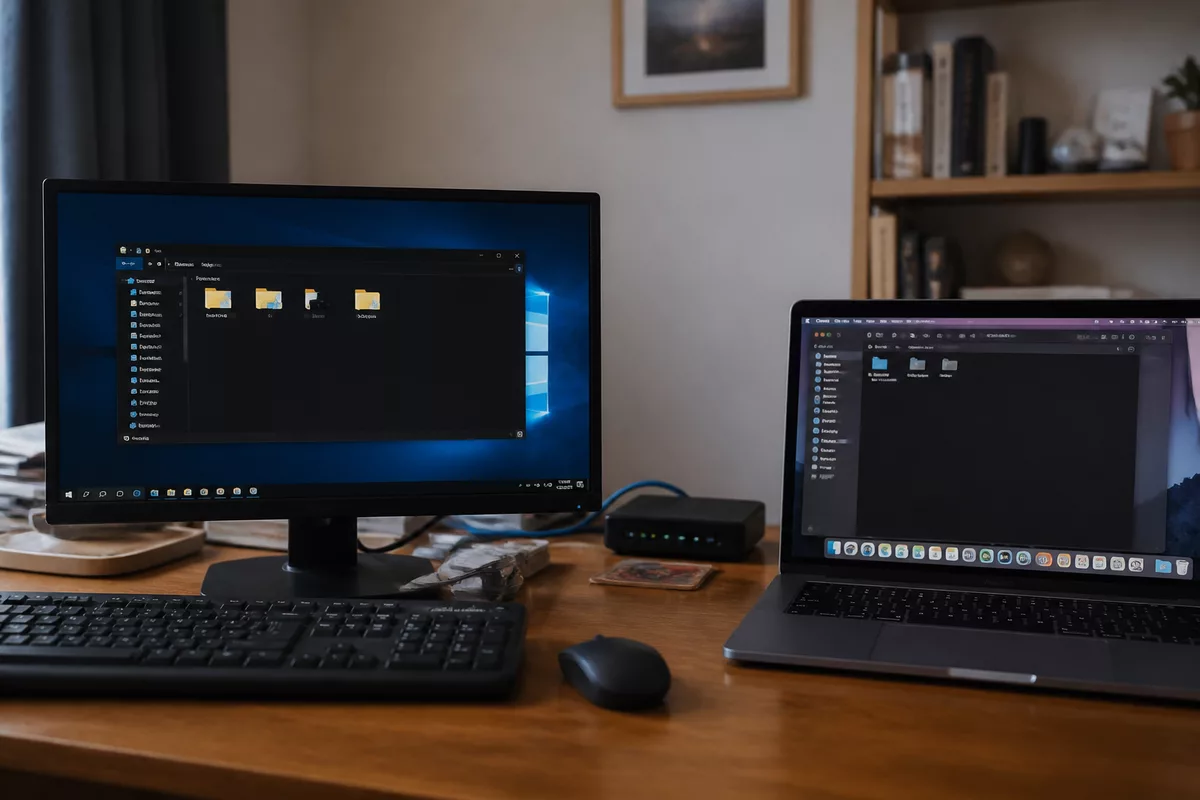
Un espace cloud convient lorsque les deux ordinateurs ne sont pas proches ou lorsqu’aucun support externe n’est disponible. Importez les fichiers depuis Windows dans iCloud Drive, OneDrive ou Dropbox, puis récupérez-les sur le Mac avec le même compte. Pour des photos uniquement, Google Photos peut être plus adapté qu’une arborescence complète.
Étape 1 : importer les données depuis Windows
Choisissez un seul service et créez un dossier de transfert clairement nommé. Envoyez d’abord un petit groupe de fichiers, vérifiez qu’il apparaît correctement en ligne, puis poursuivez avec les documents, photos et vidéos restants.
Le cloud ne supprime pas le besoin d’une sauvegarde. Une synchronisation peut propager une suppression ou un déplacement sur plusieurs appareils. Conservez donc les fichiers originaux sur le PC jusqu’à leur récupération complète sur le Mac.
Étape 2 : récupérer les fichiers sur le Mac
Connectez-vous au même compte sur le Mac et attendez la fin de la synchronisation. Pour un transfert ponctuel, téléchargez les dossiers vers le stockage local ; pour une utilisation continue, laissez le service synchroniser les fichiers sélectionnés.
Vérifiez que les fichiers sont réellement disponibles hors ligne si vous comptez les utiliser sans Internet. Une icône de synchronisation ou un fichier uniquement en ligne ne constitue pas toujours une copie locale complète.
Étape 3 : traiter les photos et les documents séparément
Les photos peuvent être importées dans une photothèque ou conservées dans des dossiers, selon votre organisation. Les documents doivent plutôt rester dans une arborescence lisible afin de préserver les noms de dossiers et de faciliter les recherches futures.
Un espace cloud est pratique pour transférer des données Windows vers Mac à distance, mais il faut surveiller la confidentialité des fichiers et les liens de partage publics. Désactivez les partages temporaires dès que la récupération est terminée.
L’Assistant migration est-il adapté à un transfert Windows vers Mac ?
L’Assistant migration Mac est surtout utile lorsque le PC doit alimenter un nouveau Mac avec un ensemble important de données personnelles. L’outil Apple peut transférer certaines données, comptes et fichiers selon la configuration, mais il ne transforme pas les logiciels Windows en applications macOS. Les programmes devront être réinstallés avec une version compatible.
Avant de télécharger l’outil, consultez la page officielle correspondant au Mac et à la version de macOS utilisés. La documentation Apple consacrée au transfert depuis un PC vers un Mac décrit les prérequis et les étapes de migration : Apple — transférer les données d’un PC vers un Mac avec l’Assistant migration.
Étape 1 : préparer le PC et le Mac
Effectuez une sauvegarde du PC, branchez les deux ordinateurs sur secteur et fermez les applications inutiles. Installez sur Windows la version de l’Assistant migration indiquée par Apple pour le Mac concerné, sans utiliser un installateur provenant d’un site tiers.
Une différence de version ou un logiciel de sécurité peut empêcher la communication entre les deux machines. Lisez les indications affichées par l’outil plutôt que de désactiver durablement le pare-feu ou l’antivirus.
Étape 2 : lancer la migration
Ouvrez l’Assistant migration sur le Mac et choisissez l’option correspondant à un PC Windows. Lancez ensuite l’outil sur le PC, suivez l’identification des deux ordinateurs et confirmez qu’ils correspondent avant de poursuivre.
Sélectionnez les catégories de données proposées et démarrez la copie. Ne mettez pas les ordinateurs en veille, ne fermez pas l’Assistant et ne débranchez pas le réseau pendant la migration.
Étape 3 : vérifier les données importées
Après la fin de l’opération, examinez les dossiers importés, les comptes et les fichiers personnels. La migration Windows Mac ne garantit pas le fonctionnement des logiciels installés sur Windows : recherchez leurs versions macOS ou une solution équivalente auprès de l’éditeur.
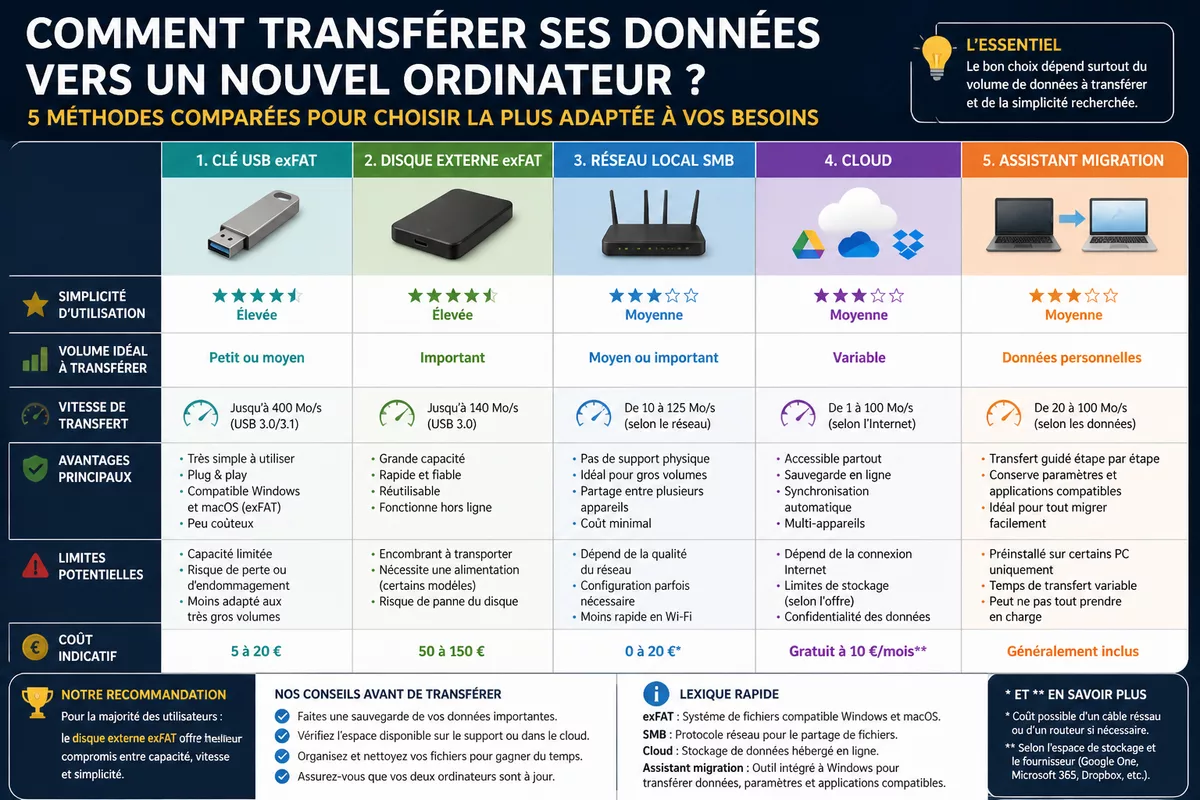
Quelle méthode choisir selon la quantité de données ?
Une clé USB convient à un transfert ponctuel, le réseau local à des dossiers volumineux sur place, et le cloud à un échange à distance. L’Assistant migration devient pertinent pour un changement complet d’ordinateur. Le tableau ci-dessous compare les options sans promettre une vitesse fixe, car le matériel et la connexion changent le résultat.
| Méthode | Simplicité | Volume adapté | Limite principale | Cas recommandé |
|---|---|---|---|---|
| Clé USB exFAT | Élevée | Petit ou moyen | Capacité du support et copie manuelle | Documents et quelques photos |
| Disque externe exFAT | Élevée | Important | Support à transporter et à éjecter correctement | Vidéos, archives et photothèque |
| Réseau local SMB | Moyenne | Moyen ou important | Configuration du partage et des permissions | Deux ordinateurs dans le même logement |
| iCloud, OneDrive ou Dropbox | Moyenne | Variable selon l’espace disponible | Connexion Internet et synchronisation | Transfert sans support physique ou à distance |
| Assistant migration | Moyenne | Ensemble de données personnelles | Ne transfère pas automatiquement les logiciels Windows compatibles macOS | Passage d’un PC Windows à un nouveau Mac |
Pour transférer uniquement des photos et des documents vers Mac, le support exFAT demande le moins de configuration. Pour une migration complète, l’Assistant migration évite de rechercher manuellement chaque dossier, mais il impose une vérification plus large après l’opération.
Comment vérifier que le transfert s’est bien déroulé ?
La vérification consiste à comparer les dossiers, ouvrir des fichiers représentatifs et conserver les originaux jusqu’à la confirmation du résultat. Ne vous fiez pas uniquement à la présence d’un dossier sur le Mac : une copie peut être incomplète, interrompue ou stockée uniquement en ligne.
- Comparez les principaux dossiers du PC et du Mac : Documents, Images, Vidéos, Bureau et dossiers personnels.
- Ouvrez plusieurs fichiers de formats différents, notamment un document, une photo, une vidéo et une archive.
- Comparez la taille des dossiers lorsque l’Explorateur Windows et le Finder affichent cette information.
- Contrôlez les fichiers volumineux séparément, car ils sont plus sensibles à une interruption de copie.
- Conservez le PC et la sauvegarde jusqu’à la fin de cette vérification.
Une archive ZIP, 7Z, TAR ou GZ peut être copiée même si l’application nécessaire à son ouverture n’est pas encore installée sur le Mac. Le transfert du fichier est réussi ; l’ouverture demande ensuite un outil macOS compatible obtenu depuis une source fiable.
« Gardez les originaux jusqu’à ce que le Mac ouvre réellement les fichiers dont vous avez besoin. »
Quelles erreurs faut-il éviter pendant le transfert ?
Les problèmes les plus fréquents viennent d’un support mal préparé, d’un partage trop large ou d’une vérification trop rapide. Chaque erreur a une correction simple : sauvegarder avant le formatage, limiter les droits, stabiliser la connexion et contrôler les fichiers sur le Mac avant toute suppression.
Le Mac ne reconnaît pas la clé USB ou le disque externe
Vérifiez le câble, le port et l’alimentation du disque, puis regardez si le support apparaît dans l’Utilitaire de disque. Ne cliquez pas immédiatement sur « Effacer » ou « Initialiser » si le périphérique contient encore les seuls exemplaires de vos fichiers.
Le transfert est très lent
Une copie peut ralentir avec un Wi-Fi chargé, un grand nombre de petits fichiers, un disque ancien ou un adaptateur défaillant. Laissez la copie se terminer, évitez les tâches lourdes sur les deux ordinateurs et privilégiez un support externe ou une connexion Ethernet pour un volume important.
Certains fichiers ne s’ouvrent pas sur le Mac
Un fichier peut être intact alors que l’application Windows utilisée pour l’ouvrir n’existe pas sur macOS. Conservez l’original, recherchez une application macOS officielle ou exportez le document depuis Windows dans un format courant avant de refaire une conversion.
Des fichiers restent uniquement dans le cloud
Une icône de synchronisation indique parfois que le fichier n’est pas encore enregistré localement. Attendez la fin de la synchronisation et copiez les données dans un dossier local du Mac si vous devez les consulter sans connexion.
Le support a été formaté avant la sauvegarde
Le formatage exFAT efface le contenu du support. Si cette erreur vient de se produire, cessez d’utiliser le périphérique et n’écrivez pas de nouveaux fichiers dessus ; une récupération éventuelle dépendra de l’état du support et d’un outil spécialisé.
Comment protéger ses fichiers pendant et après la copie ?
Utilisez uniquement les outils intégrés à Windows, macOS ou les applications téléchargées depuis le site officiel de leur éditeur. Écartez les installateurs proposés par des pages inconnues, les utilitaires qui demandent des droits disproportionnés et les scripts qui prétendent accélérer le transfert en modifiant le système.
- Partagez uniquement le dossier nécessaire, pas l’ensemble du disque Windows.
- Utilisez un compte protégé par un mot de passe pour un partage réseau.
- Évitez les réseaux Wi-Fi publics pour transférer des documents personnels.
- Désactivez le partage SMB ou les liens cloud temporaires après la copie.
- Conservez au moins une sauvegarde indépendante avant de supprimer les originaux.
Après un transfert de photos, de vidéos ou d’archives, vérifiez aussi les doublons créés par des copies successives. La méthode pour supprimer les doublons d’archives doit intervenir seulement après la sauvegarde et la confirmation que les fichiers utiles sont bien présents.
Sources utiles à consulter
La source officielle Apple à consulter en priorité est la page consacrée au transfert des données d’un PC Windows vers un Mac avec l’Assistant migration. Elle précise les prérequis, les données pouvant être importées et les limites liées aux versions de macOS et de Windows : documentation Apple sur l’Assistant migration depuis un PC.
Pour le formatage d’un support, utilisez l’aide intégrée de l’Utilitaire de disque sur macOS ou les outils de gestion de disque de Windows. Les intitulés peuvent changer selon la version du système ; vérifiez toujours le support sélectionné avant de confirmer une opération d’effacement.
À retenir
- 📦 Préparez une sauvegarde avant de copier les fichiers Windows.
- 🔒 Formatez en exFAT uniquement après avoir mis le contenu à l’abri.
- 🌐 Utilisez SMB sur un réseau local commun pour éviter un support physique.
- ☁️ Vérifiez qu’un fichier cloud est bien disponible localement sur le Mac.
- ✅ Gardez les originaux jusqu’à l’ouverture et la vérification des fichiers copiés.
Pour la plupart des transferts, un support externe exFAT reste le choix le plus lisible et le plus facile à contrôler. Le réseau local et le cloud sont utiles dans des contextes précis, tandis que l’Assistant migration répond surtout à un changement complet de machine. Dans tous les cas, la vérification finale protège mieux vos données qu’une copie lancée trop vite.
Questions fréquentes
Peut-on transférer des fichiers d’un PC Windows vers un Mac sans clé USB ?
Oui, utilisez un partage réseau local SMB, un espace cloud comme iCloud Drive, OneDrive ou Dropbox, ou l’Assistant migration. Le réseau exige que le PC et le Mac soient connectés au même réseau, tandis que le cloud demande une connexion Internet et suffisamment d’espace.
Quelle méthode est la plus rapide pour beaucoup de fichiers ?
La vitesse dépend du support, des ports, du réseau et du nombre de fichiers. Pour un gros volume local, comparez un disque externe compatible et un réseau Ethernet stable ; évitez de choisir uniquement sur le nom de la méthode.
Les logiciels Windows sont-ils transférés sur le Mac ?
Non, la copie d’un programme Windows ne le rend pas compatible avec macOS. L’Assistant migration peut déplacer certaines données personnelles, mais les applications doivent être réinstallées dans une version prévue pour le Mac ou remplacées par une solution compatible.
Comment transférer uniquement les photos et les documents ?
Créez un dossier temporaire sur Windows contenant uniquement Documents et Images, puis copiez-le avec un support exFAT, le réseau local ou le cloud. Vérifiez ensuite quelques photos, documents et vidéos sur le Mac avant de supprimer le dossier d’origine.
Peut-on utiliser une clé USB déjà utilisée sur Windows ?
Oui, si le Mac peut la lire et si elle possède assez d’espace libre. Pour un usage régulier entre Windows et Mac, le format exFAT est généralement adapté ; sauvegardez toutefois son contenu avant tout reformatage, car l’effacement supprime les fichiers présents.