Comment se connecter à un serveur FTP ou SFTP depuis un Mac

Comment se connecter à un serveur FTP ou SFTP depuis un Mac
Pour une connexion FTP Mac, ouvrez le Finder et choisissez Aller > Se connecter au serveur, puis saisissez l’adresse fournie par l’administrateur. Cette méthode donne accès aux fichiers distants en lecture seule. Pour envoyer, modifier ou mieux protéger les transferts, utilisez plutôt une application compatible SFTP ou la commande sftp du Terminal.
Le choix dépend donc du protocole proposé, des droits accordés et de l’action attendue. Ce guide indique où renseigner le serveur, le port, l’identifiant et le mot de passe, puis compare Finder, les clients dédiés et le Terminal sans supposer que les menus sont identiques sur toutes les versions de macOS.
Sommaire
En bref
🧭 Finder convient à une consultation FTP simple, mais pas à l’envoi de fichiers. La connexion doit être répétée après une déconnexion ou un redémarrage.
🔒 FTP classique transmet les données sans chiffrement. SFTP et FTPS sont à privilégier pour les identifiants et les fichiers sensibles.
🛠️ Cyberduck, Commander One, CloudMounter et FileZilla ajoutent des fonctions de transfert. Leurs protocoles et leurs conditions d’utilisation doivent être vérifiés sur le site de l’éditeur.
⌨️ Le Terminal Mac permet de se connecter en SFTP avec la commande sftp. Les commandes put et get servent respectivement à envoyer et récupérer un fichier.
FTP et SFTP : quelle différence avant une connexion FTP Mac ?
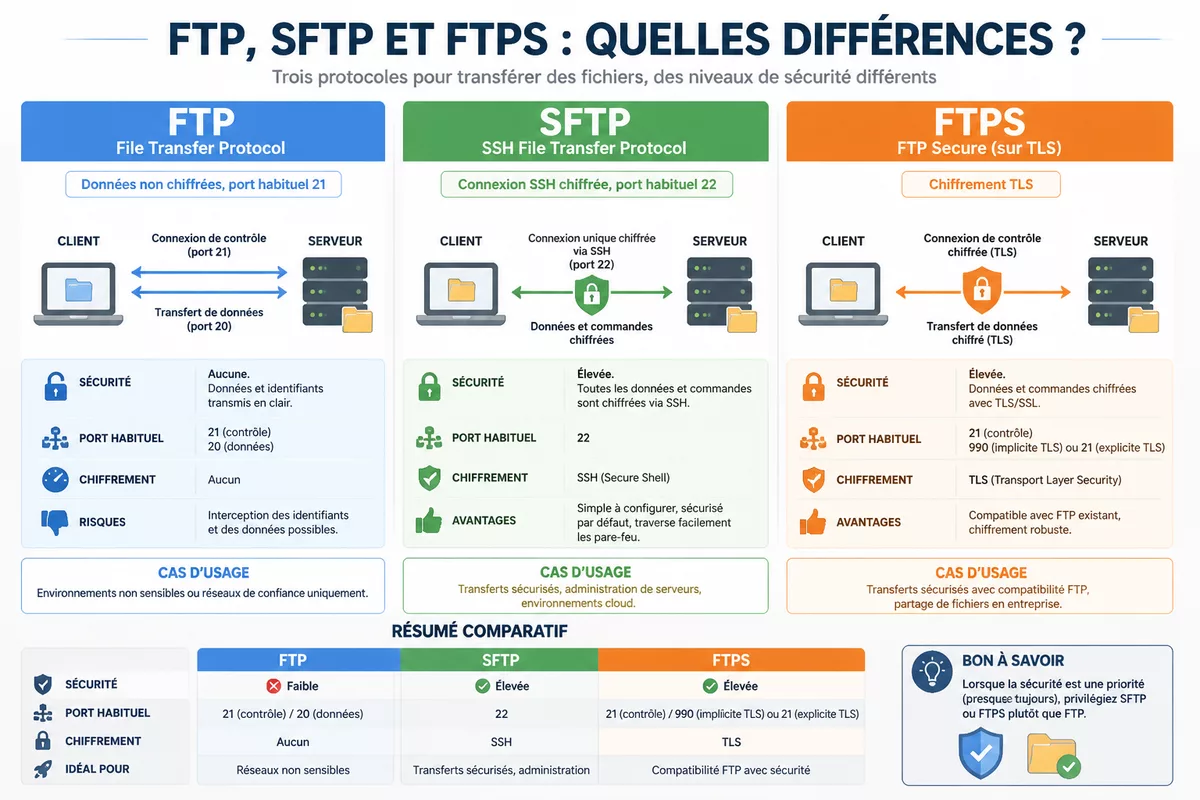
FTP est un protocole de transfert de fichiers qui permet d’accéder à un serveur distant, tandis que SFTP transporte les fichiers dans une connexion SSH chiffrée. Le protocole FTP classique ne protège pas les données pendant leur transmission. Le protocole choisi détermine donc le niveau de sécurité, le port et l’application à utiliser.
Le fonctionnement du FTP
FTP sert à consulter ou transférer des fichiers entre un ordinateur et un serveur. Une adresse FTP ressemble généralement à ftp://serveur.exemple, mais l’administrateur peut imposer un port, un dossier de départ ou un mode d’authentification différent.
Le Finder de macOS sait ouvrir une connexion FTP basique. Cette fonction native reste limitée à la lecture des fichiers distants : le Finder ne permet pas d’envoyer, renommer ou supprimer les éléments sur le serveur avec cette méthode.
Le fonctionnement du SFTP
SFTP signifie SSH File Transfer Protocol. Le protocole utilise SSH pour authentifier l’utilisateur et chiffrer les échanges, ce qui le distingue du FTP classique et du simple transfert de fichiers dans un navigateur.
Le port SFTP habituel est 22, car SFTP s’appuie généralement sur SSH. Le registre officiel IANA des noms de services et des ports, consulté en 2026, associe le service SSH au port 22 et le service FTP au port 21 ; l’administrateur peut toutefois utiliser une autre valeur.
Et le FTPS ?
FTPS ajoute une couche de chiffrement TLS au protocole FTP. FTPS ne doit pas être confondu avec SFTP : les deux protocoles sécurisent les échanges, mais ils ne reposent pas sur la même technologie et ne se configurent pas avec les mêmes paramètres.
Le nom d’utilisateur et le mot de passe ne suffisent pas : le protocole, le port et le mode d’authentification doivent aussi correspondre au serveur.
Quelles informations faut-il préparer pour se connecter à un serveur distant ?
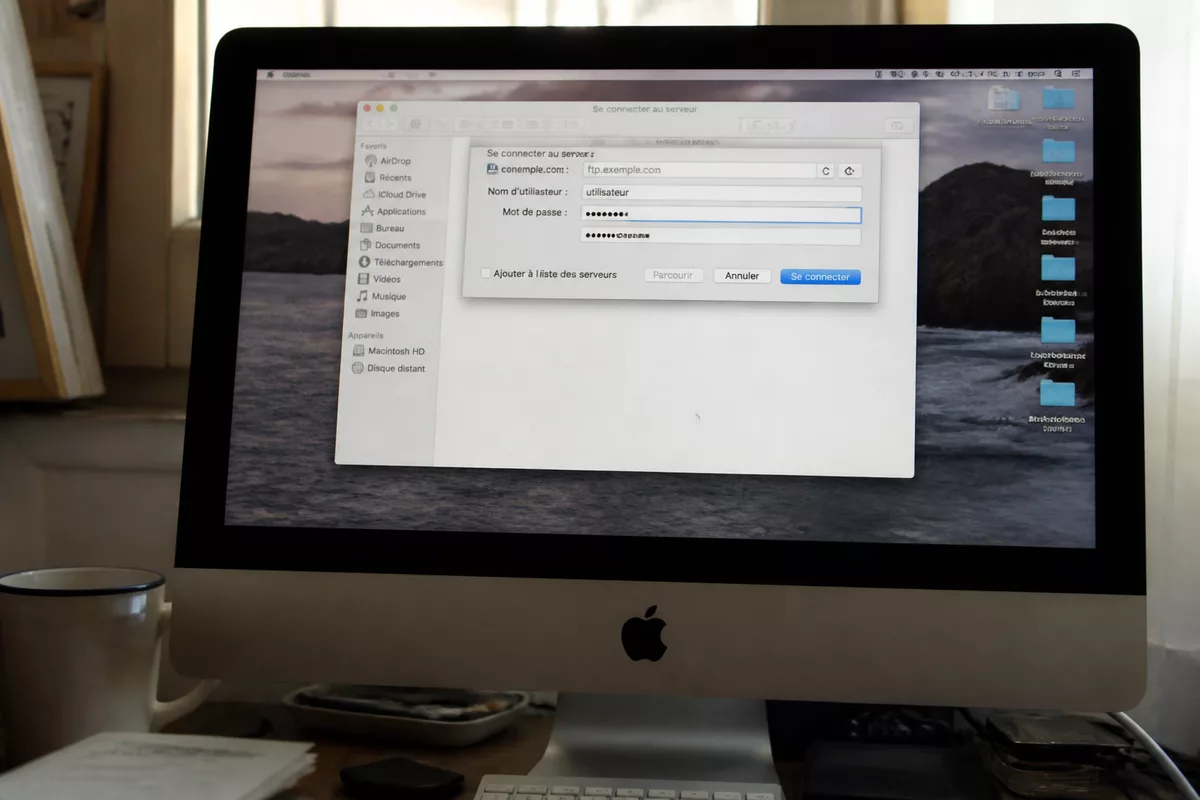
Avant d’ouvrir une application, demandez à l’administrateur le protocole exact, l’adresse du serveur, le port, le nom d’utilisateur et le mode d’authentification. Une clé privée peut remplacer le mot de passe en SFTP. Une seule erreur dans le protocole ou le port suffit à provoquer une connexion refusée.
Les paramètres à demander à l’administrateur
- Protocole : FTP, FTPS ou SFTP.
- Adresse du serveur : nom d’hôte ou adresse IP.
- Port : port FTP, FTPS ou SFTP communiqué par l’administrateur.
- Identifiant : nom du compte autorisé à accéder au serveur.
- Authentification : mot de passe, clé privée ou autre méthode imposée.
- Dossier distant : chemin à ouvrir après la connexion, si le serveur en utilise un.
Le port FTP standard est généralement 21 et le port SFTP généralement 22, selon le registre IANA cité plus haut. Ces valeurs ne remplacent pas les informations du fournisseur d’hébergement : un serveur peut fonctionner sur un port personnalisé pour des raisons d’organisation ou de sécurité.
Les précautions avant la première connexion
Vérifiez l’adresse du serveur dans un message officiel ou auprès de l’administrateur. Évitez de télécharger un client FTP depuis un site qui ajoute un installateur, une extension de navigateur ou une offre promotionnelle non demandée.
Un premier test avec un petit fichier non sensible limite les conséquences d’une mauvaise configuration. Pour un serveur SFTP, contrôlez aussi l’empreinte présentée lors de la première connexion si l’administrateur peut vous la fournir.
Comment se connecter à un serveur FTP avec le Finder du Mac ?
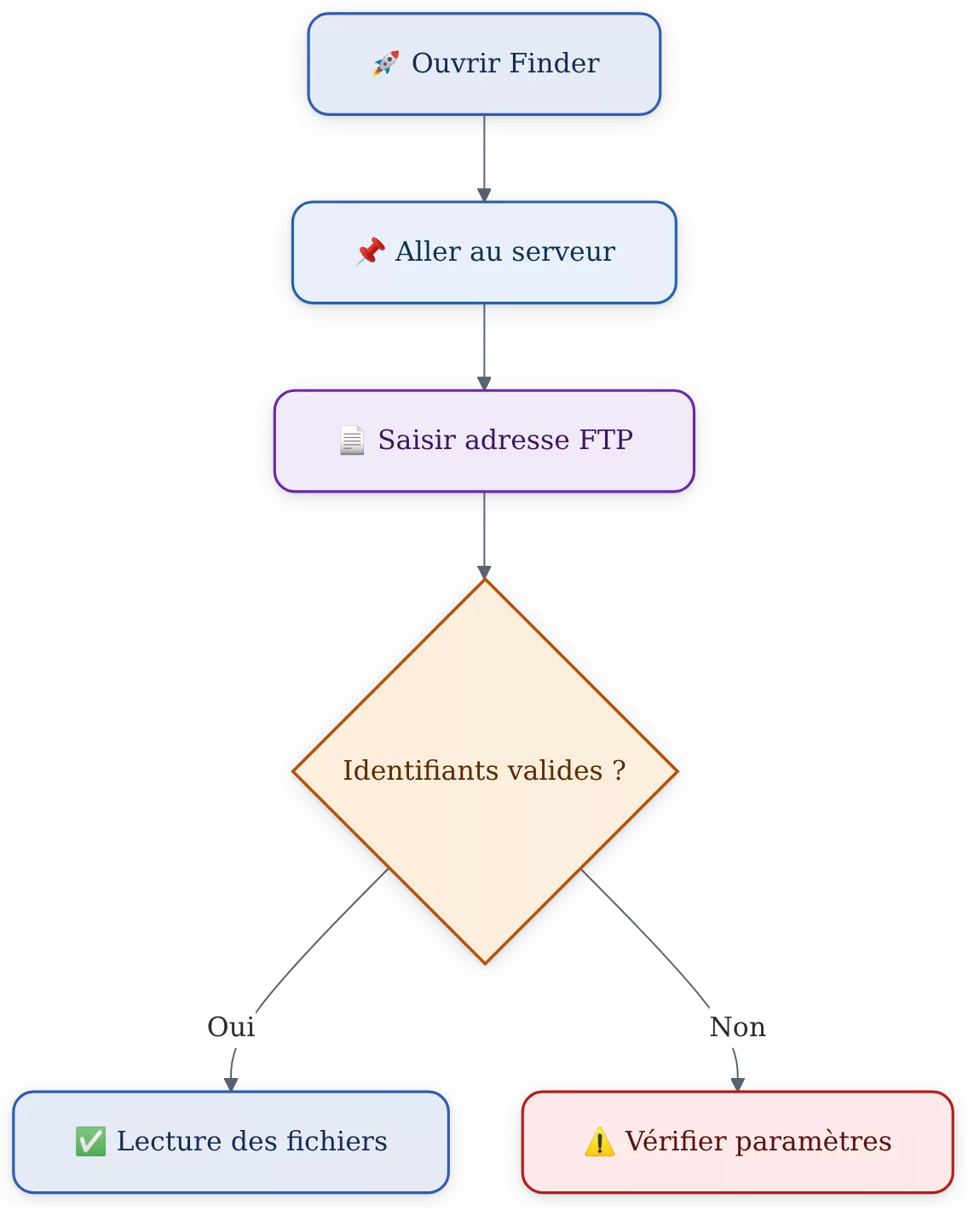
Le Finder permet d’ouvrir une connexion FTP sans installer de logiciel. Ouvrez une fenêtre Finder, choisissez Aller > Se connecter au serveur, saisissez l’adresse FTP, puis validez l’authentification. La méthode Finder convient à la consultation et au téléchargement, mais elle ne permet pas le téléversement.
-
Étape 1 : ouvrir la fenêtre de connexion
Ouvrez le Finder et activez la barre de menus si nécessaire. Sélectionnez Aller, puis Se connecter au serveur, comme l’indique le guide d’aide Apple sur les serveurs accessibles depuis un Mac.
La fenêtre de connexion attend une adresse complète, par exemple
ftp://serveur.exemple. Le résultat attendu est l’affichage du champ dans lequel l’adresse du serveur peut être saisie. -
Étape 2 : renseigner l’adresse et les identifiants
Collez l’adresse fournie par l’administrateur, puis sélectionnez Se connecter. macOS demande ensuite si la connexion doit utiliser un accès invité ou un utilisateur enregistré ; choisissez l’option correspondant aux informations reçues.
Le mot de passe ne doit pas être déduit du nom du serveur. Le résultat attendu est l’ouverture d’une demande d’authentification, puis la validation du compte autorisé.
-
Étape 3 : parcourir les fichiers distants
Après validation, le serveur apparaît dans la barre latérale du Finder ou comme un emplacement distant. Ouvrez les dossiers et copiez les fichiers nécessaires vers un dossier local du Mac.
Le téléchargement constitue l’action attendue avec Finder. Un glisser-déposer d’un fichier local vers le serveur ne doit pas être considéré comme un moyen fiable d’envoyer un document, car l’accès FTP natif du Finder reste en lecture seule.
-
Étape 4 : enregistrer le serveur dans les favoris
Ajoutez l’adresse au bouton de favoris de la fenêtre Se connecter au serveur lorsque cette option est disponible. Le favori mémorise l’adresse, mais pas nécessairement les droits ou les conditions d’authentification du serveur.
Après une déconnexion ou un redémarrage, une nouvelle connexion manuelle peut être nécessaire. Cette limite rend Finder pratique pour un accès ponctuel, mais moins adapté à un usage quotidien.
La connexion FTP Mac avec Finder est donc la méthode la plus courte lorsqu’il faut seulement consulter ou récupérer un fichier. Un client dédié devient nécessaire pour envoyer des fichiers, modifier une arborescence distante ou utiliser SFTP.
Comment se connecter en SFTP depuis un Mac avec une application dédiée ?
Une application dédiée regroupe les champs du serveur, du port, de l’utilisateur et du mot de passe dans une interface conçue pour les transferts. Cyberduck, Commander One, CloudMounter et FileZilla couvrent des besoins différents. Pour un débutant qui doit envoyer et récupérer des fichiers, une application compatible SFTP est généralement plus lisible que le Terminal.
Étape 1 : choisir une application compatible
- Cyberduck : client présenté comme gratuit par son éditeur, compatible avec FTP, SFTP et plusieurs services de stockage.
- Commander One : interface à double panneau, prise en charge de FTP et SFTP, avec une version gratuite et une version Pro selon l’éditeur.
- CloudMounter : montage d’un serveur distant comme un emplacement dans le Finder, avec des fonctions de gestion de fichiers selon la connexion utilisée.
- FileZilla : client gratuit et multiplateforme, utile si le même outil doit être retrouvé sur macOS, Windows ou Linux.
Les pages officielles de Cyberduck, de Commander One, de CloudMounter et de FileZilla décrivent les protocoles pris en charge et les éventuelles différences entre éditions. Téléchargez l’application depuis l’éditeur plutôt que depuis un portail qui modifie l’installeur.
Étape 2 : créer une nouvelle connexion
Ouvrez l’application et choisissez une nouvelle connexion. Sélectionnez SFTP si l’administrateur vous a fourni un serveur SSH, puis remplissez les champs avec l’adresse, le port, l’identifiant et le mot de passe ou la clé privée.
Un mauvais choix de protocole peut produire une erreur même lorsque l’adresse et le mot de passe sont corrects. Le résultat attendu est l’affichage d’une liste de fichiers locaux et d’une liste de fichiers distants.
Étape 3 : vérifier l’identité du serveur
Une application SFTP peut afficher une alerte lors de la première connexion. Comparez l’empreinte proposée avec celle transmise par l’administrateur avant d’accepter.
Une empreinte inconnue après une connexion déjà validée mérite une vérification. Ne supprimez pas l’alerte simplement pour faire disparaître le blocage.
Étape 4 : transférer et organiser les fichiers
Pour envoyer un fichier sur un serveur depuis Mac, sélectionnez le document local puis utilisez le glisser-déposer vers le panneau distant. Pour récupérer un élément, effectuez l’opération inverse et contrôlez la taille ou l’ouverture du fichier téléchargé.
Les droits du compte déterminent les actions possibles. Un client peut afficher une fonction de renommage ou de suppression sans que le serveur autorise réellement cette opération.
Après un grand téléchargement, contrôlez les doublons avant de supprimer quoi que ce soit. Le guide interne consacré à la manière de supprimer les doublons d’archives aide à libérer de l’espace sans effacer deux copies utiles.
Comment utiliser le Terminal Mac en SFTP ?
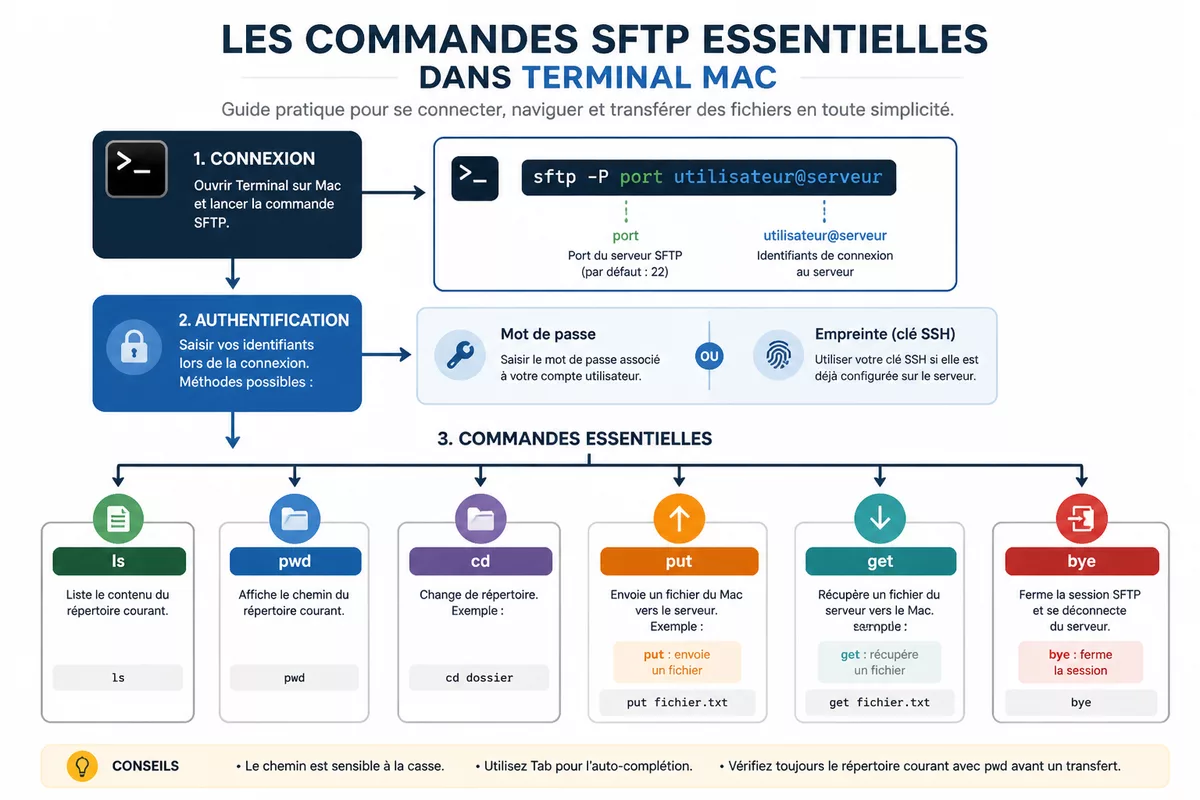
Le Terminal permet d’ouvrir une connexion SFTP sans interface graphique et d’exécuter des transferts précis. La commande de base est sftp -P port utilisateur@serveur. Cette méthode s’adresse surtout aux utilisateurs qui connaissent déjà le chemin des fichiers et acceptent de travailler avec des commandes.
Étape 1 : lancer la commande de connexion
Ouvrez Terminal depuis le dossier Applications > Utilitaires, puis remplacez les éléments entre crochets par les informations reçues. Pour un port SFTP standard, la commande peut prendre cette forme :
sftp -P 22 [email protected]Le nombre 22 correspond au port SSH généralement associé au SFTP dans le registre IANA consulté en 2026. Si l’administrateur vous communique un autre port, remplacez uniquement la valeur située après -P.
Étape 2 : valider l’authentification
Le Terminal peut demander le mot de passe ou afficher l’empreinte du serveur. Vérifiez l’empreinte auprès de l’administrateur lors d’une première connexion avant de confirmer.
Une invite ressemblant à sftp> indique que la session SFTP est ouverte. Une demande répétée de mot de passe indique généralement un identifiant incorrect, une clé non reconnue ou un compte sans accès au dossier demandé.
Étape 3 : utiliser les commandes essentielles
lsaffiche les fichiers du dossier distant.pwdindique le dossier distant actuel.cd dossierouvre un dossier distant.put fichier.zipenvoie un fichier local vers le serveur.get fichier.ziprécupère un fichier distant sur le Mac.byeferme la session SFTP.
La commande put sert à envoyer un fichier depuis le Mac, tandis que get sert à le télécharger. Le chemin local doit être correct, et le compte distant doit disposer des permissions nécessaires pour écrire dans le dossier cible.
Étape 4 : utiliser une clé privée si elle est exigée
Un administrateur peut fournir une clé privée au lieu d’un mot de passe. La commande peut alors préciser le chemin de cette clé, par exemple :
sftp -i ~/.ssh/id_ed25519 -P 22 [email protected]Le nom et l’emplacement de la clé doivent correspondre aux indications reçues. Ne transmettez jamais une clé privée par courriel non protégé et ne la copiez pas dans un dossier partagé.
Que faire en cas d’erreur de connexion FTP ou SFTP ?
Une erreur de connexion FTP ne signifie pas toujours que le serveur est hors service. Commencez par comparer le protocole, l’adresse, le port et l’identifiant avec les informations reçues. Le diagnostic doit isoler un seul paramètre à la fois, sans modifier plusieurs réglages au hasard.
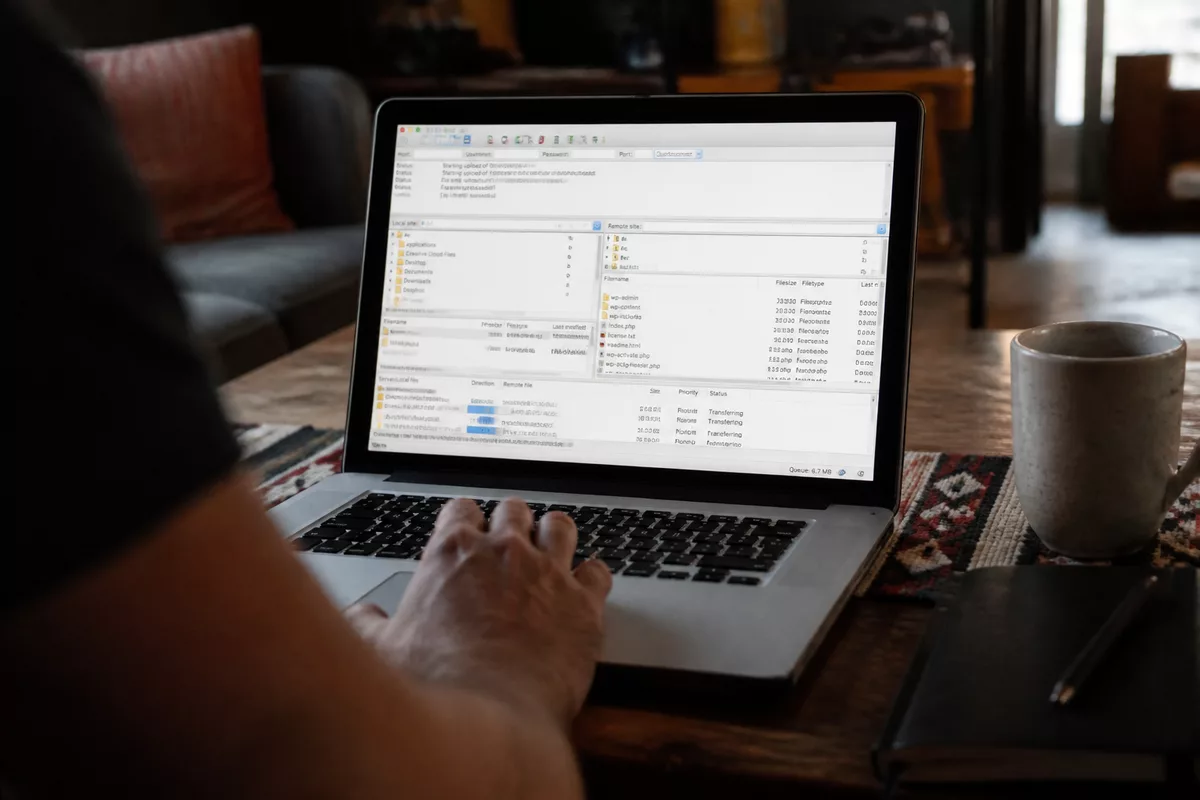
Les identifiants sont refusés
Un identifiant refusé peut provenir d’un compte expiré, d’un mot de passe erroné, d’un mauvais protocole ou d’un compte limité à une adresse IP. Ressaisissez les informations manuellement et vérifiez que l’utilisateur n’a pas été créé uniquement pour FTP alors que vous tentez une connexion SFTP.
Le serveur est inaccessible ou le délai est dépassé
Contrôlez le nom d’hôte, le port et la connexion réseau du Mac. Un serveur disponible depuis le réseau de l’entreprise peut rester inaccessible depuis une connexion domestique si un pare-feu, un réseau privé virtuel ou une restriction d’adresse intervient.
Un port personnalisé doit être saisi dans le champ prévu par l’application. L’utilisation du port 21 à la place d’un port SFTP communiqué par l’administrateur produit une erreur, même si le nom du serveur est exact.
La connexion est établie, mais le transfert échoue
Une connexion réussie ne garantit pas un droit d’écriture. Le compte peut être limité à la lecture, le dossier cible peut être protégé ou l’espace disponible sur le serveur peut être insuffisant.
Testez l’envoi d’un petit fichier dans le dossier explicitement indiqué par l’administrateur. Finder ne convient pas à cette vérification, car son accès FTP natif reste en lecture seule ; utilisez un client dédié ou la commande put en SFTP.
Une alerte concerne l’identité du serveur
Une alerte d’empreinte doit être comparée à une valeur fournie par l’administrateur. Une modification peut correspondre à une maintenance légitime, mais elle peut aussi signaler un serveur différent ou une interception de la connexion.
Demandez confirmation avant d’accepter une nouvelle empreinte. Cette précaution est particulièrement importante lorsque le serveur contient des sauvegardes, des données clients ou des documents confidentiels.
Comment choisir entre Finder, une application et le Terminal ?
Choisissez Finder pour consulter un serveur FTP sans installer d’outil, une application dédiée pour transférer régulièrement des fichiers et le Terminal pour automatiser ou contrôler une connexion SFTP. Le protocole sécurisé et les permissions du compte comptent davantage que le nombre de fonctions affichées par l’application.
| Solution | Usage adapté | Point fort | Limite à connaître |
|---|---|---|---|
| Finder | Consulter ou télécharger en FTP | Aucune installation | Accès natif en lecture seule |
| Cyberduck | FTP ou SFTP avec une interface graphique | Client présenté comme gratuit par son éditeur | Vérifier les protocoles et options dans la version utilisée |
| Commander One | Gérer des fichiers FTP ou SFTP | Interface à double panneau | Fonctions réparties entre version gratuite et version Pro |
| CloudMounter | Monter un serveur dans le Finder | Accès intégré à l’espace de travail macOS | Application tierce et conditions commerciales variables |
| FileZilla | Transferts FTP sur plusieurs systèmes | Client gratuit et multiplateforme selon son éditeur | Interface différente du Finder et options à vérifier |
| Terminal | Connexion SFTP par commande | Contrôle précis avec put et get |
Interface texte et risque d’erreur dans les chemins |
Un utilisateur qui doit seulement récupérer une archive peut commencer avec Finder. Une personne qui envoie régulièrement des fichiers choisira plutôt Cyberduck, Commander One ou une autre application compatible avec le protocole du serveur. Le Terminal devient pertinent lorsque l’administrateur fournit une clé privée ou une procédure précise à reproduire.
La méthode la plus sûre n’est pas celle qui affiche le plus d’options : c’est celle qui utilise le bon protocole, la bonne source de téléchargement et les permissions nécessaires.
Sources utiles à consulter
- Apple : le guide d’aide sur les connexions à des serveurs depuis un Mac sert à vérifier le chemin Finder et les intitulés susceptibles de varier selon macOS.
- IANA : le registre officiel des ports de service permet de contrôler les associations courantes entre FTP, SSH et leurs ports, consultées en 2026.
- Cyberduck : le site officiel de l’application présente les protocoles pris en charge et les conditions de téléchargement.
- Commander One : la page officielle de l’éditeur détaille l’interface à double panneau et les différences entre éditions.
- FileZilla : le site officiel du projet permet d’obtenir l’installeur depuis la source prévue par l’éditeur.
- CloudMounter : la page officielle du logiciel décrit le montage de serveurs distants dans le Finder.
À retenir
- 🧭 Finder ouvre un serveur FTP, mais son accès natif reste limité à la lecture.
- 🔒 SFTP protège les échanges grâce au chiffrement SSH, contrairement au FTP classique.
- 📥 Un client dédié est nécessaire pour envoyer régulièrement des fichiers depuis un Mac.
- ⌨️ Terminal utilise
sftp,putetgetpour les transferts contrôlés. - ⚠️ Vérifiez toujours le protocole, le port et l’empreinte du serveur avant d’accepter.
Pour une connexion FTP Mac ponctuelle, le Finder suffit pour consulter ou télécharger des fichiers. Pour transférer des données dans les deux sens ou protéger des informations sensibles, choisissez un client SFTP fiable ou le Terminal avec les paramètres fournis par l’administrateur.
Questions fréquentes
Peut-on utiliser Finder pour une connexion SFTP ?
Non, le Finder fournit une connexion FTP native en lecture seule, mais il ne constitue pas un client SFTP complet. Utilisez une application compatible SFTP ou la commande sftp du Terminal.

Quel port utiliser pour une connexion SFTP ?
Le port SFTP habituel est 22, car SFTP s’appuie généralement sur SSH. Le serveur peut utiliser un autre port ; la valeur communiquée par l’administrateur doit toujours primer.
Comment envoyer un fichier vers un serveur depuis un Mac ?
Utilisez un client FTP ou SFTP qui autorise l’écriture, puis faites glisser le fichier local vers le dossier distant. Dans le Terminal SFTP, la commande put nom-du-fichier effectue le transfert si le compte possède les permissions nécessaires.
Le FTP est-il sécurisé ?
Le FTP classique ne chiffre pas les données transmises. Pour des fichiers sensibles ou des identifiants, préférez SFTP ou FTPS après confirmation du protocole pris en charge par le serveur.
Pourquoi mon serveur refuse-t-il la connexion FTP ?
Les causes fréquentes sont un mauvais protocole, un port incorrect, des identifiants invalides ou une restriction réseau. Comparez chaque paramètre avec les informations de l’administrateur et testez la connexion depuis le réseau autorisé.