Comment protéger un dossier par mot de passe sur Mac : la méthode simple et sécurisée
Comment protéger un dossier par mot de passe sur Mac : la méthode simple et sécurisée
Pour protéger un dossier par mot de passe sur Mac, créez une image disque chiffrée au format .dmg avec Utilitaire de disque, choisissez AES-128 ou AES-256, définissez un mot de passe, puis déplacez vos fichiers dans cette image. Vérifiez leur ouverture avant de supprimer la copie originale non protégée.
Un dossier Finder ordinaire ne possède pas de bouton natif permettant d’ajouter directement un mot de passe. Cette méthode transforme le dossier en volume chiffré : le contenu reste inaccessible sans le mot de passe, mais la protection exige une bonne gestion des copies, des sauvegardes et de l’image .dmg.
Sommaire
En bref
🔒 La méthode native passe par une image disque chiffrée au format .dmg. Utilitaire de disque permet de choisir un chiffrement AES-128 ou AES-256.
🗝️ Le mot de passe oublié peut rendre l’accès aux fichiers impossible. Conservez-le dans un gestionnaire fiable ou dans un emplacement sécurisé distinct.
⚠️ L’ancien dossier reste vulnérable tant qu’il existe en clair. Contrôlez l’image chiffrée et supprimez ensuite la copie non protégée.
Un dossier Mac peut-il être protégé directement par mot de passe ?
Un dossier Mac est un conteneur de fichiers, mais macOS ne lui ajoute pas directement un mot de passe dans le Finder. Une image disque chiffrée est un fichier .dmg qui contient les données dans un volume protégé. Le mot de passe est demandé lorsque l’image est ouverte et montée sur le Mac.
Cette distinction évite une erreur fréquente : renommer un dossier, le déplacer dans un emplacement discret ou modifier ses permissions ne chiffre pas son contenu. Une personne qui accède à la session, au disque ou à une copie non protégée peut encore consulter les fichiers.
Un dossier classique n’est pas une barrière par mot de passe : l’image disque chiffrée crée réellement l’espace protégé.
Quelle méthode choisir pour sécuriser un dossier Mac ?
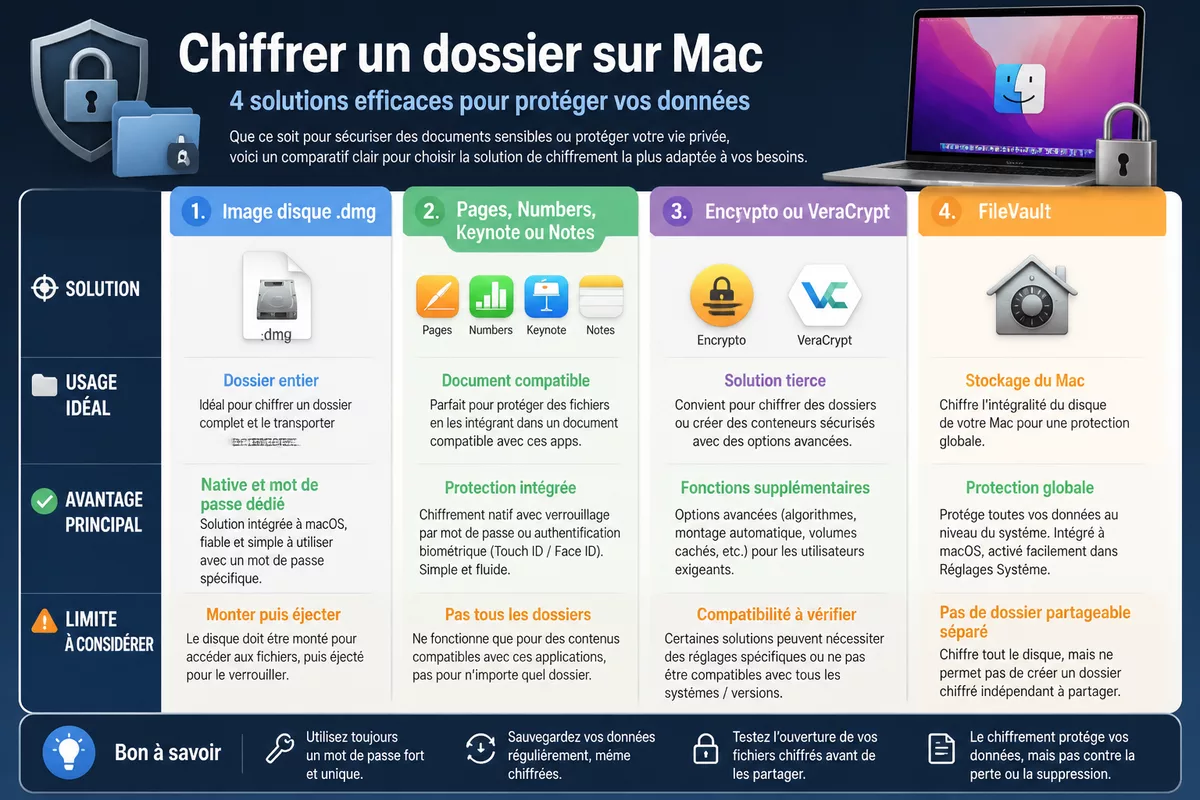
Pour un dossier entier, l’image disque chiffrée constitue la méthode la plus directe sans installer d’outil supplémentaire. Une application comme Pages ou Notes convient plutôt à un document compatible, tandis que FileVault protège le stockage du Mac dans son ensemble et ne remplace pas un dossier partagé chiffré.
| Solution | Usage adapté | Avantage | Limite à connaître |
|---|---|---|---|
| Image disque .dmg | Protéger un dossier entier | Fonction native et mot de passe dédié | Il faut monter puis éjecter l’image |
| Pages, Numbers, Keynote ou Notes | Protéger un document pris en charge | Protection intégrée à l’application | Ne protège pas n’importe quel dossier |
| Encrypto ou VeraCrypt | Utiliser une solution tierce | Fonctions supplémentaires selon l’outil | Compatibilité, mises à jour et récupération à vérifier |
| FileVault | Protéger le stockage du Mac | Protection globale du disque de démarrage | Ne crée pas un dossier partageable avec un mot de passe séparé |
Une archive protégée par mot de passe peut convenir à un transfert ponctuel, mais elle impose généralement une extraction avant consultation. Pour conserver un dossier de travail sur le Mac ou sur une clé USB, l’image disque chiffrée est plus cohérente : elle se monte comme un volume temporaire, puis se referme après éjection.
Comment créer une image disque chiffrée sur Mac ?
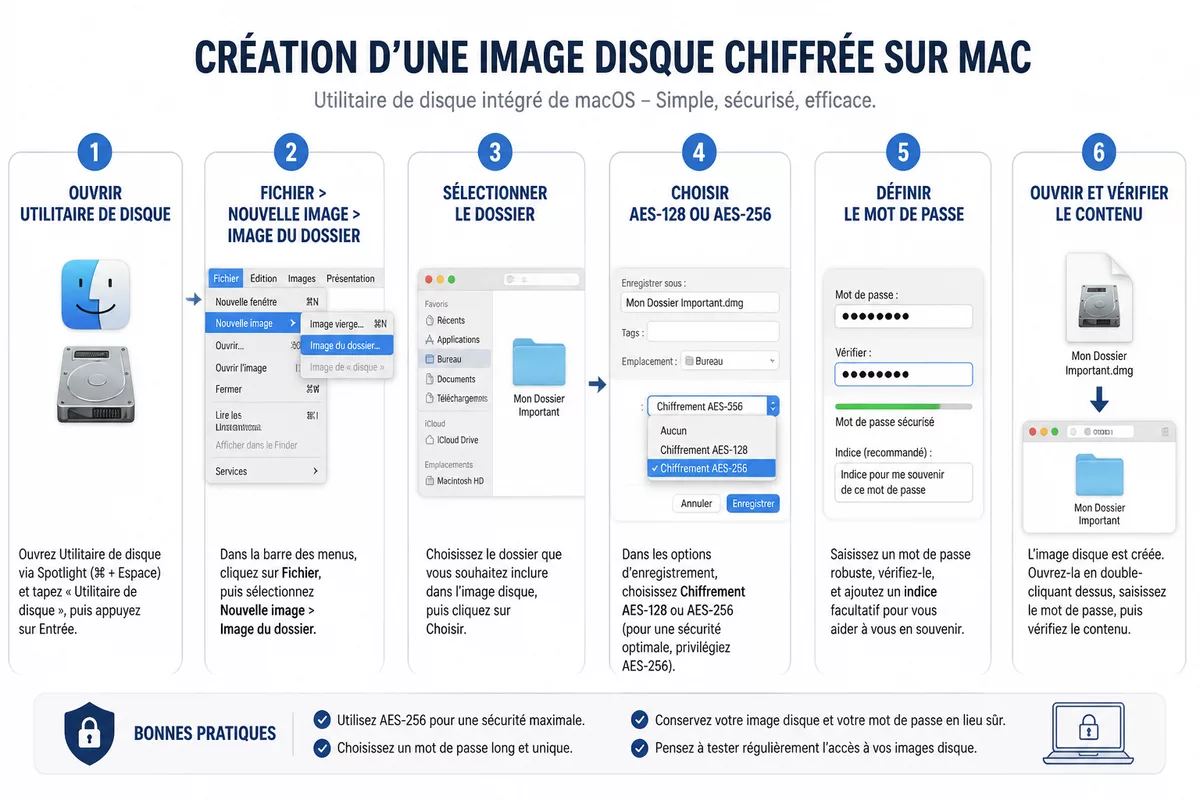
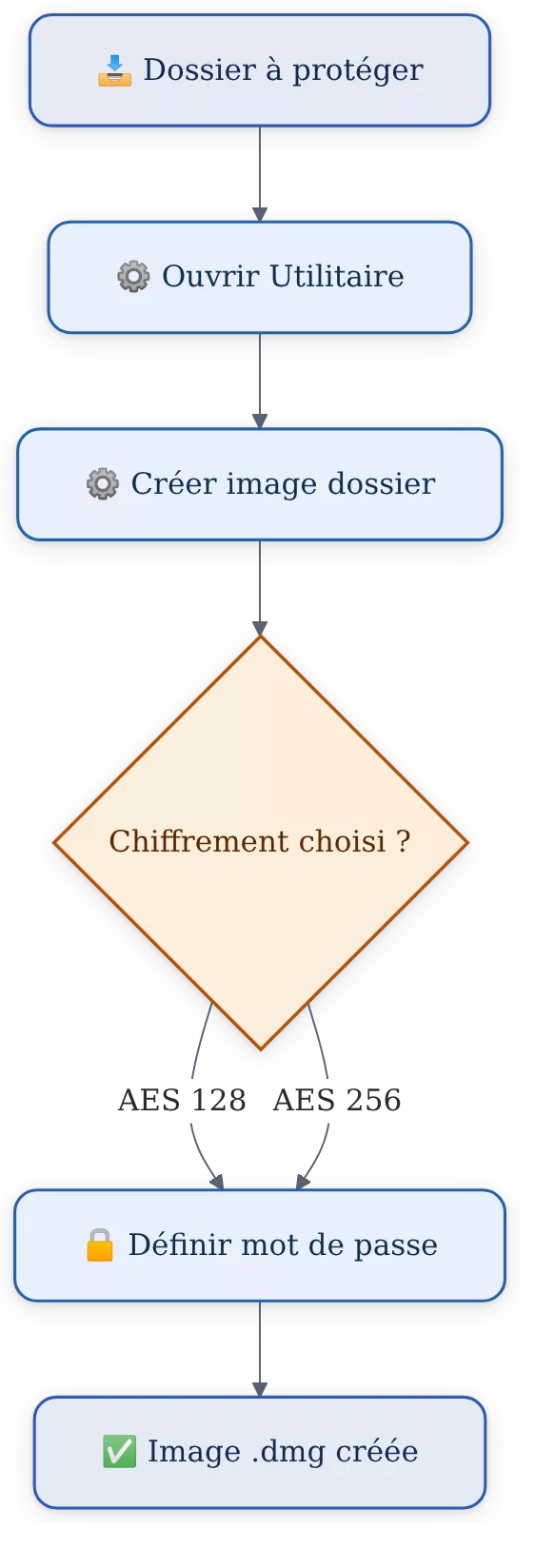
Pour créer un dossier avec mot de passe sur macOS, ouvrez Utilitaire de disque, choisissez l’option de nouvelle image à partir d’un dossier, sélectionnez les fichiers, puis activez le chiffrement AES. Enregistrez le fichier .dmg, saisissez deux fois le mot de passe et vérifiez immédiatement que l’image s’ouvre correctement.
Avant de commencer, préparez le dossier source et choisissez l’emplacement de l’image chiffrée. Fermez les fichiers en cours d’utilisation afin d’éviter de créer une copie incomplète ou de travailler sur une version qui n’est pas à jour.
- Un Mac avec Utilitaire de disque installé, comme sur une installation standard de macOS.
- Le dossier à protéger, idéalement vérifié et débarrassé des doublons inutiles.
- Un mot de passe long et conservé dans un emplacement sûr.
- Un emplacement de sauvegarde distinct pour la future image .dmg.
Étape 1 : Ouvrir Utilitaire de disque
Lancez Utilitaire de disque depuis Spotlight, le dossier Applications ou le Launchpad. La fenêtre affiche les volumes et les outils de gestion du stockage, mais la création de l’image se fait depuis le menu de l’application.
Utilitaire de disque est l’outil natif utilisé pour créer l’image à partir d’un dossier. Les intitulés peuvent varier légèrement selon la version de macOS : si une commande diffère, utilisez l’aide intégrée de l’application plutôt qu’un chemin trouvé dans un ancien tutoriel.
Étape 2 : Choisir une image à partir du dossier
Dans la barre de menus, ouvrez Fichier > Nouvelle image > Image du dossier. Sélectionnez le dossier à protéger, puis validez avec le bouton permettant de choisir ce dossier.
La nouvelle image ne remplace pas automatiquement le dossier original. À ce stade, macOS prépare une copie chiffrée, tandis que la version initiale reste visible dans son emplacement habituel.
Étape 3 : Sélectionner le chiffrement et définir le mot de passe
Choisissez l’un des niveaux proposés, AES-128 ou AES-256, puis saisissez un mot de passe suffisamment long. AES-256 peut être retenu pour des données sensibles, tandis qu’AES-128 reste une option chiffrée disponible dans cette procédure.
Le mot de passe ne doit pas être envoyé avec le fichier .dmg ni enregistré dans le même dossier que celui-ci. La fenêtre peut demander une confirmation avant de lancer la création de l’image.
Étape 4 : Ouvrir l’image et contrôler son contenu
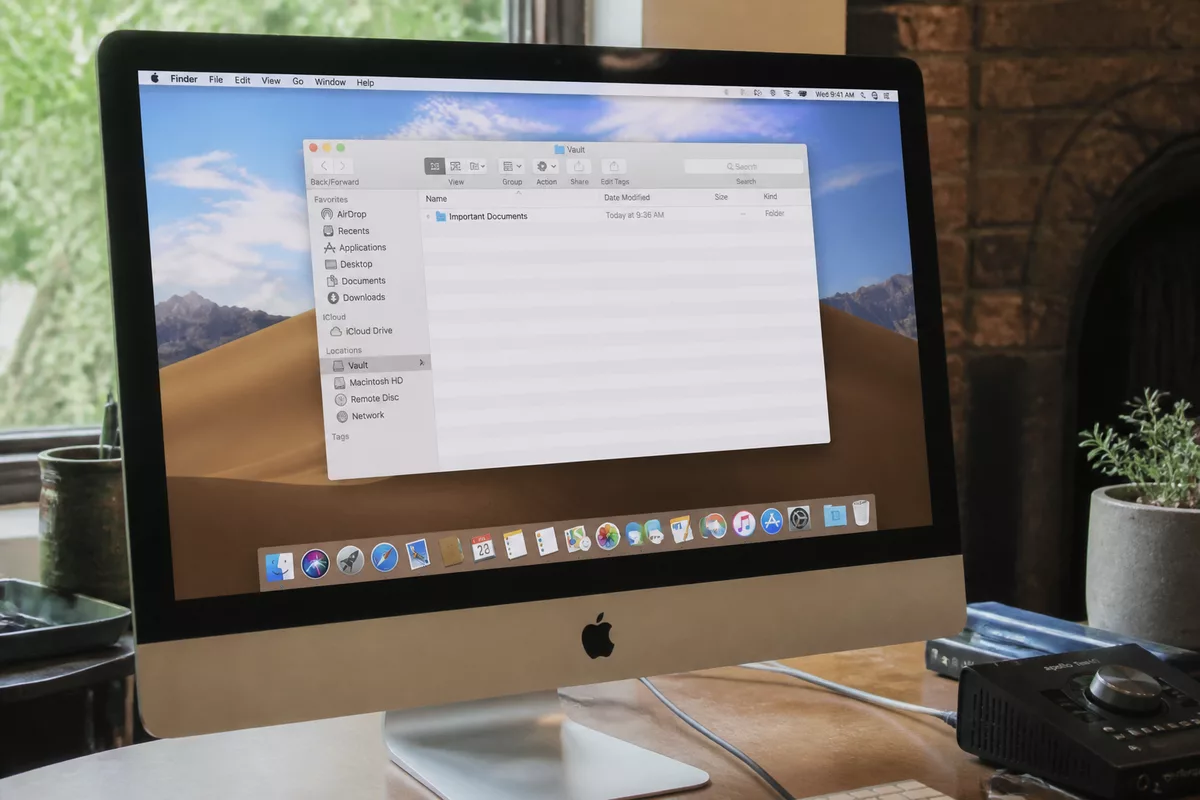
Ouvrez le fichier .dmg nouvellement créé et saisissez le mot de passe. Le volume apparaît alors dans le Finder comme un emplacement accessible, ce qui permet de vérifier la présence des fichiers et leur lisibilité.
Comparez quelques documents importants avec le dossier d’origine avant de supprimer ce dernier. Une image montée n’est pas encore refermée : l’accès reste disponible tant que le volume apparaît dans le Finder.
Comment rouvrir et refermer un dossier protégé par mot de passe ?
Pour rouvrir un dossier protégé, double-cliquez sur son fichier .dmg, saisissez le mot de passe et utilisez le volume qui apparaît dans le Finder. Pour le refermer, éjectez ce volume depuis la barre latérale du Finder ou son menu contextuel, puis vérifiez qu’il a disparu des emplacements montés.
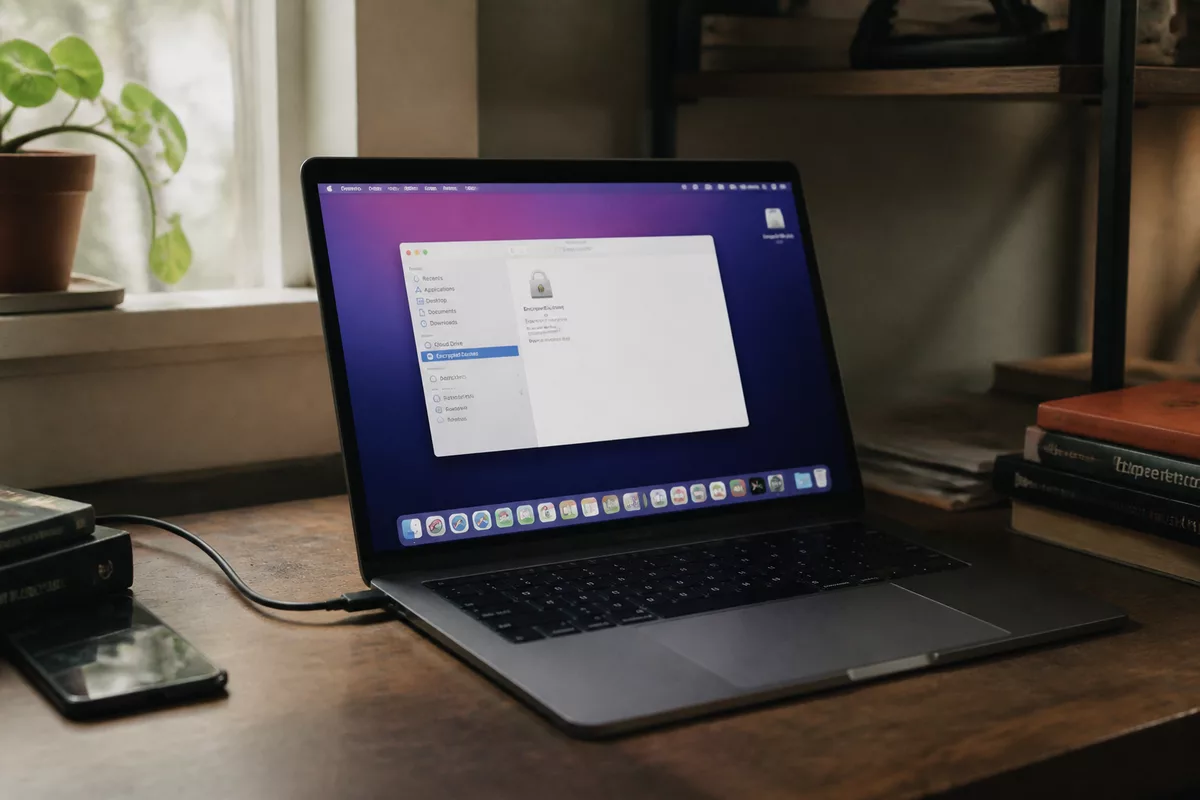
L’ouverture de l’image crée un accès de travail, pas une nouvelle copie indépendante. Les fichiers enregistrés dans le volume sont modifiés dans l’espace chiffré, puis restent protégés lorsque le volume est correctement éjecté.
- Double-cliquez sur le fichier .dmg.
- Saisissez le mot de passe sans l’enregistrer automatiquement si d’autres personnes utilisent la session.
- Travaillez dans le volume monté qui apparaît dans le Finder.
- Fermez les documents ouverts, puis éjectez le volume.
Un dossier chiffré n’est pas verrouillé tant que son image reste montée dans le Finder.
L’éjection ne supprime pas l’image .dmg. Elle retire seulement le volume de la session en cours, ce qui réduit le risque qu’une autre personne consulte immédiatement les fichiers depuis le même Mac.
Quelles alternatives existent pour chiffrer des fichiers sur Mac ?
Les alternatives dépendent du périmètre à protéger. Une application native convient à un document précis, une solution tierce peut proposer un flux dédié aux fichiers chiffrés, et FileVault répond à un besoin global. Aucune de ces options ne transforme automatiquement un dossier Finder classique en coffre indépendant.
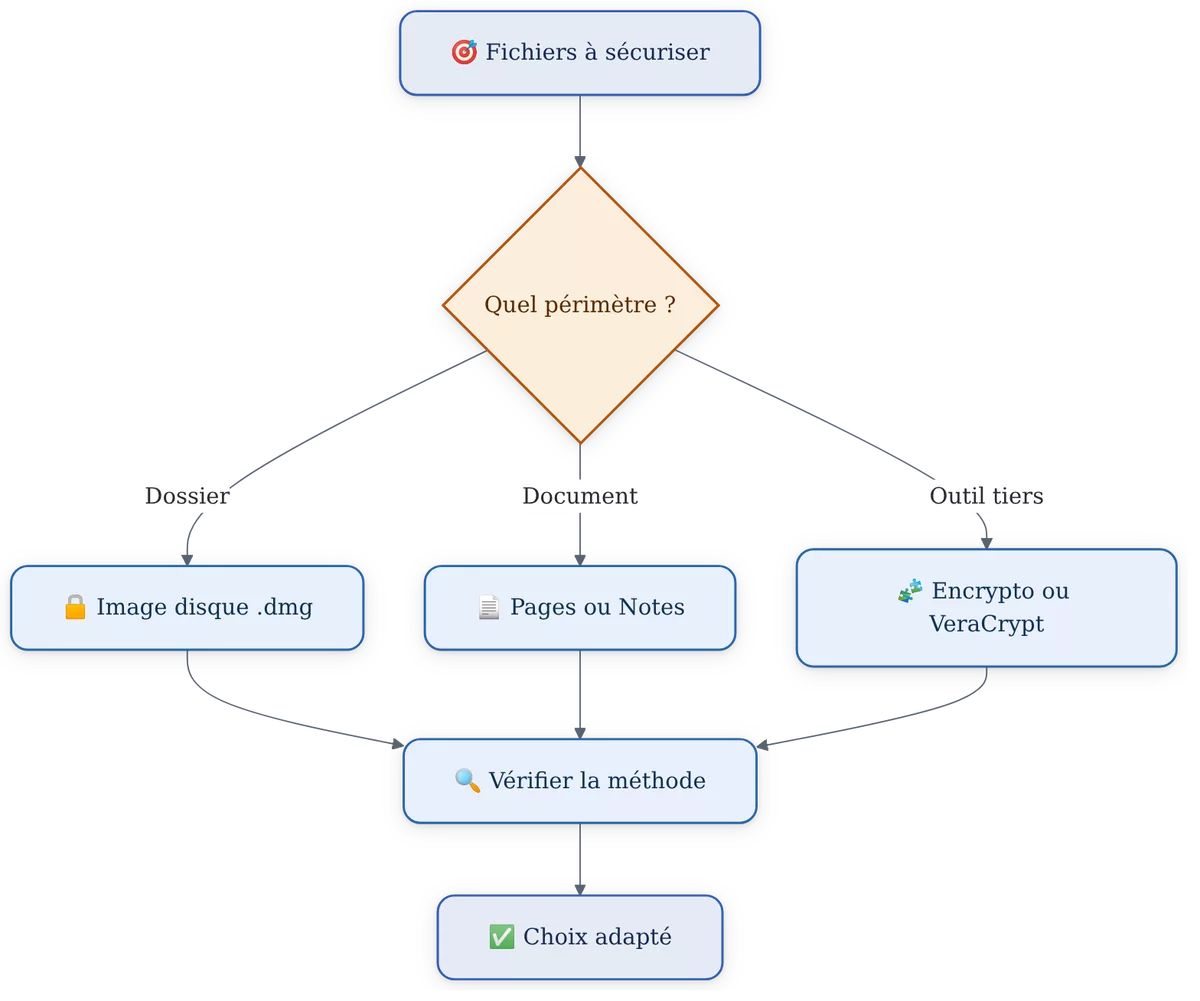
Protéger un document dans une application native
Pages, Numbers, Keynote et Notes peuvent proposer une protection par mot de passe pour les documents qu’elles prennent en charge. Cette option est pratique lorsque le fichier reste dans son application d’origine, mais elle ne convient pas à un dossier contenant des images, des archives ou plusieurs formats différents.
Apple distingue cette protection liée au document de la gestion générale des fichiers dans le Finder. Le guide Apple sur le verrouillage d’un document aide à vérifier les possibilités propres à l’application utilisée.
Utiliser une application tierce
Encrypto et VeraCrypt sont des noms connus dans cette catégorie, mais leurs fonctions, interfaces et conditions de compatibilité peuvent évoluer. Téléchargez toujours une application depuis le site officiel de l’éditeur ou du projet, vérifiez la documentation actuelle et évitez les installateurs proposés par des pages qui ajoutent des logiciels indésirables.
Une application tierce n’est pas automatiquement plus sûre parce qu’elle propose davantage d’options. Avant de lui confier des fichiers, contrôlez la date de mise à jour, le fonctionnement sur votre version de macOS, le format créé et la possibilité réelle de récupérer les données en cas de changement de Mac.
Protéger tout le Mac avec FileVault
FileVault répond à un autre besoin : protéger le stockage du Mac plutôt qu’un dossier partageable avec un mot de passe séparé. Cette protection globale ne remplace donc pas l’image .dmg si vous devez transmettre uniquement certains fichiers ou conserver un espace indépendant.
Quelles erreurs éviter pour protéger un dossier sur Mac ?
Les erreurs les plus coûteuses concernent la copie originale, l’éjection de l’image et la conservation du mot de passe. Une protection correcte peut échouer dans la pratique si un fichier reste en clair sur le Bureau, si l’image demeure montée ou si le seul mot de passe est perdu.
- Supprimer trop tôt le dossier original : l’image doit d’abord être ouverte et contrôlée, puis sauvegardée dans un emplacement distinct.
- Confondre dossier caché et dossier chiffré : changer le nom ou l’emplacement ne protège pas les données.
- Laisser l’image montée : le mot de passe n’est plus demandé tant que le volume est accessible dans la session.
- Conserver une copie non protégée : les fichiers exportés, doublons ou téléchargements temporaires peuvent annuler l’objectif initial.
- Oublier le mot de passe : aucune récupération garantie ne doit être supposée pour une image chiffrée.
La suppression du dossier original doit intervenir uniquement après une vérification complète et une sauvegarde. La suppression ne doit pas être confondue avec un effacement sécurisé de chaque secteur du disque : le besoin dépend du support, du système de fichiers et du niveau de confidentialité recherché.
Comment protéger durablement les fichiers d’une image disque ?
Pour protéger durablement des fichiers sur Mac, combinez un mot de passe unique, une copie de sauvegarde chiffrée et une routine d’éjection après chaque utilisation. Une image .dmg peut être stockée sur une clé USB, mais la clé ne devient pas automatiquement entièrement protégée par ce seul fichier.
La sauvegarde doit conserver l’image .dmg et non seulement les fichiers extraits. Testez périodiquement une copie de secours sur un autre emplacement, sans multiplier les duplications non chiffrées qui rendent le contrôle des données difficile.
Choisir et conserver le mot de passe
Utilisez une phrase longue, difficile à deviner et différente du mot de passe de session du Mac. Un gestionnaire de mots de passe peut éviter une conservation dans un fichier texte non protégé, à condition que son propre accès soit correctement sécurisé.
Ne stockez pas le mot de passe dans le nom de l’image, dans un fichier placé à côté du .dmg ou dans une note synchronisée sans protection adaptée. La perte du mot de passe peut rendre les fichiers définitivement inaccessibles.
Gérer les copies sur un Mac ou une clé USB
Une clé USB peut transporter le fichier .dmg comme n’importe quel autre fichier, mais elle peut aussi contenir des copies temporaires créées pendant un transfert. Vérifiez les dossiers de téléchargement, la Corbeille et les anciennes sauvegardes avant de considérer les données comme réellement protégées.
La protection d’un dossier local ne couvre pas automatiquement les pièces jointes, les services en ligne ou les copies envoyées à un autre appareil. Pour traiter la suppression de données présentes sur des services web, consultez aussi notre guide pour effacer vos données en ligne.
Quels problèmes peuvent empêcher l’ouverture de l’image chiffrée ?
Une image disque peut refuser de s’ouvrir si le mot de passe saisi est incorrect, si le fichier a été déplacé ou si la copie est endommagée. Commencez par travailler sur une copie, vérifiez le clavier et le fichier .dmg, puis consultez les outils intégrés de macOS avant de tenter une réparation hasardeuse.
L’image disque refuse de s’ouvrir
Retapez le mot de passe en contrôlant la disposition du clavier, les majuscules et les espaces éventuels. Si le fichier a été copié depuis une clé USB ou un service de stockage, comparez sa taille et essayez une sauvegarde connue plutôt que de modifier l’original.
Le mot de passe a été oublié
Un mot de passe oublié ne doit pas être considéré comme récupérable automatiquement. Recherchez une sauvegarde du mot de passe dans votre gestionnaire sécurisé ou dans la procédure interne prévue à sa création, sans télécharger un prétendu outil de déblocage trouvé sur un site inconnu.
Le dossier reste visible après la protection
Le dossier d’origine reste visible tant qu’il n’a pas été supprimé ou déplacé. Vérifiez aussi les doublons dans Téléchargements, Documents, le Bureau, la Corbeille et les sauvegardes, car l’image .dmg ne chiffre pas rétroactivement les copies déjà créées.
Sources utiles à consulter
Les intitulés de menus peuvent évoluer avec macOS. Utilisez les sources officielles pour vérifier la version de l’interface et les fonctions disponibles avant de suivre une procédure différente de celle affichée sur votre Mac.
- Aide macOS et Utilitaire de disque → création d’une image à partir d’un dossier → vérifier les intitulés exacts des menus et les niveaux de chiffrement proposés.
- Apple, guide sur le verrouillage d’un document → protection liée à certaines applications → distinguer un document verrouillé d’un dossier Finder chiffré.
- Documentation officielle d’Encrypto ou de VeraCrypt → formats, compatibilité et récupération → contrôler la version de macOS et télécharger uniquement depuis l’éditeur ou le projet officiel.
Quelle méthode retenir pour protéger un dossier par mot de passe sur Mac ?
Pour protéger un dossier par mot de passe sur Mac sans installer de logiciel, retenez l’image disque chiffrée créée dans Utilitaire de disque. Choisissez AES-128 ou AES-256, vérifiez le contenu, supprimez la copie originale non protégée après sauvegarde et éjectez toujours l’image lorsque le travail est terminé.
À retenir
- 🔒 Créez une image .dmg chiffrée plutôt que de masquer un dossier Finder.
- 🗝️ Conservez le mot de passe séparément, car sa perte peut bloquer l’accès.
- ✅ Vérifiez l’image avant de supprimer le dossier original non protégé.
- ⏏️ Éjectez le volume monté après chaque utilisation pour refermer l’accès.
- 💾 Sauvegardez l’image chiffrée et testez régulièrement une copie de secours.
Questions fréquentes
Peut-on mettre un mot de passe sur un dossier Mac sans logiciel ?
Oui. Utilitaire de disque permet de créer une image disque chiffrée au format .dmg à partir du dossier sélectionné. Le dossier original doit ensuite être supprimé uniquement après vérification de l’image et sauvegarde.
Une image disque chiffrée fonctionne-t-elle sur une clé USB ?
Oui, le fichier .dmg peut être copié sur une clé USB comme un fichier. La clé USB entière n’est toutefois pas protégée automatiquement : les autres fichiers qu’elle contient restent accessibles selon les protections du support.
Que se passe-t-il si le mot de passe de l’image disque est oublié ?
L’accès peut devenir impossible, car aucune récupération automatique garantie ne doit être supposée. Une copie du mot de passe dans un gestionnaire sécurisé constitue la principale précaution à prendre avant la création de l’image.
FileVault protège-t-il un dossier séparément ?
FileVault vise la protection globale du stockage du Mac, pas la création d’un dossier indépendant partageable avec un mot de passe dédié. Pour isoler quelques fichiers, l’image disque chiffrée répond mieux à ce besoin.