Comment partager un gros fichier depuis un Mac : les méthodes simples et sécurisées
Comment partager un gros fichier depuis un Mac : les méthodes simples et sécurisées
Pour partager un gros fichier depuis un Mac, choisissez un lien de transfert pour un destinataire éloigné, Mail Drop jusqu’à 5 Go, ou AirDrop pour un Mac proche. Compressez seulement si l’archive facilite l’envoi, puis protégez le lien ou le fichier lorsque les données sont sensibles.
Le bon choix dépend de la taille du fichier, de la qualité à conserver, de la connexion disponible et de l’équipement du destinataire. Ce guide compare les fonctions natives d’Apple, les services en ligne et le transfert direct entre deux Mac, avec des étapes exécutables et des limites clairement signalées.
Sommaire
En bref
📤 Un service de transfert par lien convient mieux à un destinataire éloigné ou à une vidéo volumineuse. Le destinataire télécharge le fichier depuis son navigateur, sans recevoir une pièce jointe classique.
🍎 Mail Drop permet d’envoyer des fichiers jusqu’à 5 Go via Mail et iCloud, tandis que Messages accepte des fichiers plus volumineux qu’une pièce jointe de courrier classique.
🔗 AirDrop, le partage réseau et un câble conviennent à deux Mac proches. Ces méthodes évitent le téléversement sur un service distant.
🔒 La sécurité dépend du lien, des permissions et du canal utilisé. Vérifiez le destinataire et transmettez un éventuel mot de passe séparément.
Quelle méthode choisir pour partager un gros fichier depuis un Mac ?
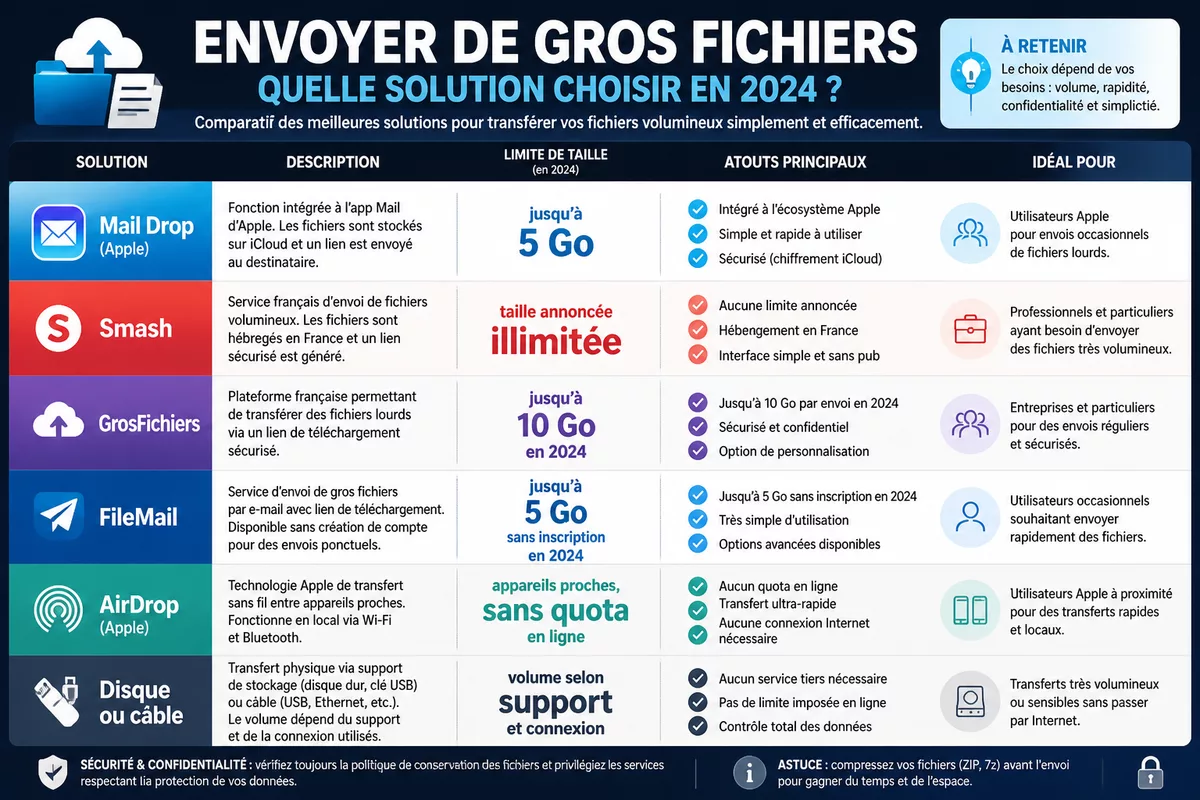
Pour choisir une méthode, commencez par la destination du fichier. Un Mac situé à proximité peut recevoir le fichier avec AirDrop, un câble ou le réseau local. Un destinataire éloigné aura plutôt besoin de Mail Drop, d’un espace iCloud ou d’un service de transfert par lien. La taille et la confidentialité déterminent ensuite l’option la plus prudente.
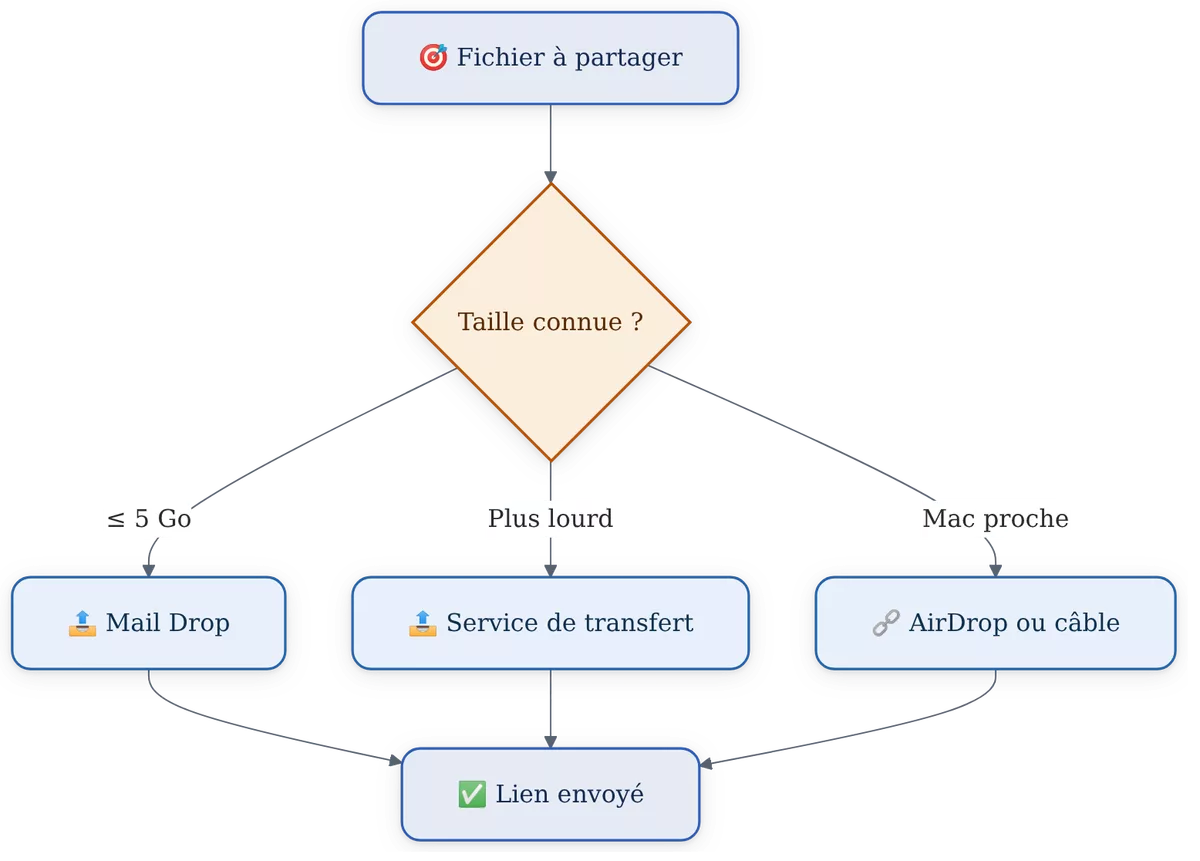
Mail Drop est pratique pour un envoi depuis l’application Mail, mais sa limite de 5 Go doit être vérifiée sur la page Apple au moment de l’utilisation. Smash annonce un transfert sans limite de taille, tandis que GrosFichiers et FileMail affichent respectivement des repères de 10 Go et 5 Go dans les informations de service référencées en 2024.
| Méthode | Usage adapté | Repère de taille ou condition | Point de vigilance |
|---|---|---|---|
| Mail Drop | Envoyer un fichier avec Mail | Jusqu’à 5 Go selon Apple | Vérifier la limite et la durée du lien en 2026 |
| Smash | Partager une vidéo ou une archive volumineuse | Taille annoncée comme illimitée par le service | Contrôler les conditions de l’offre au moment de l’envoi |
| GrosFichiers | Envoyer gratuitement sans inscription | Jusqu’à 10 Go dans les informations publiées en 2024 | Revalider la limite et la conservation du lien |
| FileMail | Transfert simple par navigateur | Jusqu’à 5 Go sans inscription dans les informations publiées en 2024 | Les offres et délais peuvent évoluer |
| AirDrop | Transfert entre appareils proches | Pas de quota de service en ligne | Les deux appareils doivent être compatibles et proches |
| Disque ou câble | Transfert local de gros volumes | Dépend du support et de la connexion | Vérifier le format et la compatibilité du support |
La méthode la plus simple n’est pas forcément la plus adaptée : un lien convient à distance, tandis qu’un transfert local évite de téléverser des données sensibles.
De quoi avez-vous besoin avant de commencer le transfert ?
Préparez le fichier, le moyen de transfert et les informations du destinataire avant de lancer l’envoi. Une connexion internet est nécessaire pour Mail Drop, iCloud et les services en ligne. AirDrop, le réseau local, un câble ou un support externe permettent de transférer localement, sans dépendre d’un téléversement distant.
- Un Mac avec macOS à jour autant que possible et suffisamment d’espace libre.
- Le fichier à partager, ou le dossier à regrouper avant l’envoi.
- La taille exacte du fichier, visible avec un clic secondaire puis « Lire les informations » dans le Finder.
- L’adresse e-mail ou le contact du destinataire si l’envoi passe par Mail ou un service en ligne.
- Une connexion internet stable pour un transfert par lien ou par iCloud.
- Un mot de passe séparé si le fichier contient des informations personnelles ou professionnelles.
Le temps nécessaire ne peut pas être déduit de la taille seule. Un fichier de plusieurs gigaoctets peut rester longtemps en cours d’envoi avec une connexion montante lente, même si la réception du lien est immédiate.
Comment utiliser les méthodes natives d’Apple pour envoyer un fichier volumineux ?
Les fonctions natives d’Apple couvrent plusieurs situations : Mail Drop pour un envoi par courrier, Messages pour certains fichiers plus lourds, iCloud Drive pour un partage par lien et la compression ZIP pour regrouper des éléments. Ces solutions évitent l’installation d’un logiciel tiers, mais leurs limites varient selon la fonction et la version de macOS.
Étape 1 : envoyer le fichier avec Mail Drop
- Ouvrez l’application Mail et créez un nouveau message.
- Ajoutez le fichier comme pièce jointe depuis le Finder.
- Si macOS propose Mail Drop parce que la pièce jointe est trop volumineuse, acceptez l’envoi par iCloud.
- Vérifiez l’adresse du destinataire, puis envoyez le message.
- Demandez au destinataire de télécharger le fichier depuis le lien reçu avant sa désactivation.
Apple indique une limite de 5 Go pour Mail Drop sur sa page d’assistance consacrée à cette fonction. La durée de disponibilité du lien et les conditions d’utilisation doivent être contrôlées sur la documentation Apple en vigueur en 2026.
Étape 2 : partager avec Messages
Messages peut accepter des fichiers plus volumineux qu’une pièce jointe de courrier classique. Un repère d’environ 100 Mo est mentionné dans les informations disponibles, mais la limite pratique dépend du contexte et ne doit pas être interprétée comme une absence de plafond.
- Ouvrez Messages et sélectionnez la conversation concernée.
- Glissez la vidéo ou le document dans la fenêtre de conversation.
- Attendez la fin de l’envoi avant de fermer l’application.
- Demandez au destinataire de confirmer l’ouverture du fichier.
Étape 3 : partager un fichier avec iCloud Drive
iCloud Drive est un espace de stockage synchronisé avec un identifiant Apple. Le partage iCloud crée un accès au fichier ou au dossier, mais ne correspond pas forcément à un transfert définitif : une modification des permissions peut modifier l’accès du destinataire.
- Placez le fichier dans iCloud Drive depuis le Finder.
- Attendez que la synchronisation soit terminée.
- Utilisez le menu de partage du fichier pour créer un lien.
- Choisissez les personnes autorisées et leur niveau d’accès.
- Copiez le lien et envoyez-le au destinataire.
Étape 4 : compresser un fichier ou un dossier sur Mac
Pour créer une archive ZIP, sélectionnez le fichier ou le dossier dans le Finder, ouvrez le menu contextuel, puis choisissez l’option de compression. La compression native de macOS produit un fichier ZIP facilement partageable, mais elle réduit peu la taille des photos, des vidéos et de nombreux fichiers déjà compressés.
Une archive est surtout utile pour réunir plusieurs documents dans un seul fichier et conserver une organisation claire. Pour un dossier très volumineux, consultez aussi notre méthode pour envoyer un dossier compressé sans multiplier les pièces jointes.
Comment envoyer un fichier volumineux avec un service de transfert en ligne ?
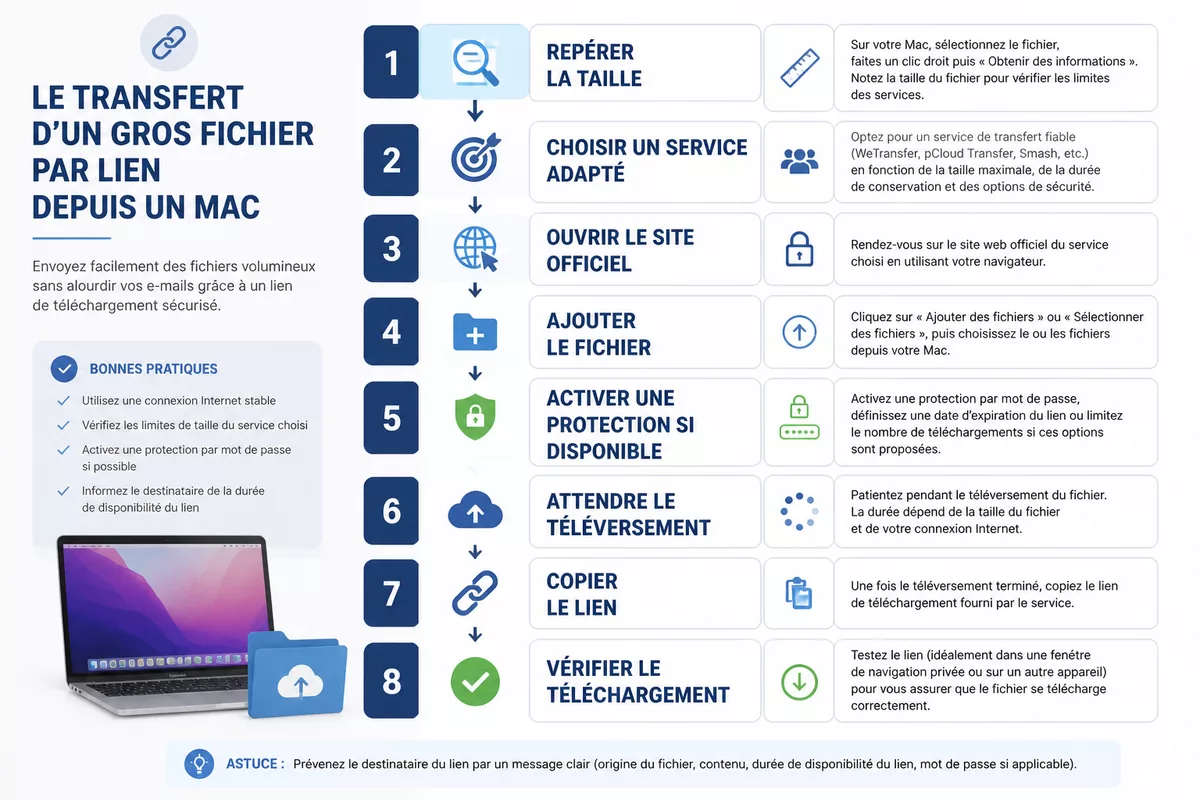
Un service de transfert en ligne téléverse le fichier, génère un lien et permet au destinataire de télécharger les données depuis un navigateur. Cette méthode convient à une vidéo, une archive ou un dossier qui dépasse les limites du courrier électronique, mais il faut vérifier la taille autorisée, la durée du lien et les options de protection avant de confirmer l’envoi.
Smash annonce l’envoi de fichiers sans limite de taille, avec un chiffrement de bout en bout et une protection par mot de passe également disponible dans l’offre gratuite selon les informations fournies par le service. GrosFichiers annonce jusqu’à 10 Go gratuitement sans inscription, tandis que FileMail mentionne jusqu’à 5 Go sans inscription dans les informations publiées en 2024.
Le service adapté est celui dont la limite, la durée de conservation et les protections correspondent au fichier réel. Une offre gratuite peut suffire pour une vidéo ponctuelle, mais les conditions peuvent changer et les options payantes ne doivent pas être déduites d’un simple prix d’appel.
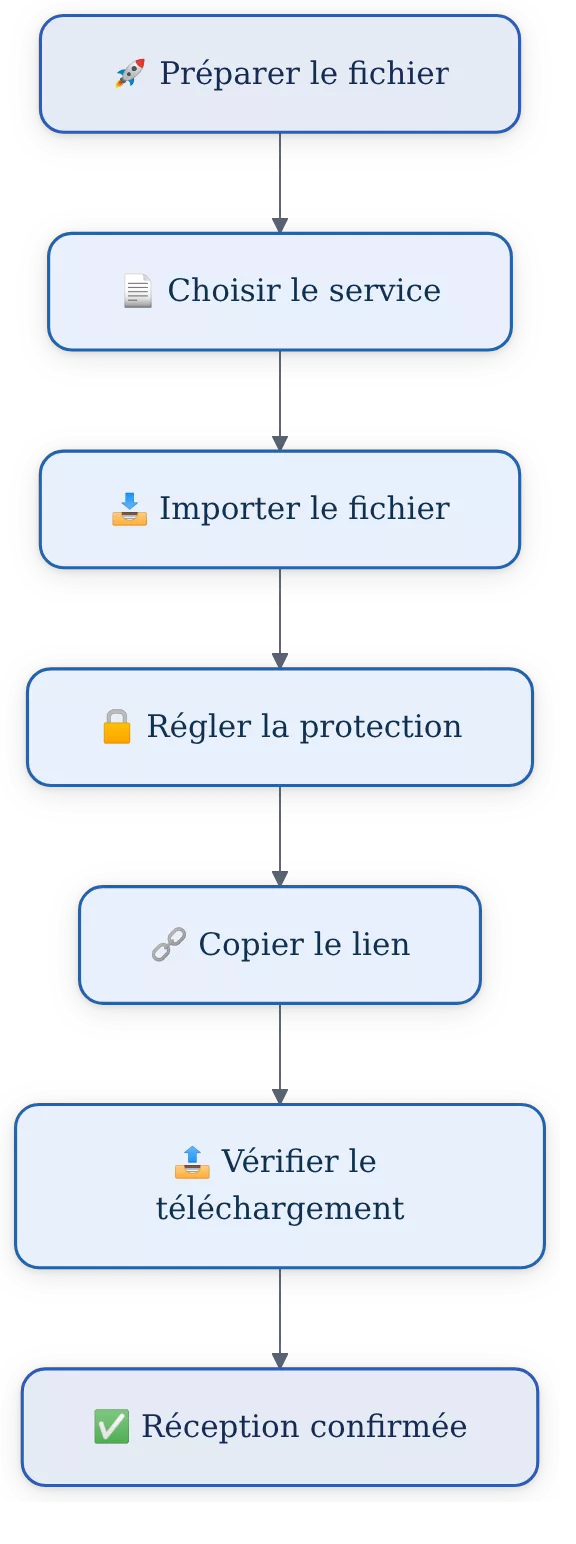
- Repérez la taille du fichier dans le Finder.
- Choisissez un service dont la limite couvre cette taille.
- Ouvrez le site officiel du service depuis un navigateur à jour.
- Ajoutez le fichier ou le dossier à transférer.
- Activez un mot de passe ou une autre protection lorsque l’option existe.
- Attendez la fin du téléversement sans mettre le Mac en veille.
- Copiez le lien et transmettez-le au destinataire par un canal séparé si le fichier est sensible.
- Vérifiez que le téléchargement fonctionne avant de supprimer la copie locale.
Quelle solution choisir selon le cas d’usage ?
Smash convient à un fichier dont la taille dépasse les plafonds habituels, sous réserve de vérifier les conditions actuelles. GrosFichiers peut répondre à un besoin ponctuel sans inscription, tandis que FileMail propose un repère gratuit de 5 Go. TransferNow dispose également d’une application Mac dédiée, mais les détails de l’offre doivent être contrôlés sur sa page officielle.
| Besoin | Option à examiner | Pourquoi | Limite à vérifier |
|---|---|---|---|
| Vidéo jusqu’à quelques gigaoctets | Mail Drop ou FileMail | Envoi par lien sans pièce jointe classique | Quota, durée du lien et offre gratuite |
| Fichier très volumineux | Smash | Le service annonce une taille illimitée | Conditions exactes et éventuelles restrictions |
| Envoi ponctuel sans inscription | GrosFichiers | Le service annonce jusqu’à 10 Go gratuitement | Limite publiée et durée de conservation |
| Usage régulier depuis un Mac | TransferNow | Application Mac dédiée annoncée | Fonctions incluses dans l’offre choisie |
Les noms de services ne remplacent pas la vérification de leurs conditions. Les informations officielles de Smash, GrosFichiers, TransferNow et FileMail doivent être consultées juste avant l’envoi si le fichier est important ou confidentiel.
Comment transférer un fichier entre deux Mac proches ?
Pour deux Mac situés au même endroit, le transfert direct évite le téléversement sur internet. AirDrop convient à un fichier ponctuel, le partage de fichiers fonctionne sur un réseau local, et un câble ou un support externe peut servir pour un volume important. L’Assistant de migration vise plutôt le transfert complet d’un Mac vers un autre.
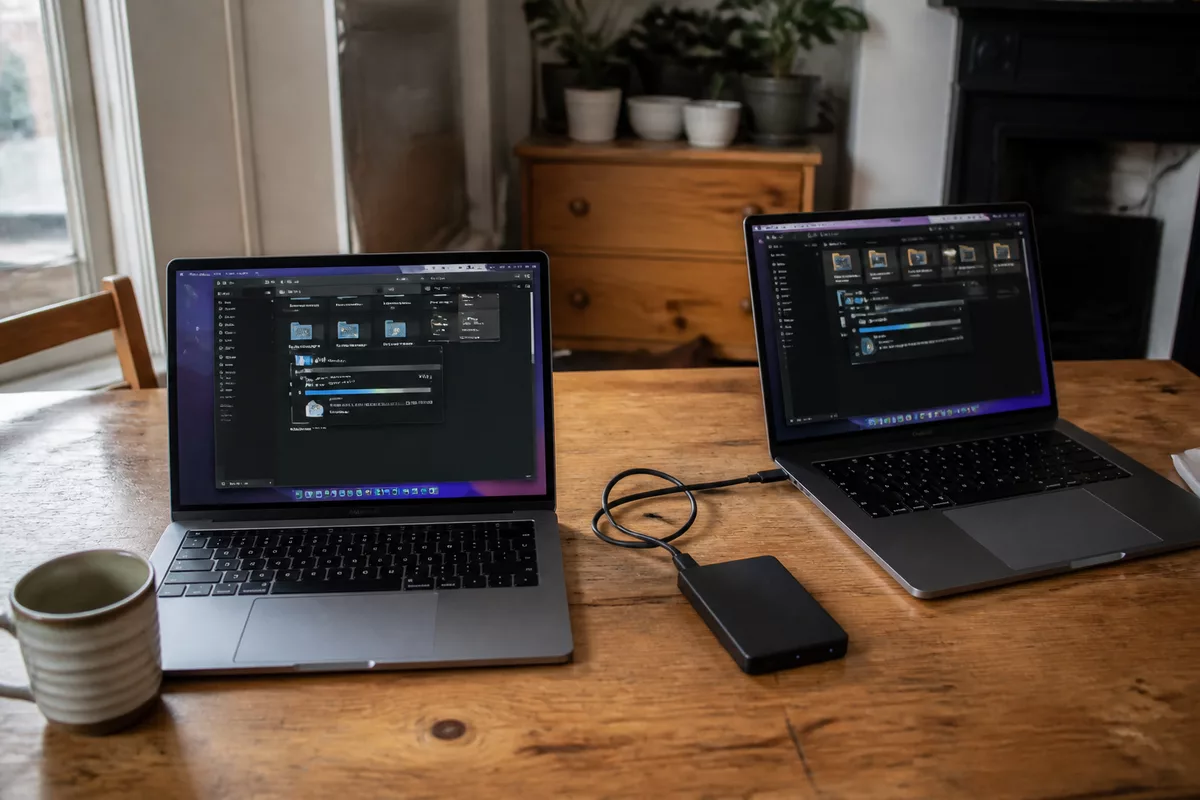
AirDrop : la méthode rapide pour un fichier ponctuel
- Activez le Wi-Fi et le Bluetooth sur les deux Mac.
- Gardez les deux ordinateurs proches, allumés et déverrouillés.
- Dans le Finder, sélectionnez le fichier, puis ouvrez le menu de partage.
- Choisissez AirDrop et le Mac destinataire.
- Acceptez la réception sur l’autre ordinateur.
- Ouvrez le fichier reçu pour vérifier son intégrité.
AirDrop est disponible depuis Mac OS X Lion ou une version ultérieure selon les informations documentaires disponibles. La compatibilité concrète dépend aussi du modèle de Mac et de la version actuelle de macOS.
Partage local, câble et support externe
Le partage de fichiers de macOS permet d’exposer un dossier sur le même réseau local. Cette option convient lorsque plusieurs fichiers doivent circuler entre deux ordinateurs connectés au même réseau, sans créer un lien public sur internet.
Un câble Thunderbolt peut servir à transférer un volume important entre deux Mac compatibles, mais le débit réel dépend du câble, des ports et des supports utilisés. Un disque externe ou une clé USB constitue une autre solution simple : conservez une copie jusqu’à l’ouverture réussie du fichier sur le Mac destinataire.
Pour un transfert local sans compte et sans installation complexe, le guide consacré au transfert PairDrop sans compte peut compléter AirDrop lorsque les appareils ne sont pas tous intégrés à l’écosystème Apple.
Comment sécuriser un fichier partagé depuis un Mac ?
La sécurité repose sur le contrôle du destinataire, du lien et de la copie du fichier. Utilisez un service officiel, activez un mot de passe lorsqu’il est proposé et évitez de transmettre le lien dans un espace public. Pour une donnée sensible, gardez une copie locale jusqu’à la confirmation du téléchargement.
Un lien de partage n’est pas une copie locale : vérifiez toujours qui peut télécharger le fichier et pendant combien de temps.
- Vérifiez l’adresse du destinataire avant de lancer l’envoi.
- Préférez un lien limité aux personnes désignées plutôt qu’un accès public.
- Utilisez un mot de passe différent de celui du compte Apple ou du service.
- Transmettez le mot de passe par un autre canal que le lien.
- Supprimez le lien ou désactivez le partage après le téléchargement lorsque le service le permet.
- N’installez pas un utilitaire proposé par une publicité, une page miroir ou une fenêtre inattendue.
Smash présente un chiffrement de bout en bout et une protection par mot de passe dans ses informations de service. Cette indication concerne les conditions annoncées par Smash et ne doit pas être généralisée à tous les services de transfert.
Que faire si le partage du fichier échoue ?
Un échec vient souvent d’un fichier encore en cours de téléversement, d’une limite dépassée, d’une connexion interrompue ou d’une permission mal réglée. Identifiez d’abord l’étape qui bloque : sélection du fichier, envoi, création du lien, téléchargement ou ouverture. Cette vérification évite de changer d’outil sans corriger la cause.
Le fichier est trop volumineux
Vérifiez la taille exacte dans le Finder, puis comparez-la à la limite publiée par le service. Si la compression ZIP ne réduit presque pas une vidéo ou une photo, choisissez un transfert par lien adapté ou utilisez un disque externe.
Le téléversement est lent ou interrompu
Maintenez le Mac éveillé et évitez de fermer le capot pendant l’envoi. Une connexion montante lente peut prolonger fortement le transfert, même lorsque la navigation web semble normale. Avec un fichier très important, un transfert local par câble ou support externe évite cette dépendance.
Le destinataire ne peut pas ouvrir le fichier
Vérifiez que le téléchargement est complet et que le fichier porte toujours son extension d’origine. Une archive ZIP doit être entièrement téléchargée avant son ouverture. Si le fichier reste illisible, comparez sa taille avec la copie originale et renvoyez-le sans modifier son contenu.
Le lien ne fonctionne plus
Le lien peut avoir expiré, avoir été désactivé ou être limité à une adresse précise. Créez un nouveau lien depuis le service officiel et contrôlez ses permissions avant de le transmettre. Un lien copié pendant que le téléversement est encore en cours peut également être inutilisable.
Sources utiles à consulter
Apple Assistance explique les limites et le fonctionnement de Mail Drop : consulter la page Apple sur Mail Drop. Utilisez cette page pour vérifier la limite de 5 Go et les conditions du lien avant un envoi en 2026.
Smash présente ses méthodes d’envoi de fichiers volumineux depuis un Mac : voir les informations de Smash. Cette source sert à vérifier la taille annoncée, le chiffrement et les options de mot de passe.
GrosFichiers décrit son service d’envoi depuis un navigateur : consulter GrosFichiers. Vérifiez la limite gratuite et les délais de conservation du lien au moment de l’utilisation.
TransferNow détaille son application pour macOS : consulter l’application Mac de TransferNow. La page permet de contrôler les fonctions disponibles et les conditions de l’offre utilisée.
FileMail explique les méthodes de transfert entre ordinateurs : lire le guide FileMail. Les limites gratuites mentionnées dans les informations publiées en 2024 doivent être revalidées en 2026.
À retenir
- 📌 Choisissez Mail Drop pour un envoi intégré à Mail dans la limite publiée par Apple.
- 🔗 Préférez un service par lien pour une vidéo ou une archive destinée à une personne éloignée.
- 📦 Compressez surtout pour regrouper des fichiers, pas pour réduire fortement une vidéo déjà compressée.
- 🚀 Utilisez AirDrop, un câble ou un support externe lorsque les deux Mac sont proches.
- 🔒 Vérifiez les permissions, protégez le lien et conservez une copie jusqu’à la réception confirmée.
Questions fréquentes
Comment envoyer une vidéo trop lourde depuis un Mac ?
Utilisez Mail Drop si la vidéo respecte la limite publiée par Apple, ou choisissez un service de transfert par lien. Une vidéo peut être glissée dans Messages, mais la limite pratique varie et l’absence de plafond ne doit pas être supposée.
Peut-on partager un gros fichier gratuitement ?
Oui, plusieurs services annoncent une offre gratuite, avec des limites qui évoluent. GrosFichiers a annoncé jusqu’à 10 Go sans inscription et FileMail jusqu’à 5 Go dans les informations publiées en 2024 ; vérifiez les conditions actuelles avant l’envoi.
Comment partager un fichier avec une personne qui n’a pas de compte Apple ?
Un service de transfert par lien fonctionne généralement depuis un navigateur et ne nécessite pas de compte Apple pour télécharger le fichier. Mail Drop peut également convenir si le destinataire peut ouvrir le lien reçu et si les conditions du service sont respectées.
Comment sécuriser un fichier partagé depuis un Mac ?
Choisissez un service officiel, activez une protection par mot de passe et envoyez le mot de passe par un canal différent du lien. Contrôlez aussi les permissions et désactivez le partage lorsque le téléchargement est terminé.
Pourquoi le lien de partage ne fonctionne-t-il pas ?
Le lien peut être expiré, désactivé, limité à un destinataire précis ou créé avant la fin du téléversement. Vérifiez les permissions et l’état de l’envoi, puis générez un nouveau lien si nécessaire.