Comment partager l’écran d’un Mac à distance : guide simple et sécurisé
Comment partager l’écran d’un Mac à distance : guide simple et sécurisé
Pour partager l’écran d’un Mac à distance, ouvrez l’application Partage d’écran sur le Mac qui sert à la connexion, puis demandez l’accès avec l’identifiant Apple du contact. Le propriétaire du Mac distant accepte la demande et choisit entre observation et contrôle. Cette méthode intégrée évite d’installer un logiciel tiers pour une aide ponctuelle.
La procédure change selon le besoin : dépanner un proche, contrôler son propre Mac, travailler depuis un autre réseau ou utiliser un iPhone. Ce guide distingue le partage d’écran, le contrôle à distance et la recopie d’écran, puis indique quoi activer, quoi vérifier et quand préférer une autre solution.
Sommaire
En bref
🖥️ Partage d’écran est l’option native à essayer entre deux Mac pour une assistance ponctuelle. Le Mac distant doit accepter la demande et choisir le niveau d’accès.
🔐 La validation de l’utilisateur distant reste le garde-fou principal : ne communiquez jamais votre mot de passe et désactivez l’accès dès que l’aide est terminée.
🧭 Pour un accès régulier depuis Internet ou depuis plusieurs systèmes, comparez une solution tierce comme TeamViewer, AnyDesk ou Splashtop avec l’option Apple Remote Desktop.
Quelle méthode choisir pour partager l’écran d’un Mac à distance ?
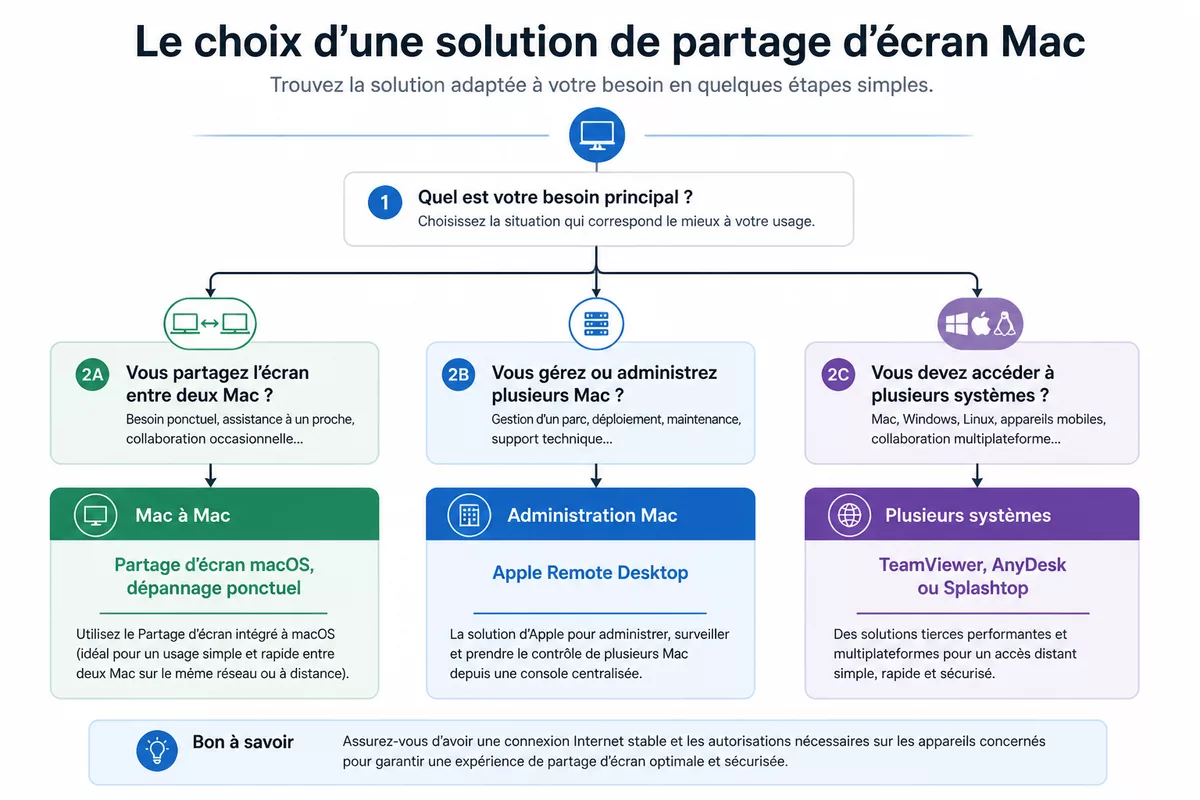
Le partage d’écran natif de macOS convient à une connexion Mac à Mac avec validation par la personne présente devant l’ordinateur. Apple Remote Desktop vise plutôt l’administration de plusieurs Mac. Les applications tierces ajoutent souvent l’accès depuis Windows, iPhone ou iPad, mais elles demandent une installation et un examen attentif des autorisations.
| Solution | Usage principal | Validation ou accès | Limite à connaître |
|---|---|---|---|
| Partage d’écran macOS | Dépannage ponctuel entre Mac | Acceptation par l’utilisateur distant | Peu adapté à l’accès permanent sans surveillance |
| Apple Remote Desktop | Administration et gestion avancée de Mac | Gestion à distance à configurer | Application distincte, destinée à un besoin plus structuré |
| TeamViewer | Assistance entre plusieurs systèmes | Compte et configuration du logiciel | Les fonctions et tarifs dépendent de l’offre choisie |
| AnyDesk | Contrôle à distance avec recherche de faible latence | Installation et autorisations dédiées | Logiciel tiers à télécharger depuis sa source officielle |
| Splashtop | Accès régulier et usages professionnels | Configuration du service et des appareils | Les performances dépendent du réseau et de l’offre |
Le tableau permet de trancher rapidement : choisissez l’outil intégré pour aider une personne présente devant son Mac, et une solution dédiée lorsque l’accès doit être répété ou fonctionner avec plusieurs types d’appareils. Les tarifs, essais et fonctions évoluent ; vérifiez toujours la page officielle avant l’installation.
Le bon premier choix n’est pas celui qui donne le plus de contrôle, mais celui qui donne uniquement l’accès nécessaire.
Comment préparer le Mac dont l’écran doit être partagé ?
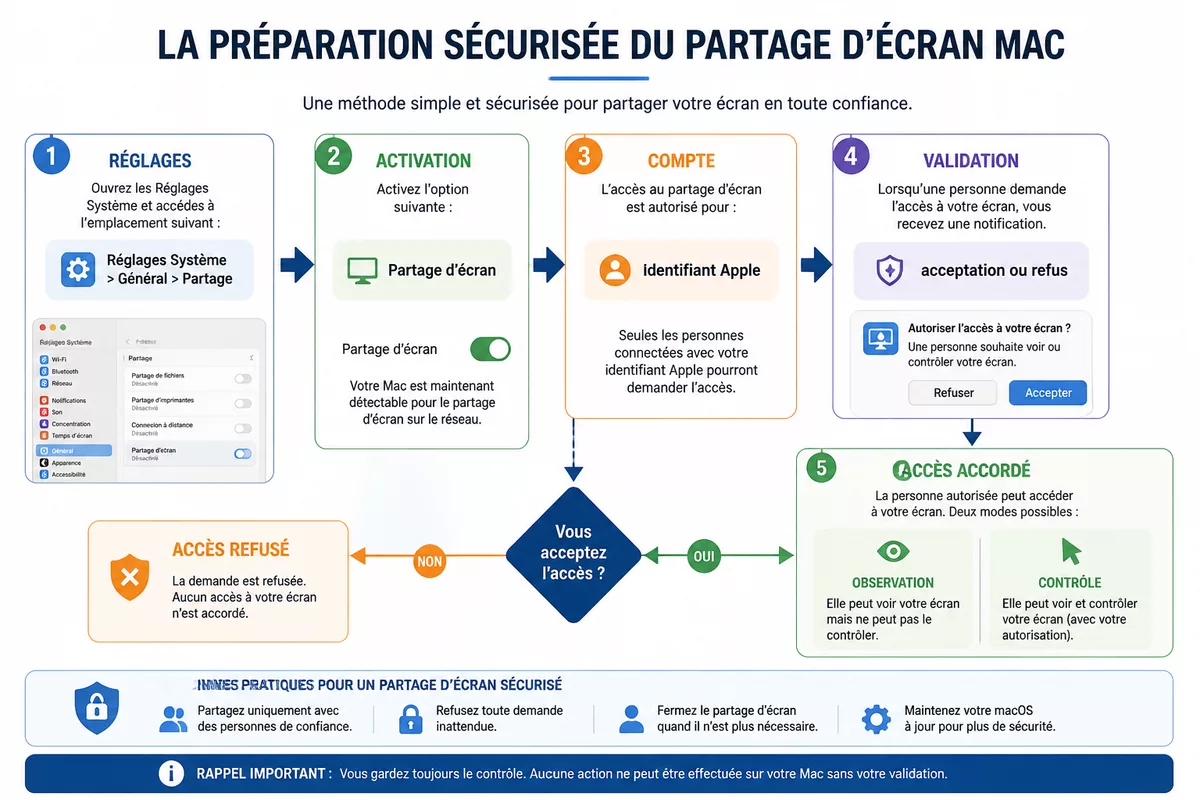
La préparation consiste à identifier le Mac distant, ouvrir le réglage de partage adapté et définir les personnes autorisées. Sur macOS récent, le chemin passe par Réglages Système, Général puis Partage ; sur une version plus ancienne, le nom du panneau peut être Préférences Système. Les intitulés peuvent donc différer.
Étape 1 : ouvrir les réglages de partage
Sur le Mac à dépanner, ouvrez le menu Pomme, choisissez Réglages Système, puis Général et Partage. Sur une ancienne interface, ouvrez Préférences Système, puis Partage. Le résultat attendu est l’affichage des services d’accès et de partage disponibles.
Étape 2 : activer le partage d’écran
Activez Partage d’écran, puis consultez la liste des utilisateurs autorisés si macOS l’affiche. Limitez l’accès aux comptes ou aux personnes réellement concernées. Apple détaille l’activation du service dans son guide officiel sur le partage d’écran du Mac.
Étape 3 : vérifier le compte Apple utilisé
Le Mac distant doit idéalement être connecté à iCloud avec son identifiant Apple. Pour demander une session depuis l’application Partage d’écran, saisissez généralement l’adresse e-mail associée à l’identifiant Apple du contact. Le résultat attendu est une demande identifiable par la personne qui se trouve devant le Mac.
Étape 4 : laisser l’utilisateur distant décider
La personne présente devant le Mac accepte ou refuse la demande, puis choisit si l’autre participant peut seulement voir l’écran ou également le contrôler. Une demande refusée doit rester refusée : ne contournez jamais cette validation en désactivant les protections du système.
Comment se connecter depuis un autre Mac ?
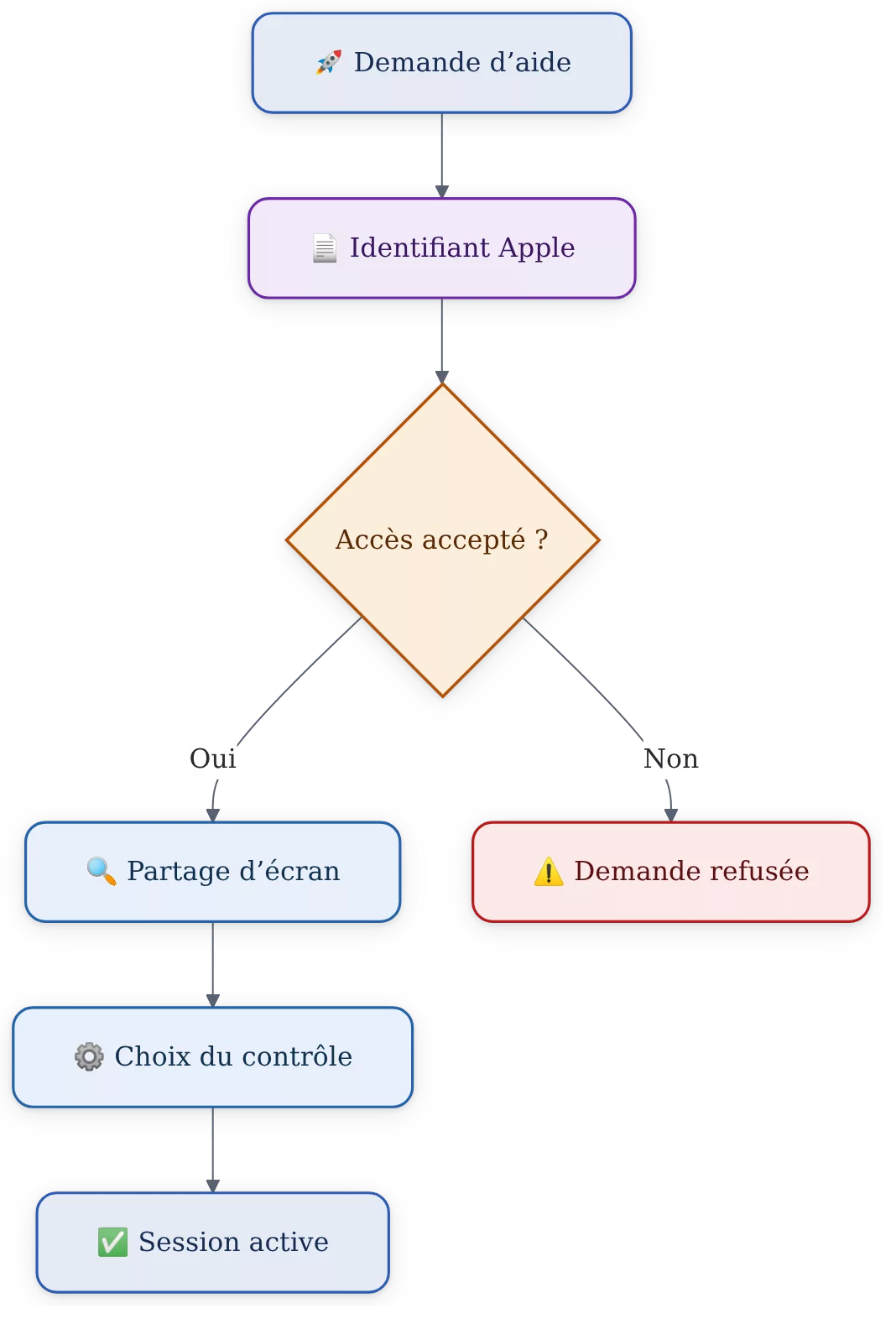
Pour établir une connexion Mac à Mac, recherchez l’application Partage d’écran avec Spotlight ou dans le dossier Applications, puis lancez-la depuis le Mac qui demande l’aide. Saisissez l’identifiant Apple du contact, attendez son accord et sélectionnez l’observation ou le contrôle. Cette méthode ne nécessite pas forcément l’installation d’une application tierce.
- Ouvrez Partage d’écran sur le Mac qui se connecte.
- Saisissez l’identifiant Apple, généralement l’adresse e-mail du contact distant.
- Attendez l’acceptation de la demande sur le Mac partagé.
- Choisissez le niveau d’accès : regarder l’écran ou contrôler le Mac.
- Vérifiez la session, puis déconnectez-vous dès que l’intervention est terminée.
Une icône bleue clignotante peut apparaître dans la barre des menus du Mac partagé pendant la session. Ce repère visuel permet à l’utilisateur distant de constater qu’un partage est actif. Le guide de SolutionsMac décrit ce fonctionnement et la possibilité de se déconnecter à tout moment dans sa page consacrée au partage d’écran d’un Mac à distance.
Le partage d’écran ne remplace pas l’accord de la personne devant le Mac : l’accès doit rester visible, limité et réversible.
Peut-on partager l’écran d’un Mac depuis Internet ?
Un accès depuis Internet est possible avec certaines configurations, mais le résultat dépend du réseau, de la version de macOS et de l’outil retenu. Le partage natif est plus simple dans un contexte maîtrisé ; pour un accès régulier hors du domicile, préférez un service conçu pour ce scénario ou un réseau privé virtuel correctement configuré.
Ne transférez pas directement un service de contrôle vers Internet en ouvrant des ports au hasard sur la box. Une erreur de configuration peut exposer une interface d’administration à des tentatives de connexion. Sur un Wi-Fi public, l’utilisation d’un VPN est recommandée par le guide de Setapp consacré à l’accès distant, mais un VPN ne corrige pas une autorisation trop large ou un mot de passe réutilisé.
La fonction Session à distance mérite aussi une clarification. Son activation dans le panneau Partage concerne principalement la connexion distante en ligne de commande, notamment via SSH ; elle ne correspond pas automatiquement à l’affichage graphique du bureau. Pour contrôler visuellement le Mac, vérifiez que vous activez bien Partage d’écran ou une solution de bureau à distance adaptée.
Peut-on partager l’écran d’un Mac avec un iPhone ou un iPad ?
Le partage d’écran natif de macOS est surtout conçu pour une connexion entre Mac. Un iPhone ou un iPad peut servir d’appareil de contrôle avec certaines applications, mais la disponibilité du visionnage complet, du contrôle du clavier et des fonctions de transfert dépend du logiciel choisi. Ne confondez pas une télécommande avec un accès au bureau.
Par exemple, Remote Mouse permet d’utiliser un appareil iOS comme souris à distance pour un Mac. Cette fonction ne signifie pas que l’écran du Mac est diffusé sur l’iPhone. Pour afficher et contrôler réellement le bureau depuis un appareil mobile, installez uniquement une application dont l’éditeur documente explicitement cette fonction, puis vérifiez les autorisations demandées.
Quelles alternatives existent pour un contrôle Mac à distance ?
Les alternatives deviennent pertinentes lorsque le Mac distant n’est pas utilisé par une personne, lorsque plusieurs appareils doivent se connecter ou lorsque Windows, Linux, iPhone ou iPad entrent dans le périmètre. TeamViewer, AnyDesk et Splashtop sont des solutions connues ; Apple Remote Desktop vise une gestion plus avancée des Mac.
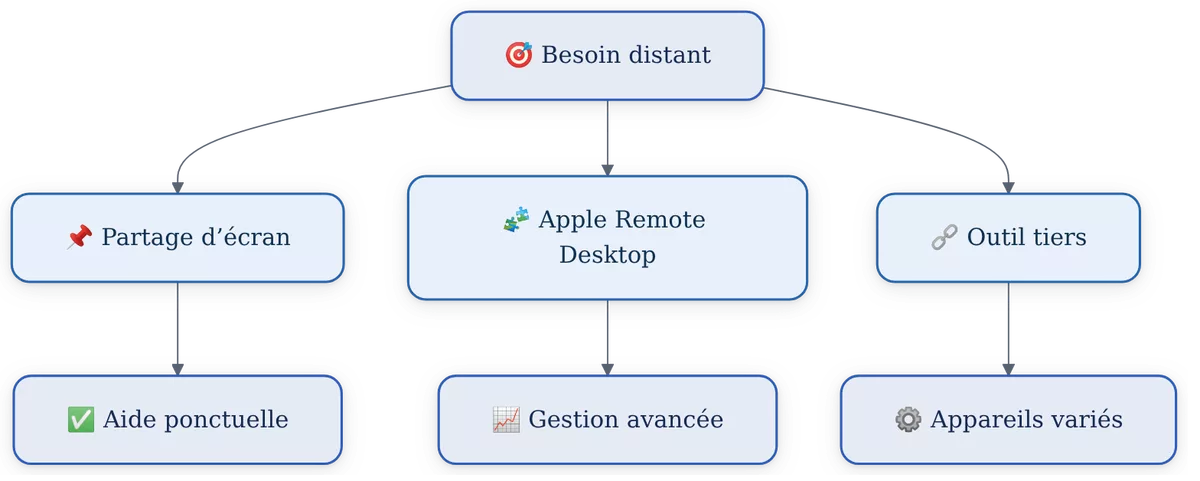
Un outil tiers n’est pas automatiquement plus sûr ou plus rapide que la fonction Apple. Avant de l’installer, contrôlez le site de téléchargement, l’éditeur, les autorisations système et les modalités d’accès sans surveillance.
- Apple Remote Desktop : à envisager pour administrer des Mac dans un cadre organisé ; l’activation de Gestion à distance est requise.
- TeamViewer : adapté à l’assistance entre systèmes différents, avec des applications pour ordinateurs et appareils mobiles ; les fonctions varient selon l’offre.
- AnyDesk : orienté contrôle distant et faible latence ; téléchargez-le depuis le site officiel et vérifiez les permissions macOS.
- Splashtop : conçu pour des accès réguliers depuis plusieurs types d’appareils ; la qualité dépend du réseau et de la configuration retenue.
- Bureau à distance Chrome : option présentée comme gratuite, nécessitant Chrome et l’extension dédiée sur le Mac distant.
Les prix changent selon le pays, l’usage personnel ou professionnel, le nombre d’utilisateurs et les fonctions activées. Consultez directement les éditeurs plutôt qu’un ancien comparatif tarifaire. L’absence de prix dans ce guide évite de présenter comme actuelles des offres susceptibles d’avoir évolué.
Quelles erreurs empêchent le dépannage du partage d’écran Mac ?
La plupart des échecs viennent d’une confusion entre les services macOS, d’une autorisation manquante ou d’une connexion mal préparée. Le dépannage doit commencer par le Mac distant et les droits accordés, avant toute modification du réseau ou installation d’un autre logiciel.
- Activer Gestion à distance au lieu de Partage d’écran : ces services ne répondent pas au même besoin. Relisez le nom exact de la fonction activée dans Réglages Système > Général > Partage.
- Demander le mot de passe du Mac : cette pratique expose une information sensible et n’est pas nécessaire pour obtenir une validation de partage. Utilisez l’invitation et les autorisations prévues.
- Installer une application depuis une publicité ou un site miroir : le fichier peut être modifié ou accompagné d’un logiciel indésirable. Téléchargez depuis l’éditeur officiel ou le Mac App Store lorsque l’application y est proposée.
- Oublier l’autorisation de contrôle : une session peut afficher le bureau sans permettre le clavier ou la souris. Le propriétaire doit sélectionner le niveau d’accès demandé.
- Désactiver durablement le coupe-feu : cette modification élargit l’exposition du Mac sans garantir la résolution. Restaurez les réglages et vérifiez d’abord le réseau, les mises à jour et les droits.
Comment sécuriser une session de partage d’écran ?
Une session sûre repose sur quatre réflexes : limiter les personnes autorisées, vérifier l’identité du demandeur, choisir l’observation lorsque le contrôle n’est pas nécessaire et couper l’accès à la fin. Les mises à jour macOS et la double authentification des comptes compatibles réduisent aussi le risque de compromission.
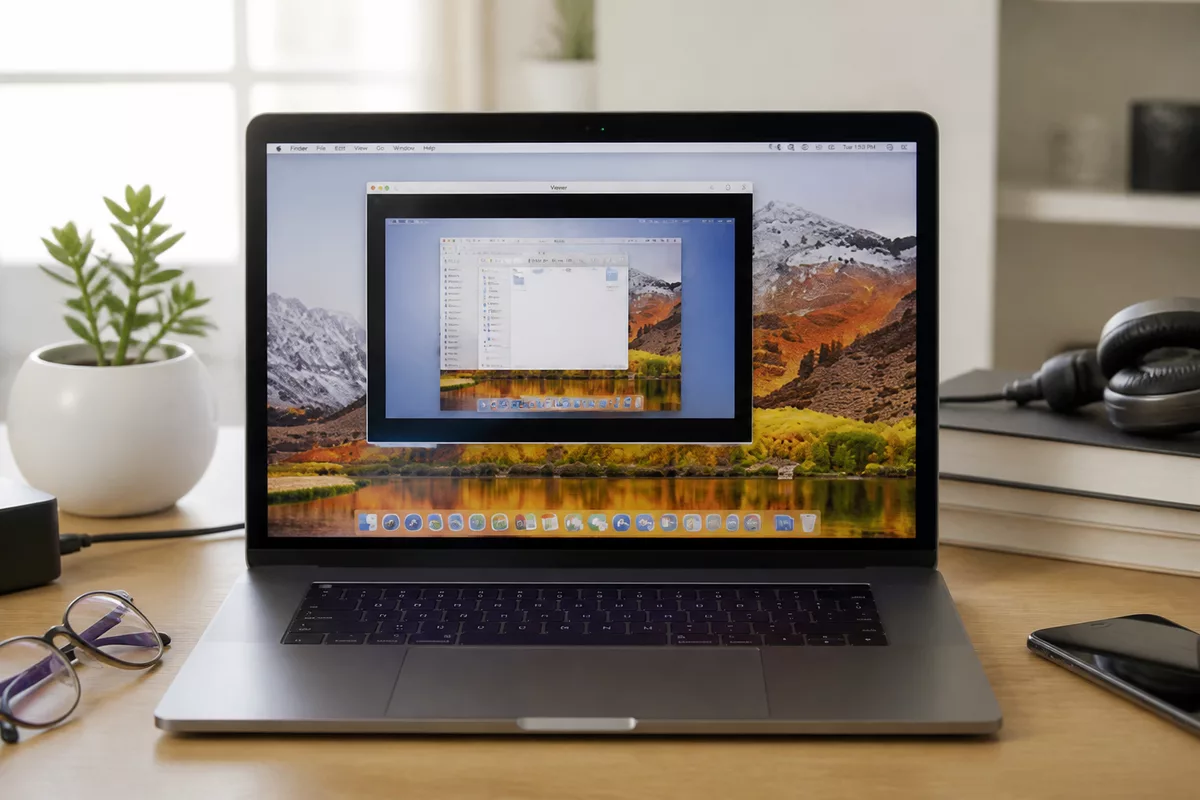
Avant d’accepter une demande, confirmez le nom de la personne par un autre canal. Pendant l’intervention, ne laissez pas apparaître de documents confidentiels et reprenez la main si une action inattendue commence. Après l’aide, fermez la session et désactivez le service si vous ne l’utilisez plus.
Pour un outil tiers, vérifiez la présence d’un réglage d’accès sans surveillance. Cette fonction peut être utile pour un ordinateur personnel, mais elle augmente les conséquences d’un compte compromis. Utilisez un mot de passe unique, activez la double authentification quand elle existe et retirez les appareils ou utilisateurs inutiles.
Quelle différence entre partage d’écran et recopie d’écran ?
Le partage d’écran donne accès au bureau d’un Mac depuis un autre appareil, avec une possibilité d’observation ou de contrôle. La recopie d’écran envoie l’affichage vers un téléviseur, un projecteur ou un écran compatible. La recopie ne constitue donc pas une méthode de dépannage à distance ni un accès au Mac.
Cette distinction évite une recherche inutile dans les réglages AirPlay. Pour aider un proche situé dans une autre pièce ou dans une autre ville, cherchez Partage d’écran, Gestion à distance ou une application de bureau à distance, selon le scénario. Pour présenter une image sur un grand écran, cherchez plutôt la recopie d’écran.
Quelles sources consulter avant de modifier les réglages ?
La documentation Apple doit servir de référence pour les noms de menus, les autorisations et l’activation des fonctions natives. Les éditeurs tiers doivent documenter séparément leurs versions macOS, leurs applications mobiles, leurs offres et leurs mécanismes d’accès ; ces informations évoluent plus vite que les principes généraux du partage d’écran.
- Apple, guide sur le partage d’écran : vérifiez l’activation et le fonctionnement de Partage d’écran dans la documentation officielle Partager l’écran d’un autre Mac.
- Apple, réglages de partage : consultez la page officielle Activer ou désactiver le partage d’écran du Mac avant de modifier un service.
- Splashtop : comparez les fonctions d’accès distant annoncées sur la page officielle consacrée au contrôle d’un Mac depuis un autre Mac.
- Setapp : utilisez son guide sur l’accès distant comme complément pour les notions de VPN et de Session à distance, sans le substituer à la documentation Apple.
À retenir
- 🖥️ Utilisez Partage d’écran pour une aide ponctuelle entre deux Mac.
- 🔒 Faites accepter chaque demande par la personne devant le Mac distant.
- 🧭 Choisissez un outil tiers pour les accès réguliers ou les appareils différents.
- ⚠️ Ne communiquez jamais votre mot de passe et ne désactivez pas durablement le coupe-feu.
- ✅ Déconnectez la session et désactivez le service après le dépannage.
Pour un premier dépannage, commencez par Partage d’écran et demandez uniquement l’accès nécessaire. Si le besoin devient régulier, comparez ensuite une solution dédiée sur la base des appareils compatibles, des autorisations et du mode d’accès sans surveillance.
Questions fréquentes
Peut-on partager l’écran d’un Mac gratuitement ?
Oui, la fonction Partage d’écran intégrée à macOS permet une assistance entre Mac sans installer d’application tierce. La personne distante doit accepter la demande et choisir si elle autorise seulement l’affichage ou également le contrôle.
Peut-on accéder à un Mac depuis un autre réseau ?
C’est possible selon la méthode, le réseau et la configuration du Mac. Pour un accès régulier depuis Internet, vérifiez la documentation de l’outil choisi et évitez d’exposer directement un service macOS sur Internet.
Peut-on partager l’écran sans donner le contrôle du Mac ?
Oui. Le propriétaire du Mac distant peut accepter l’observation sans autoriser les actions sur le clavier ou la souris. Cette option est préférable lorsque l’objectif consiste seulement à expliquer une manipulation.
Comment arrêter le partage d’écran ?
Fermez la session depuis l’application Partage d’écran ou utilisez l’option de déconnexion affichée pendant la connexion. Le propriétaire du Mac peut également interrompre la session, puis désactiver Partage d’écran si le service ne doit plus être accessible.
Pourquoi le partage d’écran ne fonctionne-t-il pas sur mon Mac ?
Vérifiez d’abord que Partage d’écran est activé sur le Mac distant, que le bon identifiant Apple est utilisé et que la demande est acceptée. Contrôlez ensuite les autorisations, les mises à jour et la connexion réseau avant d’envisager une autre solution.