Comment faire une capture d’écran sur Mac et changer facilement son emplacement
Comment faire une capture d’écran sur Mac et changer facilement son emplacement
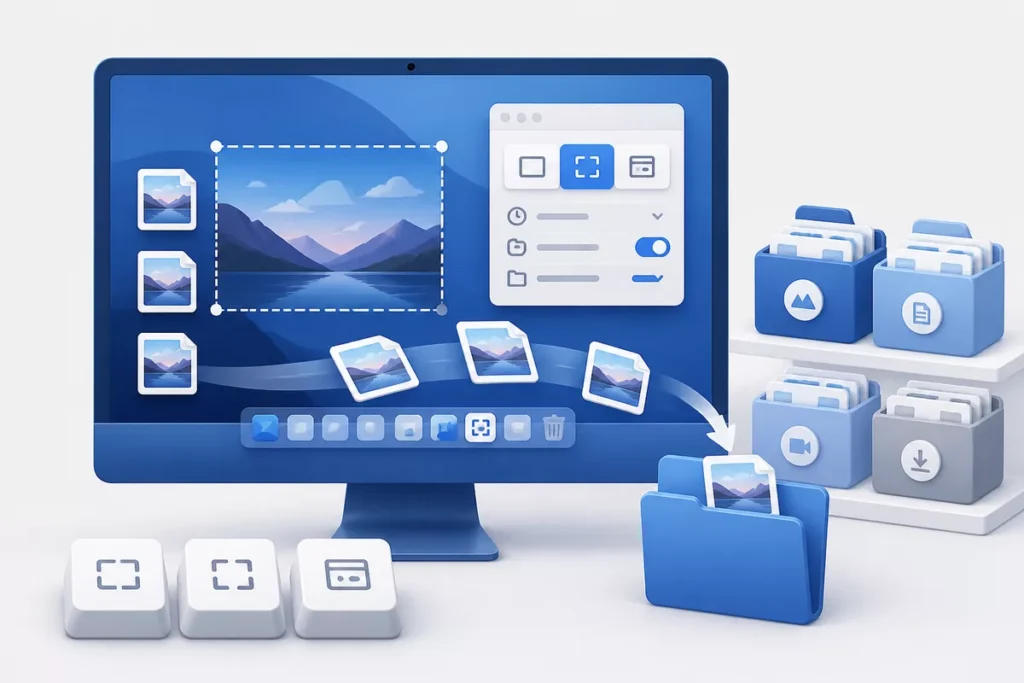
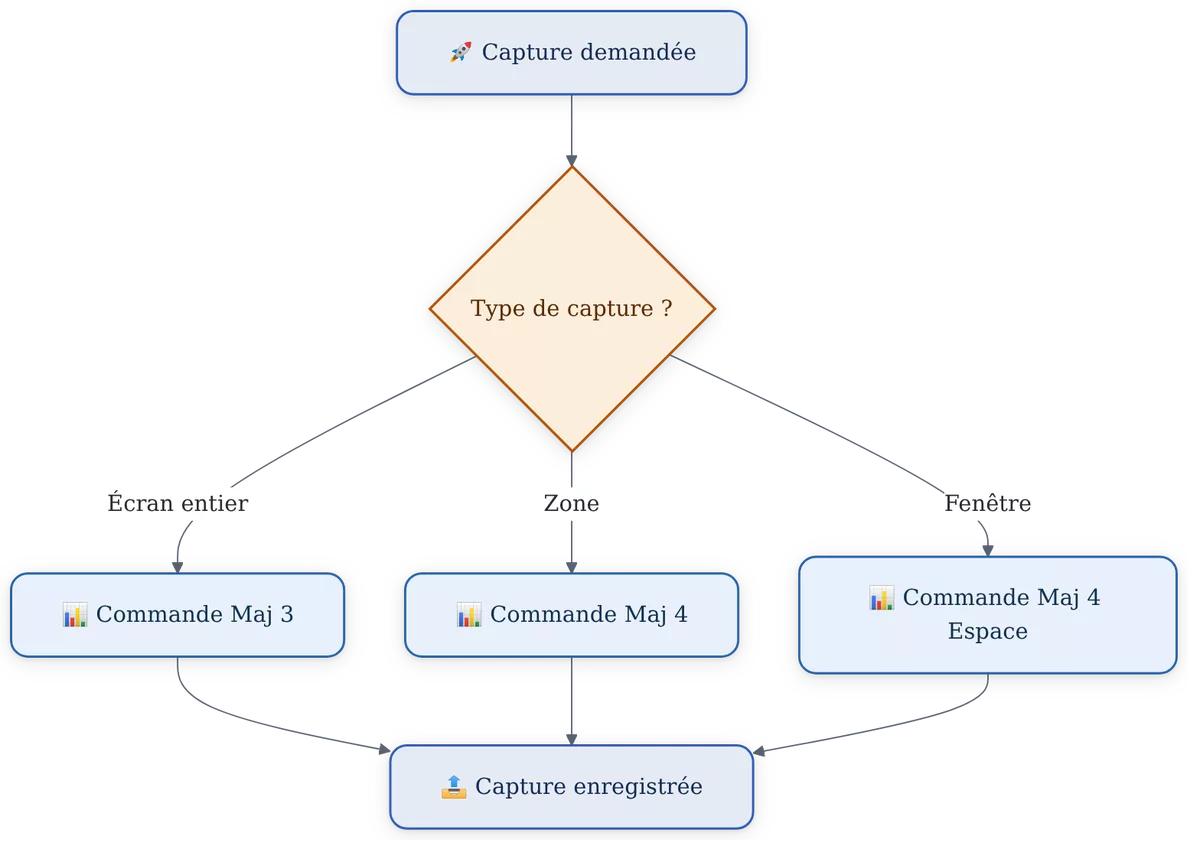
Pour faire une capture écran Mac, appuyez sur Commande + Maj + 3 pour enregistrer tout l’écran, Commande + Maj + 4 pour sélectionner une zone, ou Commande + Maj + 4 puis Espace pour une fenêtre. Par défaut, macOS place le fichier sur le bureau. Le raccourci Commande + Maj + 5 permet ensuite de changer ce dossier.
L’outil Capture d’écran de macOS est une fonction intégrée qui regroupe les raccourcis, la sélection de zone, la capture de fenêtre et le choix du dossier de destination. Ce guide indique quelle combinaison utiliser, où retrouver les fichiers et quelle méthode appliquer selon la version du système.
Sommaire
En bref
🖥️ Le bureau est l’emplacement par défaut des captures d’écran sur Mac. Le dossier de destination peut être modifié avec Capture d’écran sur macOS Mojave 10.14 et versions ultérieures.
⌨️ Commande + Maj + 3 capture l’écran entier, tandis que Commande + Maj + 4 sert à sélectionner une zone. La combinaison Commande + Maj + 4 puis Espace cible une fenêtre précise.
📁 Commande + Maj + 5 ouvre les options de sauvegarde et permet de choisir un autre dossier. Sur une version plus ancienne, la procédure peut nécessiter le Terminal.
Quels raccourcis utiliser pour faire une capture d’écran sur Mac ?
Les trois raccourcis principaux couvrent l’écran entier, une zone personnalisée et une fenêtre. Chaque combinaison lance immédiatement la capture correspondante, puis macOS enregistre le résultat selon le dossier actuellement configuré. La touche Contrôle ajoute une copie dans le presse-papiers au lieu de créer directement un fichier.
Capturer l’écran entier
La combinaison Commande + Maj + 3 capture l’ensemble de l’affichage visible. Le fichier est ensuite enregistré dans le dossier défini par macOS, généralement le bureau tant qu’aucun autre emplacement n’a été sélectionné.
Cette méthode convient pour conserver une vue complète d’une page, d’une erreur ou de plusieurs fenêtres ouvertes. Avant la capture, fermez les éléments confidentiels qui apparaissent à l’écran, car le raccourci ne limite pas la zone enregistrée.
Capturer une partie de l’écran
La combinaison Commande + Maj + 4 transforme le pointeur en outil de sélection. Maintenez le bouton de la souris ou du trackpad, encadrez la zone voulue, puis relâchez pour déclencher la capture.
La sélection peut inclure une portion de document, une image ou une seule partie d’une page web. Une zone trop large ajoute souvent des informations inutiles ; une zone trop serrée peut couper un titre ou un élément important.
Capturer une fenêtre précise
Appuyez sur Commande + Maj + 4, puis sur la barre d’espace. Le pointeur change de forme et permet de sélectionner une fenêtre entière sans devoir tracer manuellement son contour.
La capture d’une fenêtre conserve mieux ses limites visuelles qu’une sélection approximative. La méthode reste pratique pour illustrer une boîte de dialogue, une fenêtre du Finder ou un réglage macOS.
| Besoin | Raccourci | Résultat |
|---|---|---|
| Écran complet | Commande + Maj + 3 | Capture de tout l’affichage |
| Zone personnalisée | Commande + Maj + 4 | Sélection manuelle d’une partie de l’écran |
| Fenêtre précise | Commande + Maj + 4 puis Espace | Capture d’une fenêtre sélectionnée |
| Copie sans fichier | Contrôle + raccourci de capture | Copie dans le presse-papiers |
Le raccourci détermine la zone capturée ; le réglage d’enregistrement détermine l’endroit où le fichier sera retrouvé.
Comment utiliser l’outil Capture d’écran de macOS ?
L’outil Capture d’écran centralise les commandes de capture et les réglages de sauvegarde dans une barre unique. Appuyez sur Commande + Maj + 5 pour l’ouvrir sur macOS Mojave 10.14 et les versions ultérieures. La barre permet aussi d’accéder aux options liées à la capture vidéo de l’écran.
Étape 1 : ouvrir la barre de capture
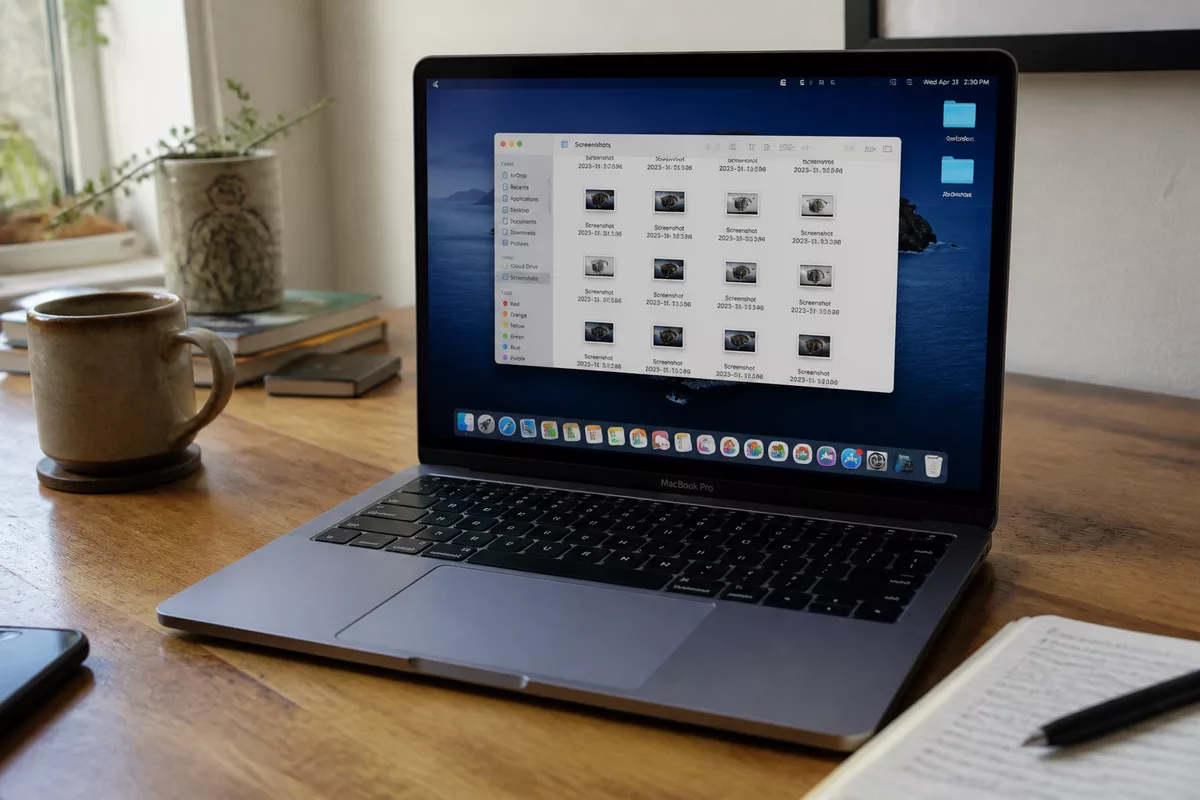
Appuyez simultanément sur Commande + Maj + 5. Une barre d’outils apparaît à l’écran avec les différentes icônes de capture et d’enregistrement.
La même application peut être ouverte avec Spotlight en recherchant « Capture d’écran ». Cette solution est utile lorsque le raccourci ne répond pas ou lorsque le clavier utilisé ne possède pas les mêmes marquages que le clavier Apple.
Étape 2 : choisir le type de capture
Sélectionnez l’icône correspondant à l’écran entier, à une fenêtre ou à une portion sélectionnée. La barre distingue également les options de capture d’image des options d’enregistrement vidéo.
Une vignette peut apparaître en bas à droite après la prise de vue. Cette vignette permet d’effectuer une modification rapide avant l’enregistrement définitif, sans installer de logiciel supplémentaire.
Étape 3 : régler les options avant la capture
Cliquez sur « Options » pour choisir le dossier de destination, définir un minuteur lorsque l’interface le propose et régler l’affichage du pointeur. Les options sélectionnées s’appliquent aux captures effectuées avec l’outil.
Le réglage du dossier doit être effectué avant la prochaine capture. Une modification de destination ne déplace pas automatiquement les fichiers déjà enregistrés sur le bureau ou dans un ancien dossier.
Où sont enregistrées les captures d’écran sur Mac ?
Les captures d’écran Mac sont généralement enregistrées sur le bureau par défaut. Le bureau constitue donc le premier emplacement à vérifier après une capture. Si aucun fichier n’y apparaît, ouvrez Commande + Maj + 5, consultez « Options » et vérifiez le dossier actuellement sélectionné.
Connaître l’emplacement par défaut
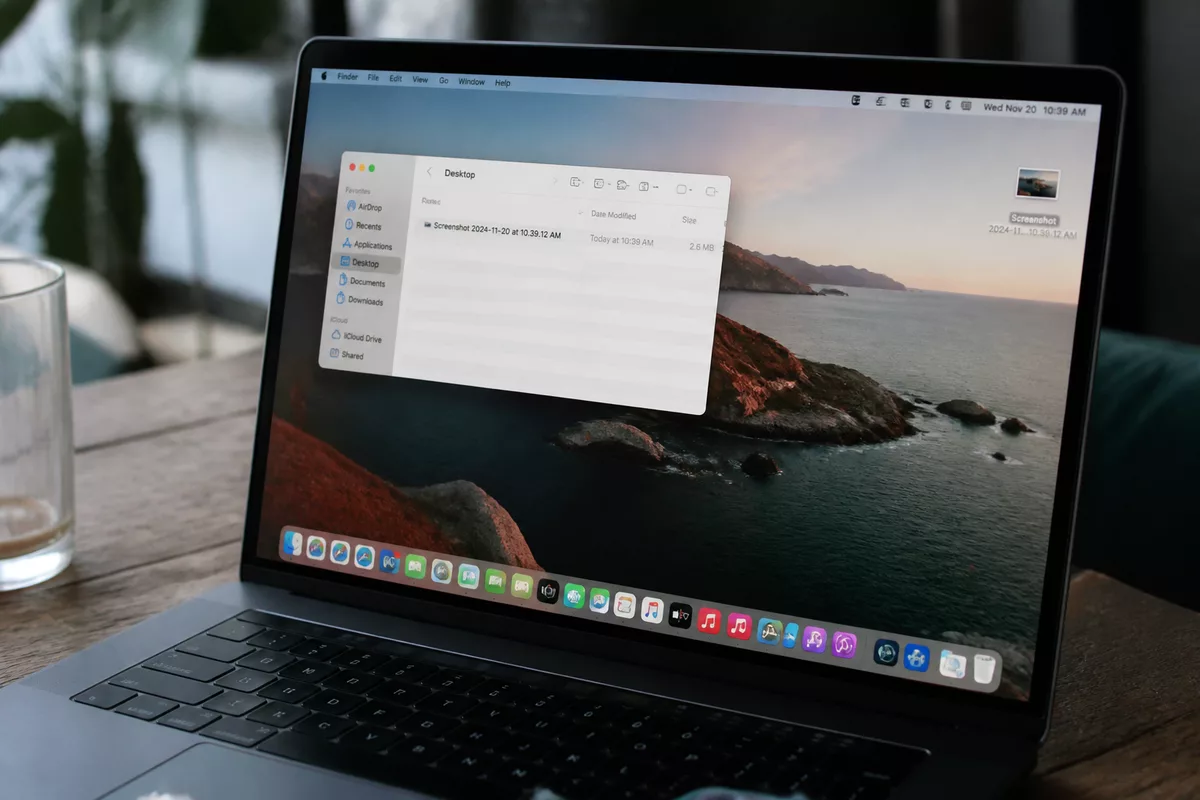
Une capture réalisée avec Commande + Maj + 3 ou Commande + Maj + 4 est normalement enregistrée sur le bureau lorsque le réglage d’origine est toujours actif. Les fichiers apparaissent parmi les autres éléments visibles dans le Finder.
Le nom du fichier peut inclure la mention « capture d’écran » ainsi que la date et l’heure. Le nom exact peut varier selon la version de macOS et les réglages utilisés ; la date de création reste un critère pratique pour repérer la capture la plus récente.
Retrouver une capture avec le Finder
- Ouvrez une fenêtre du Finder depuis le Dock ou avec Spotlight.
- Sélectionnez le dossier « Bureau » dans la barre latérale.
- Triez les fichiers par date de modification ou de création.
- Si le bureau est vide, ouvrez Commande + Maj + 5 et contrôlez le dossier indiqué dans « Options ».
Une capture absente du bureau n’est pas forcément supprimée. Le fichier peut avoir été copié dans le presse-papiers, enregistré dans un dossier personnalisé ou déplacé après sa création.
Comment changer le dossier d’enregistrement des captures d’écran ?
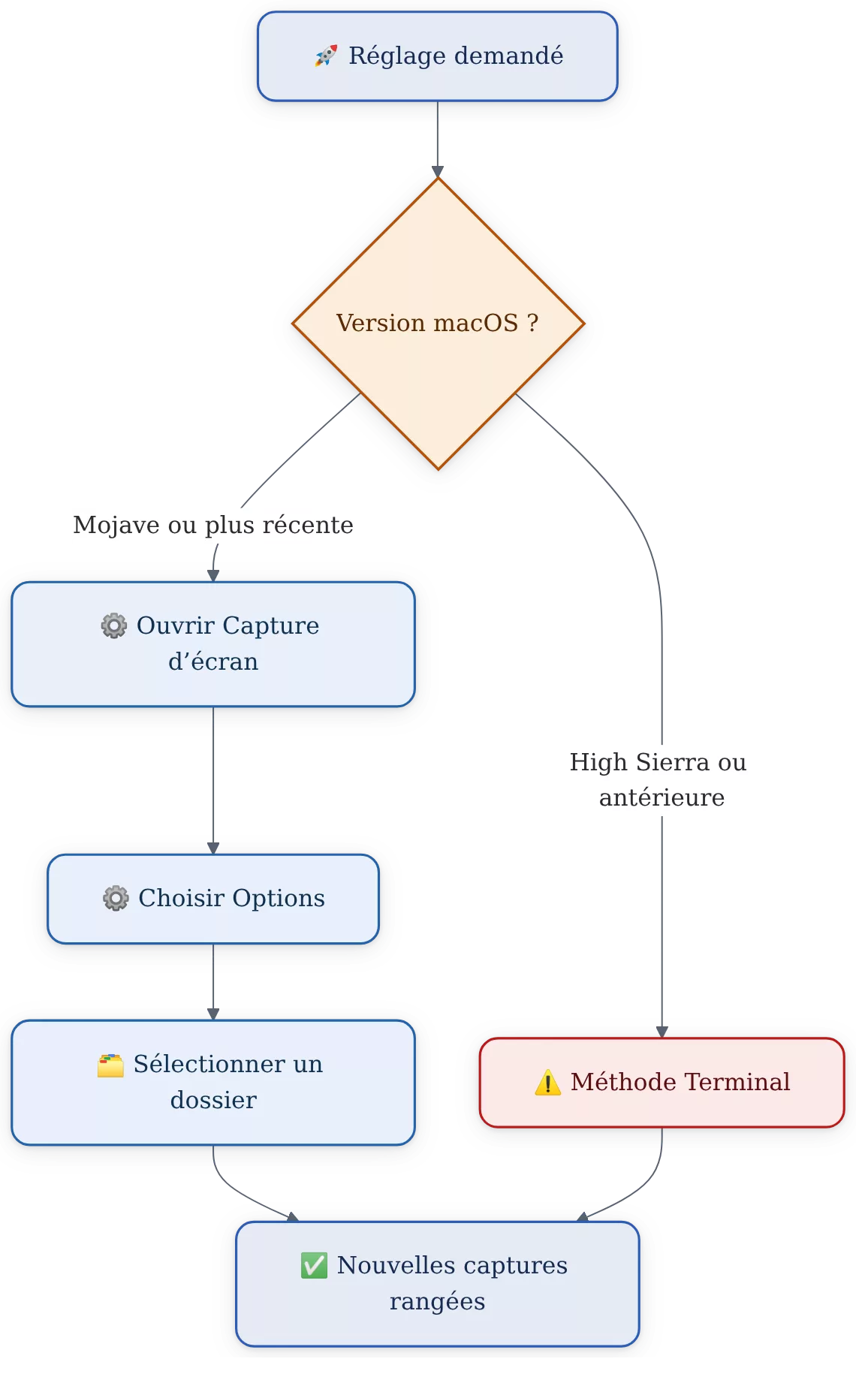
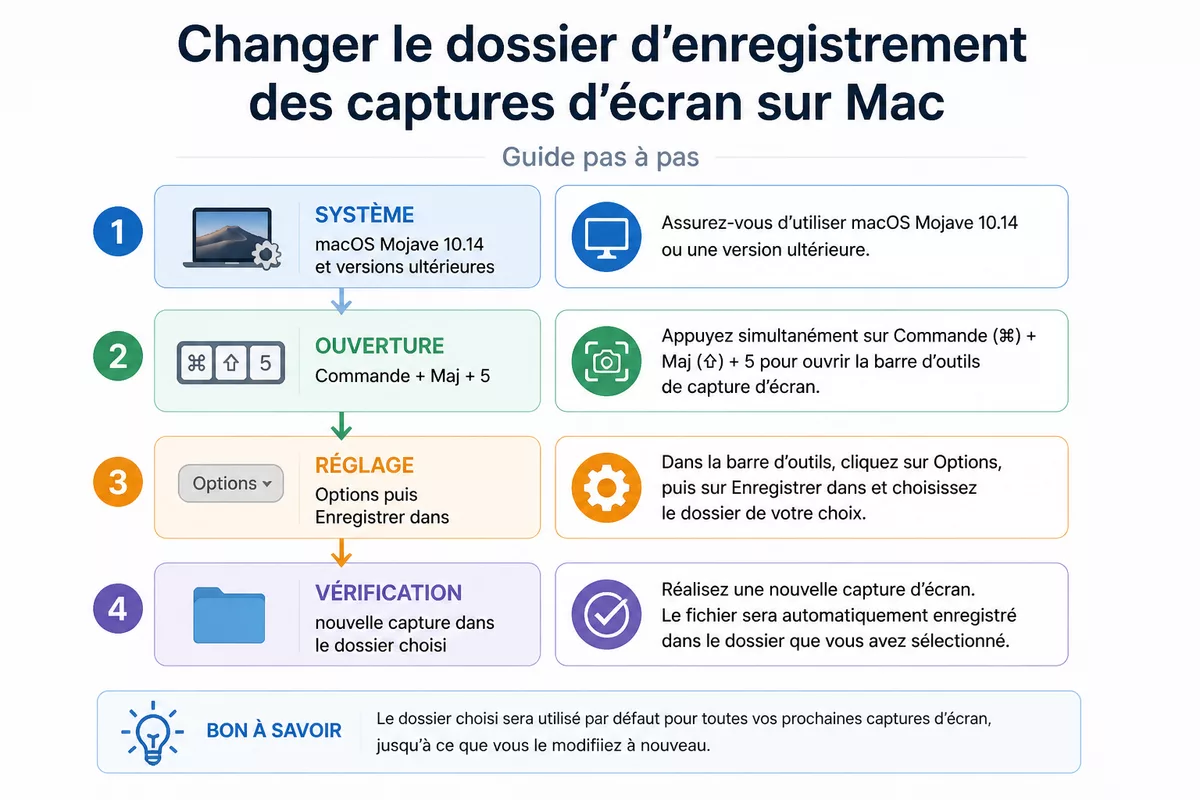
Sur macOS Mojave 10.14 et les versions ultérieures, le changement de dossier se fait depuis Commande + Maj + 5, puis « Options ». Sélectionnez un dossier existant ou créez un dossier dédié aux captures. Les nouvelles captures seront dirigées vers ce dossier, tandis que les anciennes resteront à leur emplacement précédent.
- Ouvrez l’outil Capture d’écran avec
Commande + Maj + 5. - Cliquez sur « Options » dans la barre affichée à l’écran.
- Choisissez un dossier sous « Enregistrer dans ».
- Réalisez une nouvelle capture et contrôlez le dossier choisi.
Étape 1 : ouvrir l’outil Capture d’écran
Appuyez sur Commande + Maj + 5 pour afficher la barre de capture. La commande fonctionne pour macOS Mojave 10.14 et les versions ultérieures, selon la documentation disponible pour cet outil.
Si rien ne s’ouvre, lancez Spotlight avec le raccourci prévu sur votre clavier, puis recherchez « Capture d’écran ». Cette vérification permet de distinguer un problème de raccourci d’une fonction absente du système.
Étape 2 : choisir « Options » puis le dossier
Cliquez sur « Options », puis repérez la rubrique « Enregistrer dans ». Sélectionnez le bureau, Documents, un dossier personnalisé ou l’un des emplacements proposés par l’interface affichée sur votre Mac.
Un dossier nommé « Captures d’écran » peut simplifier le classement des fichiers. Créez ce dossier dans le Finder avant de modifier le réglage si aucun emplacement adapté n’existe encore.
Étape 3 : vérifier le nouveau réglage
Effectuez une capture test avec Commande + Maj + 3 ou Commande + Maj + 4. Ouvrez ensuite le dossier choisi et vérifiez la présence du nouveau fichier.
La capture test évite de chercher un fichier dans plusieurs emplacements après une réunion, une démonstration ou une procédure de dépannage. Le réglage est confirmé uniquement lorsque la nouvelle capture apparaît dans le dossier prévu.
Versions antérieures à macOS Mojave : utiliser le Terminal avec prudence
Sur macOS High Sierra et les versions antérieures, le changement d’emplacement peut nécessiter le Terminal avec la commande defaults write com.apple.screencapture location, suivie du chemin du dossier souhaité. Cette méthode est moins adaptée à un débutant, car une erreur dans le chemin peut empêcher le réglage de fonctionner.
La procédure ancienne doit être vérifiée avec la documentation correspondant exactement à la version installée. Le tutoriel d’EaseUS décrit cette méthode pour les anciennes versions de macOS, mais la méthode graphique reste préférable dès que l’outil Capture d’écran est disponible.
Comment copier une capture d’écran Mac sans créer de fichier ?
Maintenez la touche Contrôle pendant le raccourci de capture pour envoyer l’image directement dans le presse-papiers. Par exemple, Contrôle + Commande + Maj + 3 copie l’écran entier sans enregistrer immédiatement un fichier. Collez ensuite l’image dans un message, un document ou une application compatible.
La touche Contrôle peut être ajoutée à la capture d’une zone ou d’une fenêtre. Cette méthode convient lorsqu’une image doit être utilisée une seule fois et ne mérite pas d’être conservée dans un dossier.
Contrôle + Commande + Maj + 3copie l’écran entier.Contrôle + Commande + Maj + 4copie une zone sélectionnée.Contrôle + Commande + Maj + 4, puis Espace, copie une fenêtre.
Que faire si la capture d’écran ne fonctionne pas ou reste introuvable ?
Commencez par vérifier le raccourci, puis contrôlez le dossier de destination et le presse-papiers. Une capture peut sembler absente lorsque la combinaison utilisée n’est pas la bonne, lorsque l’image a été copiée sans fichier ou lorsque le dossier d’enregistrement a été changé. La vérification doit suivre cet ordre pour éviter des recherches inutiles.
Erreur 1 : utiliser le mauvais raccourci
La touche Maj doit être associée à Commande et au chiffre correspondant. Une confusion entre Commande + Maj + 3 et Commande + Maj + 4 change complètement le résultat obtenu.
Répétez la combinaison lentement, sans maintenir une touche supplémentaire. Un clavier configuré différemment peut aussi modifier la disposition visuelle des touches, même si la fonction macOS reste identique.
Erreur 2 : chercher le fichier alors que la touche Contrôle était active
La touche Contrôle redirige la capture vers le presse-papiers. Aucun nouveau fichier n’apparaît alors nécessairement sur le bureau ou dans le dossier configuré.
Ouvrez une application comme Notes ou Aperçu et utilisez Commande + V pour vérifier si l’image est disponible. Cette vérification permet de distinguer une capture copiée d’une capture réellement enregistrée.
Erreur 3 : contrôler le mauvais dossier
Le dossier sélectionné dans « Options » peut être différent du bureau. Cette situation survient après une modification ancienne du réglage ou après l’utilisation d’un Mac partagé avec une autre personne.
Ouvrez Commande + Maj + 5, cliquez sur « Options » et lisez l’emplacement affiché sous « Enregistrer dans ». Le dossier indiqué par l’outil est plus fiable que le souvenir de l’emplacement utilisé précédemment.
Erreur 4 : utiliser une procédure récente sur une ancienne version
Le raccourci Commande + Maj + 5 et ses options concernent macOS Mojave 10.14 et les versions ultérieures. Une version plus ancienne peut ne pas présenter la même barre de réglages.
Identifiez la version de macOS avant de suivre une procédure Terminal. La commande ancienne doit être adaptée au chemin réel du dossier et vérifiée avec une source correspondant à cette version.
Erreur 5 : déplacer ou supprimer le dossier de destination
Un dossier personnalisé déplacé, renommé ou supprimé peut rendre les nouvelles captures difficiles à retrouver. Le réglage peut continuer à pointer vers un emplacement qui n’est plus pratique.
Créez un dossier stable dans Documents ou sur le bureau, puis sélectionnez-le à nouveau dans Capture d’écran. Pour éviter l’accumulation de fichiers similaires, vous pouvez aussi consulter ce guide pour nettoyer les doublons d’archives sur Mac.
Quelle méthode choisir pour gérer l’emplacement des captures sur Mac ?
Le choix dépend surtout de la version de macOS et du résultat attendu. Capture d’écran convient à la plupart des utilisateurs, le Terminal concerne surtout les versions anciennes et Aperçu sert à convertir ou exploiter une image déjà créée, pas à définir le dossier de capture.
| Outil ou méthode | Usage adapté | Limite à connaître |
|---|---|---|
| Raccourcis clavier | Prendre rapidement une capture d’écran | Le raccourci seul ne choisit pas toujours un nouveau dossier |
| Capture d’écran | Choisir le type de capture et l’emplacement | La barre d’options concerne surtout Mojave et les versions ultérieures |
| Terminal | Modifier l’emplacement sur certaines anciennes versions | Chemin à saisir avec précision ; méthode moins accessible |
| Aperçu | Ouvrir une image et l’exporter en PDF | Ne remplace pas le réglage du dossier de capture |
Pour un usage quotidien, choisissez Capture d’écran et un dossier dédié. Pour une capture ponctuelle à coller dans un document, utilisez la touche Contrôle. Pour une ancienne version de macOS, vérifiez d’abord la compatibilité avant d’ouvrir le Terminal.
Sources utiles à consulter
- La documentation officielle Apple, « Prendre des captures d’écran ou effectuer des enregistrements d’écran sur Mac », décrit les raccourcis et l’outil Capture d’écran. Utilisez cette source pour vérifier les fonctions disponibles dans votre version de macOS.
- L’Agence nationale de la cohésion des territoires, avec son guide « Prendre et enregistrer une capture d’écran depuis mon Mac », présente une procédure pédagogique pour capturer et enregistrer une image. Cette ressource est utile pour revoir les manipulations de base.
- Le tutoriel d’EaseUS consacré à l’emplacement des captures d’écran sur Mac détaille notamment une méthode Terminal pour les anciennes versions. Cette procédure tierce doit être comparée à la version réellement installée avant exécution.
À retenir
- 🖥️ Le bureau est l’emplacement par défaut à vérifier après une capture d’écran Mac.
- ⌨️ Commande + Maj + 3 capture l’écran entier, tandis que Commande + Maj + 4 sélectionne une zone.
- 🗂️ Commande + Maj + 5 ouvre les options pour choisir un dossier de destination.
- 🔒 La touche Contrôle copie la capture dans le presse-papiers sans créer immédiatement de fichier.
- ⚠️ Les versions antérieures à Mojave peuvent nécessiter une procédure Terminal différente.
Pour un réglage fiable, utilisez Capture d’écran dès que votre version de macOS le permet, choisissez un dossier stable et réalisez une capture test. Cette méthode permet de capturer l’écran, de retrouver rapidement le fichier et d’éviter les recherches répétées dans le Finder.
Questions fréquentes
Comment faire une capture d’écran sur Mac sans raccourci clavier ?
Ouvrez Spotlight et recherchez « Capture d’écran ». La barre de l’outil permet ensuite de sélectionner l’écran entier, une fenêtre ou une zone, puis de choisir les options de sauvegarde.
Où retrouver une capture d’écran Mac si le bureau est vide ?
Ouvrez Commande + Maj + 5 et consultez « Options » pour connaître le dossier actuellement sélectionné. Vérifiez aussi le presse-papiers si la touche Contrôle était maintenue pendant la capture.
Peut-on copier une capture d’écran Mac sans créer de fichier ?
Oui. Maintenez Contrôle pendant le raccourci de capture, puis collez l’image avec Commande + V dans une application compatible.
Comment changer l’emplacement sur une ancienne version de macOS ?
Les versions antérieures à macOS Mojave peuvent nécessiter le Terminal et la commande defaults write com.apple.screencapture location, suivie du chemin du dossier. Vérifiez la procédure correspondant exactement à votre version avant de l’utiliser.
Peut-on convertir une capture d’écran en PDF ?
Oui. Ouvrez l’image dans Aperçu, puis utilisez l’option d’exportation au format PDF. Cette opération convertit le fichier après la capture, mais ne change pas le dossier d’enregistrement par défaut.