Comment faire un copier-coller sur Mac : les raccourcis et méthodes simples

Comment faire un copier-coller sur Mac : les raccourcis et méthodes simples
Pour faire un copier-coller sur Mac, sélectionnez le texte, l’image ou le fichier, puis appuyez sur ⌘ Commande + C pour copier et ⌘ Commande + V pour coller. Pour du texte, ⌘ Commande + X coupe l’élément. Dans le Finder, déplacez un fichier avec ⌘ Commande + C, puis ⌘ Option + V.
La touche Commande, marquée ⌘ sur le clavier Apple, remplace généralement la touche Contrôle utilisée dans les raccourcis Windows. Ce guide explique comment copier du texte, une image, un fichier ou un dossier, avec le clavier, la souris, le trackpad et les menus de macOS.
Sommaire
En bref
⌘ Commande + C copie l’élément sélectionné, tandis que ⌘ Commande + V le colle à l’emplacement actif. La touche ⌘ se trouve près de la barre d’espace sur un clavier Mac.
Pour déplacer un fichier dans le Finder, utilisez ⌘ Commande + C puis ⌘ Option + V. Le raccourci ⌘ Commande + X sert au texte, mais ne coupe pas les fichiers du Finder.
⌘ Commande + Maj + V colle généralement le texte sans sa mise en forme dans les applications courantes. Si un raccourci ne répond pas, vérifiez la sélection, la fenêtre active et les menus de l’application.
Comment copier-coller sur Mac avec les raccourcis clavier ?
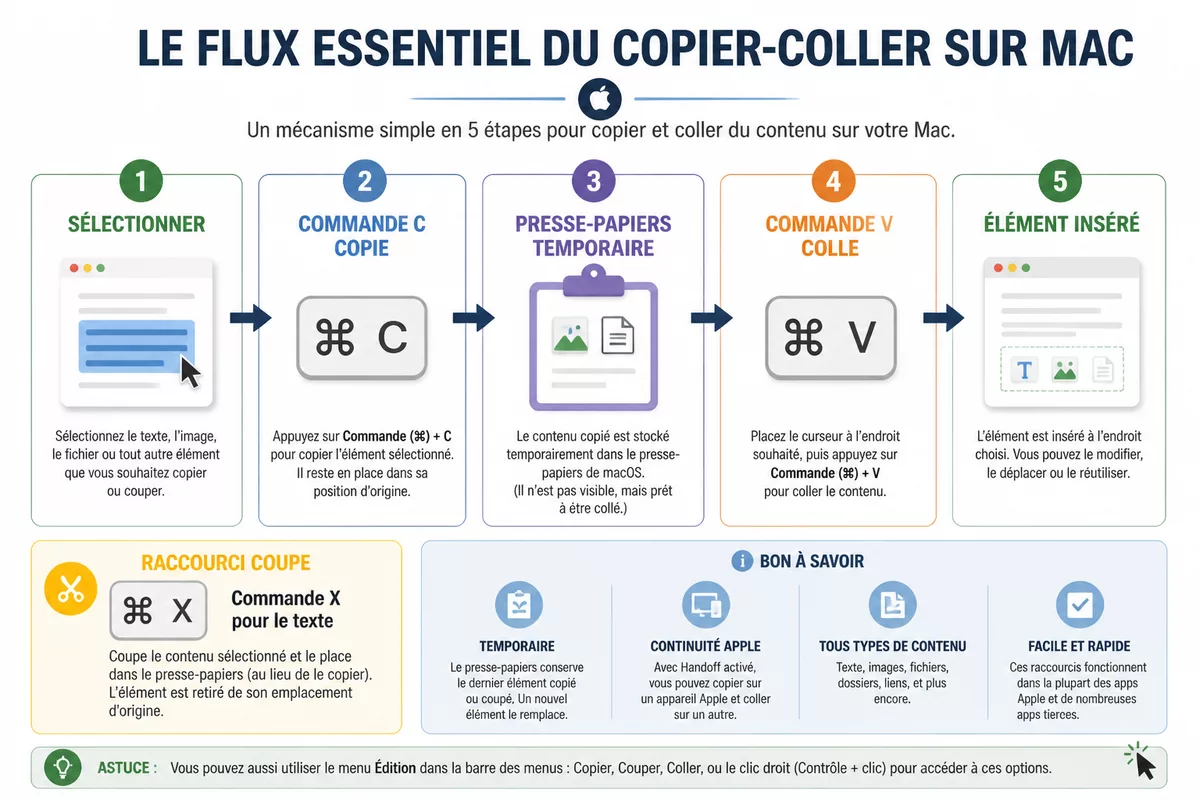
Sur un Mac, ⌘ Commande + C copie l’élément sélectionné dans le presse-papiers, puis ⌘ Commande + V l’insère à l’endroit choisi. Le raccourci ⌘ Commande + X coupe du texte, tandis que ⌘ Commande + A sélectionne tout le contenu disponible dans la fenêtre active.
Copier un élément avec Commande C
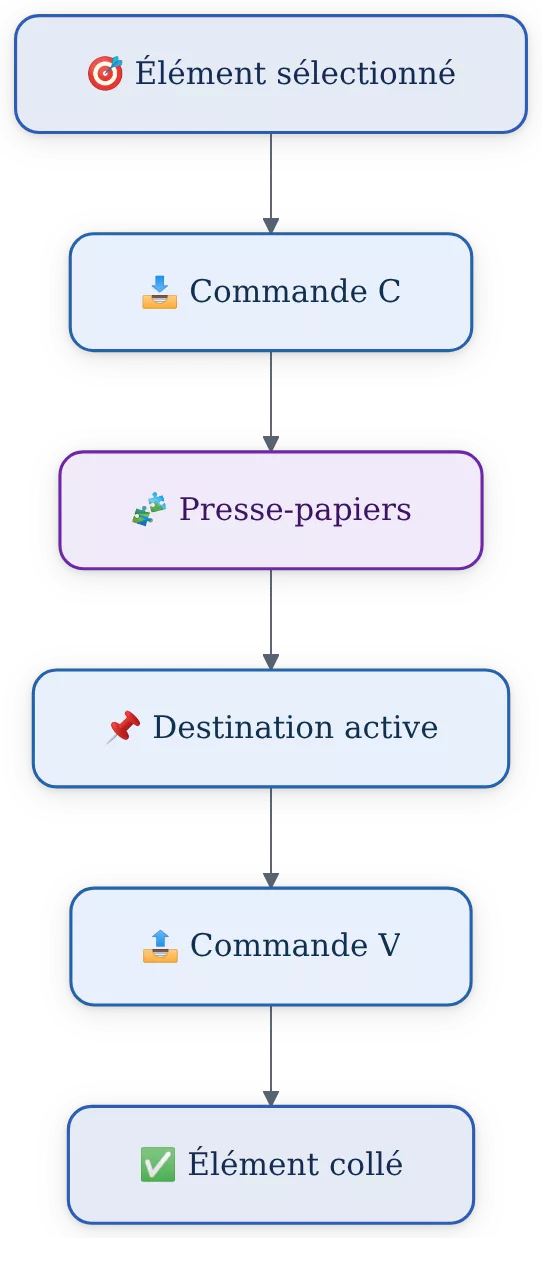
Sélectionnez d’abord le contenu à copier. Dans un document, faites glisser le pointeur sur les mots concernés ; dans le Finder, cliquez sur un fichier ou un dossier. Appuyez ensuite sur ⌘ Commande + C. Le contenu reste à son emplacement d’origine et peut être collé plusieurs fois.
Le presse-papiers Mac est une mémoire temporaire qui conserve l’élément copié jusqu’à son remplacement par une autre copie ou par une opération équivalente. Un texte, une image, un fichier ou un dossier peut donc être copié, à condition que l’application ou le dossier de destination accepte ce type d’élément.
Coller avec Commande V
Placez le curseur dans le document ou ouvrez le dossier de destination. Appuyez sur ⌘ Commande + V pour insérer l’élément copié. Pour un fichier, le Finder crée une copie dans le dossier ouvert ; pour du texte, le contenu apparaît à la position du curseur.
Couper du texte avec Commande X
Sélectionnez le texte, puis appuyez sur ⌘ Commande + X. Le contenu disparaît de son emplacement initial et reste disponible dans le presse-papiers pour être collé ailleurs avec ⌘ Commande + V.
Sur Mac, la logique à retenir est simple : Commande + C copie, Commande + V colle et Commande + X coupe du texte.
| Action | Raccourci Mac | Résultat |
|---|---|---|
| Copier | ⌘ Commande + C | Garde l’original et place une copie dans le presse-papiers. |
| Coller | ⌘ Commande + V | Insère l’élément à l’emplacement actif. |
| Couper du texte | ⌘ Commande + X | Retire le texte de son emplacement et le prépare au collage. |
| Tout sélectionner | ⌘ Commande + A | Sélectionne tout le contenu disponible dans la fenêtre active. |
| Annuler | ⌘ Commande + Z | Annule la dernière action prise en charge par l’application. |
La source de référence pour ces commandes est l’Assistance Apple sur le copier-coller. Les intitulés de menus peuvent varier légèrement selon l’application utilisée et la version de macOS.
Comment choisir entre le clavier, la souris et le trackpad ?
Le clavier est le moyen le plus rapide pour répéter un copier-coller, tandis que la souris, le trackpad et la barre de menus sont plus visuels. Le menu contextuel convient aux débutants qui préfèrent voir les commandes Copier et Coller. Les trois méthodes aboutissent au même résultat.

Utiliser le menu contextuel
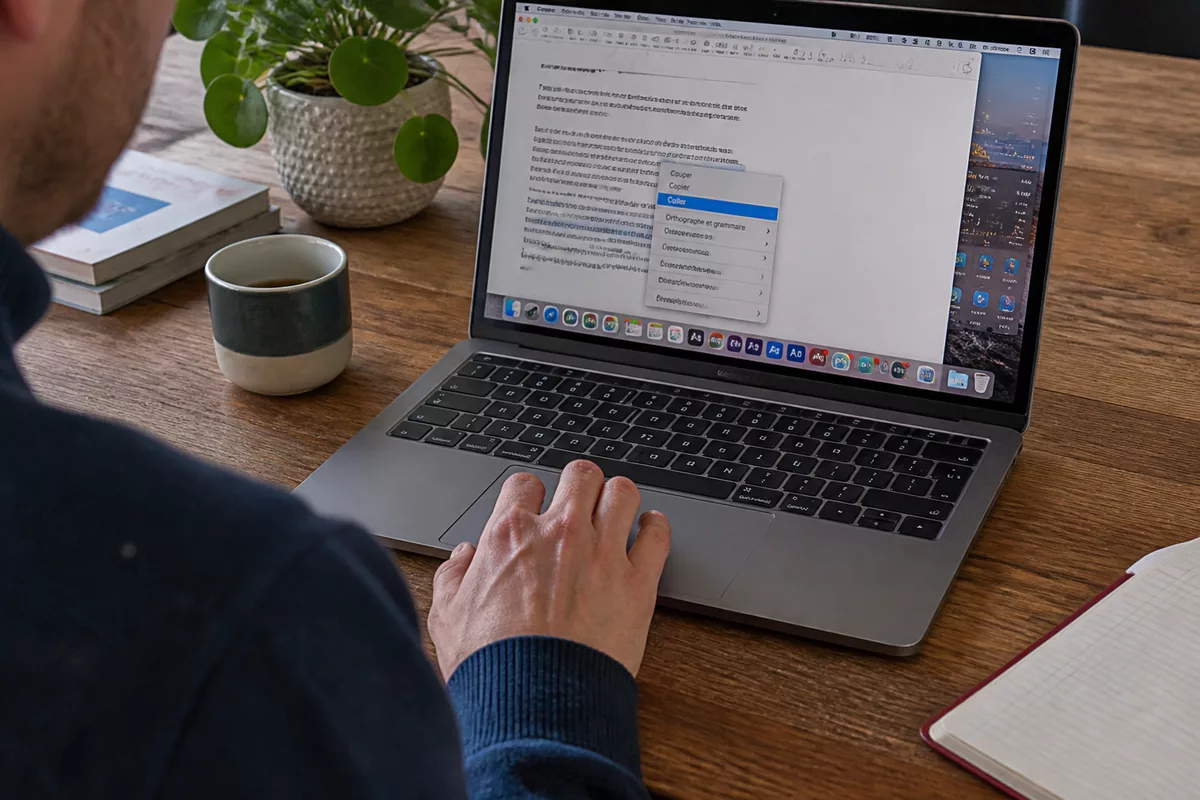
Sélectionnez un texte, une image ou un fichier. Cliquez ensuite avec le bouton droit de la souris, ou avec deux doigts sur le trackpad, puis choisissez Copier. Ouvrez la destination, effectuez le même clic secondaire et choisissez Coller.
Cette méthode évite de mémoriser les raccourcis, mais elle demande davantage de mouvements. Elle est utile lorsque la sélection est visible et que le menu de l’application propose clairement l’action attendue.
Passer par la barre de menus
Sélectionnez le contenu, puis ouvrez le menu Édition en haut de l’écran. Choisissez Copier, placez-vous dans la destination, ouvrez de nouveau Édition et cliquez sur Coller.
| Méthode | Usage conseillé | Limite principale |
|---|---|---|
| Raccourci clavier | Répéter rapidement l’action dans une application. | La touche Commande peut être confondue avec Contrôle. |
| Menu contextuel | Voir directement les commandes disponibles. | Le clic secondaire varie selon la souris ou le trackpad. |
| Barre de menus | Retrouver une commande lorsque le clic droit ne fonctionne pas. | La commande dépend du contenu sélectionné et de l’application. |
Comment copier un texte, une image ou un fichier sur Mac ?
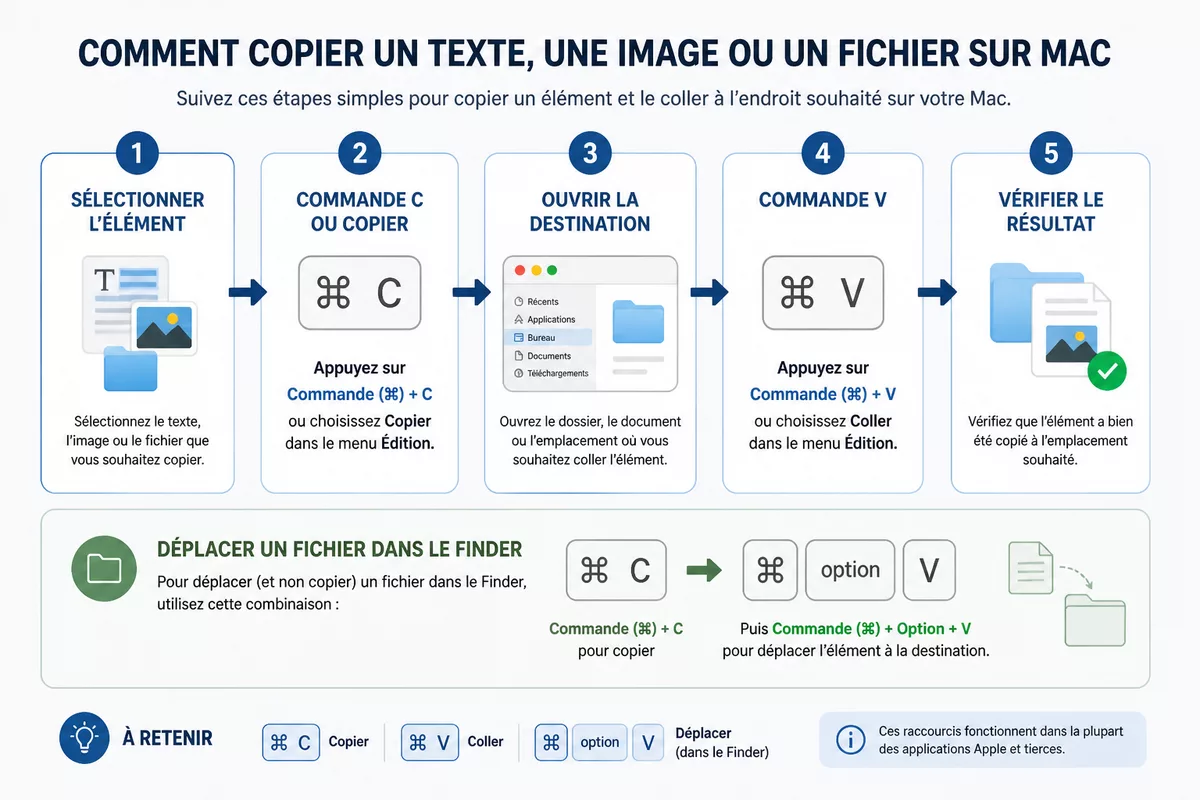
La procédure dépend surtout de l’élément sélectionné. Le texte se copie depuis une application, une image depuis une page ou un document, et un fichier depuis le Finder. Dans chaque cas, la séquence reste identique : sélectionner, copier, ouvrir la destination, puis coller.
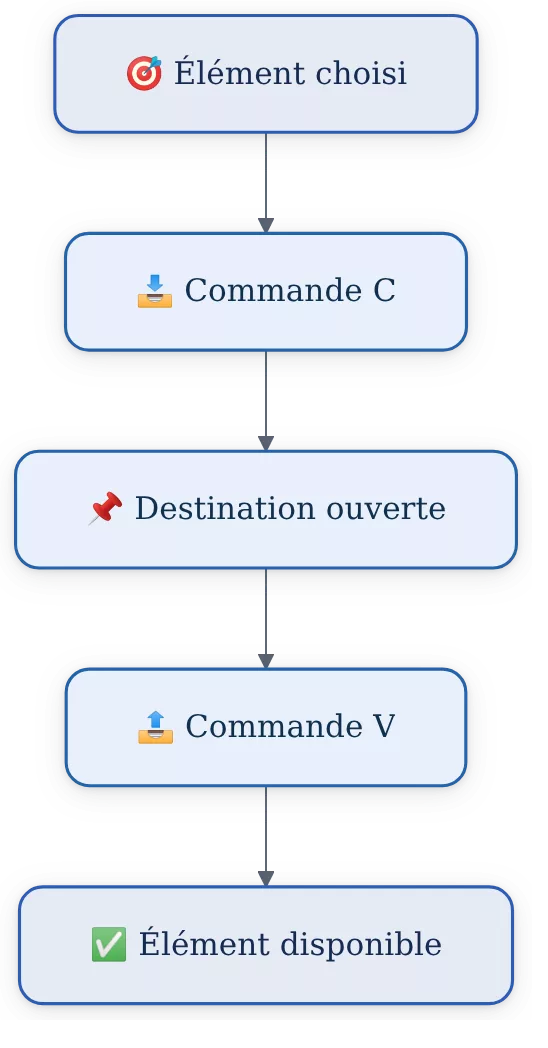
- Sélectionnez le texte, l’image, le fichier ou le dossier à transférer.
- Appuyez sur ⌘ Commande + C, ou choisissez Copier dans le menu.
- Ouvrez le document, l’application ou le dossier qui doit recevoir l’élément.
- Appuyez sur ⌘ Commande + V, puis vérifiez que le contenu apparaît au bon endroit.
Étape 1 : sélectionner l’élément
Pour copier du texte sur Mac, placez le pointeur au début du passage et faites-le glisser jusqu’à la fin. Pour une image, cliquez sur l’image lorsque l’application autorise sa sélection. Dans le Finder, cliquez sur le fichier ou le dossier à copier.
Une sélection visible réduit le risque de copier un contenu différent de celui prévu. La commande ⌘ Commande + A peut sélectionner tout le texte ou tous les éléments proposés par la fenêtre active.
Étape 2 : copier avec Commande C
Appuyez sur ⌘ Commande + C après la sélection. Pour un texte, le contenu reste dans le document d’origine ; pour une image, la copie dépend des possibilités de l’application ; pour un fichier, le Finder prépare une copie destinée à un autre emplacement.
Étape 3 : choisir la destination
Ouvrez l’application ou le document de destination. Pour un fichier, ouvrez le dossier cible dans le Finder. Pour du texte, placez le curseur exactement à l’endroit où le contenu doit apparaître avant de lancer le collage.
Étape 4 : coller et vérifier
Appuyez sur ⌘ Commande + V. Vérifiez le résultat avant de fermer le document ou la fenêtre source. Un texte doit apparaître à la position du curseur, une image doit être insérée dans la zone prévue et un fichier doit apparaître dans le dossier cible.
Déplacer un fichier ou un dossier dans le Finder
Le Finder ne traite pas ⌘ Commande + X comme une commande de coupe pour les fichiers. Pour déplacer un élément, sélectionnez-le, appuyez sur ⌘ Commande + C, ouvrez le dossier de destination, puis appuyez sur ⌘ Commande + ⌥ Option + V.
La commande ⌘ Option + V déplace l’élément au lieu de créer une seconde copie dans le dossier cible. Pour plusieurs fichiers, maintenez ⌘ Commande pendant les clics de sélection, copiez l’ensemble, puis utilisez la même combinaison dans le dossier de destination.
Un déplacement de fichiers mérite une vérification avant suppression de l’ancien emplacement. Si un dossier contient plusieurs archives identiques, le guide supprimer les doublons d’archives aide à trier les copies sans effacer trop vite un fichier utile.
Comment coller sans mise en forme sur Mac ?
Pour coller uniquement le texte et éviter de reprendre la police, la couleur ou la taille d’origine, utilisez ⌘ Commande + Maj + V dans la plupart des applications courantes. Le résultat dépend toutefois de l’application : certaines affichent une commande spécifique, comme Coller et adapter le style ou Collage spécial.
Pourquoi supprimer la mise en forme ?
Un texte copié depuis une page web peut conserver des liens, une police, une couleur ou des espacements indésirables. Le collage sans mise en forme permet d’intégrer le contenu au style déjà utilisé dans une note, un courriel ou un document.
Le raccourci ne transforme pas le contenu en texte parfaitement neutre dans tous les logiciels. Vérifiez le résultat après le collage, notamment si le document contient des liens, des tableaux ou des éléments structurés.
Quelle méthode utiliser ?
Copiez le texte avec ⌘ Commande + C, placez le curseur dans la destination, puis appuyez sur ⌘ Commande + Maj + V. Si la combinaison ne fonctionne pas, ouvrez le menu Édition et recherchez une commande comme Coller sans mise en forme ou Coller et adapter le style.
Dans Word pour Mac, le collage spécial peut utiliser une combinaison différente selon l’édition installée et les commandes affichées. Le menu de Word reste la vérification la plus fiable lorsque le raccourci ne produit pas le résultat attendu.
Pourquoi le copier-coller ne fonctionne-t-il pas sur Mac ?
Un copier-coller qui échoue vient souvent d’une sélection absente, d’une mauvaise fenêtre active ou d’une commande non prise en charge par l’application. Commencez par refaire la sélection, testez ⌘ Commande + C puis ⌘ Commande + V dans une autre application, et utilisez les menus si nécessaire.
- Aucune sélection n’est active : le raccourci copie alors un contenu vide ou une zone différente. Sélectionnez clairement le texte, l’image ou le fichier avant de recommencer.
- La mauvaise fenêtre est active : le collage peut être envoyé dans un autre document. Cliquez dans la destination et vérifiez la position du curseur.
- Le raccourci est confondu avec celui de Windows : utilisez ⌘ Commande à la place de Ctrl pour copier, coller ou couper du texte.
- Le type d’élément n’est pas accepté : une application peut refuser une image, un fichier ou un format particulier. Essayez une destination compatible ou passez par le menu Édition.
- L’application ne répond plus : enregistrez le travail si possible, relancez l’application concernée, puis redémarrez le Mac si le problème persiste.
Avant d’accuser le presse-papiers Mac, vérifiez la sélection et la fenêtre de destination : ces deux points expliquent de nombreux échecs de collage.
Comment copier-coller entre un Mac et un iPhone ?
Le presse-papiers universel Apple permet de copier un contenu sur un Mac et de le coller sur un iPhone compatible, ou l’inverse. Les appareils doivent notamment utiliser le même compte Apple, avoir le Wi-Fi et le Bluetooth activés, et disposer de Handoff activé dans leurs réglages.
Vérifier les conditions nécessaires
Connectez le Mac et l’iPhone au même compte Apple. Activez le Wi-Fi, le Bluetooth et Handoff sur les appareils concernés, puis gardez-les à proximité pendant le transfert.
La fonction est pratique pour copier une adresse depuis Safari sur l’iPhone et la coller dans une application sur le Mac. Le contenu partagé reste temporaire : effectuez le collage rapidement avant de copier autre chose.
Réaliser le transfert
Sélectionnez le texte ou l’image sur le premier appareil et utilisez la commande Copier. Sur le second appareil, placez le curseur dans la destination et choisissez Coller ou utilisez le raccourci correspondant.
Lorsque le transfert ne fonctionne pas, vérifiez les réglages de continuité, le compte Apple utilisé et les connexions sans fil. L’Assistance Apple reste la source à consulter pour les conditions qui dépendent du modèle et de la version du système.
Quelles différences entre Mac et Windows faut-il retenir ?
La principale différence concerne la touche utilisée dans les raccourcis. Sur Mac, ⌘ Commande remplace généralement Ctrl pour copier, coller, couper, sélectionner tout et annuler ; le Finder ajoute toutefois une méthode spécifique pour déplacer les fichiers avec ⌘ Option + V.
| Action | Mac | Windows |
|---|---|---|
| Copier | ⌘ Commande + C | Ctrl + C |
| Coller | ⌘ Commande + V | Ctrl + V |
| Couper du texte | ⌘ Commande + X | Ctrl + X |
| Coller sans mise en forme | ⌘ Commande + Maj + V dans les applications compatibles | Ctrl + Maj + V dans les applications compatibles |
La comparaison devient importante lors du passage d’un PC Windows à un MacBook. Le réflexe à corriger est de chercher Ctrl pour toutes les commandes : la touche Contrôle garde d’autres fonctions sur macOS et ne remplace pas systématiquement Commande.
Sources utiles à consulter
- Assistance Apple : raccourcis copier, coller, couper et fonctionnement général du presse-papiers. Utilisez cette documentation pour vérifier les commandes macOS et les conditions du copier-coller entre appareils.
- Menu Édition de l’application : commandes réellement disponibles dans le logiciel utilisé. Ce menu sert de référence lorsque ⌘ Commande + Maj + V ou une autre combinaison ne fonctionne pas.
- Finder : gestion des copies et déplacements de fichiers. La combinaison ⌘ Commande + C puis ⌘ Option + V évite de confondre déplacement et duplication.
À retenir
- 🔑 Sur Mac, ⌘ Commande + C copie et ⌘ Commande + V colle l’élément sélectionné.
- 📁 Dans le Finder, utilisez ⌘ Commande + C puis ⌘ Option + V pour déplacer un fichier.
- 🧾 ⌘ Commande + Maj + V retire généralement la mise en forme du texte collé.
- 🖱️ Le menu contextuel reste une alternative simple lorsque les raccourcis déroutent.
- 🔒 Le presse-papiers universel exige le même compte Apple, le Wi-Fi, Bluetooth et Handoff activés.
Pour réussir un copier-coller sur Mac, commencez par identifier l’élément et la destination. Retenez ensuite les trois commandes principales : ⌘ Commande + C pour copier, ⌘ Commande + V pour coller et ⌘ Commande + X pour couper du texte.
Questions fréquentes
Quelle touche remplace Ctrl sur Mac ?
La touche Commande, marquée ⌘, remplace généralement Ctrl pour les raccourcis courants comme copier, coller, couper et sélectionner tout. La touche Contrôle existe aussi sur Mac, mais elle ne joue pas le même rôle dans ces commandes.
Comment copier-coller avec un clic droit ?
Sélectionnez l’élément, puis effectuez un clic droit avec la souris ou un clic à deux doigts sur le trackpad. Choisissez Copier, ouvrez la destination, refaites le clic secondaire et choisissez Coller.
Comment copier-coller plusieurs éléments ?
Dans le Finder, maintenez ⌘ Commande pendant que vous cliquez sur les fichiers ou dossiers à sélectionner. Appuyez sur ⌘ Commande + C, ouvrez le dossier cible, puis utilisez ⌘ Commande + V pour créer une copie ou ⌘ Option + V pour déplacer les éléments.
Peut-on copier-coller entre un Mac et un iPhone ?
Oui, le presse-papiers universel Apple permet ce transfert lorsque les conditions de continuité sont réunies. Le même compte Apple, le Wi-Fi, le Bluetooth et Handoff doivent notamment être activés sur les appareils concernés.