Comment faire reconnaître une imprimante qui n’apparaît pas sur Mac
Comment faire reconnaître une imprimante qui n’apparaît pas sur Mac
Pour résoudre le problème d’une imprimante non détectée sur Mac, vérifiez d’abord son alimentation, son câble ou son réseau Wi-Fi. Redémarrez l’imprimante et le Mac, puis ouvrez Réglages Système > Imprimantes et scanners pour supprimer l’ancienne entrée et ajouter l’appareil. Si la détection échoue encore, réinitialisez le système d’impression avant d’installer un pilote officiel.
La méthode dépend surtout du type de connexion et de la compatibilité AirPrint. Ce guide suit un ordre prudent, des contrôles simples jusqu’aux manipulations avancées, pour éviter les logiciels tiers inutiles, les pilotes douteux et la perte de réglages sans diagnostic préalable.
Sommaire
En bref
🔌 Une imprimante et un Mac doivent être correctement alimentés et reliés par le même réseau Wi-Fi lorsqu’AirPrint est utilisé. Un câble USB doit également être branché directement et reconnu par le Mac.
🖨️ L’ajout manuel depuis Réglages Système > Imprimantes et scanners résout souvent une imprimante introuvable. Supprimez aussi les doublons portant le même nom avant de recommencer.
🔒 La réinitialisation du système d’impression intervient en dernier recours. Elle efface la liste des imprimantes et peut demander un identifiant administrateur.
Pourquoi mon Mac ne détecte-t-il pas mon imprimante ?
Une imprimante non détectée sur Mac peut être éteinte, mal reliée, connectée à un autre réseau ou associée à une ancienne configuration. Une imprimante AirPrint dépend du même réseau que le Mac, tandis qu’un modèle non compatible peut nécessiter un pilote officiel. La non-détection ne prouve donc pas une incompatibilité matérielle.
Commencez par observer le message affiché par macOS. Une imprimante absente de la liste n’est pas dans la même situation qu’une imprimante visible mais inactive ou hors connexion. Cette distinction évite de réinitialiser inutilement le système d’impression.
- Vérifiez que l’imprimante est sous tension et qu’aucun voyant ne signale une erreur matérielle.
- Contrôlez le câble USB ou l’état de la connexion Wi-Fi sur l’écran de l’imprimante.
- Repérez les imprimantes en double ou les anciennes files portant un nom similaire.
- Notez le modèle exact avant de télécharger un pilote ou un microprogramme.
Apple détaille les contrôles liés aux files d’impression et aux périphériques dans son guide officiel sur la résolution des problèmes d’impression : documentation Apple sur les problèmes d’impression sur Mac.
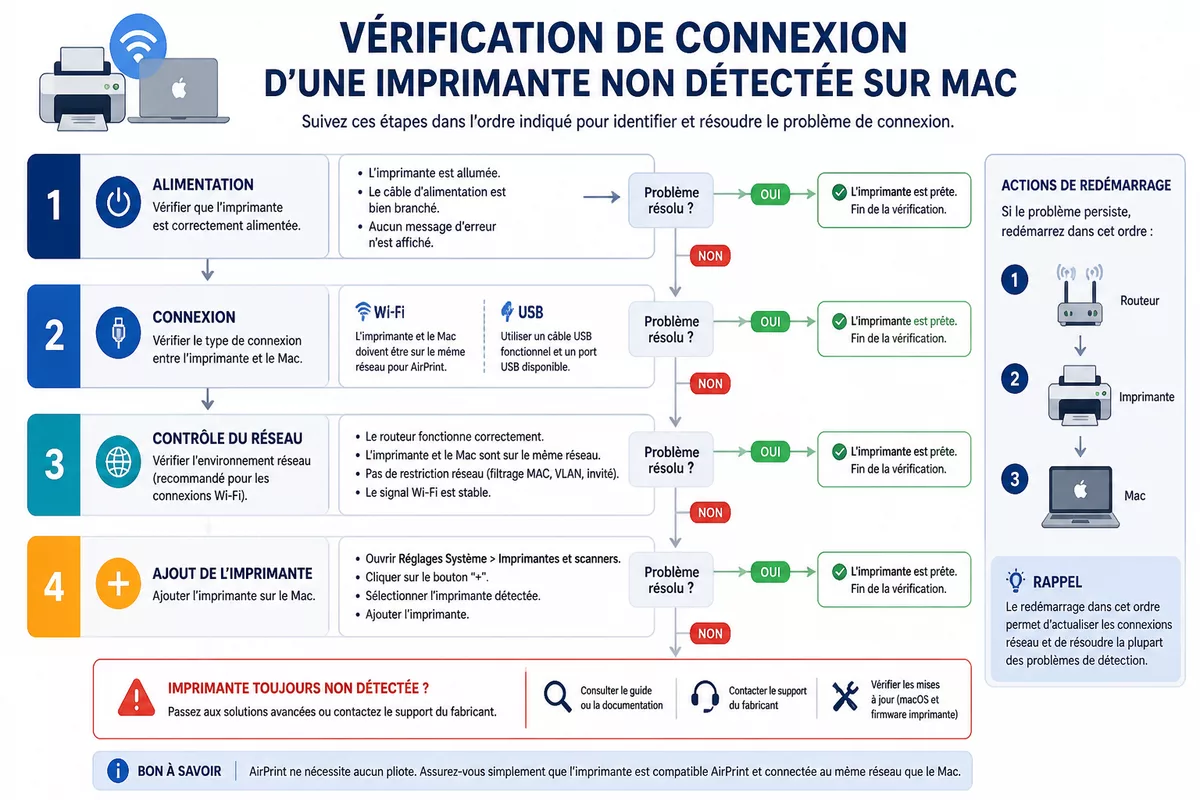
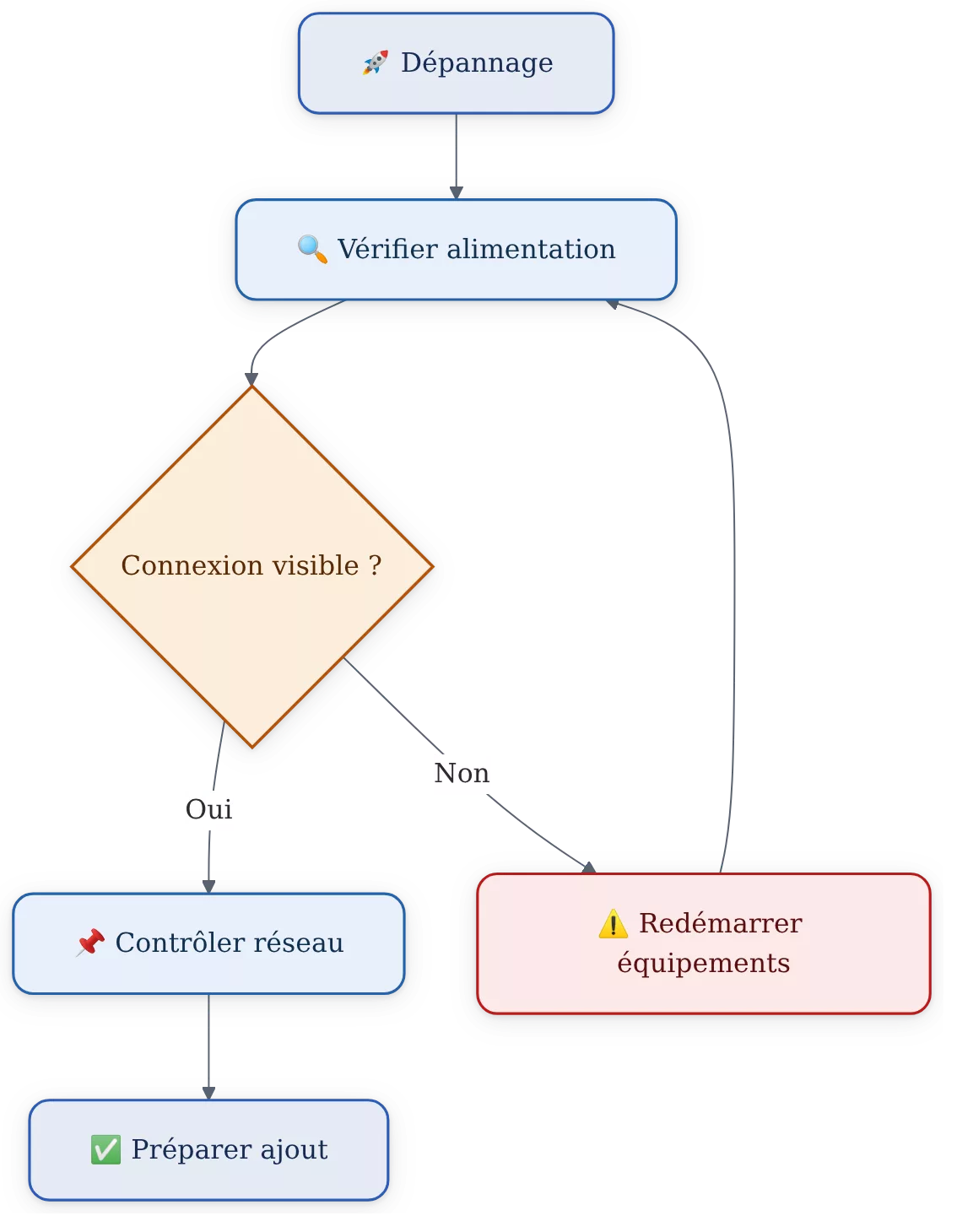
Le bon ordre de dépannage reste simple : alimentation, connexion, ajout, compatibilité, puis réinitialisation.
Comment vérifier la connexion avant d’ajouter l’imprimante ?
Avant d’ajouter une imprimante sur Mac, confirmez la connexion réellement utilisée. Une imprimante Wi-Fi compatible AirPrint doit rejoindre le même réseau que le Mac, alors qu’une imprimante USB dépend d’un câble fonctionnel et d’un port disponible. Un redémarrage du routeur, de l’imprimante et du Mac peut éliminer un blocage temporaire.
S’assurer que l’imprimante est bien allumée
Appuyez sur le bouton d’alimentation et attendez que l’écran ou le voyant de fonctionnement soit stable. Une imprimante en veille peut rester disponible, mais une imprimante éteinte, bloquée sur une erreur papier ou arrêtée pendant un redémarrage ne sera pas correctement annoncée au Mac.
Contrôler une connexion Wi-Fi
Pour une imprimante sans fil non détectée, vérifiez le nom du réseau affiché dans les réglages de l’imprimante. Le Mac et l’imprimante doivent utiliser le même réseau Wi-Fi pour AirPrint ; un réseau invité ou une séparation entre appareils peut empêcher la détection.
Redémarrez ensuite le routeur Wi-Fi et l’imprimante. Cette opération ne modifie pas les documents du Mac, mais l’imprimante peut mettre quelques instants à rejoindre le réseau après son redémarrage.
Vérifier une connexion USB
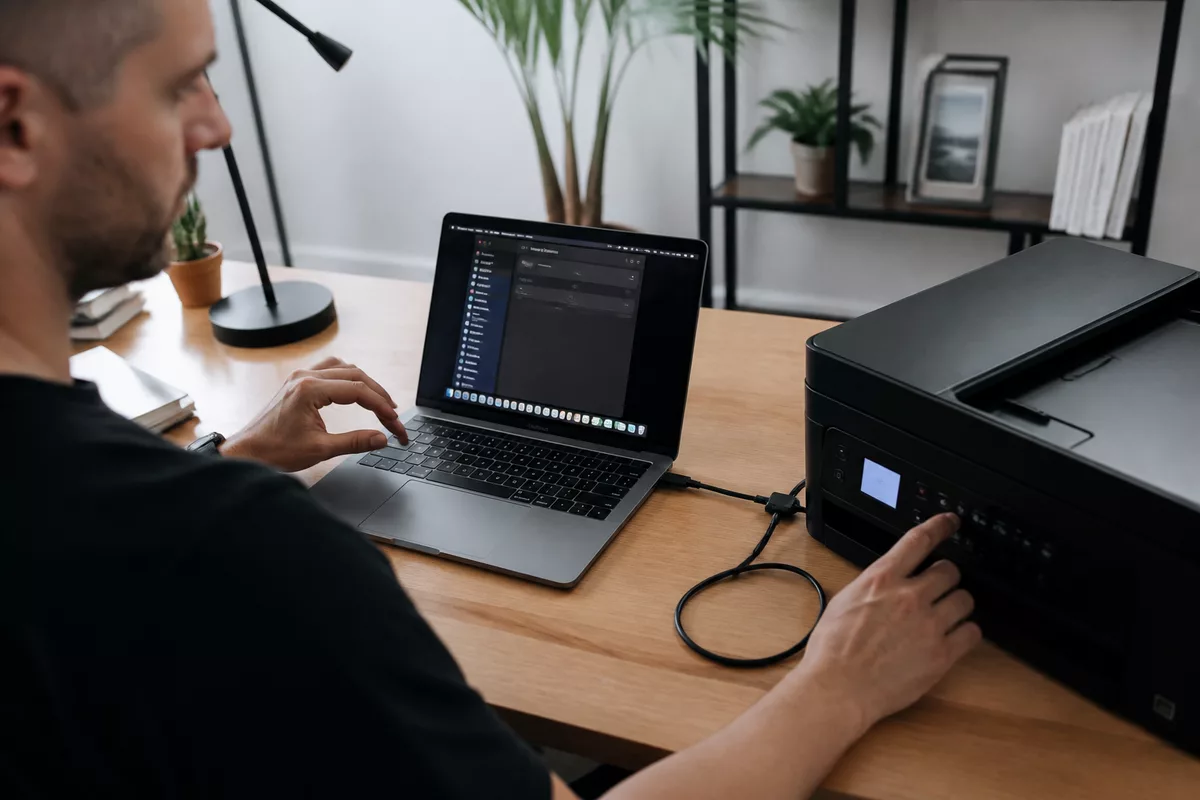
Pour une imprimante USB non reconnue, débranchez puis rebranchez le câble aux deux extrémités. Évitez d’utiliser un câble endommagé ou un adaptateur douteux pendant le diagnostic, car le problème peut venir de la liaison physique plutôt que du logiciel d’impression.
Une connexion USB ne garantit pas à elle seule que macOS ajoutera immédiatement l’imprimante. Le modèle peut encore nécessiter un pilote officiel ou une mise à jour compatible avec la version de macOS installée.
Comment ajouter une imprimante sur Mac étape par étape ?
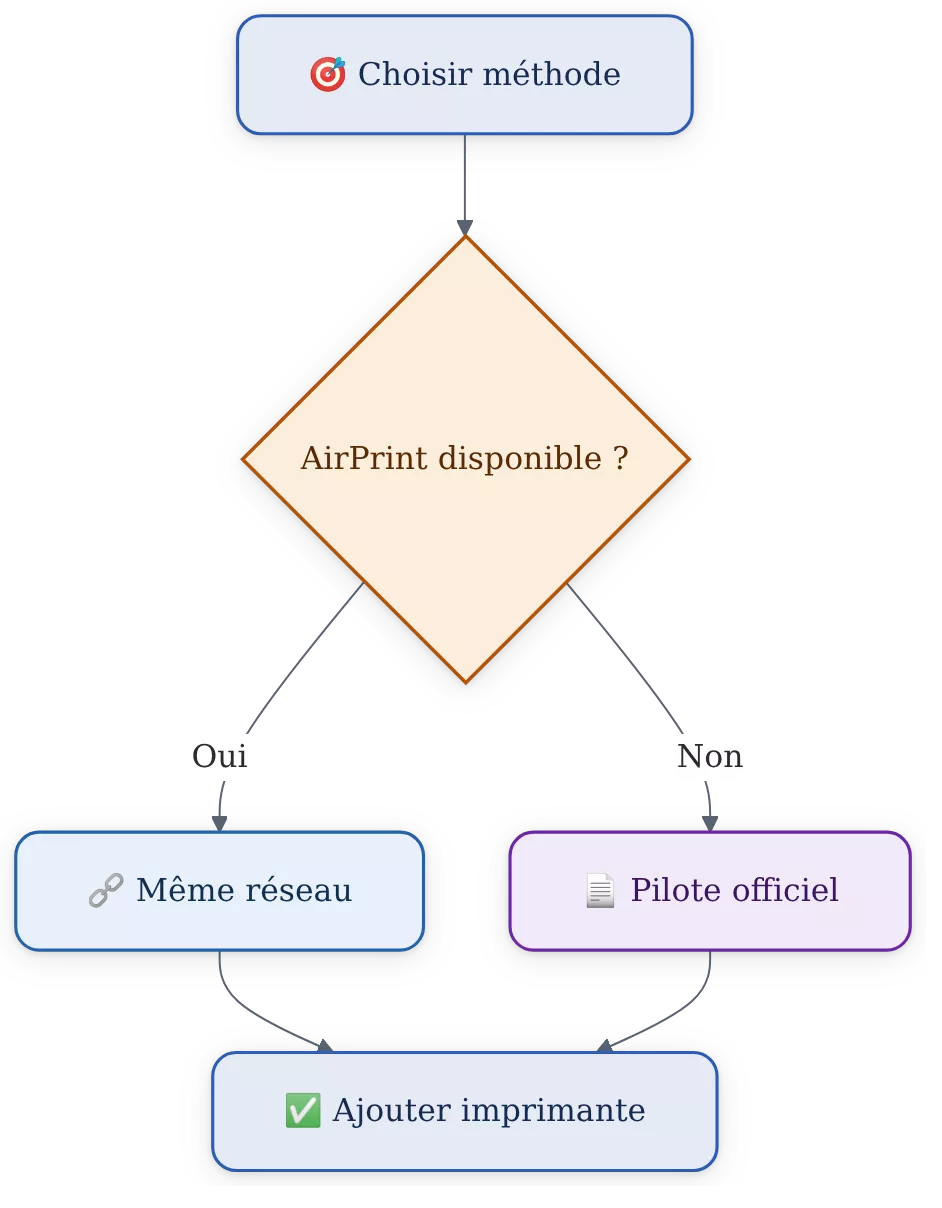
Pour ajouter une imprimante sur Mac, ouvrez Réglages Système, choisissez Imprimantes et scanners, puis utilisez le bouton d’ajout. Sélectionnez le modèle proposé par macOS et vérifiez le logiciel d’impression affiché. Cette procédure convient aux imprimantes détectées automatiquement, notamment aux modèles compatibles AirPrint.
Étape 1 : Ouvrir la liste des imprimantes
Choisissez le menu Pomme, ouvrez Réglages Système, puis sélectionnez Imprimantes et scanners. Sur une version plus ancienne de macOS, le panneau peut porter le nom Préférences Système. La liste présente les imprimantes déjà configurées sur le Mac.
Repérez les entrées en double ou les appareils marqués comme inactifs. Ne supprimez pas une imprimante fonctionnelle si vous n’avez pas identifié l’entrée qui pose problème.
Étape 2 : Lancer l’ajout de l’imprimante
Cliquez sur le bouton d’ajout, généralement représenté par un signe plus, puis attendez que macOS affiche les appareils disponibles. Sélectionnez le nom correspondant au modèle recherché et vérifiez que le logiciel proposé correspond bien à l’imprimante.
Pour une imprimante AirPrint, macOS peut proposer AirPrint sans installation de pilote supplémentaire. Si aucun appareil n’apparaît, revenez aux vérifications réseau plutôt que d’installer immédiatement un logiciel trouvé sur un site tiers.
Étape 3 : Confirmer et imprimer une page de test
Validez l’ajout, puis sélectionnez l’imprimante nouvellement créée comme imprimante par défaut si elle doit être utilisée régulièrement. Lancez une impression courte depuis une application simple afin de vérifier à la fois la détection, la file d’attente et la communication avec l’appareil.
Si l’imprimante apparaît mais reste hors connexion, supprimez les doublons portant le même nom et conservez l’entrée correspondant à la bonne connexion. Une ancienne file peut envoyer les documents vers une adresse ou un pilote qui ne répond plus.
Comment ajouter manuellement une imprimante introuvable ?
Une imprimante introuvable peut parfois être ajoutée manuellement depuis le bouton d’ajout des réglages d’impression. Pour un modèle réseau, utilisez son adresse IP si macOS propose cette option. Pour un modèle USB non AirPrint, déconnectez l’appareil, mettez macOS à jour, puis reconnectez-le avant de relancer l’ajout.
Utiliser l’adresse réseau de l’imprimante
Relevez l’adresse IP affichée dans les informations réseau de l’imprimante, sur une page de configuration ou dans l’interface du routeur. L’emplacement varie selon le modèle. Dans la fenêtre d’ajout de macOS, choisissez l’option IP lorsqu’elle est disponible, saisissez l’adresse sans la modifier et laissez macOS proposer les informations de connexion.
Une adresse IP peut changer après une reconnexion au routeur. Si l’imprimante fonctionne un jour puis disparaît après un redémarrage réseau, vérifiez que l’adresse utilisée dans macOS correspond encore à celle affichée par l’imprimante.
Ajouter une imprimante USB non reconnue
Éteignez l’imprimante, débranchez le câble, installez les mises à jour macOS disponibles, puis reconnectez l’appareil et rallumez-le. Ouvrez à nouveau Imprimantes et scanners et utilisez le bouton d’ajout. Cette séquence concerne une imprimante USB non compatible AirPrint, mais le résultat dépend du modèle et du pilote fourni par le fabricant.
Si le Mac ne détecte toujours rien, testez un autre câble ou un autre port uniquement si vous en disposez déjà. Ne téléchargez pas de pilote depuis un site de téléchargement généraliste : utilisez la page d’assistance officielle du fabricant et vérifiez le modèle exact.
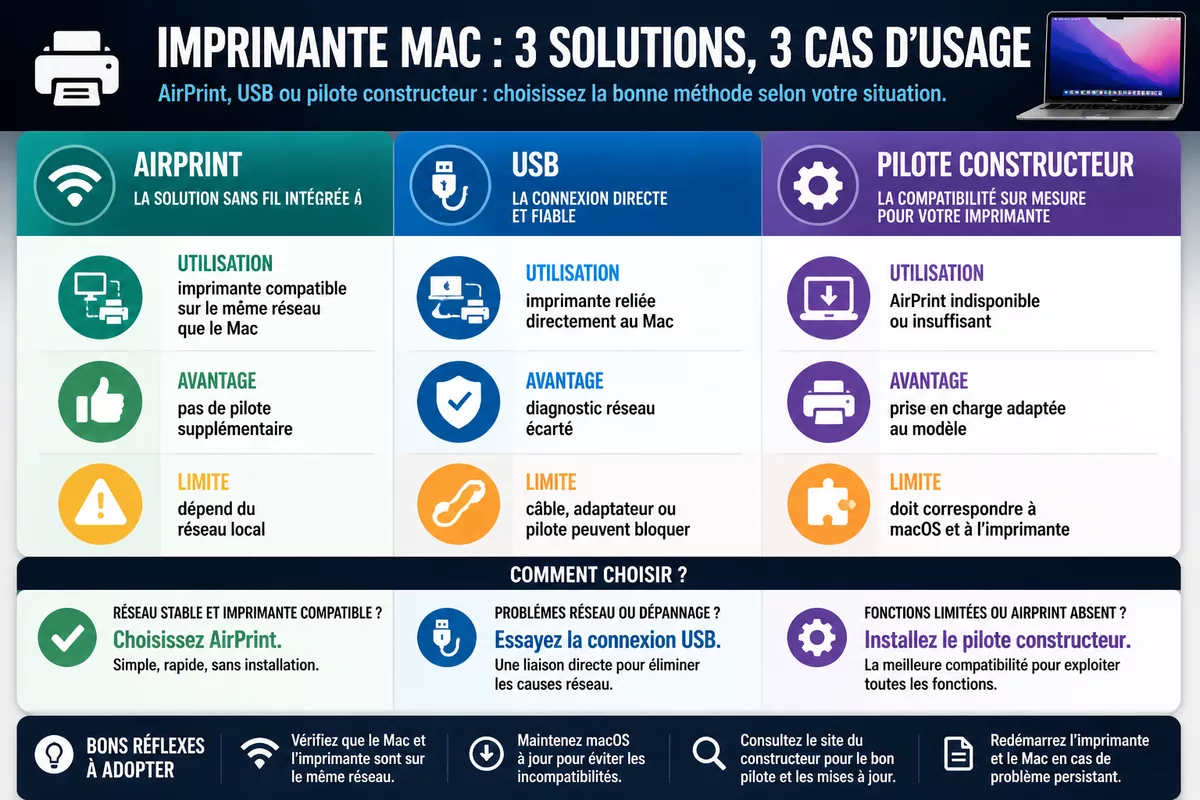
Faut-il installer un pilote ou utiliser AirPrint ?
AirPrint est le choix le plus simple lorsqu’il est proposé par l’imprimante et par macOS, car cette technologie permet l’impression sans pilote supplémentaire. Une imprimante non compatible AirPrint peut exiger un pilote fourni par son fabricant. La compatibilité dépend du modèle, de la connexion et de la version de macOS.
| Méthode | À utiliser si | Avantage | Limite |
|---|---|---|---|
| AirPrint | L’imprimante est compatible et rejoint le même réseau que le Mac | Pas de pilote supplémentaire à installer | La détection dépend du réseau local |
| USB | L’imprimante est reliée directement au Mac | Le diagnostic réseau est écarté | Le câble, l’adaptateur ou le pilote peuvent bloquer l’ajout |
| Pilote constructeur | AirPrint n’est pas disponible ou ne suffit pas | Prise en charge adaptée au modèle | Le pilote doit correspondre à macOS et à l’imprimante |
Mettre à jour macOS
Ouvrez les réglages de mise à jour logicielle et installez les mises à jour compatibles proposées par Apple. Une version plus récente de macOS peut corriger un problème de compatibilité, mais une mise à jour ne remplace pas le pilote spécifique lorsque l’imprimante n’utilise pas AirPrint.
Mettre à jour le microprogramme de l’imprimante
Consultez la page d’assistance officielle du fabricant avec le modèle exact de l’imprimante. Un microprogramme récent peut améliorer la détection, mais la procédure varie selon la marque. Ne coupez pas l’alimentation pendant une mise à jour et n’utilisez pas un fichier prévu pour un autre modèle.
Un pilote trouvé sur un site non officiel ajoute un risque inutile : le bon fichier vient de la page d’assistance correspondant au modèle et à la version de macOS.
Comment réinitialiser le système d’impression ?
Réinitialisez le système d’impression lorsque l’imprimante reste inactive après les contrôles, la suppression de l’entrée et une nouvelle tentative d’ajout. La réinitialisation efface la liste des imprimantes configurées et peut demander un identifiant administrateur. Elle doit donc intervenir après les vérifications simples, pas en première intention.
Dans quels cas utiliser cette solution ?
Cette manipulation convient notamment lorsque plusieurs anciennes imprimantes apparaissent, qu’une file reste bloquée ou que macOS refuse systématiquement l’ajout d’un appareil correctement connecté. Sauvegardez les informations utiles, comme le nom du modèle et l’adresse IP, avant de vider la configuration.
Procédure de réinitialisation
- Ouvrez le menu Pomme, puis Réglages Système et Imprimantes et scanners.
- Dans la liste des imprimantes, maintenez la touche Ctrl et cliquez dans une zone vide ou sur la liste.
- Choisissez l’option de réinitialisation du système d’impression lorsqu’elle est proposée.
- Confirmez l’opération et saisissez les identifiants administrateur si macOS les demande.
- Redémarrez le Mac, puis ajoutez à nouveau l’imprimante avec le bouton d’ajout.
La documentation Apple décrit cette procédure dans son guide consacré à la réinitialisation du système d’impression sur Mac. La liste des imprimantes est supprimée, mais les documents personnels du Mac ne sont pas effacés.
Quelles erreurs éviter quand l’imprimante reste hors ligne ?
Une imprimante hors connexion sur Mac ne doit pas conduire immédiatement à supprimer des fichiers système ou à installer un utilitaire de détection. Les causes les plus courantes restent la mauvaise connexion, les entrées en double, le pilote inadapté et une file d’impression ancienne. Avancez du contrôle le moins destructif vers la réinitialisation.
- Installer un pilote depuis un site non officiel : le fichier peut être inadapté ou indésirable. Utilisez le support du fabricant.
- Réinitialiser le système d’impression trop tôt : la liste des imprimantes sera vidée sans avoir identifié la cause.
- Confondre deux imprimantes portant le même nom : macOS peut envoyer les documents vers une ancienne file.
- Modifier les fichiers du dossier /Bibliothèques/Imprimantes/ sans consigne du fabricant : une suppression incorrecte peut compliquer la réinstallation.
- Conclure à une panne du Mac sans vérifier l’imprimante : un voyant d’erreur, un câble ou un réseau indisponible peuvent être en cause.
La suppression manuelle d’anciens gestionnaires dans le dossier des imprimantes est une manipulation avancée. Réservez-la à un cas persistant, après avoir noté le modèle, sauvegardé les informations de configuration et obtenu une instruction correspondant au fabricant.
Si le Mac présente aussi des blocages au démarrage ou des comportements inhabituels, consultez ce guide sur un Mac bloqué sur la pomme afin de distinguer un problème général du système d’un simple défaut d’impression.
Tableau de diagnostic rapide
Le tableau suivant associe chaque symptôme à une vérification précise. Commencez par la première ligne qui correspond à votre situation et ne passez à la réinitialisation qu’après avoir contrôlé l’alimentation, la connexion et l’entrée d’imprimante.
| Symptôme | Cause possible | Action immédiate | Suite prudente |
|---|---|---|---|
| L’imprimante n’apparaît jamais | Alimentation ou connexion absente | Vérifier le voyant, le câble ou le Wi-Fi | Redémarrer les équipements puis relancer l’ajout |
| AirPrint n’affiche aucun modèle | Mac et imprimante sur des réseaux différents | Contrôler le nom du réseau Wi-Fi | Redémarrer le routeur et l’imprimante |
| L’imprimante apparaît inactive | Ancienne file ou entrée en double | Supprimer les doublons | Ajouter l’entrée correcte et la définir par défaut |
| Le modèle USB ne s’ajoute pas | Câble, adaptateur ou pilote manquant | Déconnecter puis reconnecter l’imprimante | Installer uniquement le pilote officiel adapté |
| L’ajout échoue toujours | Configuration d’impression bloquée | Noter le modèle et les réglages utiles | Réinitialiser le système d’impression |
Sources utiles à consulter
- Apple → problèmes d’impression et imprimante inactive → vérifier les connexions, les files et l’ajout d’un appareil → les intitulés peuvent varier selon la version de macOS.
- Apple → réinitialisation du système d’impression → vider une configuration bloquée avant de recréer l’imprimante → la liste des imprimantes est supprimée et une autorisation administrateur peut être demandée.
- Fabricant de l’imprimante → pilote, microprogramme et compatibilité du modèle → télécharger le fichier correspondant à l’appareil et à macOS → éviter les sites de pilotes non officiels.
La démarche la plus sûre consiste à conserver le modèle exact de l’imprimante, le type de connexion et le message affiché par macOS. Ces informations permettent ensuite au support Apple ou au fabricant de cibler le diagnostic sans multiplier les suppressions.
À retenir
- 🔌 Vérifiez d’abord l’alimentation, le câble et le réseau utilisé.
- 📡 AirPrint exige généralement le même réseau Wi-Fi pour le Mac et l’imprimante.
- 🖨️ Supprimez les doublons avant d’ajouter à nouveau l’imprimante.
- 🔒 Téléchargez les pilotes uniquement depuis le fabricant du modèle.
- 🧹 Réinitialisez le système d’impression seulement après les contrôles simples.
Questions fréquentes
Pourquoi mon Mac ne trouve-t-il pas mon imprimante sans fil ?
Le Mac et l’imprimante peuvent être connectés à des réseaux Wi-Fi différents. Vérifiez le nom du réseau sur les deux appareils, puis redémarrez l’imprimante et le routeur avant de relancer l’ajout dans Imprimantes et scanners.
Comment ajouter une imprimante avec son adresse IP ?
Relevez l’adresse IP dans les informations réseau de l’imprimante ou sur sa page de configuration. Ouvrez ensuite l’ajout d’imprimante dans macOS, choisissez l’option IP si elle est proposée et saisissez l’adresse sans la modifier.
Faut-il installer un pilote pour utiliser une imprimante sur Mac ?
Une imprimante compatible AirPrint peut fonctionner sans pilote supplémentaire lorsque le Mac et l’imprimante sont sur le même réseau. Une imprimante non compatible AirPrint peut nécessiter un pilote officiel fourni pour son modèle et sa version de macOS.
Que faire après une mise à jour de macOS ?
Vérifiez que le fabricant propose encore un pilote compatible avec la version installée. Supprimez puis ajoutez à nouveau l’imprimante si elle n’apparaît plus, et mettez aussi à jour son microprogramme lorsque le fabricant le recommande.
Pourquoi l’imprimante reste-t-elle hors connexion sur Mac ?
Une ancienne entrée, une file en double ou une adresse réseau devenue incorrecte peut maintenir l’imprimante hors connexion. Supprimez les doublons, vérifiez la connexion actuelle, puis réinitialisez le système d’impression si l’ajout reste impossible.