Comment extraire une page d’un PDF sur Mac facilement avec Aperçu
Comment extraire une page d’un PDF sur Mac facilement avec Aperçu
Pour extraire une page PDF sur Mac, ouvrez le document dans Aperçu, affichez les vignettes, sélectionnez la page souhaitée, puis faites-la glisser vers le bureau ou une fenêtre du Finder. Aperçu crée alors un nouveau fichier PDF contenant cette page, sans modifier directement le document original.
Cette méthode fonctionne sans logiciel payant et convient pour envoyer, imprimer ou archiver une page séparément. Les étapes ci-dessous expliquent aussi comment extraire plusieurs pages, utiliser l’impression en PDF, gérer un document protégé et choisir une alternative fiable si Aperçu bloque.
Sommaire
En bref
📌 Aperçu permet d’extraire une page PDF sur Mac en faisant glisser sa vignette hors de la fenêtre. Le document source reste disponible pour une autre utilisation.
🔒 Un PDF protégé ou certifié peut empêcher l’extraction sans mot de passe ou autorisation. Ne cherchez pas à contourner cette restriction.
💾 Pour un document sensible, privilégiez une méthode locale dans Aperçu ou une application installée. Évitez l’envoi vers un convertisseur en ligne.
Comment extraire une page PDF sur Mac avec Aperçu ?
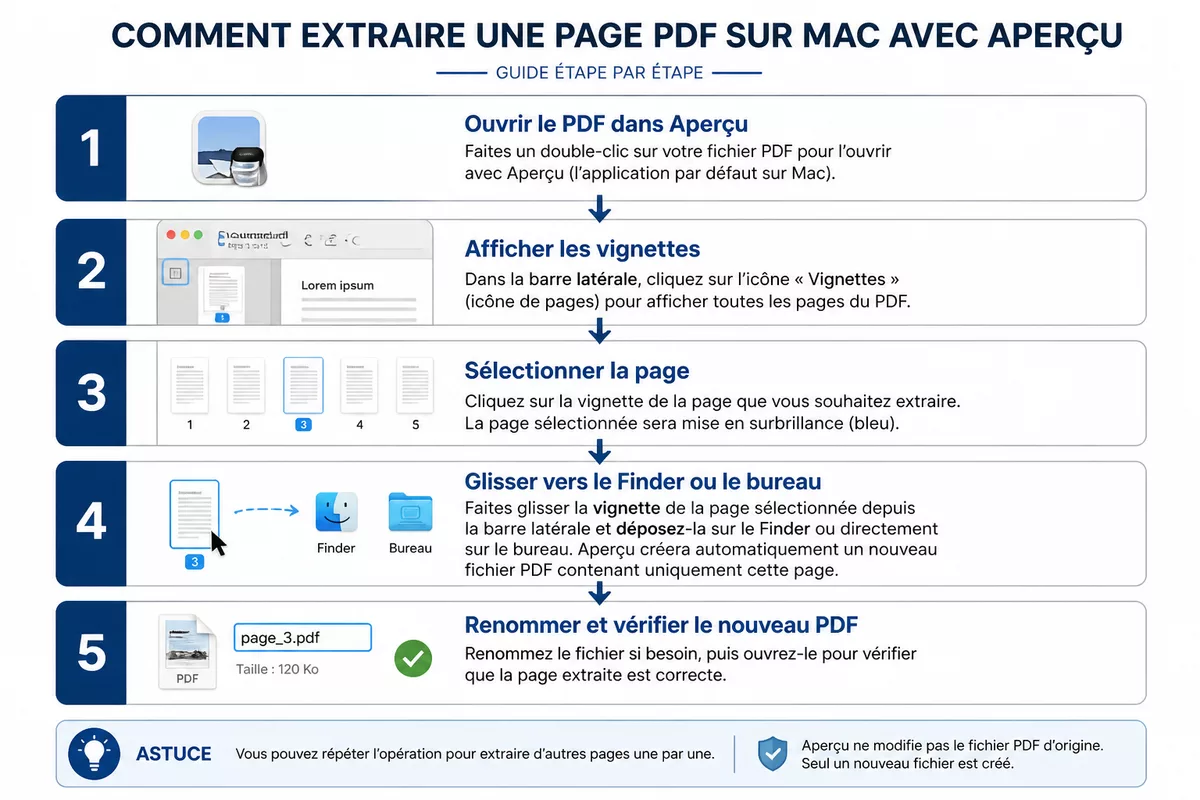
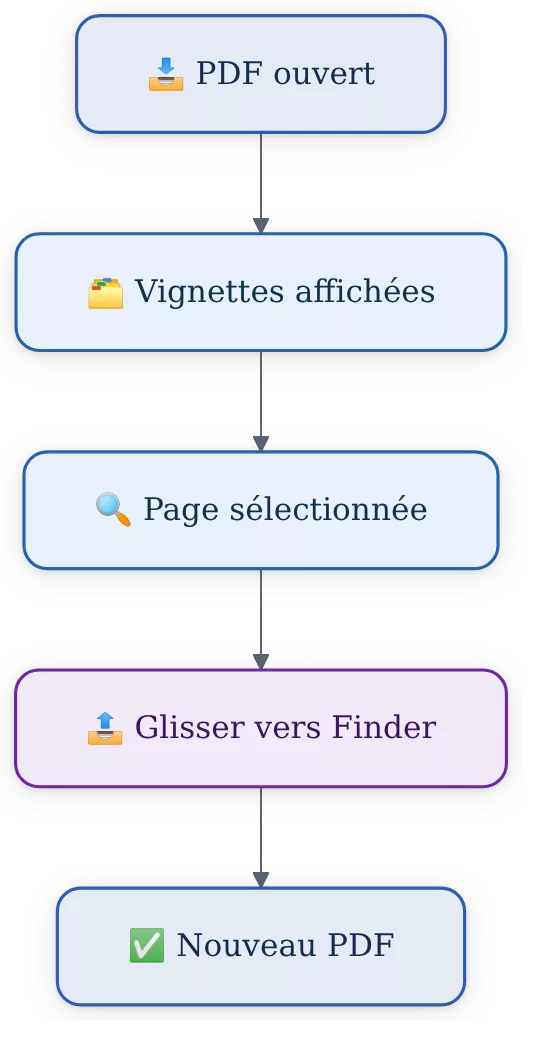
Pour extraire une page PDF sur Mac, ouvrez le fichier dans Aperçu, affichez les vignettes, sélectionnez la page, puis faites glisser sa vignette vers le bureau ou le Finder. Aperçu crée alors un nouveau PDF avec cette page, tandis que le document original reste séparé et disponible.
-
Étape 1 : ouvrir le document PDF dans Aperçu
Repérez le PDF dans le Finder, puis double-cliquez sur son icône. Si une autre application s’ouvre par défaut, faites un clic droit sur le fichier, choisissez Ouvrir avec, puis sélectionnez Aperçu.
Le document apparaît dans une fenêtre Aperçu. Le fichier original reste à son emplacement habituel ; aucune copie n’est encore créée à cette étape.
-
Étape 2 : afficher les vignettes des pages
Dans la barre de menus, ouvrez Présentation, puis choisissez Vignettes. Une colonne latérale affiche les pages sous forme de petites aperçues, ce qui permet de repérer visuellement la page à isoler.
Si le document est long, utilisez le défilement de cette colonne pour atteindre la bonne page. Vérifiez le numéro affiché et le contenu avant de poursuivre, surtout si le PDF comporte des pages numérotées différemment du fichier.
-
Étape 3 : sélectionner et faire glisser la page
Cliquez sur la vignette de la page à extraire, maintenez le bouton de la souris, puis faites glisser la vignette vers le bureau ou dans une fenêtre du Finder. Relâchez-la lorsque le pointeur se trouve dans le dossier de destination.
Un nouveau fichier PDF apparaît normalement à l’emplacement choisi. Le fichier obtenu conserve la page comme document PDF, plutôt que de la transformer en simple image.
-
Étape 4 : renommer et vérifier le nouveau PDF
Dans le Finder, sélectionnez le fichier créé et appuyez sur la touche Entrée pour lui donner un nom explicite, par exemple
contrat-page-3.pdf. Ouvrez ensuite ce nouveau fichier dans Aperçu.La vérification permet de confirmer que la bonne page a été extraite et que les éléments visibles, comme les tableaux ou les annotations, sont bien présents.
Pour une page unique, la méthode locale avec Aperçu évite l’installation d’un outil supplémentaire et limite l’exposition du document.
La documentation Apple consacrée à la gestion des pages dans Aperçu décrit les opérations de déplacement, d’ajout et de suppression de pages dans un PDF (guide Apple sur Aperçu). Les intitulés peuvent légèrement varier selon la version de macOS, mais la logique des vignettes reste la même.
Comment extraire plusieurs pages d’un PDF sur Mac ?
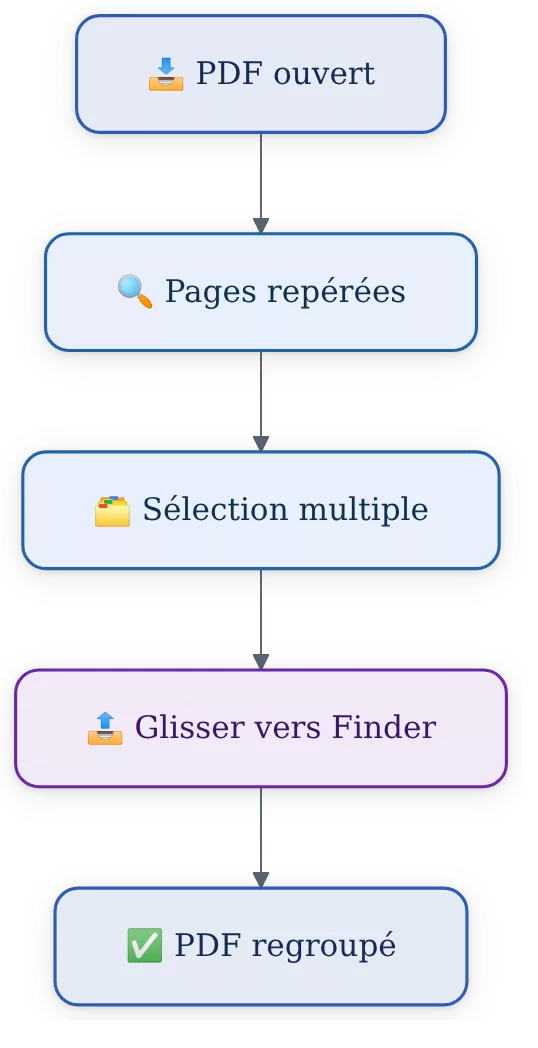
Pour extraire plusieurs pages d’un PDF sur Mac, affichez les vignettes dans Aperçu, sélectionnez les pages voulues, puis faites glisser la sélection vers le bureau ou le Finder. Aperçu crée un seul nouveau PDF regroupant les pages choisies, dans l’ordre visible au moment de l’extraction.
Étape 1 : repérer les pages à conserver
Faites défiler la colonne des vignettes et identifiez chaque page nécessaire. Une sélection discontinue peut réunir plusieurs pages éloignées dans le document, tandis qu’une sélection continue convient mieux à une plage de pages.
Étape 2 : sélectionner plusieurs vignettes
Maintenez la touche Commande pendant la sélection de pages distinctes, ou sélectionnez une série de vignettes contiguës selon la version de l’interface. Contrôlez visuellement la sélection avant de la déplacer.
Étape 3 : créer le nouveau document PDF
Faites glisser les vignettes sélectionnées hors de la fenêtre Aperçu, vers le bureau ou vers un dossier du Finder. Le nouveau PDF regroupe les pages sélectionnées ; ouvrez-le ensuite pour vérifier leur ordre et leur contenu.
Cette méthode convient pour isoler un dossier administratif, réunir plusieurs annexes ou préparer un document plus court à envoyer. Pour obtenir plusieurs fichiers séparés, répétez l’opération page par page ou utilisez un logiciel spécialisé qui propose une extraction en fichiers distincts.
Peut-on enregistrer une page PDF avec l’impression sur Mac ?
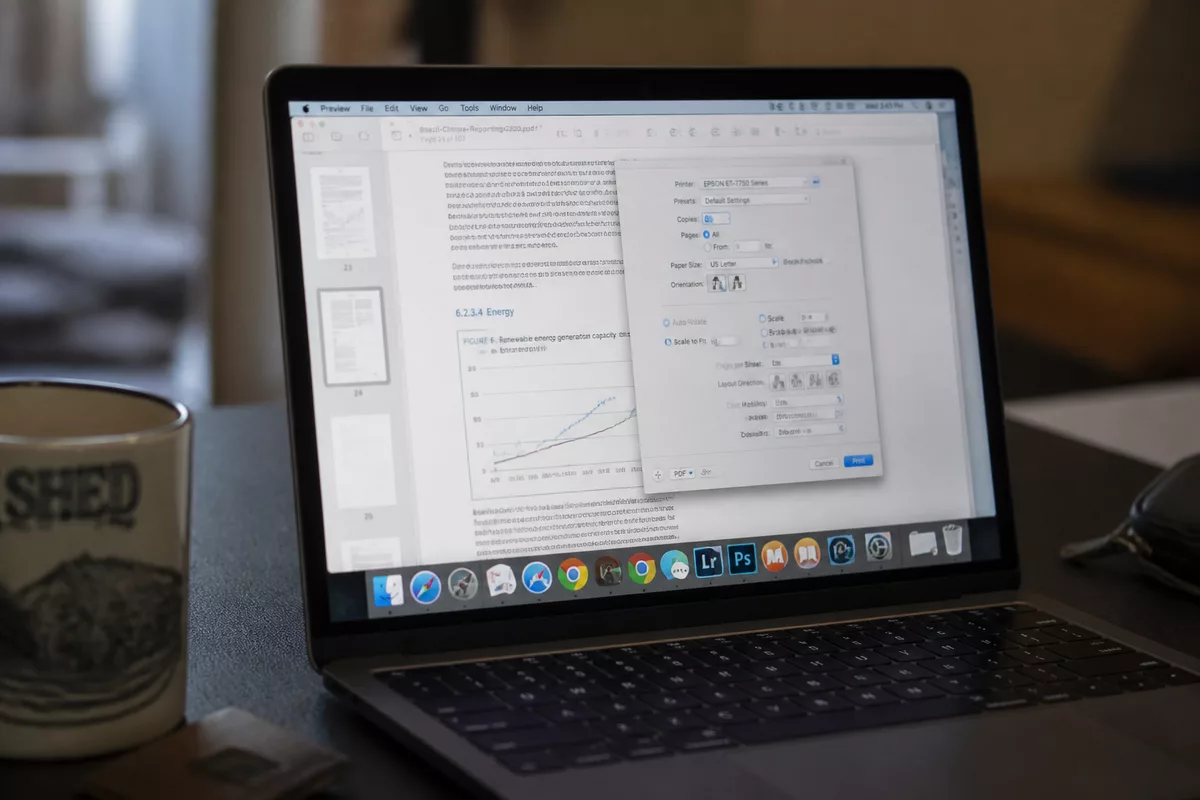
Oui, l’impression permet aussi d’enregistrer une page PDF sur Mac. Sélectionnez la page dans Aperçu, ouvrez la commande d’impression, indiquez la page ou la plage à produire, puis choisissez l’option PDF et Enregistrer au format PDF dans la fenêtre d’impression.
Choisir la page à imprimer
Ouvrez le PDF dans Aperçu et sélectionnez la page concernée dans la colonne des vignettes. Lancez ensuite Fichier > Imprimer. Dans la boîte de dialogue, choisissez l’option correspondant aux pages sélectionnées ou saisissez le numéro de la page dans le champ prévu.
Enregistrer la sélection au format PDF
Dans la fenêtre d’impression de macOS, ouvrez le menu PDF situé généralement dans la partie inférieure. Choisissez Enregistrer au format PDF, indiquez un dossier et donnez un nom au nouveau fichier.
Cette méthode est utile lorsque le glisser-déposer ne réagit pas comme prévu. Elle demande toutefois une vérification supplémentaire, car les réglages d’impression peuvent modifier l’échelle ou certains éléments selon le document et la version de macOS.
Pourquoi l’extraction d’un PDF ne fonctionne-t-elle pas toujours ?
Une extraction peut échouer lorsque le PDF contient des restrictions de sécurité, une certification ou une protection par mot de passe. La première vérification consiste à consulter les informations du document et à confirmer que vous disposez de l’autorisation nécessaire avant d’essayer une autre méthode.
Vérifier les restrictions du document
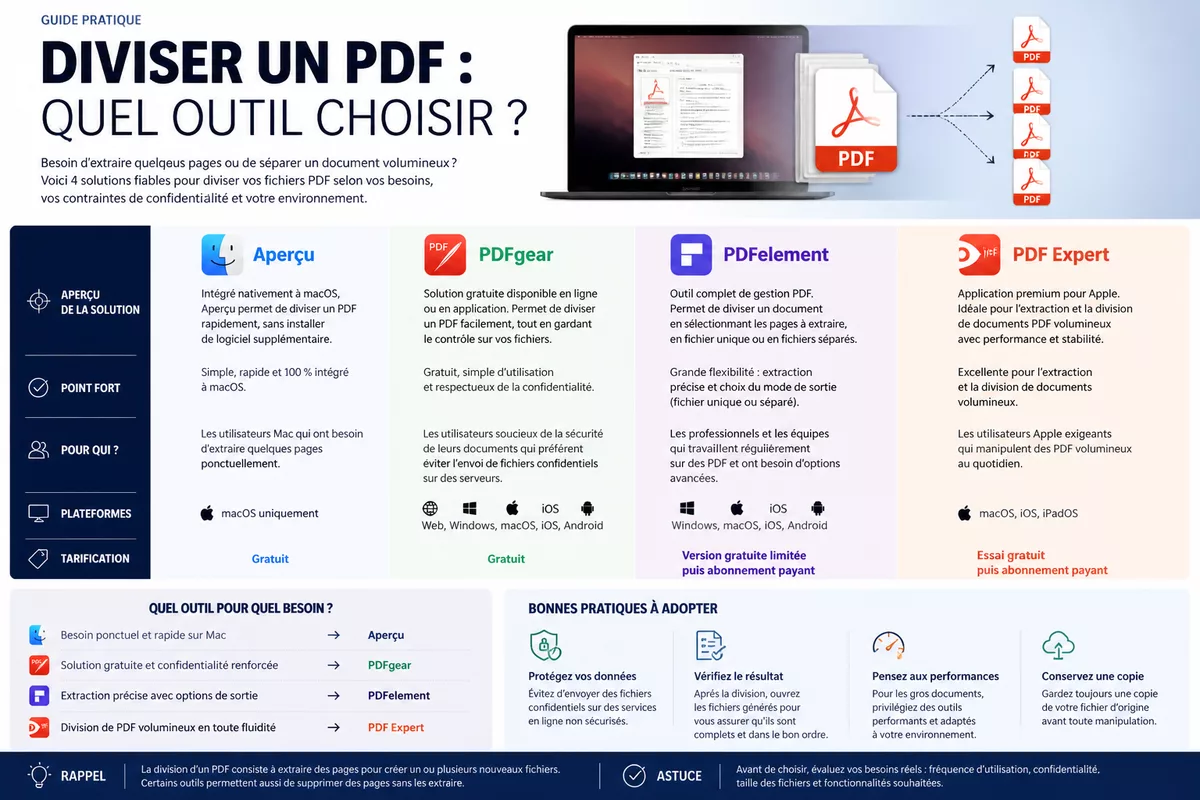
Dans Aperçu, consultez les informations du fichier ou essayez d’ouvrir les outils de gestion des pages. Un PDF protégé peut autoriser la lecture tout en bloquant la modification, l’impression ou l’extraction des pages.
Un mot de passe demandé à l’ouverture doit être fourni par le propriétaire du document. Une restriction liée aux droits d’utilisation ne doit pas être contournée : demandez une version autorisée ou un nouveau fichier au créateur.
Tester l’impression en PDF
Si le document autorise l’impression, la méthode d’impression vers un nouveau PDF peut fonctionner même lorsque le glisser-déposer ne donne pas le résultat attendu. Cette possibilité dépend toutefois des permissions définies dans le fichier.
Éviter les convertisseurs en ligne pour les documents sensibles
Un service en ligne implique l’envoi du PDF sur un serveur tiers. Pour une pièce d’identité, un contrat, un relevé bancaire ou un document professionnel, préférez Aperçu ou une application installée localement.
Un outil qui promet de supprimer toutes les restrictions d’un PDF n’est pas une solution fiable : la protection peut être volontaire et juridiquement opposable.
Quel outil choisir pour extraire des pages PDF sur Mac ?
Aperçu suffit pour extraire une page ou quelques pages sans installer de logiciel. Une application tierce devient utile lorsque vous devez scinder régulièrement de gros PDF, produire plusieurs fichiers séparés ou travailler avec des fonctions avancées de classement et d’édition.
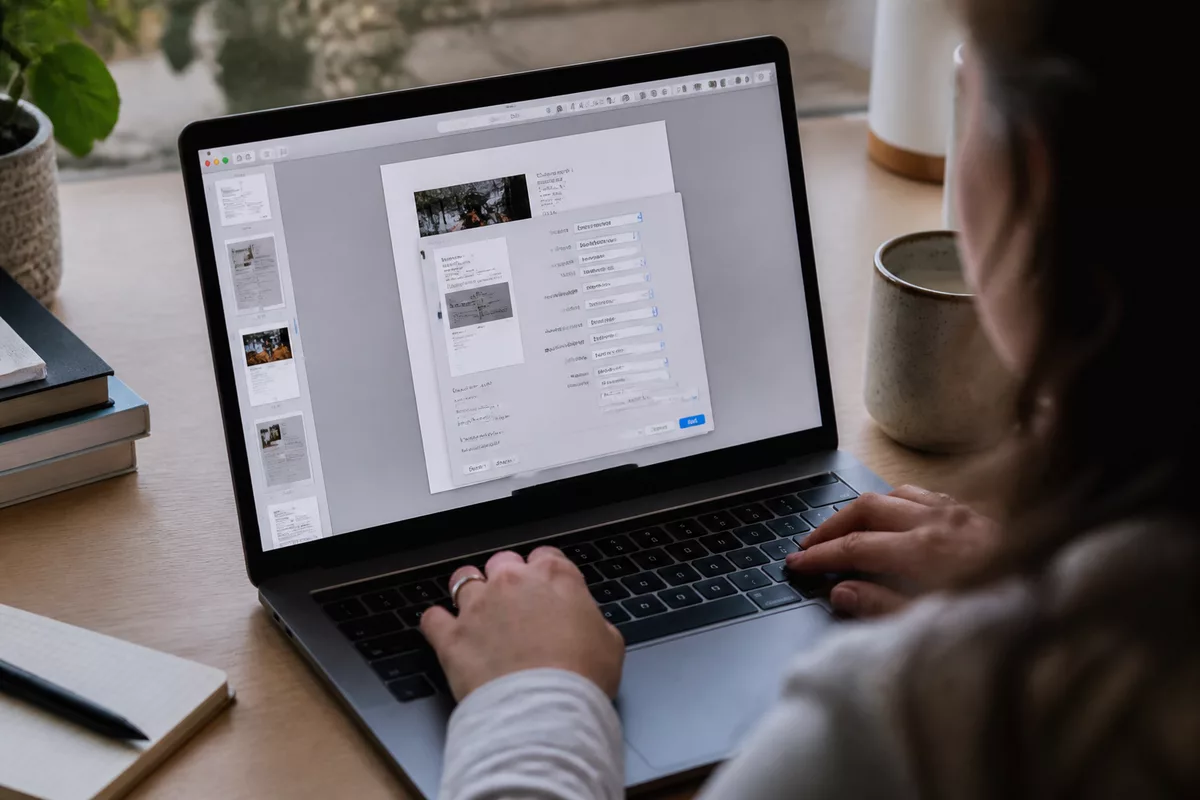
| Outil | Usage adapté | Limite à connaître | Installation ou coût |
|---|---|---|---|
| Aperçu | Extraire une page ou plusieurs pages ponctuellement | Fonctions avancées plus limitées | Application intégrée à macOS, sans installation supplémentaire |
| PDFgear | Extraire des pages avec une solution gratuite en ligne ou installée | Éviter l’envoi en ligne pour les documents confidentiels | L’éditeur présente une version gratuite ; conditions actuelles à vérifier |
| PDFelement | Extraire une sélection dans un fichier unique ou dans plusieurs fichiers | Logiciel tiers et compatibilité à vérifier avant installation | Formule et conditions définies par l’éditeur |
| PDF Expert | Extraire des pages et diviser des documents volumineux | Application tierce, avec conditions commerciales à contrôler | Offre et fonctionnalités dépendantes de la version |
Choisir Aperçu pour une extraction ponctuelle
Aperçu est le choix le plus simple pour séparer une page d’un PDF sur Mac sans compte ni téléchargement. L’outil convient particulièrement lorsque le document reste local et que l’opération consiste uniquement à créer un nouveau fichier PDF.
Choisir PDFgear pour une solution gratuite à vérifier
La page officielle de PDFgear présente une extraction de pages disponible en ligne et dans une version installable sur Mac. La version locale est à privilégier pour les documents sensibles, tandis que les conditions d’utilisation et les fonctions disponibles doivent être vérifiées au moment du téléchargement.
Choisir PDFelement pour des options d’extraction plus avancées
PDFelement pour Mac propose une extraction en document unique ou en fichiers séparés selon la sélection effectuée. Cette option s’adresse surtout aux utilisateurs qui traitent régulièrement des PDF et acceptent d’installer un logiciel tiers.
Choisir PDF Expert pour gérer des documents volumineux
PDF Expert met en avant l’extraction de pages et la division de documents PDF volumineux. Vérifiez la version macOS compatible, le modèle de licence et la présence exacte de la fonction recherchée avant de l’installer.
Quelles erreurs éviter lors de l’extraction d’une page PDF ?
La plupart des échecs viennent d’une mauvaise sélection, d’un mauvais emplacement de sortie ou d’une confusion entre extraction et conversion. Les vérifications suivantes évitent de perdre du temps et réduisent le risque d’envoyer le mauvais fichier.
- Faire glisser le texte au lieu de la vignette : Aperçu doit afficher les vignettes dans la barre latérale. Sélectionnez la miniature complète de la page, pas un paragraphe de texte.
- Modifier le document original : conservez le PDF de départ et créez le nouveau fichier par glisser-déposer. Cette précaution permet de recommencer si la sélection est incorrecte.
- Oublier de vérifier l’ordre des pages : une sélection multiple peut produire un document différent de celui attendu. Ouvrez le PDF obtenu avant de le transmettre.
- Envoyer un document confidentiel à un convertisseur : le fichier quitte alors le Mac. Utilisez une solution locale pour les données personnelles, bancaires, médicales ou professionnelles.
- Forcer l’extraction d’un PDF protégé : une protection peut être volontaire. Demandez l’autorisation ou une copie exploitable au propriétaire du document.
Quelles bonnes pratiques appliquer après l’extraction ?
Une page extraite devient rapidement difficile à identifier si le nom du fichier reste générique. Utilisez un nom descriptif comprenant le contenu ou le numéro de page, puis rangez le PDF dans un dossier clairement nommé.
- Conservez le PDF original jusqu’à la vérification du nouveau fichier.
- Ouvrez le document extrait avant tout envoi ou archivage.
- Utilisez le format PDF plutôt qu’une capture d’écran pour préserver la recherche de texte et la mise en page.
- Supprimez les copies inutiles seulement après avoir identifié la bonne version.
Une extraction répétée peut aussi créer plusieurs copies identiques dans le dossier Téléchargements ou sur le bureau. Avant de faire du rangement, consultez notre guide pour supprimer les doublons d’archives sans effacer un fichier encore utile.
Pour une demande ponctuelle, Aperçu reste généralement suffisant : il ouvre le PDF, isole la page et crée un fichier local sans abonnement. Une application tierce ne se justifie que si vos besoins dépassent cette opération simple ou si le document impose une fonction absente d’Aperçu.
À retenir
- 📄 Ouvrez le PDF dans Aperçu et affichez les vignettes des pages.
- 🔍 Sélectionnez la page, puis faites-la glisser vers le bureau ou le Finder.
- 💾 Renommez le nouveau fichier et vérifiez son contenu avant de l’envoyer.
- 🔒 N’envoyez pas de document confidentiel vers un convertisseur en ligne.
- ⚠️ Respectez les protections d’un PDF et demandez une autorisation si nécessaire.
Questions fréquentes
L’extraction modifie-t-elle le document original ?
Non, le glisser-déposer d’une vignette crée un nouveau fichier PDF. Le document original reste à son emplacement, sauf si vous le modifiez ensuite manuellement dans Aperçu.
Où retrouver la page PDF extraite sur Mac ?
La page extraite se trouve à l’endroit où vous avez relâché sa vignette : sur le bureau ou dans un dossier du Finder. Ouvrez le fichier créé pour confirmer son contenu avant de le déplacer.
Peut-on extraire une page PDF protégée ?
Une protection par mot de passe, une certification ou des restrictions de droits peuvent empêcher l’extraction. Utilisez uniquement une autorisation valide ou demandez une version non restreinte au propriétaire du document.
Peut-on extraire plusieurs pages sans installer de logiciel ?
Oui, Aperçu permet de sélectionner plusieurs vignettes et de les faire glisser vers le Finder afin de créer un PDF regroupé. Pour obtenir un fichier distinct par page, une application spécialisée peut être nécessaire.
Que faire si Aperçu n’est pas l’application PDF par défaut ?
Faites un clic droit sur le PDF, choisissez Ouvrir avec, puis sélectionnez Aperçu. Cette action ouvre le fichier dans l’application sans modifier le réglage par défaut du Mac.
Sources utiles à consulter
- Apple : le guide officiel sur Aperçu explique la gestion des pages PDF et sert de référence pour les commandes de l’application (documentation Apple sur Aperçu).
- PDFgear : la page de l’éditeur présente l’extraction de pages en ligne et sur Mac ; vérifiez les conditions actuelles avant utilisation (méthode PDFgear).
- Wondershare : la documentation de PDFelement décrit l’extraction en fichier unique ou en plusieurs fichiers (fonction d’extraction de PDFelement).
- PDF Expert : la page officielle détaille l’extraction et la division de documents volumineux (fonction d’extraction de PDF Expert).