Comment enregistrer l’écran d’un Mac avec le son : méthode simple et solutions efficaces
Comment enregistrer l’écran d’un Mac avec le son : méthode simple et solutions efficaces
Pour enregistrer l’écran d’un Mac avec le son, ouvrez Capture d’écran avec Cmd + Maj + 5, choisissez la zone, puis sélectionnez un microphone dans Options avant de lancer la capture. Pour le son diffusé par le Mac, l’outil natif ne suffit pas directement : utilisez une solution audio complémentaire compatible ou un logiciel dédié.
La méthode dépend donc du son recherché : voix enregistrée au microphone, audio d’une réunion ou son interne d’une vidéo. Ce guide commence par les outils intégrés à macOS, puis compare QuickTime Player, OBS Studio et les solutions matérielles, avec une procédure de dépannage si la vidéo reste silencieuse.
Sommaire
En bref
🎙️ La barre Capture d’écran peut enregistrer l’écran avec le microphone choisi dans les options. Le son interne diffusé par le Mac demande une configuration complémentaire.
⌨️ Le raccourci Cmd + Maj + 5 ouvre l’outil natif sur macOS Catalina 10.15 ou version ultérieure. L’interface peut légèrement varier selon la version de macOS.
🔊 QuickTime Player capture le microphone, mais pas le son interne par défaut. Un logiciel tiers ou un périphérique audio adapté peut répondre à ce besoin.
🔒 Un test de quelques secondes permet de vérifier le son avant une longue capture. Pour une réunion, demandez l’accord des participants avant l’enregistrement.
La méthode native la plus rapide avec Capture d’écran
La barre Capture d’écran est l’outil intégré le plus direct pour faire une capture vidéo sur Mac. La documentation officielle d’Apple indique qu’elle s’ouvre avec Cmd + Maj + 5 sur macOS Catalina 10.15 ou une version ultérieure : voir la procédure Apple pour enregistrer l’écran du Mac.
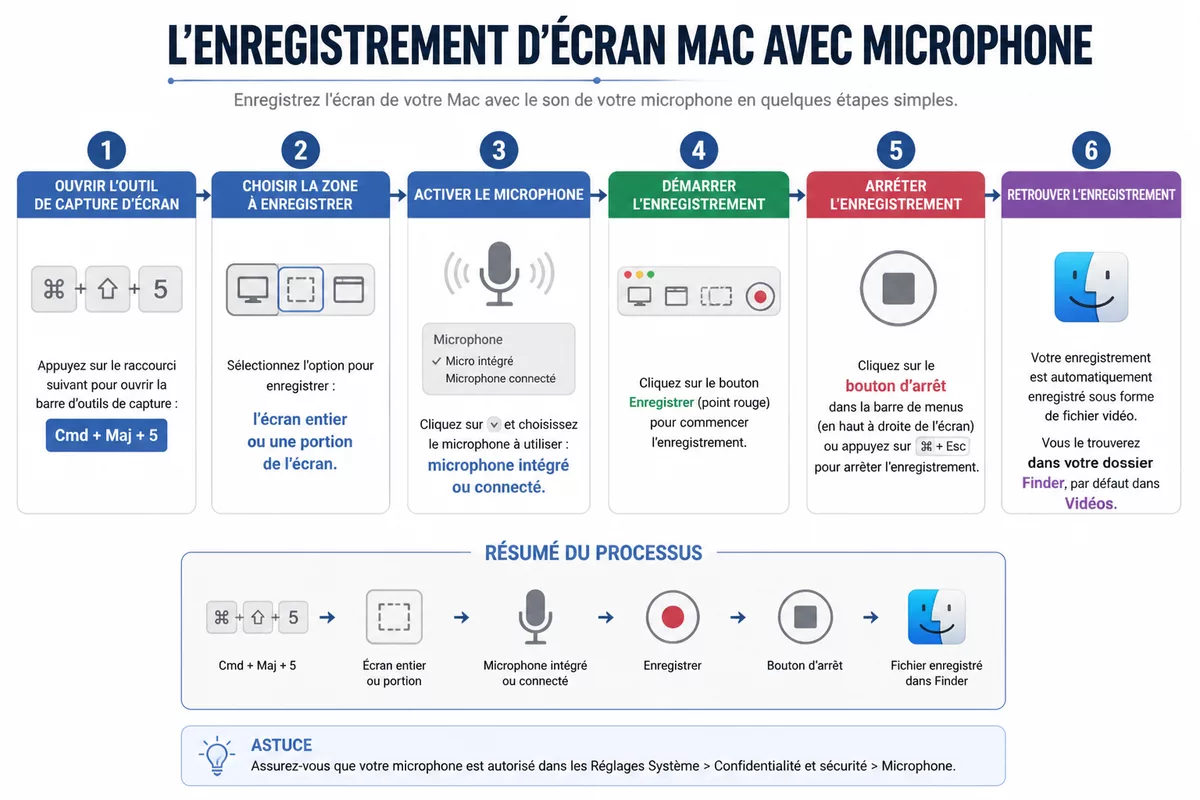
L’outil propose une capture de la totalité de l’écran ou d’une portion sélectionnée. Le menu Options permet aussi de choisir la destination du fichier, le délai éventuel et la source du microphone lorsque cette option est disponible dans l’interface.
Comment enregistrer l’écran d’un Mac avec le son du microphone : les étapes ?
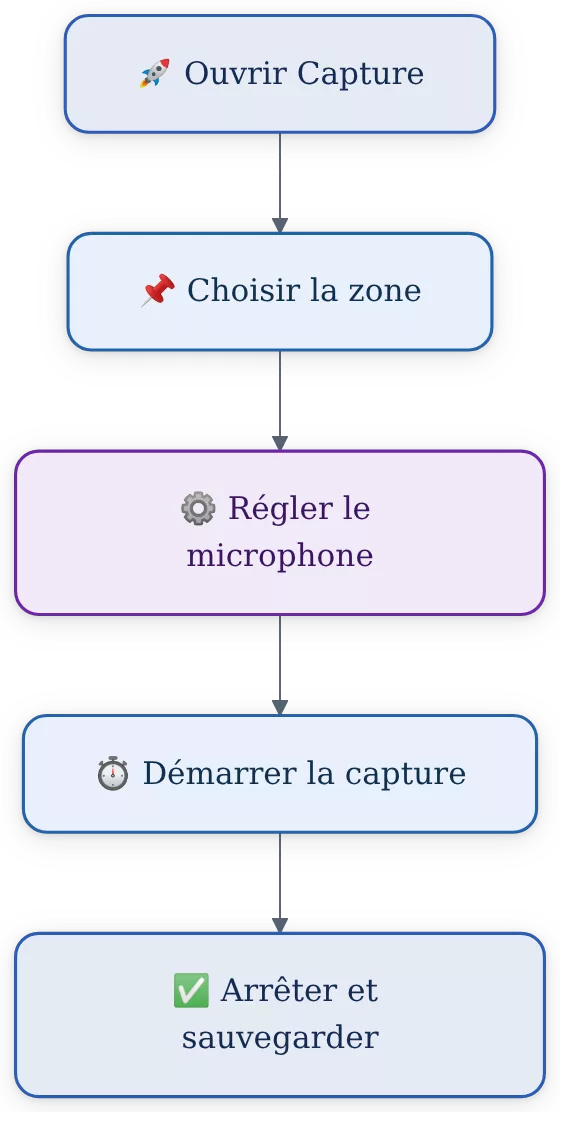
Pour enregistrer l’écran d’un Mac avec le son du microphone, ouvrez la barre Capture d’écran, sélectionnez la zone à filmer, choisissez le microphone, puis lancez et arrêtez la capture. Cette méthode convient à une démonstration, une présentation ou une réunion, mais elle ne récupère pas directement le son interne diffusé par le Mac.
Étape 1 : ouvrir Capture d’écran
Appuyez simultanément sur Cmd + Maj + 5. Une barre d’outils apparaît au bas de l’écran avec les commandes de capture d’image et d’enregistrement vidéo.
Choisissez l’icône d’enregistrement de la totalité de l’écran ou celle qui permet de sélectionner une portion. Le second choix évite de filmer des fenêtres ou des notifications inutiles.
Le résultat attendu est une barre de commande prête à enregistrer la zone souhaitée, sans installer de logiciel supplémentaire.
Étape 2 : sélectionner la source audio
Ouvrez le menu Options, puis recherchez la rubrique consacrée au microphone. Sélectionnez le microphone intégré du Mac ou un microphone connecté et reconnu par macOS.
Le réglage du microphone doit être effectué avant le lancement de la capture, car une vidéo déjà enregistrée ne récupérera pas une voix absente. Parlez à distance normale du microphone pour éviter une voix trop faible ou saturée.
Le résultat attendu est une source audio clairement identifiée avant le premier essai.
Étape 3 : démarrer l’enregistrement
Cliquez sur Enregistrer ou sur la zone d’écran définie selon le mode choisi. Effectuez ensuite l’action à présenter : ouvrir un menu, expliquer une manipulation ou lancer une démonstration.
Une courte préparation avant le clic évite de conserver plusieurs secondes inutiles au début de la vidéo. Pour une capture de réunion, vérifiez également que les participants ont été informés.
Le résultat attendu est un fichier vidéo contenant les images de l’écran et, si le microphone fonctionne, votre voix.
Étape 4 : arrêter et localiser le fichier
Pour arrêter la capture, cliquez sur le bouton d’arrêt dans la barre des menus. macOS termine alors la création du fichier vidéo selon l’emplacement défini dans le menu Options.
Ouvrez Finder et consultez le dossier choisi avant l’enregistrement. Si l’emplacement n’est plus certain, relancez Cmd + Maj + 5 et vérifiez le réglage Options avant une nouvelle capture.
Le résultat attendu est une vidéo identifiable dans Finder, prête à être ouverte avec QuickTime Player ou partagée après vérification.
Enregistrer l’écran d’un Mac avec QuickTime Player
QuickTime Player est préinstallé sur Mac et permet de créer un nouvel enregistrement d’écran avec le microphone. La documentation officielle d’Apple décrit cette fonction dans le menu Fichier, avec une édition basique permettant notamment de découper la vidéo avant sa sauvegarde.

Créer un nouvel enregistrement
Ouvrez QuickTime Player depuis le dossier Applications. Dans la barre des menus, cliquez sur Fichier, puis sur Nouvel enregistrement de l’écran.
Selon la version de macOS, une commande proche de Capture d’écran peut apparaître à la place d’une ancienne fenêtre QuickTime. Le principe reste le même : choisir la zone, sélectionner le microphone si l’option est proposée, puis démarrer.
Enregistrer puis sauvegarder la vidéo
Effectuez la démonstration, puis arrêtez l’enregistrement depuis la barre des menus. QuickTime affiche la vidéo obtenue dans son lecteur.
Utilisez les commandes de découpe si le début ou la fin contient des secondes inutiles. Choisissez ensuite Fichier, puis Enregistrer, et sélectionnez un dossier clairement identifiable, par exemple un dossier nommé Captures Mac.
QuickTime est adapté à une capture simple avec voix, mais il ne capture pas nativement le son interne du Mac. Les outils de montage avancé ne sont pas son objectif principal.
Comment capturer le son interne du Mac ?
Pour capturer le son interne du Mac, la barre Capture d’écran et QuickTime ne suffisent pas directement. Ces outils enregistrent l’image et peuvent prendre le microphone, mais le son diffusé par une application nécessite un logiciel qui gère le routage audio ou un périphérique externe compatible.
Comprendre la limite de l’outil natif
Le son d’une vidéo, d’un jeu ou d’une application correspond à l’audio interne diffusé par le Mac. Le microphone, lui, capte les sons présents autour de l’ordinateur : voix, clavier ou bruit ambiant.
Par défaut, l’enregistrement d’écran sur Mac ne mélange pas automatiquement ces deux sources. Une vidéo peut donc être parfaitement lisible tout en restant silencieuse lorsqu’elle est ouverte dans QuickTime.
Utiliser un logiciel avec routage audio
Des logiciels tiers peuvent simuler une carte son supplémentaire ou proposer une gestion avancée des sources audio. OBS Studio est une solution connue pour l’enregistrement d’écran sur Mac, mais sa configuration demande de sélectionner correctement les sources vidéo et audio.
Téléchargez toujours un outil depuis le site officiel de son éditeur ou du projet. Vérifiez la compatibilité avec votre version de macOS, lisez les permissions demandées et refusez les installateurs qui ajoutent des composants sans rapport avec la capture.
La configuration exacte du son interne dépend du logiciel, de la version de macOS et du périphérique audio utilisé. Une capture test de quelques secondes est indispensable avant une vidéo longue.
Envisager une solution matérielle
Une table de mixage USB dotée d’une fonction Thru peut renvoyer un signal audio vers le Mac pendant que QuickTime enregistre l’écran. Cette méthode concerne un équipement précis et ne constitue pas une solution universelle pour toutes les configurations.
La compatibilité des cartes son USB destinées à remplacer ce montage doit être confirmée avant achat. Le modèle, les pilotes et les entrées disponibles peuvent modifier le résultat.
Le microphone et le son interne sont deux sources différentes : choisir le premier ne capture pas automatiquement le second.
Quelle solution choisir pour enregistrer écran Mac son ?
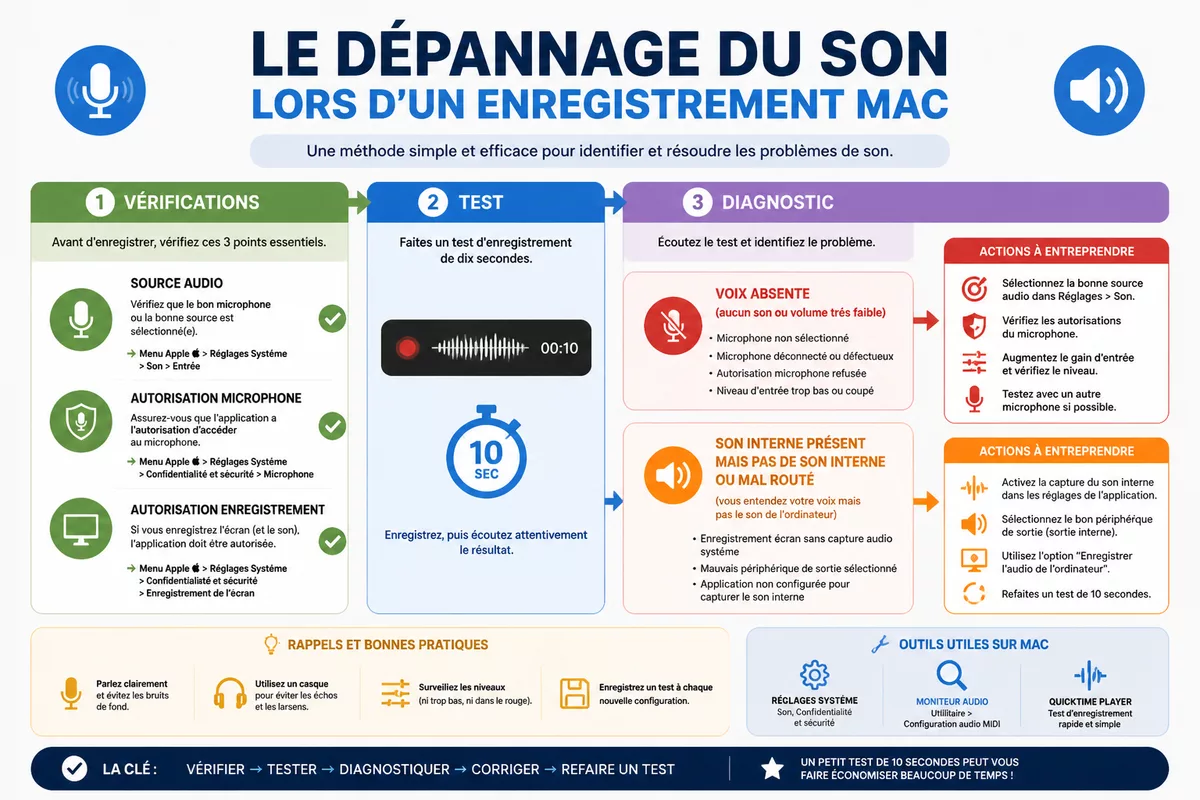
Le choix dépend du résultat recherché. Capture d’écran convient au microphone et à une capture rapide, QuickTime ajoute une sauvegarde et un découpage simples, tandis qu’OBS Studio, Snagit ou Loom répondent à des besoins plus avancés selon leurs fonctions, leurs permissions et leur modèle d’accès.
| Solution | Usage adapté | Audio | Limite principale |
|---|---|---|---|
| Capture d’écran | Capture rapide de l’écran | Microphone sélectionné | Son interne non capturé directement |
| QuickTime Player | Capture et découpe basique | Microphone | Peu d’outils de montage et pas de son interne natif |
| OBS Studio | Sources multiples et réglages avancés | À configurer selon les sources | Prise en main plus technique |
| Snagit | Capture accompagnée d’annotations | Fonctions à vérifier selon la version | Offre commerciale à vérifier |
| Loom | Capture et partage en ligne | Fonctions à vérifier selon l’offre | Dépendance à un service en ligne |
Choisissez Capture d’écran pour expliquer une manipulation avec votre voix. Préférez QuickTime si vous voulez découper rapidement la vidéo. Orientez-vous vers OBS Studio lorsque plusieurs sources doivent être configurées, et vérifiez les conditions d’utilisation de Snagit ou Loom avant de les installer.
La page officielle d’OBS Studio présente le logiciel et ses téléchargements : consultez le site officiel d’OBS Studio. Pour Snagit et Loom, utilisez leurs pages officielles plutôt qu’un site de téléchargement qui propose un installateur modifié.
Que faire si l’enregistrement Mac n’a pas de son ?
Un problème de son dans un enregistrement Mac vient généralement d’une source audio non sélectionnée, d’une autorisation refusée ou d’une confusion entre microphone et audio interne. Commencez par un test court, puis vérifiez chaque niveau avant de modifier la configuration du système.
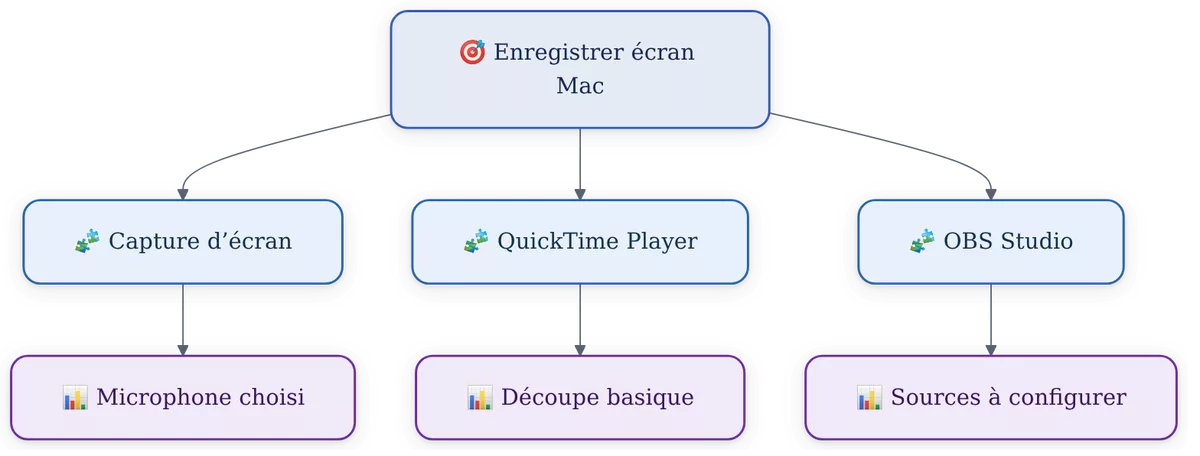
- Contrôlez la source audio : ouvrez Options dans Capture d’écran ou la configuration audio de l’application, puis vérifiez que le microphone attendu est sélectionné.
- Vérifiez l’autorisation du microphone : ouvrez le menu Pomme, Réglages Système, Confidentialité et sécurité, puis Microphone. Activez l’accès pour l’application utilisée si macOS le demande.
- Vérifiez l’autorisation d’enregistrement de l’écran : dans Confidentialité et sécurité, consultez la rubrique Enregistrement de l’écran et autorisez l’outil concerné.
- Faites un test de dix secondes : parlez, lancez le son à contrôler si nécessaire, arrêtez la capture et relisez immédiatement le fichier.
- Identifiez la source manquante : une voix absente indique un problème de microphone, tandis qu’une vidéo silencieuse malgré une voix présente signale souvent l’absence de routage du son interne.
La page d’aide officielle d’Apple explique où contrôler l’accès à l’enregistrement de l’écran et du microphone : consulter les réglages de confidentialité et de sécurité sur Mac. Après une modification d’autorisation, fermez puis rouvrez l’application concernée si la capture reste muette.
Quelles erreurs éviter pour enregistrer l’écran d’un Mac ?
Les erreurs les plus gênantes apparaissent avant même le lancement de la capture. Une vérification de la source audio, des autorisations et de l’emplacement du fichier évite de refaire une démonstration complète.
- Confondre microphone et son interne : parler dans le microphone ne permet pas d’enregistrer automatiquement une vidéo diffusée par le Mac. Identifiez la source recherchée avant de choisir l’outil.
- Lancer une capture sans essai : une longue vidéo silencieuse est difficile à récupérer. Relisez toujours un test court avec le même réglage audio.
- Installer un logiciel depuis un site inconnu : un programme présenté comme gratuit peut ajouter des composants inutiles ou demander des permissions excessives. Utilisez le site officiel du projet.
- Filmer des notifications privées : les messages, noms de fichiers et fenêtres de discussion peuvent apparaître dans la vidéo. Activez un mode de concentration et fermez les fenêtres non nécessaires.
- Enregistrer une réunion sans accord : les participants doivent être informés et les règles de la plateforme ou de l’organisation doivent être respectées avant la capture.
La capture la plus fiable est celle qui a été testée avec la même zone, la même source audio et les mêmes autorisations que la vidéo finale.
Comment préparer et partager la vidéo enregistrée ?
Avant de partager une capture vidéo Mac, relisez le fichier du début à la fin et vérifiez l’image, la voix, le son interne éventuel et les informations visibles. Une vidéo techniquement correcte peut encore divulguer un nom, une notification ou un document qui n’était pas destiné au destinataire.
- Relisez le début, un passage central et la fin si la vidéo est longue.
- Vérifiez que le microphone n’a pas capté une conversation ou un bruit gênant.
- Contrôlez le dossier de sauvegarde et donnez au fichier un nom descriptif.
- Découpez les secondes inutiles avec QuickTime Player si la vidéo reste destinée à un usage simple.
- Partagez uniquement le fichier et le lien nécessaires, sans transmettre tout le dossier de capture.
Pour une réunion ou un cours, conservez la vidéo dans un emplacement auquel seules les personnes autorisées peuvent accéder. Le respect de la vie privée et des droits liés au contenu diffusé reste indépendant de l’outil technique utilisé.
Sources utiles à consulter
Apple explique la procédure native d’enregistrement de l’écran et l’utilisation de Capture d’écran dans sa documentation officielle : procédure Apple pour enregistrer l’écran du Mac. Cette source sert à vérifier le raccourci Cmd + Maj + 5 et les fonctions disponibles sur macOS Catalina 10.15 ou version ultérieure.
Apple détaille aussi le contrôle des permissions dans les réglages de confidentialité et de sécurité : guide Apple sur l’accès à l’enregistrement de l’écran et du microphone. Consultez cette page si une application n’apparaît pas dans les autorisations ou si la capture reste bloquée.
OBS Studio présente ses versions et ses téléchargements sur son site officiel : site officiel d’OBS Studio. Utilisez cette source pour éviter les copies non officielles et vérifier la compatibilité avant installation.
À retenir
- 🎙️ Capture d’écran convient au microphone et aux captures rapides sur macOS.
- 🔊 Le son interne du Mac demande une solution audio complémentaire.
- ⌨️ Cmd + Maj + 5 ouvre rapidement la barre d’enregistrement native.
- 🔒 Un test court et la vérification des permissions évitent une vidéo silencieuse.
Pour un besoin simple, commencez par Capture d’écran avec le microphone sélectionné. Si la source recherchée est le son interne du Mac, vérifiez d’abord la compatibilité d’une solution logicielle ou matérielle officielle avant de modifier votre système.
Questions fréquentes
Peut-on enregistrer l’écran d’un Mac sans installer de logiciel ?
Oui, Capture d’écran et QuickTime Player sont intégrés à macOS. Ces outils peuvent enregistrer l’écran avec le microphone, mais pas capturer directement le son interne du Mac.
Comment enregistrer uniquement le son du microphone sur Mac ?
Ouvrez Cmd + Maj + 5, affichez Options, puis sélectionnez le microphone souhaité avant de démarrer. Vérifiez ensuite l’autorisation du microphone dans Réglages Système, Confidentialité et sécurité.
Pourquoi le son interne n’est-il pas enregistré ?
Le son interne et le microphone sont deux sources différentes. Capture d’écran et QuickTime ne récupèrent pas directement l’audio diffusé par le Mac ; une solution de routage audio ou un périphérique adapté peut être nécessaire.
Où trouver l’enregistrement de l’écran sur Mac ?
Le fichier se trouve dans l’emplacement choisi dans le menu Options de Capture d’écran. Pour QuickTime Player, le fichier est enregistré dans le dossier sélectionné lors de la commande Enregistrer.
Peut-on enregistrer une visioconférence sur Mac ?
Techniquement, une visioconférence peut être capturée avec Capture d’écran ou QuickTime, selon les sources audio sélectionnées. Informez les participants et obtenez leur accord avant l’enregistrement.