Comment convertir Numbers en Excel facilement sur Mac, iPhone, iPad et iCloud

Comment convertir Numbers en Excel facilement sur Mac, iPhone, iPad et iCloud
Pour convertir Numbers en Excel, ouvrez le fichier dans Numbers, choisissez l’option d’exportation vers Excel, puis sélectionnez le format .xlsx. Sur iPhone, iPad ou Windows, passez par l’application Numbers ou iCloud. Enregistrez une copie et contrôlez ensuite les formules, tableaux et éléments visuels dans Excel.
Le format NUMBERS est un fichier de tableur créé par Apple Numbers, tandis que XLSX est le format de classeur utilisé par Excel. Ce tutoriel présente les méthodes natives, les solutions sans Mac et les vérifications à effectuer pour limiter les problèmes de compatibilité.
Sommaire
En bref
🧭 Le format XLSX est généralement le choix le plus pratique pour ouvrir un fichier Numbers dans Excel. L’exportation native depuis Numbers évite d’envoyer le document vers un service en ligne.
📱 Un iPhone ou un iPad peut convertir un fichier Numbers depuis l’option de partage et d’exportation. L’interface peut varier selon la version de Numbers et le système installé.
🔒 Un fichier confidentiel doit rester sur l’appareil ou passer par iCloud plutôt qu’un convertisseur public. Après chaque conversion, vérifiez les formules, les feuilles, les dates et la mise en page.
Que signifie un fichier Numbers et pourquoi le convertir en Excel ?
Un fichier NUMBERS est un document de tableur créé par Apple Numbers, l’application incluse dans iWork sur macOS et iOS. Microsoft Excel ne l’ouvre pas directement comme un classeur XLSX classique, ce qui explique la nécessité d’une exportation ou d’une conversion intermédiaire.
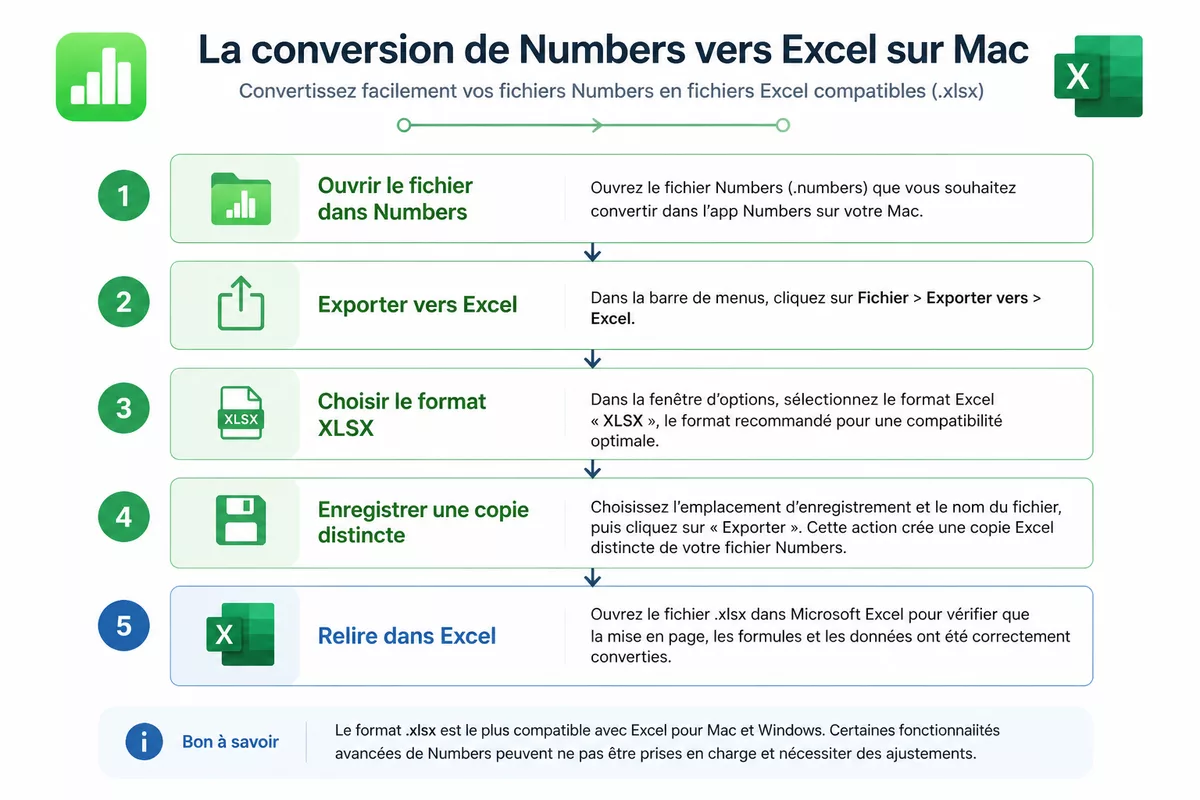
Convertir un fichier Numbers en Excel sert surtout à transmettre un classeur à une personne qui travaille avec Excel, à l’ouvrir sur Windows ou à l’intégrer dans un environnement professionnel utilisant le format XLSX. Le résultat peut conserver une grande partie des cellules, feuilles et mises en forme, mais les fonctions propres à Numbers doivent être contrôlées.
Le format XLSX est préférable au vieux format XLS lorsque le destinataire utilise une version récente d’Excel. Le choix du format Excel ne garantit toutefois pas la reproduction exacte de chaque formule, graphique, objet ou réglage de mise en page.
Un export réussi ne se résume pas à obtenir un fichier qui porte l’extension .xlsx : le classeur doit aussi être relu dans Excel.
Comment convertir Numbers en Excel sur Mac ?
Sur un Mac, la méthode la plus directe consiste à ouvrir le document dans Apple Numbers, à utiliser la fonction d’exportation intégrée et à choisir Excel comme format de sortie. Le fichier NUMBERS original reste disponible, tandis qu’une nouvelle copie au format XLSX est créée pour Excel.
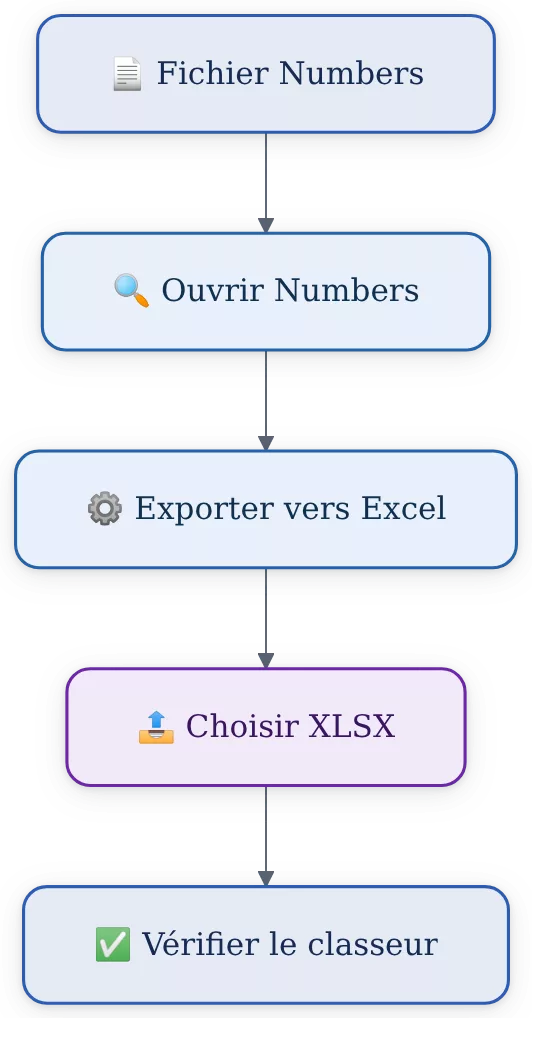
Étape 1 : ouvrir le fichier dans Numbers
Lancez Numbers depuis le dossier Applications, le Launchpad ou le Finder, puis ouvrez le document NUMBERS concerné. Travaillez de préférence sur une copie si le classeur contient des données importantes, car l’exportation peut modifier certains éléments spécifiques à Numbers.
Vérifiez rapidement le nombre de feuilles, les tableaux utilisés et la présence éventuelle de graphiques ou d’images. Cette vérification fournit un point de comparaison avant l’ouverture du fichier converti dans Excel.
Étape 2 : exporter le document au format Excel
Dans Numbers, ouvrez le menu d’exportation du document, puis sélectionnez le format Excel. Selon la version de macOS et de Numbers, la commande peut apparaître dans le menu Fichier ou dans le menu de partage du document.
Choisissez le format .xlsx lorsque Numbers le propose. Le format XLSX convient mieux à un échange avec les versions actuelles d’Excel, tandis que le format XLS correspond à un format plus ancien.
Étape 3 : enregistrer et vérifier le classeur
Donnez un nouveau nom au fichier exporté, choisissez un dossier facile à retrouver, puis validez l’enregistrement. Ne remplacez pas automatiquement le fichier NUMBERS original : les deux versions servent à comparer le résultat.
Ouvrez ensuite le fichier XLSX dans Excel et contrôlez les feuilles, les cellules contenant des formules, les formats de date, les montants, les graphiques et les cellules fusionnées. Une conversion Numbers vers Excel est terminée seulement lorsque le contenu attendu est bien exploitable.
- Ouvrir le document NUMBERS dans Numbers.
- Choisir l’exportation vers Excel.
- Sélectionner le format XLSX.
- Enregistrer une copie distincte.
- Relire le fichier dans Excel.
Comment convertir Numbers en Excel sur iPhone ou iPad ?
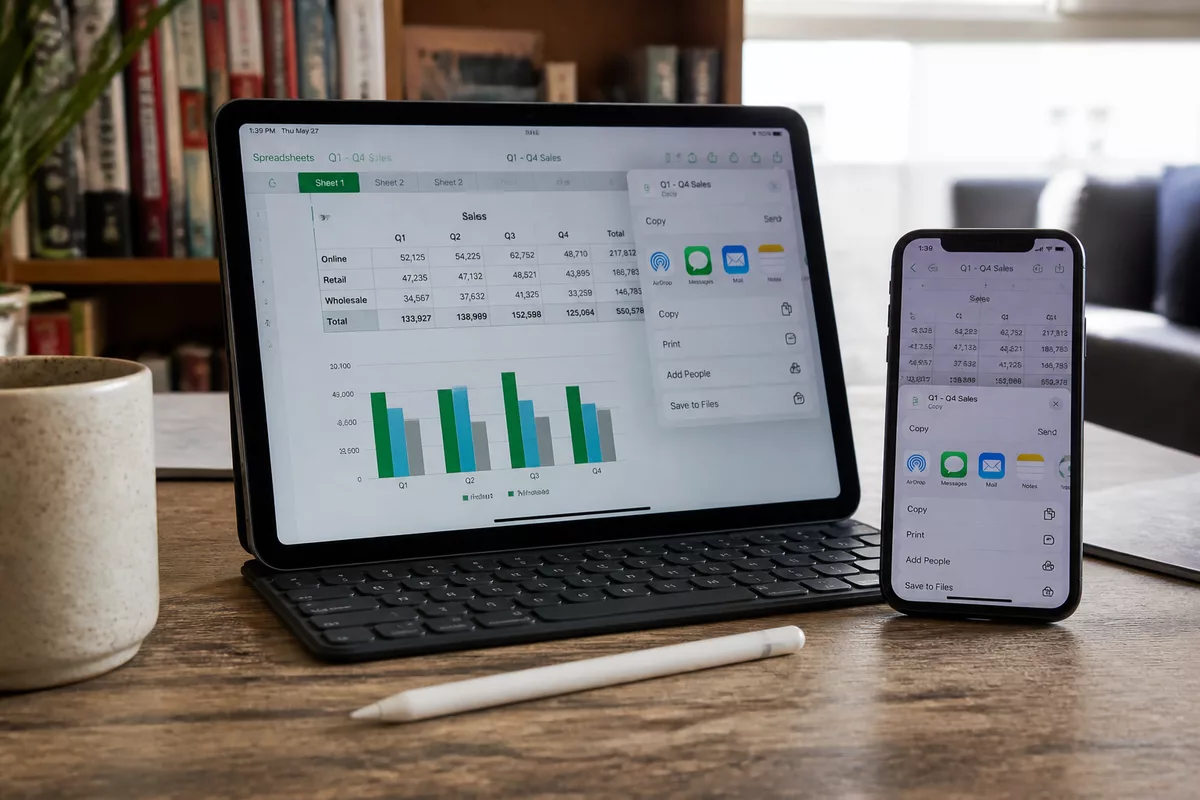
Sur iPhone et iPad, ouvrez le document dans l’application Numbers, utilisez le bouton de partage ou le menu d’actions, puis choisissez l’exportation vers Excel. Le fichier XLSX peut ensuite être enregistré dans l’application Fichiers, envoyé à une autre application ou stocké dans un espace en ligne.
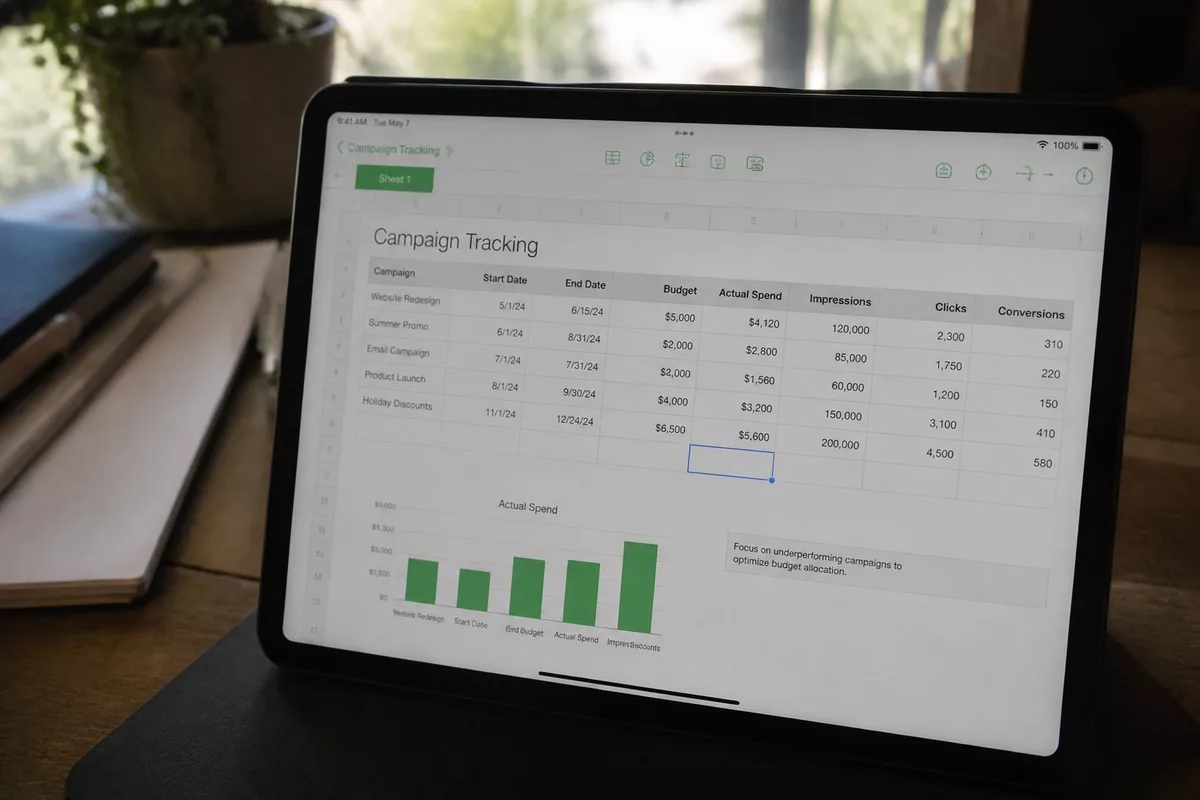
Étape 1 : ouvrir le document dans l’application Numbers
Ouvrez Numbers sur l’iPhone ou l’iPad, puis recherchez le fichier dans la liste des documents, iCloud Drive ou l’emplacement où le classeur a été enregistré. Touchez le fichier NUMBERS pour afficher son contenu avant l’exportation.
Si le document n’est pas visible, utilisez l’application Fichiers pour vérifier son emplacement. Un fichier dont l’extension a été modifiée manuellement peut aussi être difficile à ouvrir : dans ce cas, consultez notre méthode pour reconnaître un fichier inconnu avant de poursuivre.
Étape 2 : utiliser la fonction de partage et d’exportation
Dans Numbers, ouvrez le menu d’actions du document, puis sélectionnez Partager ou Exporter selon l’interface affichée. Choisissez ensuite Excel comme format de sortie et attendez la préparation du fichier.
Numbers peut présenter plusieurs formats d’exportation. Sélectionnez Excel plutôt que PDF si le destinataire doit continuer à modifier les cellules, les formules ou les feuilles dans Microsoft Excel.
Étape 3 : enregistrer le fichier sur l’appareil ou en ligne
Après la conversion, utilisez l’écran de partage pour enregistrer le fichier XLSX dans Fichiers, l’envoyer par courriel ou le déposer dans un espace de stockage autorisé. Donnez-lui un nom différent de l’original afin d’éviter une confusion entre les deux formats.
Ouvrez le fichier exporté depuis Fichiers ou depuis l’application de destination. Si Excel est installé sur l’appareil, contrôlez immédiatement les tableaux et les formules ; sinon, transmettez le classeur à l’ordinateur qui servira à la vérification finale.
Comment convertir un fichier Numbers avec iCloud sur un ordinateur Windows ?
Depuis Windows, la solution la plus directe consiste à accéder à iCloud, à ouvrir Numbers dans le navigateur, puis à télécharger une copie du document au format Excel. Cette méthode évite d’installer Numbers sur Windows, mais elle nécessite un accès au compte Apple contenant le fichier ou une copie à importer.
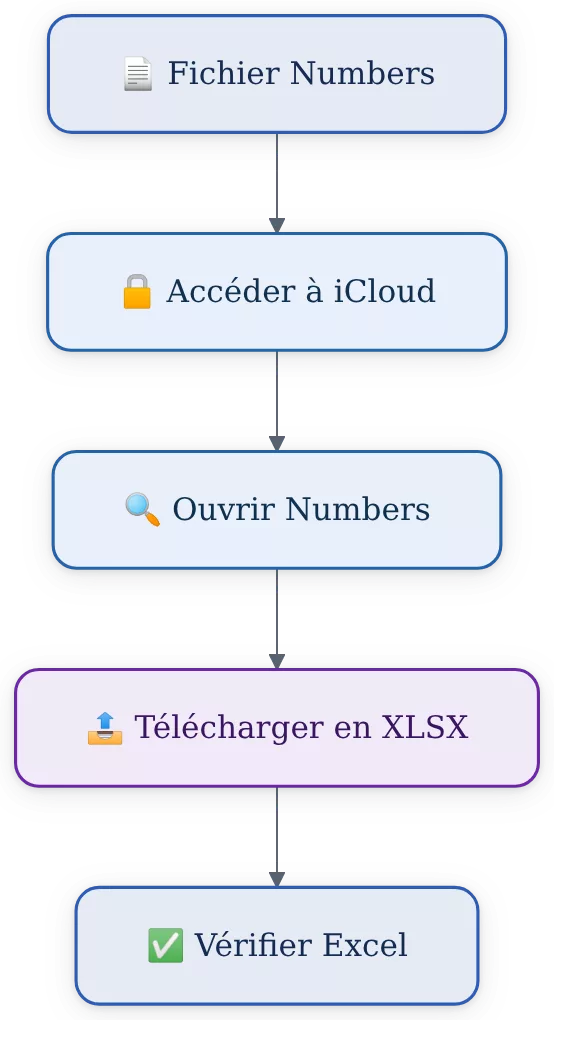
Étape 1 : accéder à Numbers sur iCloud
Ouvrez le site iCloud dans un navigateur compatible, connectez-vous avec le compte Apple concerné, puis sélectionnez Numbers. Les intitulés et l’organisation de l’interface peuvent évoluer selon la version du service, mais le principe reste l’accès aux documents Numbers en ligne.
Si le fichier se trouve uniquement sur l’ordinateur Windows, importez d’abord une copie dans l’espace iCloud prévu à cet effet. Gardez l’original sur l’ordinateur pour pouvoir reprendre la conversion si l’importation ou l’exportation produit un résultat incomplet.
Étape 2 : ouvrir le fichier et télécharger une copie Excel
Ouvrez le document dans Numbers sur iCloud, puis recherchez l’action permettant de télécharger ou d’exporter une copie. Choisissez Excel comme format de sortie et confirmez la création du fichier XLSX.
Les commandes peuvent être placées dans un menu d’actions associé au document. Si l’option Excel n’apparaît pas, vérifiez que le document est bien ouvert dans Numbers et non dans un simple espace de stockage.
Étape 3 : ouvrir et contrôler le classeur dans Excel
Téléchargez le fichier XLSX dans le dossier Téléchargements, puis ouvrez-le avec Excel ou un logiciel compatible. Comparez le nombre de feuilles, les valeurs importantes et les formules avec le document NUMBERS original.
Un fichier qui s’ouvre sans message d’erreur peut tout de même présenter une mise en page différente. Contrôlez notamment les colonnes larges, les sauts de page, les graphiques et les cellules contenant des dates ou des devises.
Quelle méthode choisir pour convertir Numbers en Excel ?
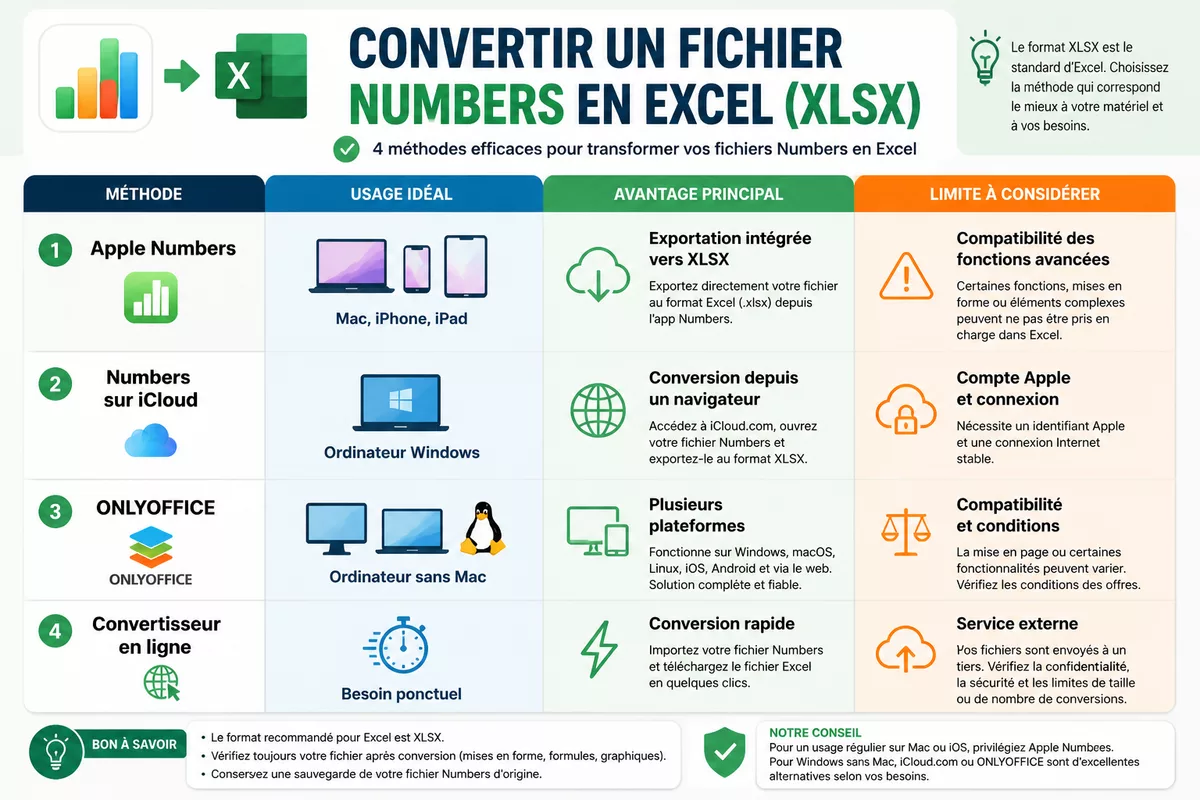
La méthode native d’Apple convient lorsque Numbers est disponible sur Mac, iPhone ou iPad. iCloud répond mieux au besoin d’un utilisateur Windows, tandis qu’un éditeur compatible ou un convertisseur en ligne peut servir lorsque le fichier doit être traité sans appareil Apple.
| Méthode | Usage adapté | Avantage | Limite à vérifier |
|---|---|---|---|
| Apple Numbers | Mac, iPhone, iPad | Exportation intégrée vers XLSX | La compatibilité des fonctions avancées n’est pas garantie |
| Numbers sur iCloud | Ordinateur Windows | Conversion depuis un navigateur | Compte Apple et connexion nécessaires |
| ONLYOFFICE | Ordinateur sans Mac | Ouverture et enregistrement sur plusieurs plateformes | Vérifier la compatibilité du document et les conditions de la version utilisée |
| Convertisseur en ligne | Besoin ponctuel sans installation | Conversion rapide vers XLS ou XLSX | Le fichier est transmis à un service externe |
ONLYOFFICE indique qu’il peut ouvrir et convertir des fichiers Apple Numbers en Excel sur différentes plateformes. Cette solution peut être envisagée lorsqu’aucun Mac n’est disponible, mais elle ne dispense pas d’une vérification du résultat dans Excel.
Les services Zamzar, Coolutils et online-convert.com proposent également des conversions en ligne vers Excel. Leurs conditions gratuites, leurs limites de taille ou leur nombre de conversions autorisées peuvent changer : consultez toujours la page du service avant d’envoyer le fichier.
Quels éléments peuvent changer pendant la conversion Numbers-Excel ?
La conversion transforme la structure d’un document Numbers vers un format compris par Excel. Les cellules et les feuilles peuvent être reprises, mais les deux applications n’interprètent pas nécessairement les formules, les graphiques et la mise en forme de la même façon.
Formules et fonctions
Relisez les cellules qui utilisent des fonctions complexes, des références entre feuilles ou des formats particuliers. Une formule peut être convertie, remplacée par une valeur ou nécessiter une adaptation si Excel ne reconnaît pas exactement la fonction Numbers correspondante.
Pour un tableau de calcul important, comparez quelques résultats avec le document original. Contrôlez les totaux, les pourcentages et les références croisées plutôt que de supposer que toutes les formules sont restées identiques.
Mise en forme et tableaux
Les couleurs, bordures, largeurs de colonnes et styles peuvent être ajustés durant l’exportation. Les tableaux contenant des cellules fusionnées, des zones de texte ou des règles de mise en forme conditionnelle méritent une vérification visuelle dans Excel.
La conversion ne doit pas être évaluée uniquement à partir des valeurs affichées. Un tableau peut conserver ses données tout en nécessitant une nouvelle mise en page pour l’impression ou le partage.
Graphiques, images et objets
Examinez les graphiques, les images intégrées et les objets placés autour des tableaux. Les éléments visuels peuvent être déplacés, redimensionnés ou présenter une apparence différente après l’exportation.
Si le fichier sert à une présentation, imprimez ou exportez une page test depuis Excel. Cette vérification révèle souvent les décalages de légende, les coupures de colonnes ou les graphiques mal positionnés.
La conversion Numbers vers Excel doit être suivie d’un contrôle ciblé des éléments importants, surtout lorsque le classeur contient des formules ou une mise en page complexe.
Que faire si le fichier Excel ne s’ouvre pas correctement ?
Un fichier Excel qui ne s’ouvre pas correctement peut provenir d’une exportation interrompue, d’un fichier incomplet ou d’un élément Numbers mal interprété. Recommencez depuis l’original, utilisez XLSX plutôt que XLS lorsque c’est possible et testez le document sur une copie simplifiée.
Vérifier le format et le nom du fichier
Confirmez que le fichier porte bien l’extension .xlsx ou .xls et qu’il ne s’agit pas d’un téléchargement incomplet. Ne renommez pas simplement un fichier .numbers en .xlsx : modifier le nom ne convertit pas la structure interne du document.
Simplifier le document Numbers
Dupliquez le fichier original, puis retirez temporairement les graphiques, objets ou tableaux qui ne sont pas indispensables. Exportez cette version réduite pour identifier l’élément qui provoque le problème, sans altérer le document de référence.
Utiliser une autre méthode d’ouverture
Si l’exportation depuis l’application échoue, essayez Numbers sur iCloud ou un éditeur compatible comme ONLYOFFICE. Pour un document non confidentiel, un convertisseur en ligne peut aussi servir de solution de secours, mais le fichier obtenu doit être vérifié avant utilisation.
Comment protéger ses données lors d’une conversion en ligne ?
Un convertisseur en ligne reçoit le fichier sur ses serveurs avant de produire le document Excel. La connexion HTTPS ou TLS protège le transport dans certains services, mais cette protection ne signifie pas que toutes les données sont adaptées à un transfert externe.
Réservez les services en ligne aux documents non sensibles ou anonymisés. Les clauses de conservation et de suppression varient selon les plateformes ; Zamzar et Coolutils indiquent notamment une suppression après 24 heures pour certains fichiers gratuits, mais les conditions doivent être relues au moment de la conversion.
- Conservez une copie locale du fichier NUMBERS original.
- Retirez les données personnelles inutiles avant l’envoi.
- Vérifiez la taille maximale et le nombre de conversions gratuites.
- Lisez la politique de suppression des fichiers du service choisi.
- Supprimez le fichier téléchargé du service après récupération si cette option existe.
Pour une feuille contenant des données clients, des informations financières ou des documents internes, privilégiez l’exportation locale depuis Numbers. La solution la plus sûre est généralement celle qui évite de téléverser le classeur sur un service que vous ne contrôlez pas.
Quelles erreurs fréquentes éviter pendant la conversion ?
Les échecs viennent souvent d’une mauvaise méthode plutôt que du format lui-même. Les erreurs suivantes peuvent provoquer une perte de temps, une mise en page incorrecte ou l’envoi involontaire d’informations sensibles.
- Renommer l’extension : changer
.numbersen.xlsxne convertit pas le fichier. Utilisez l’exportation de Numbers ou un convertisseur réel. - Écraser l’original : enregistrer directement sur le document source empêche de comparer le résultat. Créez une copie avant toute modification.
- Choisir XLS sans raison : le format ancien peut réduire la compatibilité avec certaines fonctions. Préférez XLSX lorsque le destinataire utilise une version récente d’Excel.
- Oublier les formules : vérifier uniquement l’ouverture du classeur ne suffit pas. Comparez les résultats des calculs importants avec Numbers.
- Envoyer un fichier sensible en ligne : un service externe peut recevoir le document. Utilisez une méthode locale ou iCloud selon le niveau de confidentialité attendu.
Quelles bonnes pratiques appliquer après l’exportation ?
La vérification finale doit suivre l’usage prévu du fichier. Un tableau destiné à une simple lecture demande moins de contrôles qu’un classeur utilisé pour calculer un budget, produire une facture ou alimenter un rapport.
La meilleure séquence consiste à conserver l’original, exporter une copie, ouvrir le XLSX dans Excel puis comparer les éléments critiques. Cette méthode réduit le risque de valider trop vite un document qui semble correct mais dont les calculs ou la mise en page ont changé.
- Comparer le nombre de feuilles avec le fichier NUMBERS.
- Contrôler les cellules contenant des formules.
- Vérifier les dates, devises, pourcentages et nombres décimaux.
- Relire les graphiques, images, titres et cellules fusionnées.
- Enregistrer le classeur Excel vérifié sous un nouveau nom.
Sources utiles pour vérifier la conversion
La documentation officielle Apple de Numbers constitue la référence pour la fonction d’exportation intégrée sur Mac, iPhone et iPad. Les intitulés peuvent changer avec les versions de macOS, iOS et iPadOS : vérifiez le menu affiché sur votre appareil plutôt que de suivre une capture ancienne.
L’article français d’ONLYOFFICE sur la conversion d’Apple Numbers en Excel présente une méthode avec un éditeur compatible et rappelle les différences entre les plateformes.
Pour une conversion ponctuelle, la page française de Zamzar pour convertir NUMBERS en XLS indique notamment une limite gratuite de 50 Mo. Le service Coolutils pour convertir NUMBERS en XLS mentionne de son côté des limites de conversions gratuites : contrôlez les conditions affichées avant l’envoi.
La page française d’online-convert.com pour convertir NUMBERS en Excel constitue une autre option en ligne. Ces services commerciaux complètent l’exportation native, mais ne remplacent pas la vérification du fichier ni l’évaluation du niveau de confidentialité.
À retenir
- 🧭 Exportez Numbers vers XLSX plutôt que de renommer simplement l’extension.
- 💾 Conservez toujours le fichier NUMBERS original avant la conversion.
- 📱 Utilisez Numbers sur iPhone ou iPad depuis le menu de partage.
- 🔒 Préférez une méthode locale pour les documents confidentiels.
- ✅ Vérifiez formules, feuilles et mise en page dans Excel après l’export.
Questions fréquentes
Peut-on convertir Numbers en Excel gratuitement ?
Oui, l’exportation intégrée de Numbers vers Excel ne nécessite pas un convertisseur en ligne supplémentaire lorsque Numbers est disponible. Des services en ligne proposent aussi une conversion gratuite, mais leurs limites de taille, de fréquence ou de conservation doivent être vérifiées.
Peut-on convertir un fichier Numbers sans Mac ?
Oui, iCloud permet d’ouvrir Numbers depuis un navigateur sur Windows et de télécharger une copie au format Excel. Un éditeur compatible comme ONLYOFFICE peut également servir selon la plateforme et la version utilisée.
Les formules sont-elles conservées après la conversion ?
Les formules peuvent être reprises, mais leur compatibilité n’est pas garantie pour toutes les fonctions. Contrôlez les cellules de calcul importantes dans Excel et comparez leurs résultats avec le document Numbers original.
Comment ouvrir un fichier Numbers avec Excel ?
Excel ne lit pas directement le format NUMBERS comme un fichier XLSX standard. Exportez d’abord le document depuis Numbers ou iCloud vers XLSX, puis ouvrez la copie obtenue dans Excel.
Peut-on convertir un fichier Numbers depuis un iPhone ?
Oui, l’application Numbers pour iPhone et iPad propose une fonction de partage et d’exportation vers Excel. Enregistrez ensuite le fichier XLSX dans Fichiers ou transmettez-le à l’application qui servira à le contrôler.